Paso de agente
El paso de agente te permite añadir toma de decisiones y generación de contenido impulsadas por IA directamente en tu flujo de trabajo de Canvas. Para información más general, consulta Agentes de Braze.
Requisitos previos
Los pasos de agente utilizan variables de contexto de Canvas para ingerir contexto relevante y generar una variable que se puede aprovechar en el Canvas.
Cómo funciona
Cuando un usuario llega a un paso de Agent en un Canvas, Braze envía los datos de entrada que has configurado (contexto completo o campos seleccionados) al agente que hayas elegido. El agente procesa entonces la entrada utilizando su modelo e instrucciones, y devuelve una salida. Esa salida se almacena en la variable de salida que definiste en el paso.
Puedes usar esta variable de tres formas principales:
- Toma de decisiones: Dirige a los usuarios por diferentes recorridos de Canvas en función de la respuesta del agente. Por ejemplo, un agente de puntuación de leads podría devolver una categoría de lead como “Sales Ready”, “Marketing Qualified” o “Disqualified”. Podrías usar esta asignación para desencadenar una alerta de Slack o un mensaje automatizado para los leads “Sales Ready”, mientras que los leads “Disqualified” se eliminan del recorrido.
- Personalización: Inserta la respuesta del agente directamente en un mensaje. Por ejemplo, un agente podría analizar los comentarios de los clientes y generar un correo electrónico de seguimiento empático que haga referencia al comentario del cliente y sugiera una resolución.
- Procesamiento de datos de usuario: Analiza y estandariza tus datos de usuario, y luego almacénalos en el perfil de usuario o envíalos mediante un webhook. Por ejemplo, un agente podría devolver una puntuación de sentimiento o una asignación de afinidad de producto. Puedes almacenar esos datos en un perfil de usuario para uso futuro.
Crear un paso de agente
Paso 1: Añadir un paso
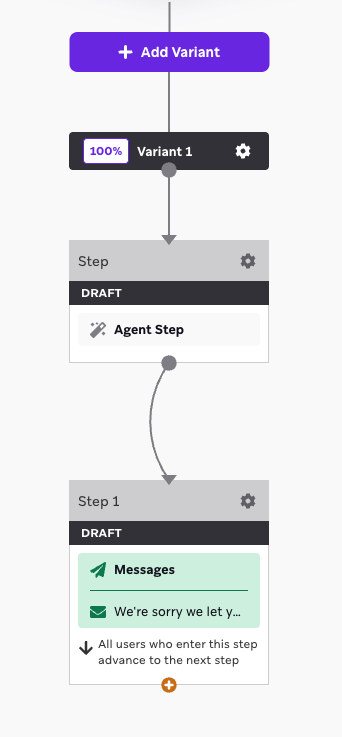
Arrastra y suelta el componente Agente desde la barra lateral, o selecciona el botón de más en la parte inferior de un paso y selecciona Agente.
Paso 2: Elegir tu agente
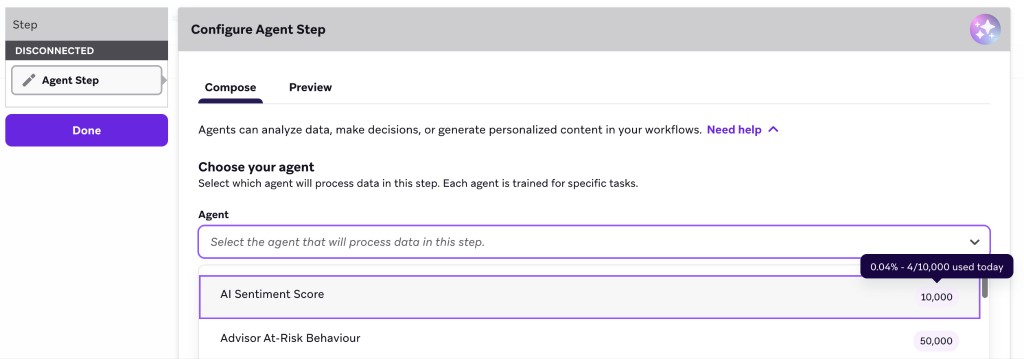
Selecciona el agente que procesará los datos en este paso. Para obtener orientación sobre la configuración, consulta Crear agentes personalizados.
En la lista de agentes, cada agente está etiquetado con su límite de invocaciones diarias. Pasa el cursor sobre el límite para ver el progreso del día hacia ese límite, incluyendo el porcentaje utilizado y el número de invocaciones realizadas hoy en comparación con el límite.
Paso 3: Configurar la salida de tu agente
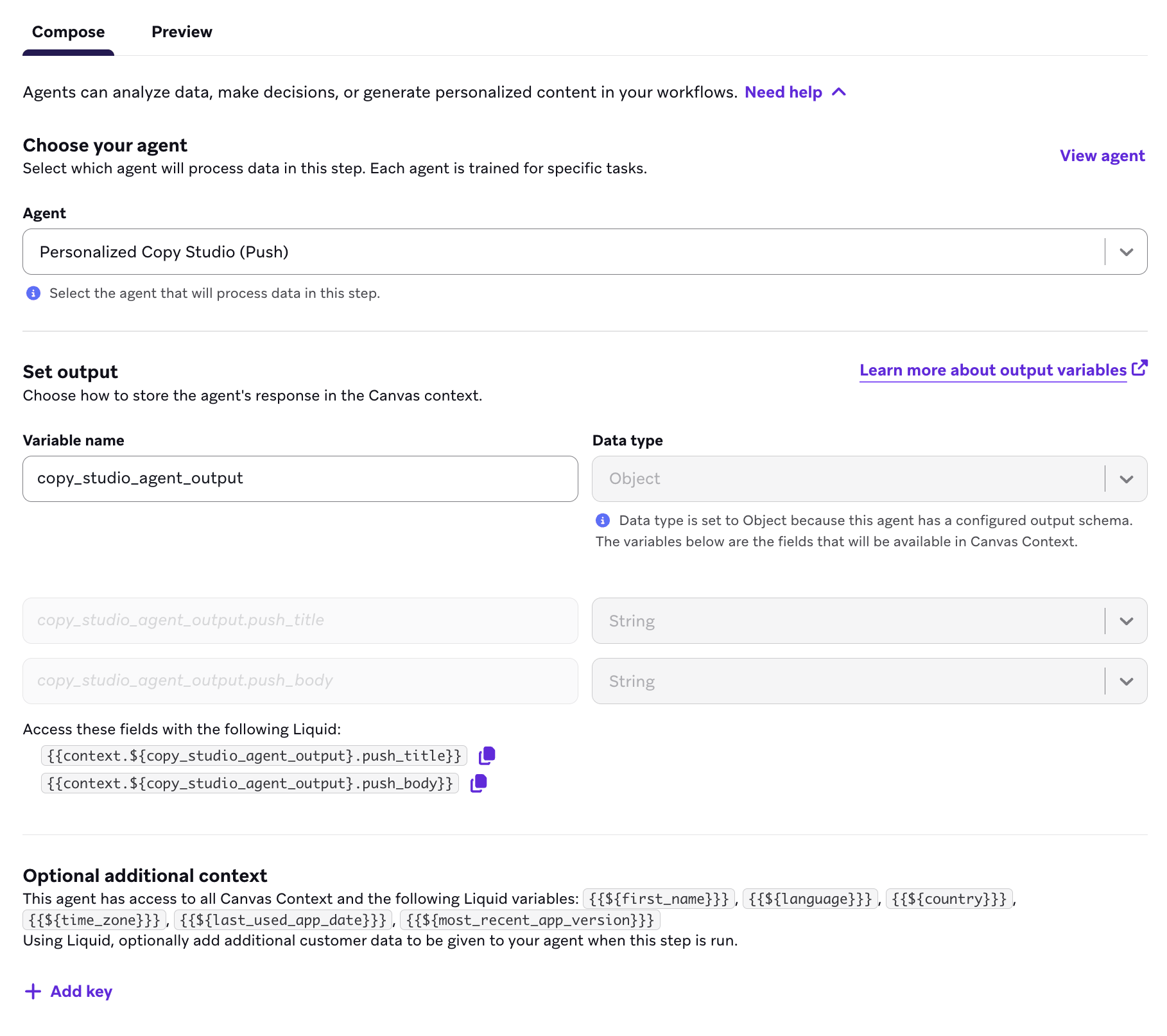
Las salidas del agente se denominan “variables de salida” y se almacenan en una variable de contexto para un fácil acceso. Para definir la variable de salida, asigna un nombre a la variable.
Ten en cuenta que el tipo de datos de la variable de salida se configura desde la Consola de agentes. Las salidas del agente pueden guardarse como cadenas, números, booleanos u objetos. Esto las hace flexibles tanto para la personalización de texto como para la lógica condicional en tu Canvas. Estos son algunos usos comunes para cada tipo:
| Tipo de datos | Usos comunes |
|---|---|
| Cadena | Personalización de mensajes (líneas del asunto, texto, respuestas) |
| Número | Puntuación, umbrales, enrutamiento en rutas de audiencia |
| Booleano | Ramificación Sí/No en divisiones de decisiones |
| Objeto | Aprovecha uno o más de los tipos de datos anteriores en esta sección con una sola llamada LLM en una estructura de datos predecible |
Puedes usar una variable de salida en todo el Canvas utilizando la misma sintaxis de plantilla que usarías con una variable de contexto. Usa el filtro de Segment Context Variable, o genera plantillas con las respuestas del agente directamente usando Liquid: {{context.${response_variable_name}}} .
Para usar una propiedad específica de una variable de salida de tipo objeto, usa la notación de punto para acceder a esa propiedad usando Liquid: {{context.${response_variable_name}.field_name}}
Paso 4: Añadir instrucciones opcionales del paso
Puedes incluir instrucciones opcionales del paso para cualquier cosa que tu agente necesite saber que sea específica de este paso y que no esté ya cubierta en las instrucciones principales del agente.
Puedes introducir cualquier valor con plantilla Liquid que normalmente usarías en un Canvas. Las instrucciones del paso no pueden incluir abort_message.
Paso 5: Probar el agente
Puedes probar un paso de agente de dos maneras:
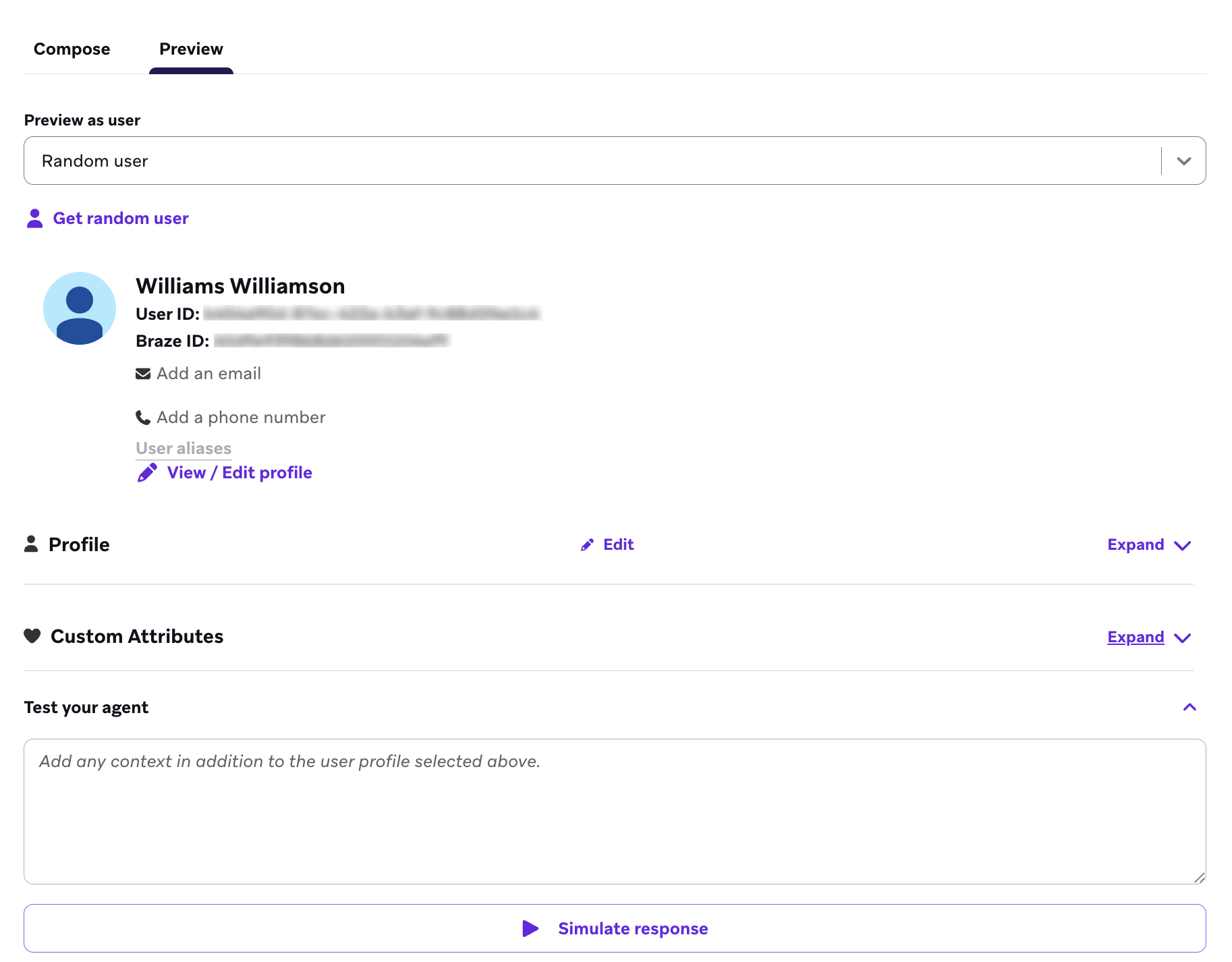
Vista previa en el paso (constructor de Canvas): Después de configurar el paso, usa la vista previa del paso para ver la salida del agente para un usuario aleatorio, un usuario existente o un usuario personalizado. Esto prueba el paso de forma aislada sin recorrer la ruta completa del Canvas.
Probar Canvas (recorrido completo): Selecciona Probar Canvas en el pie del Canvas para previsualizar la ruta del usuario de extremo a extremo. Cuando la prueba llegue a tu paso de agente, Braze preguntará ¿Deseas ejecutar el agente “{agentName}”?
- Selecciona Sí para opcionalmente añadir contexto, luego selecciona Simular respuesta para invocar al agente para el usuario de vista previa. Puedes describir entradas de ejemplo en lenguaje natural (por ejemplo, contenido del carrito o texto del mensaje) para complementar el perfil del usuario de prueba y cualquier contexto de Canvas ya establecido anteriormente.
- Selecciona No para omitir la invocación en vivo y usar la salida alternativa configurada del agente desde la Consola de agentes en su lugar.
Las invocaciones desde Simular respuesta cuentan para el límite de invocaciones diarias del agente y aparecen en Consola de agentes > Registros. Para conocer el comportamiento completo de Probar Canvas, consulta Previsualizar rutas de usuario.
Manejo de errores
Para saber cómo Braze gestiona los fallos de agentes, los errores de límite de velocidad y los controles de flujo de invocaciones, consulta Manejo de errores y comportamiento alternativo en Desplegar agentes y Manejo de errores en Agentes de Braze.
- Si el modelo conectado devuelve un error de límite de velocidad del proveedor de LLM, Braze reintenta continuamente la solicitud usando retirada exponencial hasta que la llamada tenga éxito o Braze determine que no se puede completar; luego los usuarios proceden al siguiente paso en Canvas.
- Para otros fallos (como un error de tiempo de espera o una clave de API no válida), o cuando un agente alcanza su límite diario de invocaciones, la variable de salida se establece en
nulla menos que el agente tenga valores alternativos configurados en la Consola de agente. Cuando los valores alternativos están configurados, Braze renderiza la alternativa con Liquid por usuario y almacena el resultado en la variable de salida, incluso cuando el límite diario bloquea una invocación. - Si no configuras valores alternativos, usa valores predeterminados de Liquid en los pasos de mensaje posteriores para manejar salidas nulas. Por ejemplo, en el modal Add Personalization, puedes introducir un valor predeterminado de Liquid como
{{context.${response_variable_name}.push_title | default: 'Hello friend!'}}o{{context.${response_variable_name}.push_body | default: 'Open our app to get your prize!'}}. - Si la salida alternativa llama a
abort_messagepara un usuario, Braze gestiona a ese usuario como si no se hubieran configurado valores alternativos. Cuando el agente tiene éxito, la alternativa no se utiliza, por lo que una llamada aabort_messageen la alternativa no tiene efecto. - Las respuestas se almacenan en caché para entradas idénticas y pueden reutilizarse para invocaciones idénticas repetidas en pocos minutos.
- Las respuestas que usan valores en caché sí cuentan para el total de invocaciones y las invocaciones diarias.
- Los pasos de agente pueden tardar en procesar un lote grande de usuarios. Braze pone en cola las invocaciones de acuerdo con los controles de flujo de invocaciones, por lo que los usuarios pueden permanecer pendientes durante envíos de alto volumen. Revisa tus registros para verificar que las invocaciones se están realizando.
Análisis
Consulta las siguientes métricas para hacer seguimiento del rendimiento de tus pasos de Agente:
| Métrica | Descripción |
|---|---|
| Ingresados | La cantidad de veces que los usuarios ingresaron al paso de Agente. |
| Procedieron al siguiente paso | La cantidad de usuarios que procedieron al siguiente paso del flujo después de pasar por el paso de Agente. |
| Salieron del Canvas | La cantidad de usuarios que salieron del Canvas después de pasar por el paso de Agente. |
Prácticas recomendadas
Divide las tareas entre agentes para casos de uso complicados
Si descubres que un agente tiene dificultades con la complejidad de las tareas que le pides, divide el trabajo en más de un paso de Agent. Cuando un solo prompt mezcla limpieza de datos, lógica de enrutamiento y redacción completa de mensajes, esos objetivos compiten entre sí y la calidad del resultado puede variar.
El siguiente patrón utiliza tres agentes para un ejemplo de viajes: alguien buscó recientemente en tu aplicación pero no reservó, y quieres un texto de reorientación que lo impulse hacia el pago.
- El Agente 1 resume el contexto de Canvas. Lee campos como el nivel de fidelización, la última ciudad buscada y el comportamiento de búsqueda de alta intención, y devuelve un breve resumen estructurado como variable de salida que los pasos posteriores pueden reutilizar.
- El Agente 2 devuelve un valor de enrutamiento sobre el cual tu Canvas puede ramificarse. Usa un número, un booleano o un objeto estructurado para que la salida coincida con la forma en que realizas la ramificación. Asigna ese valor a un paso de ruta de audiencia o división de decisiones. Por ejemplo, considera rutas separadas para mensajería orientada a la fidelización frente a mensajería orientada a ofertas.
- El Agente 3 redacta el texto del mensaje generado solo en las ramas donde lo deseas. Pasa el resumen del Agente 1 (y cualquier contexto específico de la rama) para que este agente se concentre en el tono y los límites del canal en lugar de normalizar entradas y elegir estrategia en el mismo prompt.
Usa el paso de recorrido de experimentos para probar recorridos agénticos a pequeña escala
Para probar el rendimiento y el consumo de créditos de tu agente frente a tus recorridos existentes, añade un paso de recorrido de experimentos para que solo una parte de tu audiencia entre en la rama que contiene tu paso de Agent.
Por ejemplo, puedes empezar enviando unos pocos miles de usuarios por día por una ruta con el agente y enviar el resto a una ruta de control o una ruta sin el agente. Recopila datos durante 1-2 semanas y compara los indicadores clave de rendimiento (KPI), las contra-métricas y el consumo de créditos del agente entre las rutas. De esta manera, puedes generar confianza y demostrar el ROI antes de aumentar el tráfico hacia la rama habilitada con agente, y limitar el consumo de invocaciones para lograrlo.
Preguntas frecuentes
¿Cuándo debo usar un paso de Agente?
En general, recomendamos usar un paso de Agente cuando quieras alimentar datos contextuales específicos a un LLM y hacer que asigne de forma agéntica una variable de contexto de Canvas de manera inteligente a una escala imposible para los humanos.
Supongamos que estás enviando un mensaje personalizado para recomendar un nuevo sabor de helado a un usuario que previamente pidió chocolate y fresa. Aquí está la diferencia entre usar un paso de Agente y las recomendaciones de artículos con IA:
- Paso de Agente: Utiliza LLMs para tomar una decisión cualitativa sobre lo que el usuario podría querer basándose en las instrucciones y los puntos de datos contextuales proporcionados al agente. En este ejemplo, un paso de Agente podría recomendar un nuevo sabor basándose en la posibilidad de que el usuario quiera probar sabores diferentes.
- Recomendaciones de artículos con IA: Utiliza modelos de aprendizaje automático para predecir los productos que un usuario probablemente desee basándose en eventos pasados del usuario, como compras. En este ejemplo, las recomendaciones de artículos con IA sugerirían un sabor (vainilla) basándose en los dos pedidos anteriores del usuario (chocolate y fresa) y en cómo se comparan con los comportamientos de otros usuarios en tu espacio de trabajo.
¿Cómo utilizan los pasos de Agente los datos de entrada?
Un paso de Agente analiza los datos contextuales que el agente está configurado para usar, así como cualquier instrucción opcional del paso que añadas al paso.