Desencadenar mensajes dentro de la aplicación
Aprende a desencadenar mensajes dentro de la aplicación a través del SDK de Braze.
Desencadenantes y entrega de mensajes
Los mensajes dentro de la aplicación se desencadenan cuando el SDK registra uno de los siguientes tipos de eventos personalizados: Session Start, Push Click, Any Purchase, Specific Purchase y Custom Event (los dos últimos contienen filtros de propiedades sólidos).
Al inicio de la sesión de un usuario, Braze entrega todos los mensajes dentro de la aplicación elegibles a su dispositivo y, al mismo tiempo, precarga los activos para minimizar la latencia de visualización. Si el evento desencadenante tiene más de un mensaje dentro de la aplicación elegible, solo se entrega el mensaje con la prioridad más alta. Para más información, consulta Ciclo de vida de la sesión.

Los mensajes dentro de la aplicación no se pueden desencadenar a través de la API ni mediante eventos de la API—solo mediante eventos personalizados registrados por el SDK. Para obtener más información sobre el registro, consulta Registro de eventos personalizados.
Tipos de mensajes dentro de la aplicación
Braze envía los siguientes tipos de mensajes dentro de la aplicación a los dispositivos de los usuarios al iniciar la sesión: inapp y templated_iam. Como usuario del panel, no ves los distintos tipos, pero Braze los gestiona de forma diferente según la configuración y el contenido.
inapp (estándar)
Un mensaje dentro de la aplicación inapp (o “estándar”) ya incluye en su plantilla la información necesaria, como los atributos personalizados que Braze ya conoce. Por lo general, cuando el mensaje dentro de la aplicación se descarga en el dispositivo, el evento desencadenante hace que el SDK muestre el mensaje dentro de la aplicación inapp incluso cuando el dispositivo está sin conexión o en modo avión.
templated_iam (con plantilla)
Un mensaje dentro de la aplicación templated_iam (o “con plantilla”) todavía no incluye en su plantilla la información necesaria. Braze debe hacer otra solicitud para obtener la información antes de que el mensaje pueda aparecer.
Los mensajes dentro de la aplicación se entregan como mensajes dentro de la aplicación con plantilla cuando se selecciona Volver a evaluar la elegibilidad de la campaña antes de mostrarla o si alguna de las siguientes etiquetas de Liquid existe en el mensaje:
canvas_entry_propertiesconnected_content- Variables de SMS como
{sms.${*}} catalog_itemscatalog_selection_itemsevent_properties
Esto significa que, durante el inicio de la sesión, el dispositivo recibe el desencadenante de ese mensaje dentro de la aplicación en lugar del mensaje completo. Cuando el usuario desencadena el mensaje dentro de la aplicación, su dispositivo hace una solicitud de red para obtener el mensaje real.
El mensaje no se entregará si el dispositivo no tiene acceso a Internet. Es posible que el mensaje no se entregue si la lógica de Liquid tarda demasiado en resolverse.
Pares clave-valor
Cuando creas una campaña en Braze, puedes establecer pares clave-valor como extras, que el objeto de mensajería dentro de la aplicación puede usar para enviar datos a tu aplicación.
import * as braze from "@braze/web-sdk";
braze.subscribeToInAppMessage(function(inAppMessage) {
// control group messages should always be "shown"
// this will log an impression and not show a visible message
if (inAppMessage instanceof braze.ControlMessage) {
return braze.showInAppMessage(inAppMessage);
}
if (inAppMessage instanceof braze.InAppMessage) {
const extras = inAppMessage.extras;
if (extras) {
for (const key in extras) {
console.log("key: " + key + ", value: " + extras[key]);
}
}
}
braze.showInAppMessage(inAppMessage);
});
Map<String, String> getExtras()
extras: Map<String, String>

El siguiente ejemplo usa lógica personalizada para establecer la presentación de un mensaje dentro de la aplicación en función de sus pares clave-valor en extras. Para ver un ejemplo completo de personalización, consulta nuestra aplicación de ejemplo.
let customization = message.extras["custom-display"] as? String
if customization == "colorful-slideup" {
// Perform your custom logic.
}
if ([message.extras[@"custom-display"] isKindOfClass:[NSString class]]) {
NSString *customization = message.extras[@"custom-display"];
if ([customization isEqualToString:@"colorful-slideup"]) {
// Perform your custom logic.
}
}
Desactivar los desencadenantes automáticos
De forma predeterminada, los mensajes dentro de la aplicación se desencadenan automáticamente. Para desactivarlo:
Elimina la llamada a braze.automaticallyShowInAppMessages() dentro de tu fragmento de código de carga y, a continuación, crea una lógica personalizada para controlar si se muestra o no un mensaje dentro de la aplicación.
braze.subscribeToInAppMessage(function(inAppMessage) {
// control group messages should always be "shown"
// this will log an impression and not show a visible message
if (inAppMessage.isControl) { // v4.5.0+, otherwise use `inAppMessage instanceof braze.ControlMessage`
return braze.showInAppMessage(inAppMessage);
}
// Display the in-app message. You could defer display here by pushing this message to code within your own application.
// If you don't want to use the display capabilities in Braze, you could alternatively pass the in-app message to your own display code here.
if ( should_show_the_message_according_to_your_custom_logic ) {
braze.showInAppMessage(inAppMessage);
} else {
// do nothing
}
});

Si llamas a braze.showInAppMessage sin eliminar braze.automaticallyShowInAppMessages(), los mensajes pueden mostrarse dos veces.
Para un control más avanzado sobre el momento de los mensajes, incluido aplazar y restaurar mensajes desencadenados, consulta nuestro Tutorial: Aplazar y restaurar mensajes desencadenados.
- Implementa
IInAppMessageManagerListenerpara establecer un agente de escucha personalizado. - Actualiza tu método
beforeInAppMessageDisplayed()para que devuelvaInAppMessageOperation.DISCARD.
Para un control más avanzado sobre el momento de los mensajes, incluido mostrarlos más tarde y volver a ponerlos en cola, consulta nuestra página Personalizar mensajes.
- Implementa el delegado
BrazeInAppMessageUIDelegateen tu aplicación. Para ver un recorrido completo, consulta Tutorial: Interfaz de usuario de mensajes dentro de la aplicación. - Actualiza tu método delegado
inAppMessage(_:displayChoiceForMessage:)para que devuelva.discard.
Para un control más avanzado sobre el momento de los mensajes, incluido aplazar y restaurar mensajes desencadenados, consulta nuestro Tutorial: Aplazar y restaurar mensajes desencadenados.
- Comprueba que estás utilizando el inicializador de integración automática, que está habilitado de forma predeterminada en las versiones
2.2.0y posteriores. - Establece la operación predeterminada de los mensajes dentro de la aplicación en
DISCARDañadiendo la siguiente línea a tu archivobraze.xml.<string name="com_braze_flutter_automatic_integration_iam_operation">DISCARD</string>
Para Android, desmarca Mostrar automáticamente mensajes dentro de la aplicación en el editor de configuración de Braze. También puedes establecer com_braze_inapp_show_inapp_messages_automatically en false en el archivo braze.xml de tu proyecto de Unity.
La operación inicial de visualización de mensajes dentro de la aplicación se puede establecer en la configuración de Braze mediante la opción “In App Message Manager Initial Display Operation”.
Para iOS, establece agentes de escucha de objetos del juego en el editor de configuración de Braze y asegúrate de que la opción Braze muestra mensajes dentro de la aplicación no esté seleccionada.
La operación inicial de visualización de mensajes dentro de la aplicación se puede establecer en la configuración de Braze mediante la opción “In App Message Manager Initial Display Operation”.
Encadenar dos mensajes dentro de la aplicación en una sesión
Puedes desencadenar un mensaje dentro de la aplicación al iniciar la sesión y, después, desencadenar un segundo mensaje dentro de la aplicación cuando se pulse un botón en el primero. Para ello, registra un evento personalizado para el clic en el botón que desencadenará el segundo mensaje. El desencadenante del segundo mensaje debe estar ya en el dispositivo (el usuario debe ser ya elegible para el segundo mensaje) y producirse en el dispositivo (el SDK de Braze no detecta los cambios en atributos personalizados que se producen en los servidores de Braze). Para mostrar varios mensajes dentro de la aplicación en rápida sucesión, debes modificar el tiempo de espera predeterminado de 30 segundos entre desencadenantes de mensajes dentro de la aplicación. Para la configuración específica de cada plataforma, consulta Anular el límite de velocidad predeterminado.
Sobrescribir el límite de velocidad predeterminado
De forma predeterminada, el SDK limita la velocidad de los mensajes dentro de la aplicación desencadenados a uno cada 30 segundos. Para sobrescribir esto, añade la siguiente propiedad a tu archivo de configuración antes de que se inicialice la instancia de Braze. Este valor se usa como el nuevo límite de velocidad en segundos.
Para aplicaciones en producción, no establezcas este valor por debajo de 10 segundos, para que los usuarios no se sientan abrumados con mensajes dentro de la aplicación consecutivos. Para pruebas y flujos de aplicaciones de muestra, 5 segundos es una configuración habitual.
Puedes establecer este intervalo en 0 para hacer pruebas. Sin embargo, un intervalo de 0 segundos no obliga a que aparezcan varios mensajes dentro de la aplicación al mismo tiempo. Si ya hay un mensaje dentro de la aplicación visible, no se mostrará otro mensaje desencadenado hasta que se descarte el mensaje actual.
// Sets the minimum time interval between triggered in-app messages to 5 seconds instead of the default 30
braze.initialize('YOUR-API-KEY', { minimumIntervalBetweenTriggerActionsInSeconds: 5 })
<integer name="com_braze_trigger_action_minimum_time_interval_seconds">5</integer>
let configuration = Braze.Configuration(
apiKey: "YOUR-APP-IDENTIFIER-API-KEY",
endpoint: "YOUR-BRAZE-ENDPOINT"
)
// Sets the minimum trigger time interval to 5 seconds
configuration.triggerMinimumTimeInterval = 5
let braze = Braze(configuration: configuration)
AppDelegate.braze = braze
BRZConfiguration *configuration =
[[BRZConfiguration alloc] initWithApiKey:@"<BRAZE_API_KEY>"
endpoint:@"<BRAZE_ENDPOINT>"];
// Sets the minimum trigger time interval to 5 seconds
configuration.triggerMinimumTimeInterval = 5;
Braze *braze = [BrazePlugin initBraze:configuration];
AppDelegate.braze = braze;
Activar mensajes manualmente
De manera predeterminada, los mensajes dentro de la aplicación se desencadenan automáticamente cuando el SDK registra un evento personalizado. Además, puedes activar mensajes manualmente con los siguientes métodos.
Usar un evento del lado del servidor
Por el momento, el SDK de Braze para Web no admite activar mensajes manualmente mediante eventos del lado del servidor.
Para desencadenar un mensaje dentro de la aplicación mediante un evento enviado por el servidor, envía una notificación push silenciosa al dispositivo. Así, una devolución de llamada push personalizada puede registrar un evento basado en el SDK. Este evento desencadenará el mensaje dentro de la aplicación visible para el usuario.
Paso 1: Crea una devolución de llamada push para recibir la notificación push silenciosa
Registra tu devolución de llamada push personalizada para que escuche una notificación push silenciosa específica. Para obtener más información, consulta Configurar notificaciones push.
Para que se entregue el mensaje dentro de la aplicación, se registrarán dos eventos: uno desde el servidor y otro desde tu devolución de llamada push personalizada. Para evitar que se duplique el mismo evento, el evento registrado desde tu devolución de llamada push debe seguir una convención de nomenclatura genérica, por ejemplo, “evento desencadenante del mensaje dentro de la aplicación”, y no usar el mismo nombre que el evento enviado por el servidor. Si no lo haces, la segmentación y los datos de usuario pueden verse afectados por eventos duplicados registrados para una sola acción del usuario.
Braze.getInstance(context).subscribeToPushNotificationEvents(event -> {
final Bundle kvps = event.getNotificationPayload().getBrazeExtras();
if (kvps.containsKey("IS_SERVER_EVENT")) {
BrazeProperties eventProperties = new BrazeProperties();
// The campaign name is a string extra that clients can include in the push
String campaignName = kvps.getString("CAMPAIGN_NAME");
eventProperties.addProperty("campaign_name", campaignName);
Braze.getInstance(context).logCustomEvent("IAM Trigger", eventProperties);
}
});
Braze.getInstance(applicationContext).subscribeToPushNotificationEvents { event ->
val kvps = event.notificationPayload.brazeExtras
if (kvps.containsKey("IS_SERVER_EVENT")) {
val eventProperties = BrazeProperties()
// The campaign name is a string extra that clients can include in the push
val campaignName = kvps.getString("CAMPAIGN_NAME")
eventProperties.addProperty("campaign_name", campaignName)
Braze.getInstance(applicationContext).logCustomEvent("IAM Trigger", eventProperties)
}
}
Paso 2: Crea una Campaign push
Crea una Campaign push silenciosa que se desencadene mediante el evento enviado por el servidor.
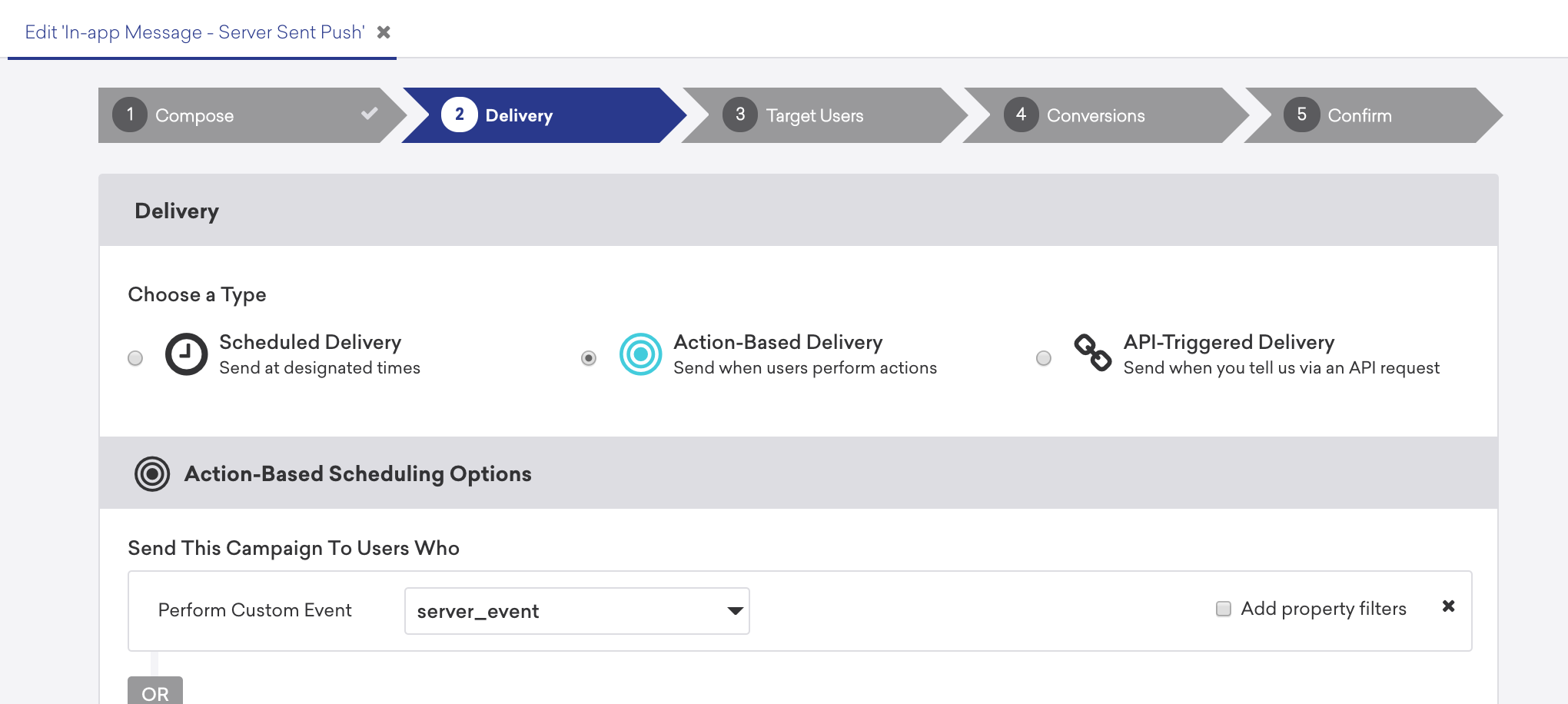
La Campaign push debe incluir extras de pares clave-valor que indiquen que esta Campaign push se envía para registrar un evento personalizado del SDK. Este evento se usará para desencadenar el mensaje dentro de la aplicación.
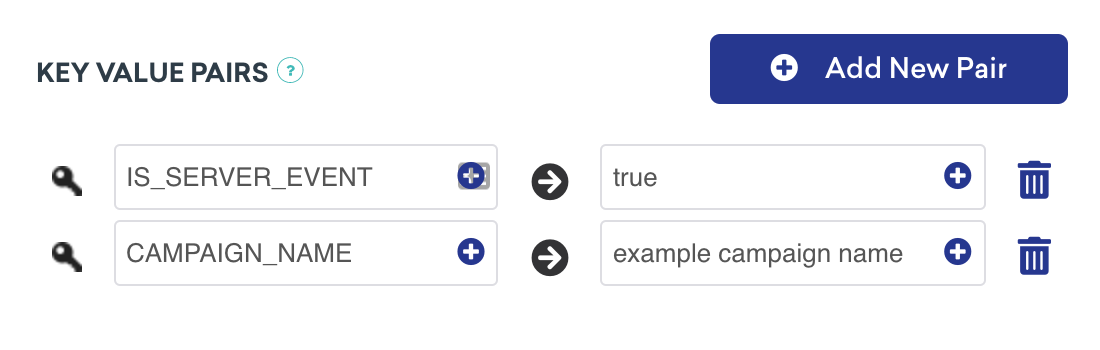
El código de ejemplo de la devolución de llamada push anterior reconoce los pares clave-valor y registra el evento personalizado del SDK correspondiente.
Si quieres incluir propiedades del evento en tu evento “desencadenante del mensaje dentro de la aplicación”, puedes hacerlo pasándolas en los pares clave-valor de la carga útil push. En este ejemplo, se incluyó el nombre de la Campaign del mensaje dentro de la aplicación posterior. Después, tu devolución de llamada push personalizada puede pasar el valor como parámetro de la propiedad del evento al registrar el evento personalizado.
Paso 3: Crea una Campaign de mensajes dentro de la aplicación
Crea tu Campaign de mensajes dentro de la aplicación visible para el usuario en el panel de Braze. Esta Campaign debe tener entrega basada en acciones y desencadenarse a partir del evento personalizado registrado desde tu devolución de llamada push personalizada.
En el siguiente ejemplo, el mensaje dentro de la aplicación específico que se desencadenará se configuró enviando la propiedad del evento como parte de la notificación push silenciosa inicial.
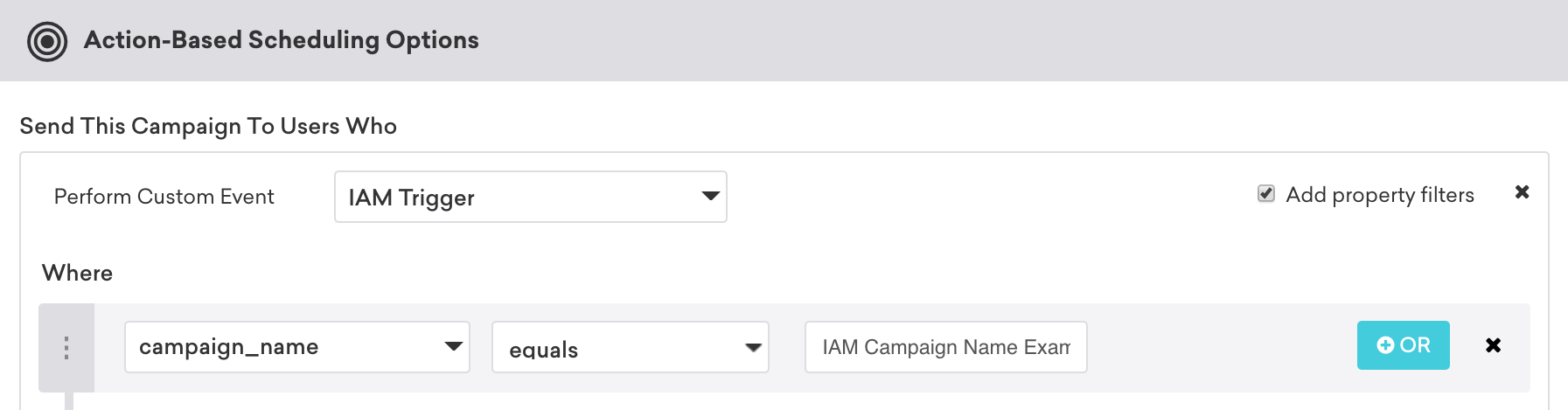
Si se registra un evento enviado por el servidor mientras la aplicación no está en primer plano, el evento se registrará, pero el mensaje dentro de la aplicación no se mostrará. Si quieres que el evento se retrase hasta que la aplicación esté en primer plano, debes incluir una comprobación en tu receptor push personalizado para descartar o retrasar el evento hasta que la aplicación pase a primer plano.
Paso 1: Gestiona la notificación push silenciosa y los pares clave-valor
Implementa la siguiente función y llámala dentro del método application(_:didReceiveRemoteNotification:fetchCompletionHandler:):
func handleExtras(userInfo: [AnyHashable : Any]) {
print("A push was received")
if userInfo != nil && (userInfo["IS_SERVER_EVENT"] as? String) != nil && (userInfo["CAMPAIGN_NAME"] as? String) != nil {
AppDelegate.braze?.logCustomEvent("IAM Trigger", properties: ["campaign_name": userInfo["CAMPAIGN_NAME"]])
}
}
- (void)handleExtrasFromPush:(NSDictionary *)userInfo {
NSLog(@"A push was received.");
if (userInfo !=nil && userInfo[@"IS_SERVER_EVENT"] !=nil && userInfo[@"CAMPAIGN_NAME"]!=nil) {
[AppDelegate.braze logCustomEvent:@"IAM Trigger" properties:@{@"campaign_name": userInfo[@"CAMPAIGN_NAME"]}];
}
};
Cuando se recibe la notificación push silenciosa, se registra en el perfil de usuario un evento del SDK llamado “desencadenante del mensaje dentro de la aplicación”.
Como se usa un mensaje push para registrar un evento personalizado del SDK, Braze necesitará almacenar un token de notificaciones push para cada usuario para habilitar esta solución. En el caso de los usuarios de iOS, Braze solo almacenará un token a partir del momento en que se le haya mostrado al usuario el aviso push del sistema operativo. Antes de eso, no se podrá llegar al usuario mediante push y la solución anterior no será posible.
Paso 2: Crea una Campaign push silenciosa
Crea una Campaign push silenciosa que se desencadene mediante el evento enviado por el servidor.
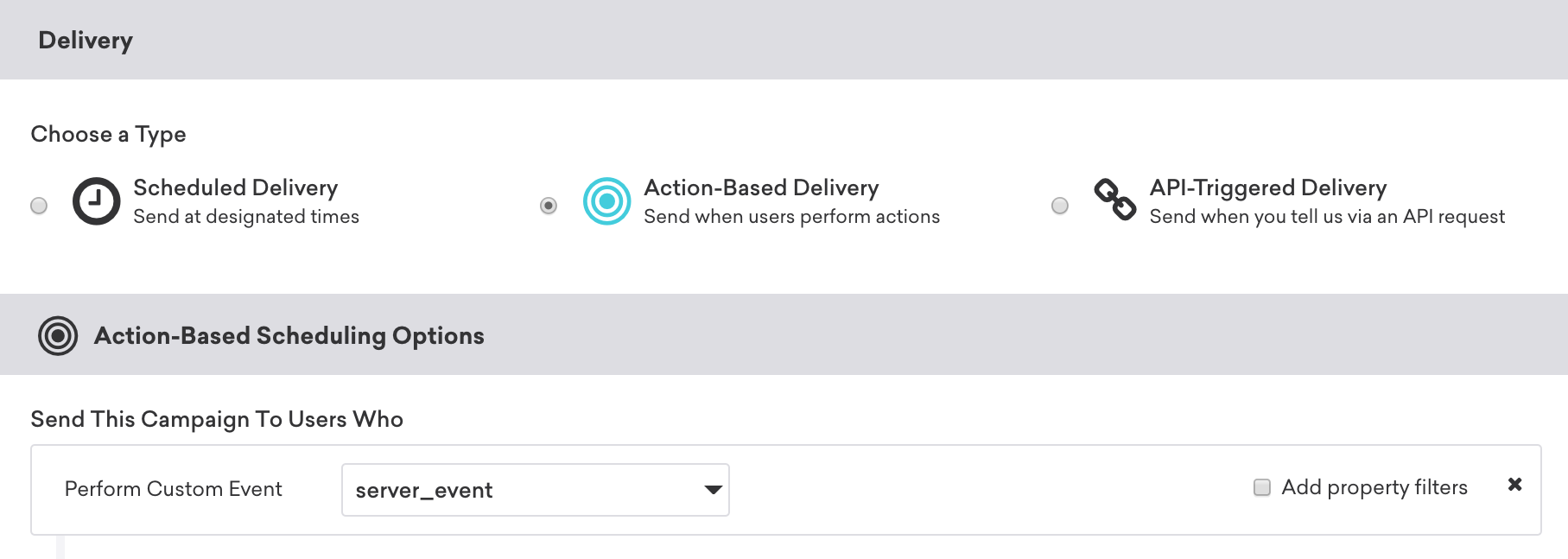
La Campaign push debe incluir extras de pares clave-valor que indiquen que esta Campaign push se envía para registrar un evento personalizado del SDK. Este evento se usará para desencadenar el mensaje dentro de la aplicación.
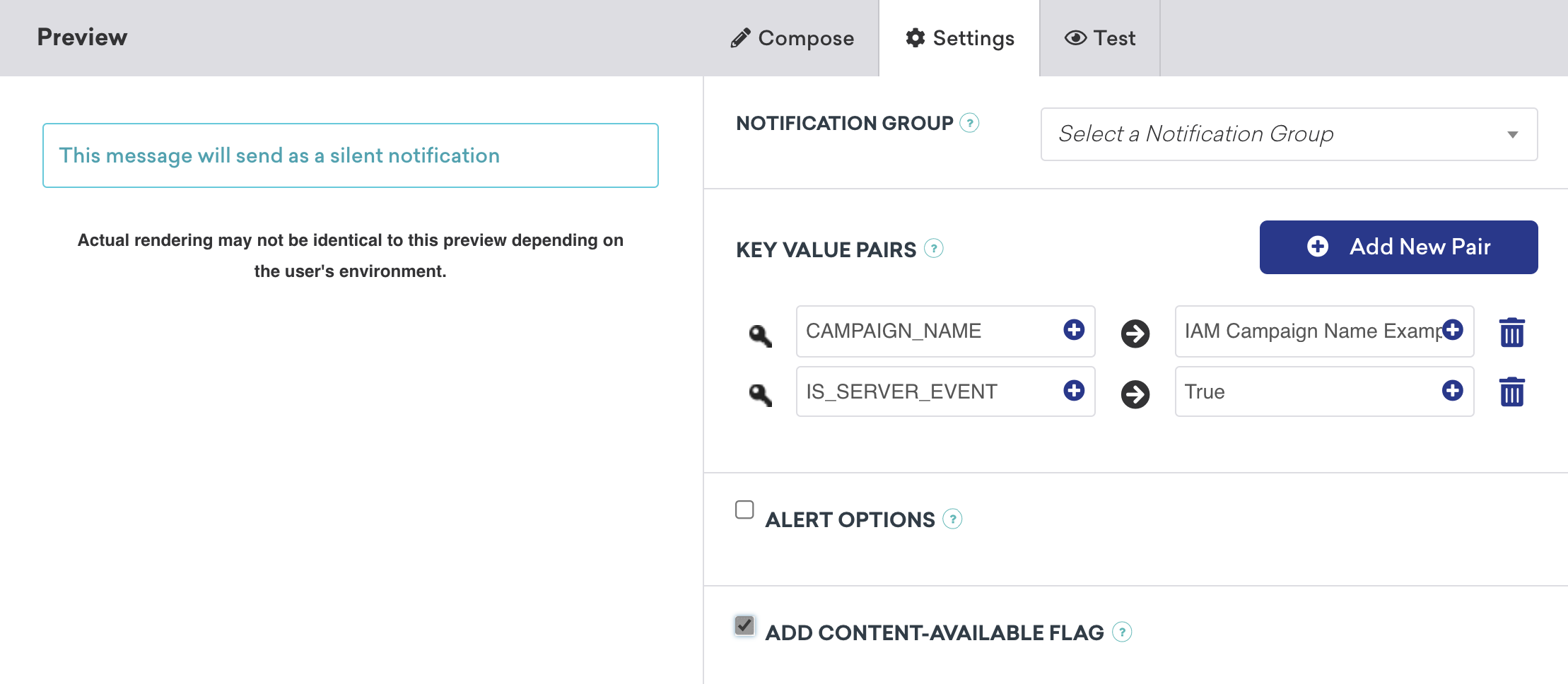
El código dentro del método application(_:didReceiveRemoteNotification:fetchCompletionHandler:) comprueba si existe la clave IS_SERVER_EVENT y, si está presente, registra un evento personalizado del SDK.
Puedes modificar el nombre del evento o sus propiedades enviando el valor deseado en los extras de pares clave-valor de la carga útil push. Al registrar el evento personalizado, puedes usar estos extras como parámetro del nombre del evento o como propiedad del evento.
Paso 3: Crea una Campaign de mensajes dentro de la aplicación
Crea tu Campaign de mensajes dentro de la aplicación visible para el usuario en el panel de Braze. Esta Campaign debe tener entrega basada en acciones y desencadenarse a partir del evento personalizado registrado dentro del método application(_:didReceiveRemoteNotification:fetchCompletionHandler:).
En el siguiente ejemplo, el mensaje dentro de la aplicación específico que se desencadenará se configuró enviando la propiedad del evento como parte de la notificación push silenciosa inicial.
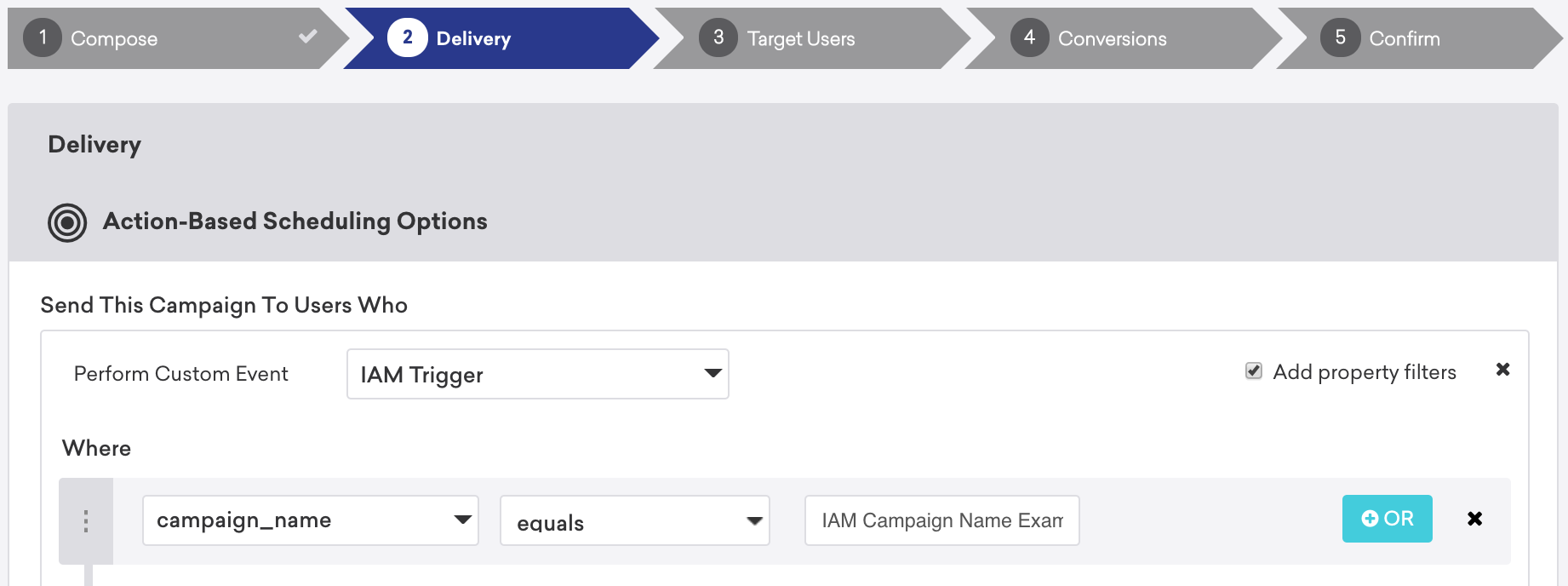
Ten en cuenta que estos mensajes dentro de la aplicación solo se desencadenarán si la notificación push silenciosa se recibe mientras la aplicación está en primer plano.
Mostrar un mensaje predefinido
Para mostrar manualmente un mensaje dentro de la aplicación predefinido, usa el siguiente método:
En el SDK para Web, usa braze.showInAppMessage(inAppMessage) para mostrar cualquier mensaje dentro de la aplicación. Para obtener más detalles y un ejemplo, consulta Mostrar un mensaje en tiempo real.
BrazeInAppMessageManager.getInstance().addInAppMessage(inAppMessage);
BrazeInAppMessageManager.getInstance().addInAppMessage(inAppMessage)
AppDelegate.braze?.inAppMessagePresenter?.present(message: inAppMessage)
Mostrar un mensaje en tiempo real
También puedes crear y mostrar mensajes dentro de la aplicación locales en tiempo real, con las mismas opciones de personalización disponibles en el panel. Para ello:
// Displays a slideup type in-app message.
var message = new braze.SlideUpMessage("Welcome to Braze! This is an in-app message.");
message.slideFrom = braze.InAppMessage.SlideFrom.TOP;
braze.showInAppMessage(message);
// Initializes a new slideup type in-app message and specifies its message.
InAppMessageSlideup inAppMessage = new InAppMessageSlideup();
inAppMessage.setMessage("Welcome to Braze! This is a slideup in-app message.");
// Initializes a new slideup type in-app message and specifies its message.
val inAppMessage = InAppMessageSlideup()
inAppMessage.message = "Welcome to Braze! This is a slideup in-app message."
No muestres mensajes dentro de la aplicación cuando el teclado en pantalla esté visible, ya que la representación no está definida en esa situación.
Llama manualmente al método present(message:) en tu inAppMessagePresenter. Por ejemplo:
let customInAppMessage = Braze.InAppMessage.slideup(
.init(message: "YOUR_CUSTOM_SLIDEUP_MESSAGE", slideFrom: .bottom, themes: .defaults)
)
AppDelegate.braze?.inAppMessagePresenter?.present(message: customInAppMessage)
BRZInAppMessageRaw *customInAppMessage = [[BRZInAppMessageRaw alloc] init];
customInAppMessage.type = BRZInAppMessageRawTypeSlideup;
customInAppMessage.message = @"YOUR_CUSTOM_SLIDEUP_MESSAGE";
customInAppMessage.slideFrom = BRZInAppMessageRawSlideFromBottom;
customInAppMessage.themes = @{
@"light": BRZInAppMessageRawTheme.defaultLight,
@"dark": BRZInAppMessageRawTheme.defaultDark
};
[AppDelegate.braze.inAppMessagePresenter presentMessage:customInAppMessage];
Si creas tu propio mensaje dentro de la aplicación, renuncias a cualquier seguimiento de análisis y tendrás que gestionar manualmente el registro de clics e impresiones con tu message.context.
Para mostrar el siguiente mensaje de la pila, usa el método DisplayNextInAppMessage(). Los mensajes se guardarán en esta pila si eliges DISPLAY_LATER o BrazeUnityInAppMessageDisplayActionType.IAM_DISPLAY_LATER como acción de visualización del mensaje dentro de la aplicación.
Appboy.AppboyBinding.DisplayNextInAppMessage();
Causas de los retrasos en los mensajes dentro de la aplicación
Si recibes una campaña de mensajes dentro de la aplicación unos segundos después del inicio de la sesión, el retraso puede deberse a:
- Un retraso en el desencadenante de la campaña
- Personalizaciones
- El evento desencadenante se registra más tarde de lo esperado (por ejemplo, con un
templated_iam)
Mensajes de intención de salida para la Web
Los mensajes de intención de salida son mensajes dentro de la aplicación no intrusivos que se utilizan para comunicar información importante a los visitantes antes de que abandonen tu sitio web.
Para configurar desencadenantes para estos tipos de mensajes en el SDK Web, implementa una biblioteca de intención de salida en tu sitio web (como la biblioteca de código abierto de ouibounce) y, a continuación, utiliza el siguiente código para registrar 'exit intent' como evento personalizado en Braze. Así, tus futuras campañas de mensajes dentro de la aplicación podrán utilizar este tipo de mensaje como desencadenante de evento personalizado.
var _ouibounce = ouibounce(false, {
callback: function() { braze.logCustomEvent('exit intent'); }
});