Calentamiento de IP automatizado
Utiliza el calentamiento de IP automatizado para aumentar gradualmente el volumen de correos electrónicos desde nuevas IP dedicadas y construir la reputación del remitente ante los proveedores de buzón de entrada. Para preguntas frecuentes, consulta las Preguntas frecuentes sobre el calentamiento de IP automatizado.
Cómo funciona
Puedes usar el calentamiento automatizado de IP para aumentar gradualmente tu volumen diario de envíos, lo que permite a los proveedores de buzones de entrada conocer tus patrones de envío y confiar en ellos. Cuando añades un dominio a tu espacio de trabajo, puedes seleccionar el mosaico Calentamiento automatizado de IP en la sección Continúa donde lo dejaste de tu panel de inicio. Este mosaico permanece visible durante 60 días mientras tu espacio de trabajo está en el periodo de incorporación de nuevos remitentes, y se oculta cuando completas al menos un plan.
Cada plan de calentamiento automatizado de IP está vinculado a una dirección de remitente. Esa dirección de remitente se asigna a un subdominio de envío y a un grupo de IP. Si el grupo contiene varias IP dedicadas, Braze las calienta juntas en un único plan.
Cuando configures un plan, elige cómo clasificar a tu audiencia. Con la clasificación manual, seleccionas y ordenas los Segments según su participación, y Braze envía primero a los Segments mejor clasificados. Con la clasificación inteligente, subes un CSV con la participación reciente en correos electrónicos de tu proveedor de correo electrónico anterior. Braze puntúa a los usuarios coincidentes según su participación prevista y envía primero a los usuarios más comprometidos. Con cualquiera de los dos métodos, Braze supervisa la capacidad de entrega y ajusta tu programación si detecta problemas.
Cuando completes al menos un plan, podrás ver los planes completados en Configuración > Preferencias de correo electrónico > Calentamiento automatizado de IP.
Requisitos previos
Para realizar el calentamiento de IP automatizado, debes tener lo siguiente:
- Subdominio verificado y direcciones IP activas
- Permisos para ver y configurar un plan:
- “View Email Settings” para ver los planes de calentamiento de IP y el widget del panel de inicio
- “View Email Templates” para seleccionar plantillas de correo electrónico
- “View Segments” para seleccionar Segments
- Permisos para lanzar un plan:
- “Edit Email Settings”
- “Edit Campaigns”
- “Launch Campaigns”
- “Approve Campaigns”

Si el flujo de trabajo de aprobación de Campaigns está activado, Braze aprueba automáticamente en tu nombre las Campaigns creadas por el calentamiento de IP automatizado.
Configurar un plan automatizado de calentamiento de IP
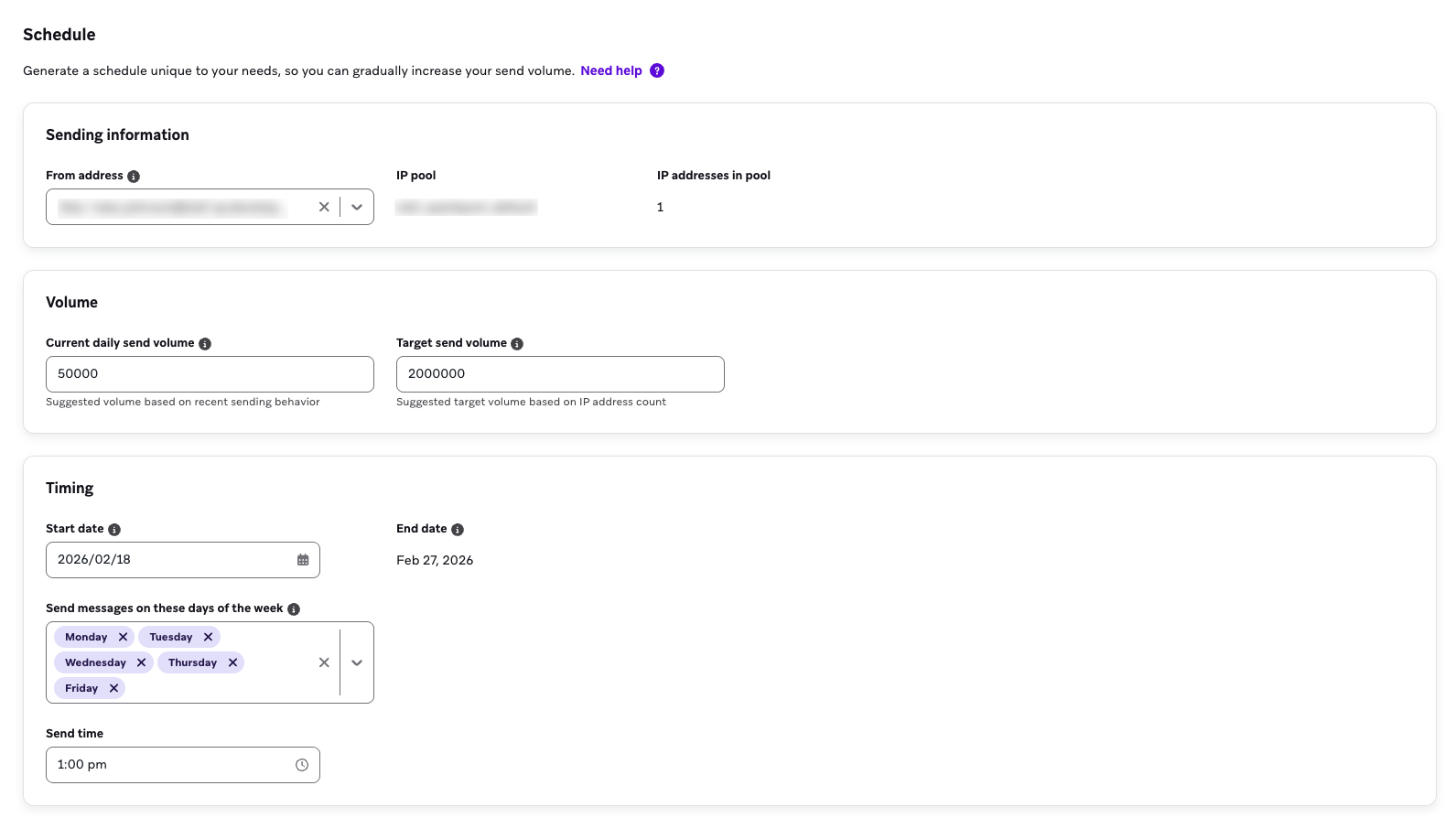
Paso 1: Establece un horario
- Introduce un Nombre del plan único. Los nombres de plan solo pueden contener letras, números, guiones y guiones bajos, y deben ser únicos en tu espacio de trabajo. Necesitas un nombre de plan para poder lanzarlo.
- En la sección Información de envío, selecciona la Dirección de remitente para la que quieres calentar las direcciones IP. Braze muestra el Grupo de IP asociado y el número de Direcciones IP en el grupo para esa dirección de remitente.
- Introduce el Volumen de envío diario actual y el Volumen de envío objetivo. Braze sugiere un volumen de envío objetivo de hasta 2 millones de envíos por IP en el grupo seleccionado. Si tu volumen de envío diario actual es 0, el primer día de tu horario empieza con hasta 50 envíos por IP, con un máximo de 500 en total.
- Selecciona la fecha de inicio del calentamiento automatizado de IP. Esta fecha debe ser al menos un día posterior al lanzamiento del plan.
- Introduce la hora de envío. Los mensajes se envían en la zona horaria del espacio de trabajo (o en la zona horaria de la empresa si el espacio de trabajo no tiene una zona horaria propia).
- Selecciona Siguiente: Segments para continuar con la configuración.
Paso 2: Selecciona y clasifica Segments
Elige cómo seleccionar y clasificar tu audiencia:
| Tipo de clasificación | Descripción | Cuándo usarlo |
|---|---|---|
| Manual | Usa la participación que ya existe en Braze, incluidos los usuarios sin historial de participación por correo electrónico. | Eres nuevo en el correo electrónico o no tienes una exportación reciente de participación de un proveedor anterior. |
| Inteligente | Usa datos recientes de aperturas y clics para identificar a los usuarios con más probabilidades de participar. | Tienes datos recientes de participación por correo electrónico. La clasificación funciona mejor cuanto más recientes son los datos. |
- Selecciona Manual.
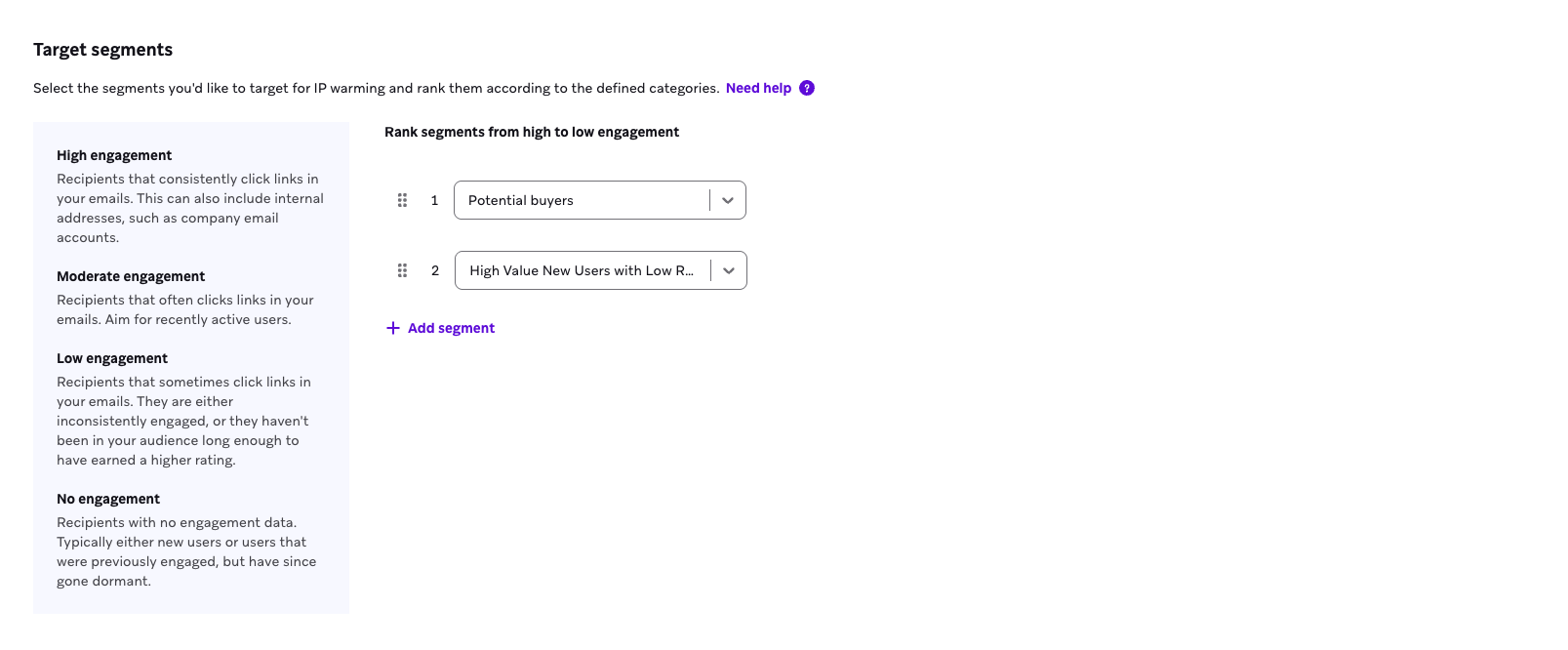
- Selecciona los Segments a los que quieres dirigirte y, a continuación, arrástralos y suéltalos de mayor a menor participación. Braze envía primero a los Segments mejor clasificados y añade los Segments peor clasificados a medida que aumenta el volumen diario.
- Selecciona Siguiente: Mensajes.
Usa estas categorías de participación cuando clasifiques Segments:
| Categoría de participación | Descripción |
|---|---|
| Participación alta | Destinatarios que hacen clic de forma constante en los enlaces de tus correos electrónicos. Puede incluir direcciones internas, como cuentas de correo electrónico de la empresa. |
| Participación moderada | Destinatarios que hacen clic a menudo en los enlaces de tus correos electrónicos. Usa usuarios activos recientemente. |
| Participación baja | Destinatarios que a veces hacen clic en los enlaces. Participan de forma irregular o no llevan suficiente tiempo en tu audiencia para obtener una calificación más alta. |
| Sin participación | Destinatarios sin datos de participación. Suelen ser usuarios nuevos o usuarios que antes participaban y ahora están inactivos. |
El número total de usuarios a los que se puede enviar correo electrónico en todos los Segments seleccionados debe ser mayor o igual que tu Volumen de envío objetivo. Cuando la audiencia disponible es menor, algunos usuarios reciben más de una plantilla de correo electrónico el mismo día. Para más información, consulta Tamaño de la audiencia y varios envíos por usuario.

Si quieres usar Inteligente, no debes tener desactivada la participación en los datos agregados y anonimizados ni en todos los datos. Ve a Configuración > Configuración de administrador > Configuración de IA y desactiva Exclusión de datos agregados y anonimizados y Exclusión de todos los datos (no agregados/anonimizados). Para cambiar esta configuración necesitas acceso de administrador de la empresa.
Prepara el CSV antes de subirlo:
- Incluye exactamente una columna de identificador, ya sea
emailoexternal_id(no ambas). - Incluye una columna
latest_open_timestampy una columnalatest_click_timestamp. Cada fila necesita su identificador y al menos una de esas marcas de tiempo. Usa el formato ISO 8601, por ejemplo2026-08-04T14:22:31Z. - Guarda el archivo como CSV UTF-8 de no más de 500 MB.
Braze solo puntúa los identificadores que coinciden con un usuario del espacio de trabajo al que se puede llegar por correo electrónico. Un usuario al que se puede llegar por correo electrónico tiene una dirección de correo electrónico y no ha cancelado su suscripción. Los identificadores no reconocidos no crean perfiles. Selecciona Descargar CSV de ejemplo para ver el formato del archivo.
- Selecciona Inteligente.
- Sube el CSV. Al subir el archivo, se guarda el plan y comienza la puntuación. Braze clasifica a los usuarios coincidentes según su participación prevista y envía primero a los usuarios más comprometidos.
- Espera hasta que la puntuación se complete correctamente. Siguiente: Mensajes no estará disponible hasta entonces.
Braze conserva los datos del CSV subido durante 14 días. Si esos datos caducan antes de que lances el plan, la página te indicará que vuelvas a subir el CSV.
El número de usuarios coincidentes del CSV debe ser mayor o igual que tu Volumen de envío objetivo. Cuando la audiencia disponible es menor, algunos usuarios reciben más de una plantilla de correo electrónico el mismo día. Para más información, consulta Tamaño de la audiencia y varios envíos por usuario.
Paso 3: Selecciona los mensajes que vas a enviar
- Selecciona Seleccionar plantillas de correo electrónico.
- Elige las plantillas de correo electrónico para los mensajes que vas a enviar. El contenido que envíes durante el calentamiento de IP debe fomentar las aperturas y los clics. Te recomendamos elegir contenido que haya tenido buena acogida en el pasado. Por ejemplo, puedes usar ofertas promocionales para fomentar la participación y las compras inmediatas.
- Selecciona Seleccionar plantillas. Braze calcula el número de plantillas necesarias antes de que puedas lanzar el plan. Te recomendamos proporcionar más plantillas que el mínimo necesario para que el sistema pueda ajustarse a problemas de capacidad de entrega sin detenerse.
- Después de añadir el número necesario de plantillas, selecciona Siguiente: Resumen.
Los cambios realizados en las Campaigns creadas desde la herramienta de calentamiento de IP (como cambiar la fecha programada, el Segment o el volumen) no se reflejan en la página Resumen del calentamiento de IP.
Cómo se usan las plantillas
Las plantillas que configures se envían en el orden en que aparecen en el panel. Arrastra y suelta las plantillas en la lista para reordenarlas.
- Las mismas plantillas se reutilizan durante varios días para llegar a nuevos usuarios que aún no las han recibido.
- Cada usuario recibe una plantilla determinada como máximo una vez durante todo el horario de calentamiento de IP. En días posteriores, la misma plantilla se dirige a usuarios que aún no la han recibido.
- Si el número de usuarios a los que se puede enviar correo electrónico multiplicado por el número de plantillas es igual o mayor que tu objetivo diario, Braze puede enviar a los mismos usuarios varias plantillas diferentes el mismo día para alcanzar el volumen objetivo. Cada usuario sigue recibiendo cada plantilla como máximo una vez.
- Si el número de usuarios a los que se puede enviar correo electrónico multiplicado por el número de plantillas es menor que tu objetivo diario, Braze no crea ninguna campaña para ese día. Se registra un error y Braze puede enviar un correo electrónico a los propietarios del plan. Braze no reduce discretamente el volumen de envío para ajustarlo a la audiencia disponible.
Paso 4: Selecciona eventos de conversión
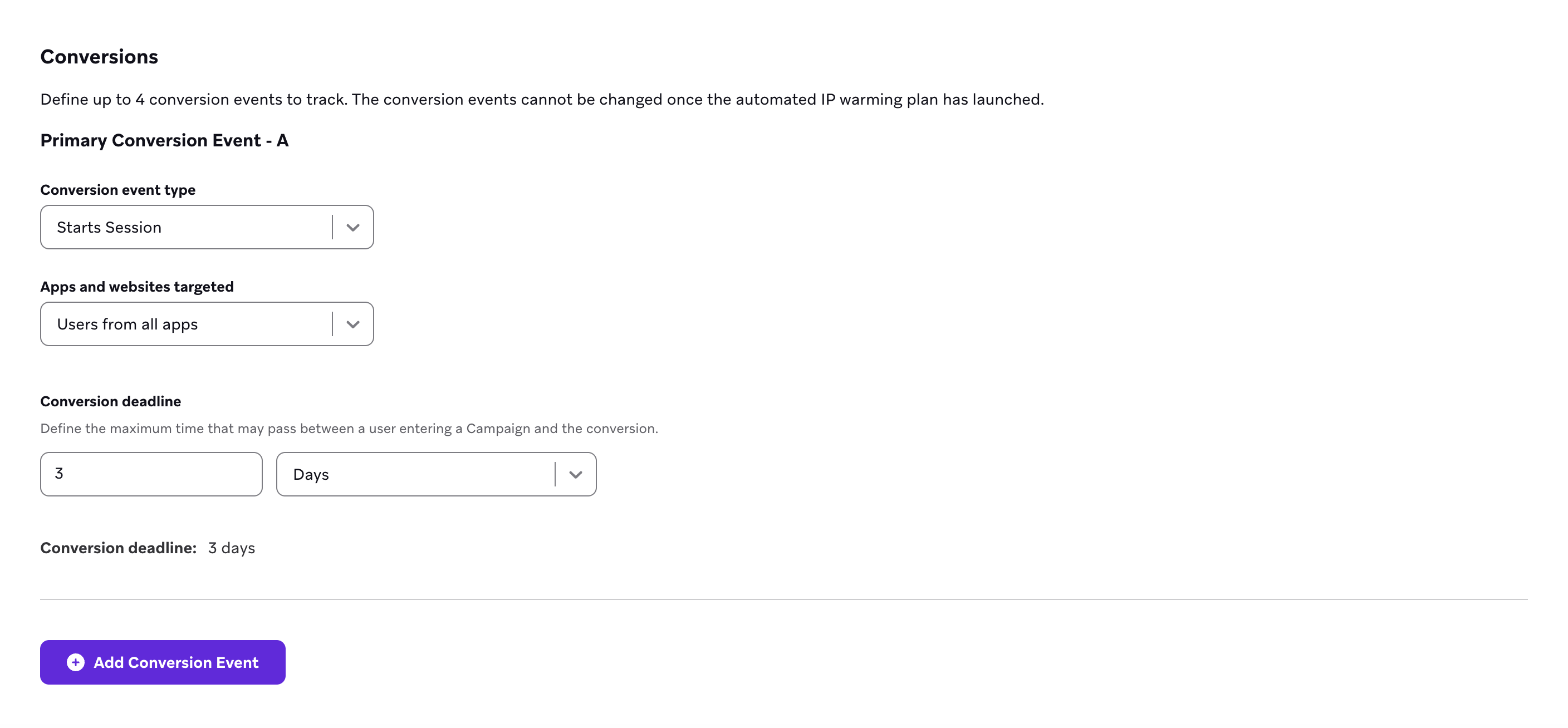
Puedes definir hasta cuatro de los siguientes eventos de conversión para hacer su seguimiento. Estos eventos de conversión no se pueden actualizar después de lanzar el plan automatizado de calentamiento de IP.
- Inicia sesión
- Realiza un pedido
- Realiza un evento personalizado
- Actualiza la aplicación
- Abre el correo electrónico
- Hace clic en el correo electrónico
A continuación, selecciona el plazo de conversión, que es el tiempo máximo que puede transcurrir entre que un usuario entra en una campaña y el evento de conversión.
Paso 5: Revisa y lanza
Revisa los detalles de tu plan de calentamiento de IP. Luego, selecciona Lanzar.
Calentamiento de varias IP
Usa varios planes de calentamiento automatizado de IP cuando necesites calentar más de una dirección de remitente o grupo de IP.
| Escenario | Recomendación |
|---|---|
| Varias IP dedicadas en un grupo de IP | Crea un plan y selecciona la dirección de remitente de ese grupo |
| Varios grupos de IP o direcciones de remitente | Crea un plan independiente para cada dirección de remitente |
Calentar varias IP en un grupo
Cuando seleccionas una dirección de remitente en el Paso 1: Establecer una programación, Braze muestra el grupo de IP asociado y las direcciones IP del grupo. Braze usa la cantidad de IP para crear tu programación de aumento progresivo y sugerir tu volumen de envío objetivo.
Si tu Volumen de envío diario actual es 0, el primer día programado empieza con hasta 50 envíos por IP del grupo, con un máximo de 500 en total. Braze sugiere un Volumen de envío objetivo de hasta 2 millones de envíos por IP del grupo.
Calentar varios grupos de IP
Para calentar más de una dirección de remitente o grupo de IP:
- Ve a Configuración > Preferencias de correo electrónico > Calentamiento automatizado de IP.
- Selecciona Nuevo plan de calentamiento de IP.
- Introduce un Nombre del plan único.
- Completa la configuración para esa dirección de remitente.
- Repite el proceso para cada dirección de remitente o grupo de IP adicional que necesites calentar.
Haz un seguimiento de cada plan desde la tabla Calentamiento automatizado de IP. Cada plan tiene su propia programación, Segments, plantillas, Campaigns y rastreador. Los planes pueden estar en estado Borrador, En curso, Completado o Detenido.
Evita enviar Campaigns grandes que no sean de calentamiento desde la misma dirección de remitente o grupo de IP mientras un plan de calentamiento automatizado de IP esté activo. Los envíos adicionales durante el calentamiento pueden afectar a las señales de capacidad de entrega y dificultar el aislamiento de problemas.
Durante el calentamiento de IP activo
Las Campaigns de calentamiento de IP se crean a medianoche, en la zona horaria efectiva, para el día actual y el siguiente (entre 0 y 1 días antes del envío). Cuando lanzas un plan, también se crean de inmediato las próximas Campaigns. Su nombre se genera automáticamente con este formato: IP Warming Day [X] - [Date] - [Template Name].
Cuando se alcanza el objetivo de envío diario, el sistema deja de enviar ese día para proteger tu reputación.
Limitación de frecuencia
Las Campaigns que genera el calentamiento automatizado de IP cuentan para tus límites de frecuencia existentes y los respetan.
- Solo los envíos correctos cuentan para el volumen diario de calentamiento de IP. Los mensajes bloqueados por la limitación de frecuencia (que no se envían) no cuentan.
- Si muchos usuarios han alcanzado su límite de frecuencia, Braze puede enviar menos de lo que indica el objetivo configurado.
Supervisión de la capacidad de entrega
Braze evalúa la capacidad de entrega de las Campaigns enviadas hace entre 12 y 20 horas. Si se supera alguno de los siguientes umbrales, Braze mantiene el volumen del siguiente día de envío en lugar de aumentarlo:
- Tasa de entrega inferior al 90 %
- Tasa de apertura inferior al 10 %
- Tasa de rebote superior al 5 %
- Tasa de quejas por correo no deseado superior al 0,04 %
Para saber qué ocurre cuando se mantiene el volumen, consulta ¿Qué ocurre cuando se mantiene el volumen?.
Braze da prioridad a la reputación del remitente frente al cumplimiento del calendario, así que el aumento progresivo del calentamiento puede retrasarse indefinidamente si las métricas de capacidad de entrega no se recuperan.
Solución de problemas con retenciones persistentes
Si las retenciones continúan, puedes revisar los siguientes aspectos por tu parte:
- Reducir el volumen objetivo o el ritmo de aumento
- Revisar la higiene de tus listas (eliminar las direcciones sin participación)
- Verificar la configuración del dominio (SPF, DKIM, DMARC, rDNS)
- Confirmar que SSL esté bien configurado para el seguimiento de clics y aperturas (un SSL incorrecto puede impedir que se registren aperturas y clics, y provocar retenciones persistentes)
- Auditar el contenido de los mensajes (desencadenantes de correo no deseado, proporción entre imágenes y texto)
Tamaño de la audiencia y envíos múltiples por usuario
Para alcanzar el objetivo de envío de cada día, Braze recorre en ciclo las plantillas de correo electrónico que seleccionaste. Dentro de un plan, Braze excluye a los usuarios que ya recibieron una plantilla determinada, pero los usuarios que recibieron una plantilla diferente siguen siendo elegibles. Cuando se agota la audiencia disponible para la programación de ese día, el plan vuelve a recorrer tus plantillas, por lo que algunos usuarios reciben una segunda plantilla el mismo día.
En un plan manual, este resultado es inevitable en el último día o los últimos días cuando el número total de usuarios a los que se puede enviar correo electrónico en los Segments seleccionados es menor que tu Volumen de envío objetivo. Por ejemplo, si tus Segments contienen 400 000 usuarios a los que se puede enviar correo electrónico y tu volumen de envío objetivo es de 600 000, unos 200 000 usuarios reciben dos plantillas el último día y los 200 000 usuarios restantes reciben una.
En un plan inteligente, Braze envía cada plantilla una sola vez a los usuarios clasificados, empezando por los usuarios con mayor participación. Cuando una plantilla ya llegó a todos los usuarios clasificados y todavía no se alcanzó el volumen del día, Braze vuelve a empezar la siguiente plantilla desde los usuarios con mayor participación. En ese caso, algunos usuarios reciben una segunda plantilla el mismo día.
Si agregas varias plantillas al plan, un usuario puede recibir plantillas diferentes en días diferentes, tanto con la clasificación manual como con la inteligente, incluso cuando tu audiencia es mayor que tu volumen de envío objetivo. Braze puede seleccionar a un usuario que ya recibió una plantilla para enviarle otra más adelante en el plan.
Braze no te impide lanzar un plan cuando tu volumen de envío objetivo es mayor que tu audiencia disponible. Para que cada usuario reciba solo una plantilla por día de envío, haz una de las siguientes acciones antes del lanzamiento:
- Para la clasificación manual, agrega Segments de modo que el número total de usuarios a los que se puede enviar correo electrónico sea mayor o igual que tu volumen de envío objetivo.
- Para la clasificación inteligente, incluye en el CSV suficientes usuarios coincidentes para alcanzar tu volumen de envío objetivo.
- Reduce tu Volumen de envío objetivo para que no supere tu audiencia disponible.
Detener un plan de calentamiento de IP
Puedes detener un plan de calentamiento de IP para evitar que se creen Campaigns futuras. Al detener un plan, también se desactivan todas las Campaigns asociadas. Después de detener un plan, no puedes reanudarlo. Configura un nuevo plan para retomarlo donde lo dejaste:
- Descargando los datos existentes del plan detenido para conservarlos en tu registro
- Actualizando el Volumen de envío diario actual al volumen más reciente
- Añadiendo un filtro a un Segment si planeas usar el mismo Segment del último calentamiento de IP, para excluir a los usuarios que ya recibieron Campaigns anteriores
Cuando se completa un calentamiento de IP
El calentamiento de IP se marca como completado cuando el último día del calentamiento de IP termina a medianoche en la zona horaria de tu espacio de trabajo (o en la zona horaria de la empresa si el espacio de trabajo no tiene una configuración propia). Por ejemplo, si la última campaña del plan se envía a las 8 p. m., el plan se marca como completado a medianoche, cuatro horas después.
Los planes completados siguen disponibles en Configuración > Preferencias de correo electrónico > Calentamiento automático de IP. El seguimiento también permanece en el panel de inicio durante 90 días después de que termine el plan. Pasados 90 días, el seguimiento se elimina del panel de inicio.
Al descargar los datos, se incluyen estas métricas estándar de correo electrónico:
- Enviados
- Entregados
- Rebotes
- Informes de correo no deseado
- Total de aperturas
- Unique Opens
- Clics
- Suscripciones canceladas
Si un día incluye varias campañas utilizadas para cumplir los requisitos de volumen, estas se agregan en la vista diaria.
