Configuración de estilos de mensajes dentro de la aplicación
La experiencia de edición de arrastrar y soltar se divide en dos secciones: Build y Preview & Test. Este artículo cubre lo que necesitas saber para trabajar dentro de la pestaña Build del editor y asume que ya has creado un mensaje dentro de la aplicación.
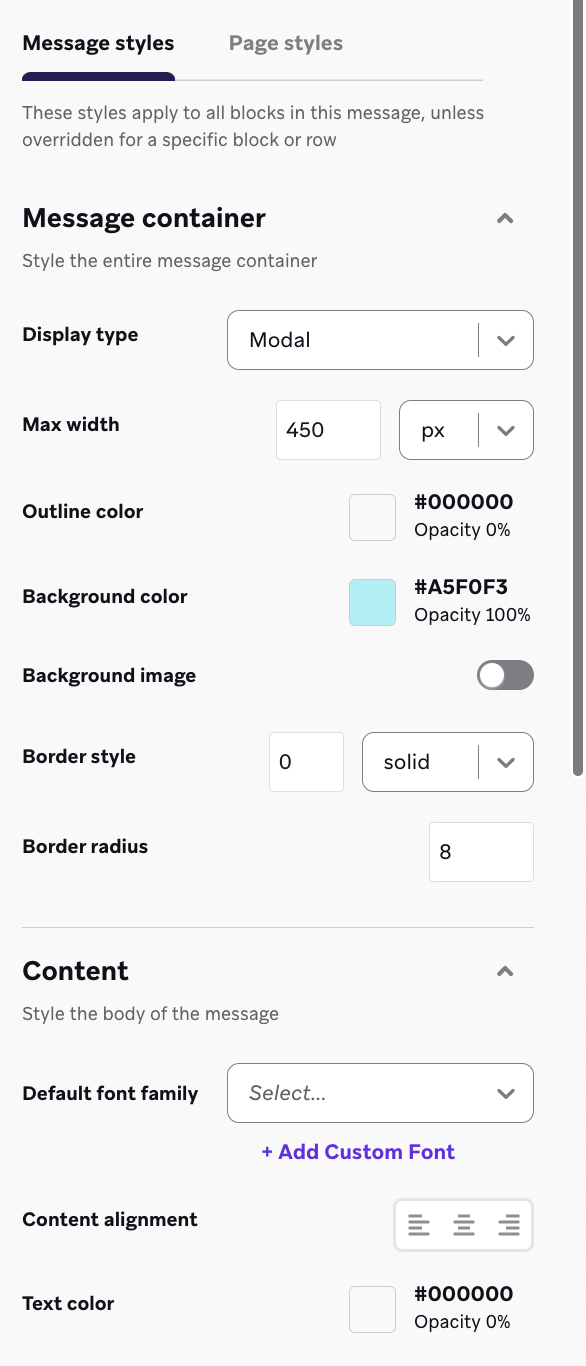
Estilos a nivel de mensaje
Puedes configurar ciertos estilos para que se apliquen a todos los bloques relevantes de tu mensaje dentro de la aplicación desde la pestaña Message Styles. Por ejemplo, puedes personalizar la fuente de todo el texto o el color de todos los enlaces de tu mensaje.
Los estilos de esta sección se utilizan en todo tu mensaje, excepto donde los anules para un bloque específico. Si tu mensaje tiene varias páginas, también puedes anular los estilos a nivel de mensaje para páginas individuales, excepto el tipo de visualización y el ancho máximo.
Para una experiencia de diseño más sencilla, te recomendamos configurar los estilos a nivel de mensaje antes de personalizar los estilos a nivel de bloque.
Para volver a la pestaña Message Styles en cualquier momento:
- Haz clic en el botón de cierre X en las propiedades de bloques individuales
- Selecciona el contenedor del mensaje, el botón de cierre X del mensaje o el fondo del editor
Fuentes personalizadas
Aceptamos los siguientes tipos de archivo para fuentes: .ttf, .woff, .otf y .woff2. Para más información, consulta Archivos de activos.
Puedes añadir múltiples variaciones de una familia de fuentes, ya que algunas opciones de estilo pueden no estar disponibles para fuentes personalizadas. Actualmente, no admitimos la adición de fuentes a través de URL.
Para añadir una fuente personalizada:
- Ve a la sección Content en la pestaña Message styles.
- Haz clic en Add custom font.
- Carga tu fuente usando la biblioteca de medios.

La fuente a nivel de mensaje solo se aplicará al mensaje actual y a cualquier mensaje duplicado, pero no a plantillas futuras.
Componentes del mensaje
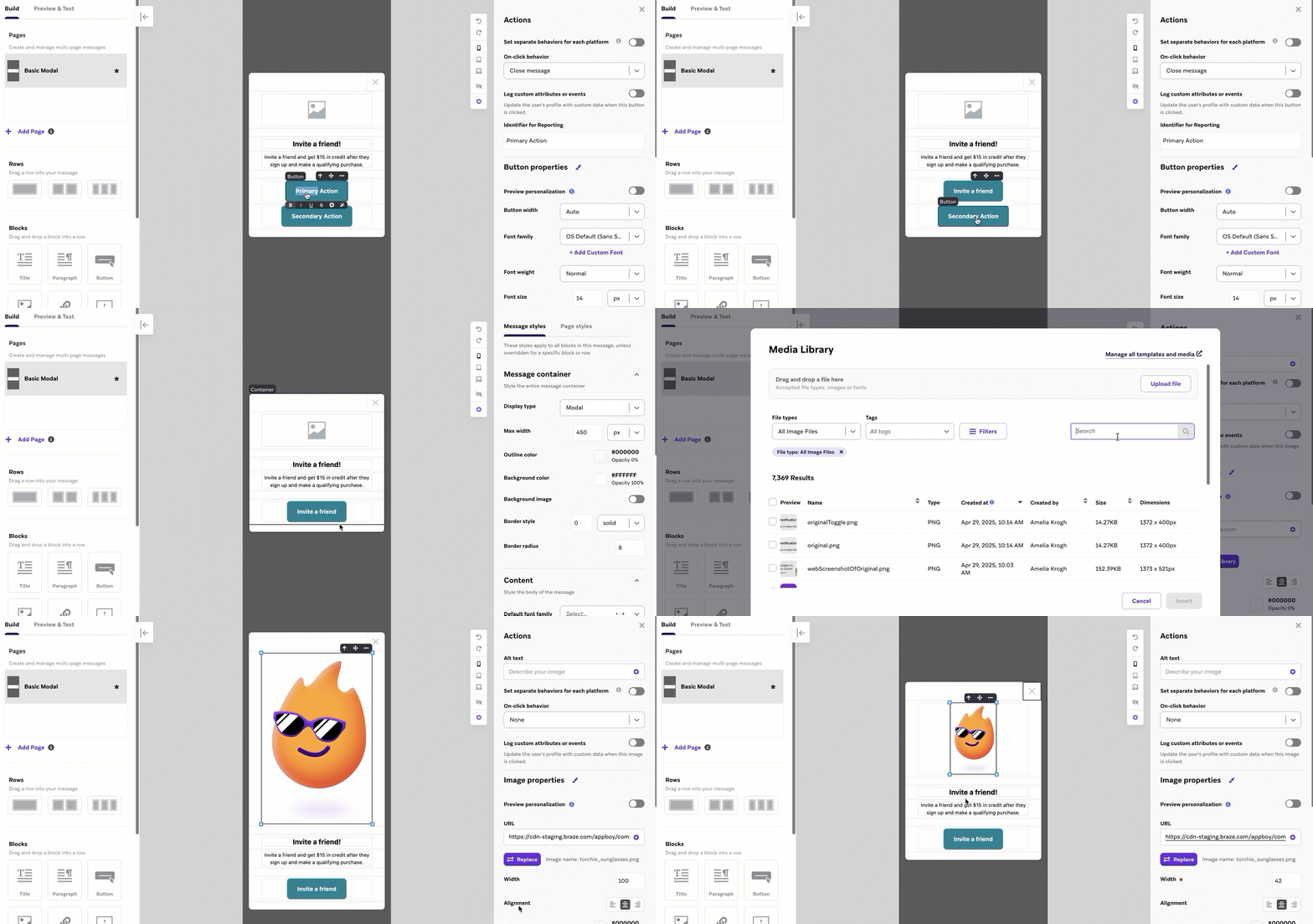
El editor de arrastrar y soltar utiliza dos componentes clave para componer mensajes dentro de la aplicación: filas y bloques. Todos los bloques deben colocarse dentro de una fila.
Botón de cierre X
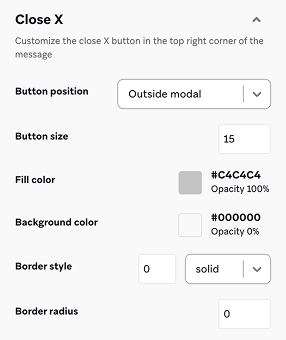
Para mensajes dentro de la aplicación de tipo modal y pantalla completa, puedes personalizar el botón de cierre que se muestra como en la esquina superior derecha de tu mensaje. Las opciones de personalización incluyen posición del botón, tamaño, color de relleno, color de fondo, estilo de borde y radio de borde.
Estilo span
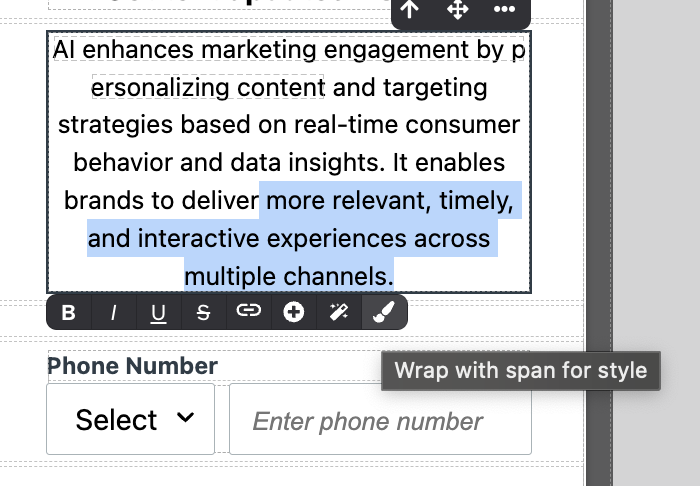
Añadir estilo span al texto dentro de los mensajes dentro de la aplicación permite una personalización mejorada de la apariencia del mensaje, habilitando el uso de diferentes colores de texto, fuentes y tamaños. El estilo span ofrece a tus usuarios una experiencia más atractiva y visualmente agradable al dirigir su atención a la información clave y mejorar la claridad general del mensaje.
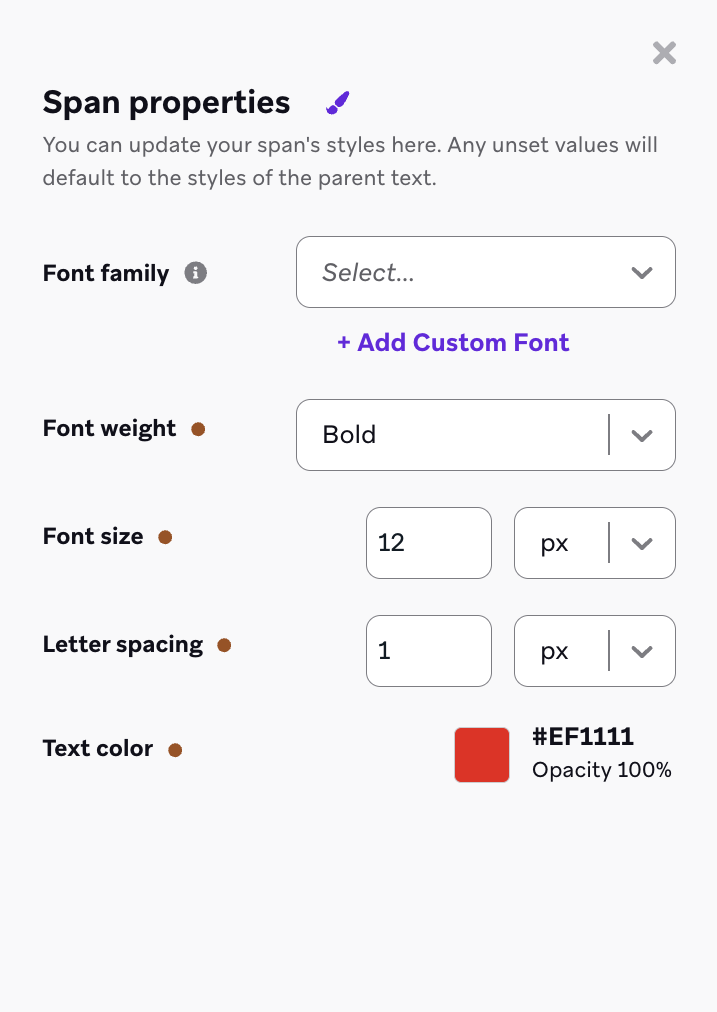
Filas
Las filas son unidades estructurales que definen la composición horizontal de una sección del mensaje mediante celdas.
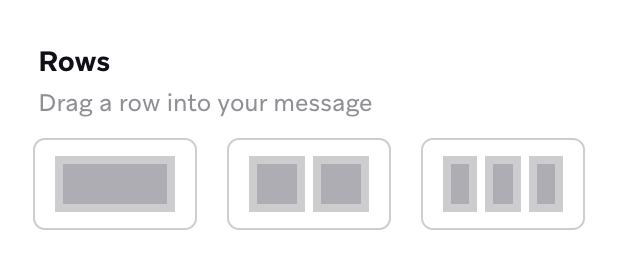
Cuando se selecciona una fila, puedes añadir o eliminar el número de columnas que necesites desde la sección Column customization para colocar diferentes elementos de contenido uno al lado del otro.
También puedes deslizar para ajustar el tamaño de las columnas existentes.
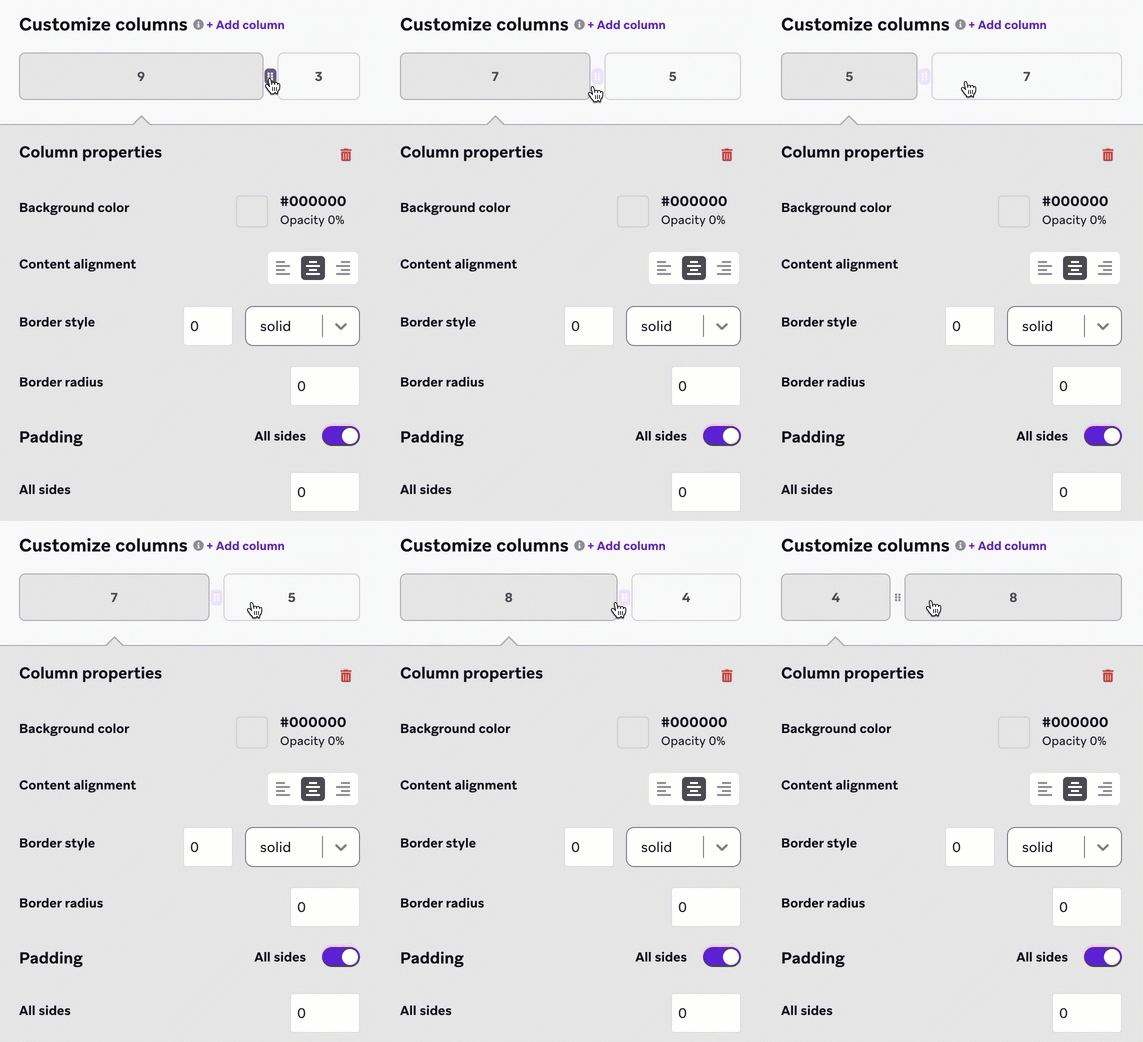
Como buena práctica, formatea las propiedades de tus filas y columnas antes de formatear cualquiera de los bloques dentro de las filas. Hay muchos lugares donde puedes ajustar el espaciado y la alineación, así que empezar desde la base facilita la edición a medida que avanzas.
Imagen de fondo
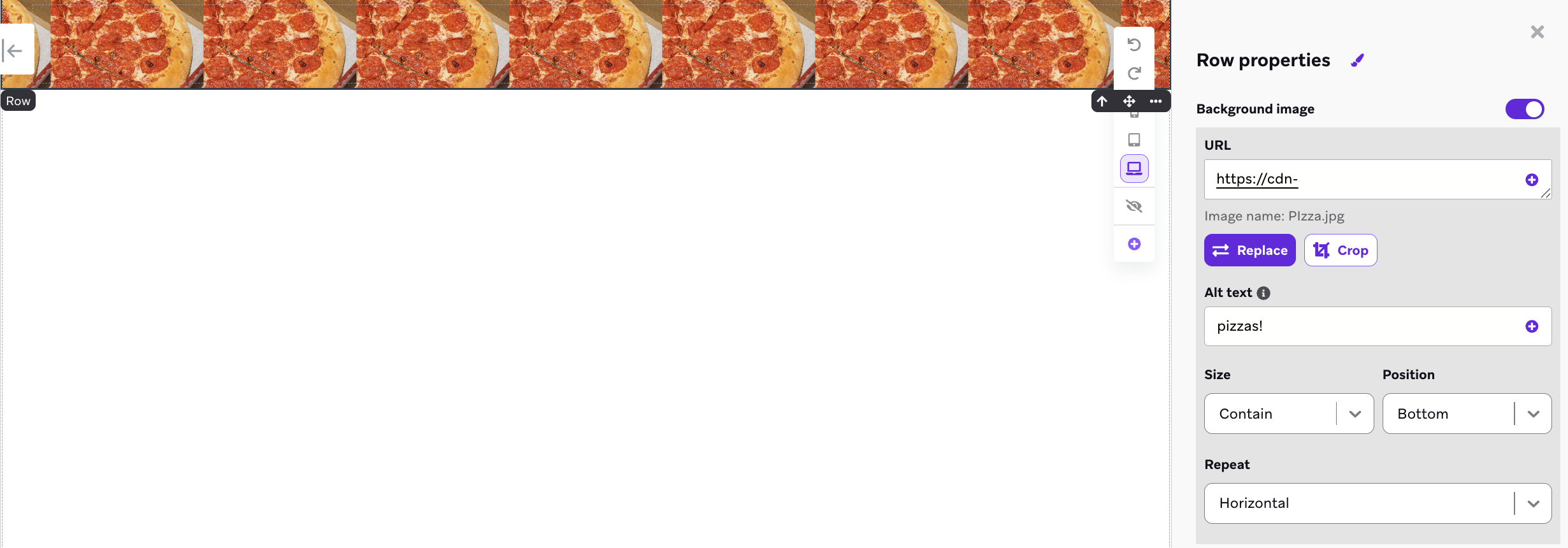
Puedes añadir una imagen de fondo a una fila en el panel Row properties. Activa Background image y luego proporciona una URL de imagen o selecciona una imagen de la biblioteca de medios. Finalmente, configura tu texto alternativo, tamaño, posición y si la imagen se repite para crear patrones a lo largo de la fila.
Bloques
Los bloques representan diferentes tipos de contenido que puedes usar en tu mensaje. Arrastra uno dentro de un segmento de fila existente y se ajustará automáticamente al ancho de la celda.

Antes de añadir bloques, configura los estilos a nivel de mensaje para el contenedor del mensaje, la fuente, los colores y cualquier otra cosa que quieras personalizar. Luego puedes personalizar bloques individuales según sea necesario. El botón de cierre permanecerá en la sección superior de tu mensaje para que los usuarios siempre tengan la opción de descartar el mensaje.
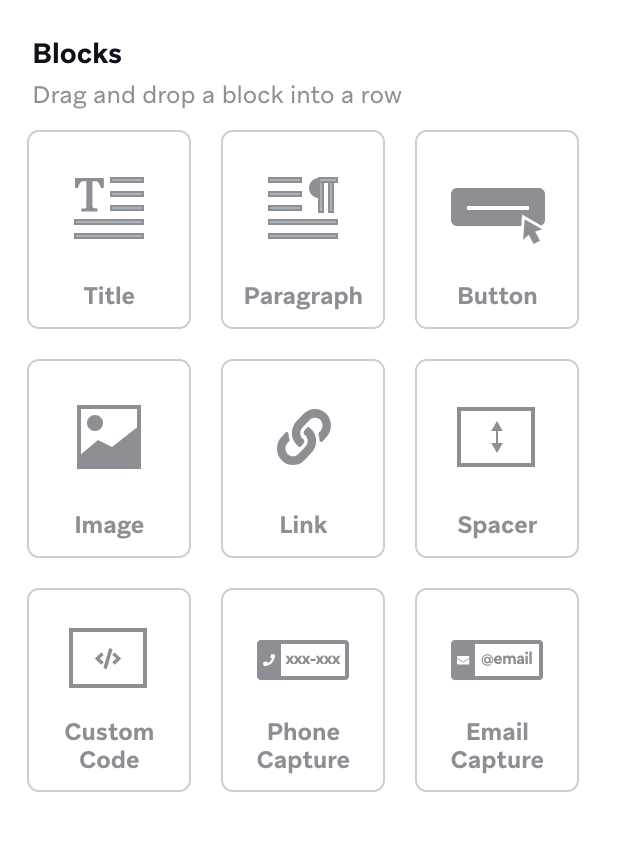
Cada bloque tiene su propia configuración, como control granular del relleno. El panel del lado derecho cambia automáticamente a un panel de estilos para el elemento de contenido seleccionado. Para más información, consulta Propiedades de bloques del editor.
A medida que construyes tu mensaje dentro de la aplicación, puedes seleccionar una vista de móvil, tableta o escritorio en la barra de herramientas para previsualizar cómo se verá tu mensaje dentro de la aplicación para tus grupos de usuarios. Esto asegurará que tu contenido sea adaptable y podrás hacer los ajustes necesarios sobre la marcha.
Detalles creativos
Pantalla completa en pantallas más grandes
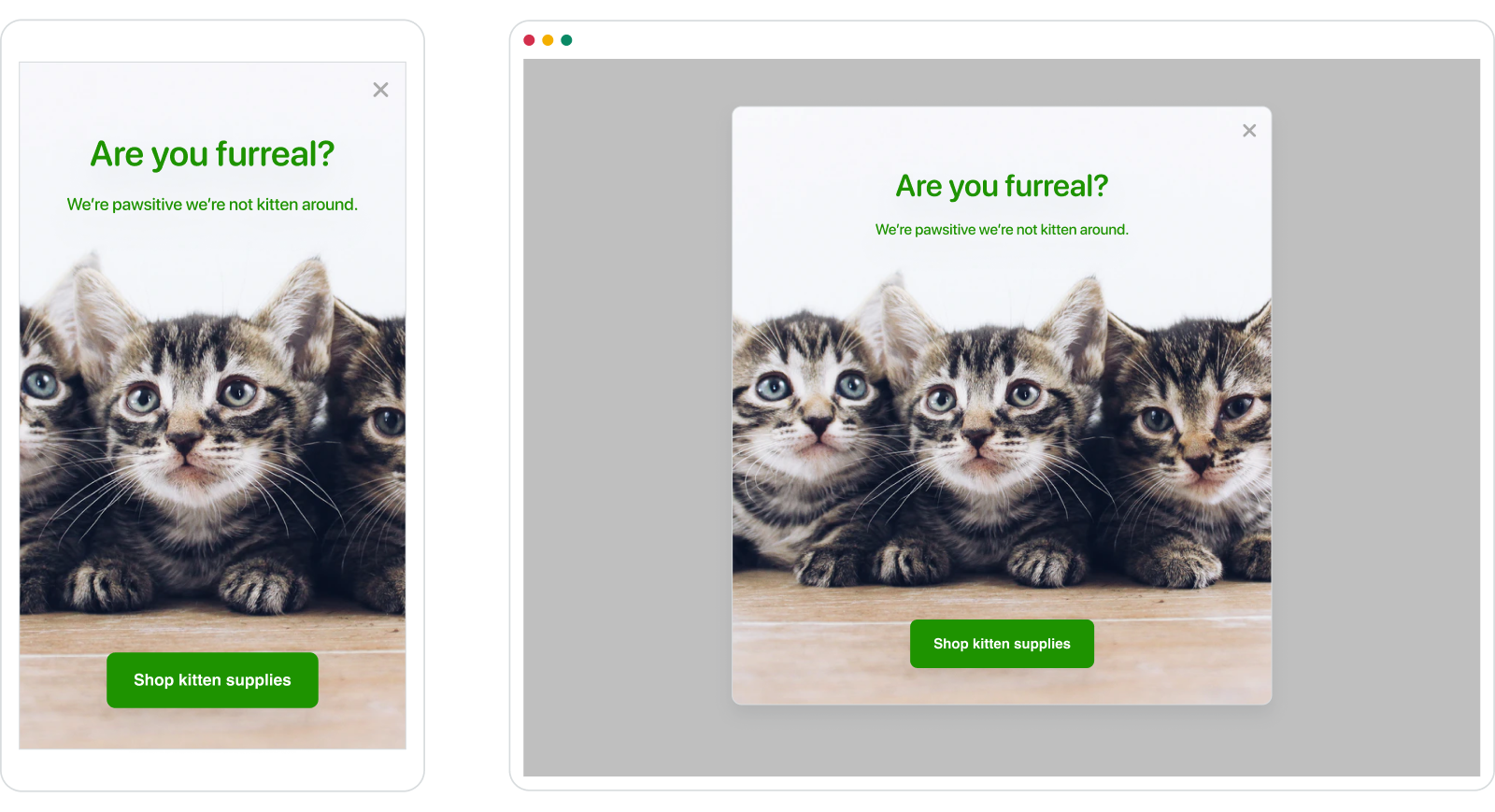
En un navegador de tableta o escritorio, un mensaje dentro de la aplicación de pantalla completa se ubicará en el centro de la pantalla de la aplicación. Cualquier edición al ancho máximo del mensaje de pantalla completa solo se aplicará a dispositivos de tableta y escritorio.
Añadir una imagen de fondo
Puedes añadir una imagen al fondo de tu mensaje desde la pestaña Message styles.
- En el área del Canvas, selecciona el contenedor de fondo. Esta es la sección desplazable de tu mensaje.
- En la pestaña Message styles, activa Background image.
- Añade una imagen desde tu biblioteca de medios o introduce la URL donde está alojada tu imagen.
Si tienes problemas para seleccionar un bloque determinado, puedes usar la flecha hacia arriba en la barra de herramientas en línea del bloque para mover el foco hacia arriba a cada bloque padre.
Añadir Liquid
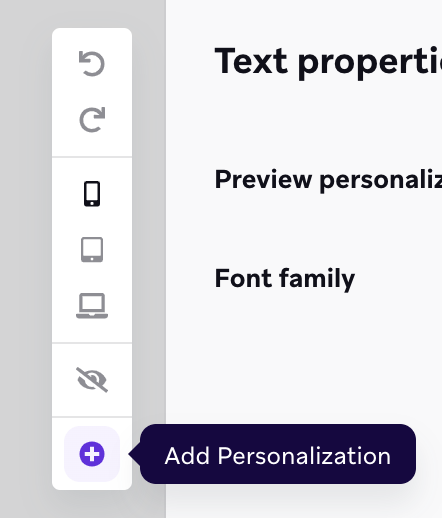
Para añadir Liquid a tu mensaje dentro de la aplicación, selecciona Add Personalization desde la barra de herramientas del editor. Aquí puedes añadir varios tipos de personalización como atributos predeterminados, atributos de dispositivo, atributos personalizados y más.
A continuación, toma tu fragmento de código Liquid generado e insértalo en tu mensaje. Después de diseñar y construir tu mensaje dentro de la aplicación, ve a Preview & Test para previsualizar tu mensaje.
Usar el asistente de redacción con inteligencia artificial
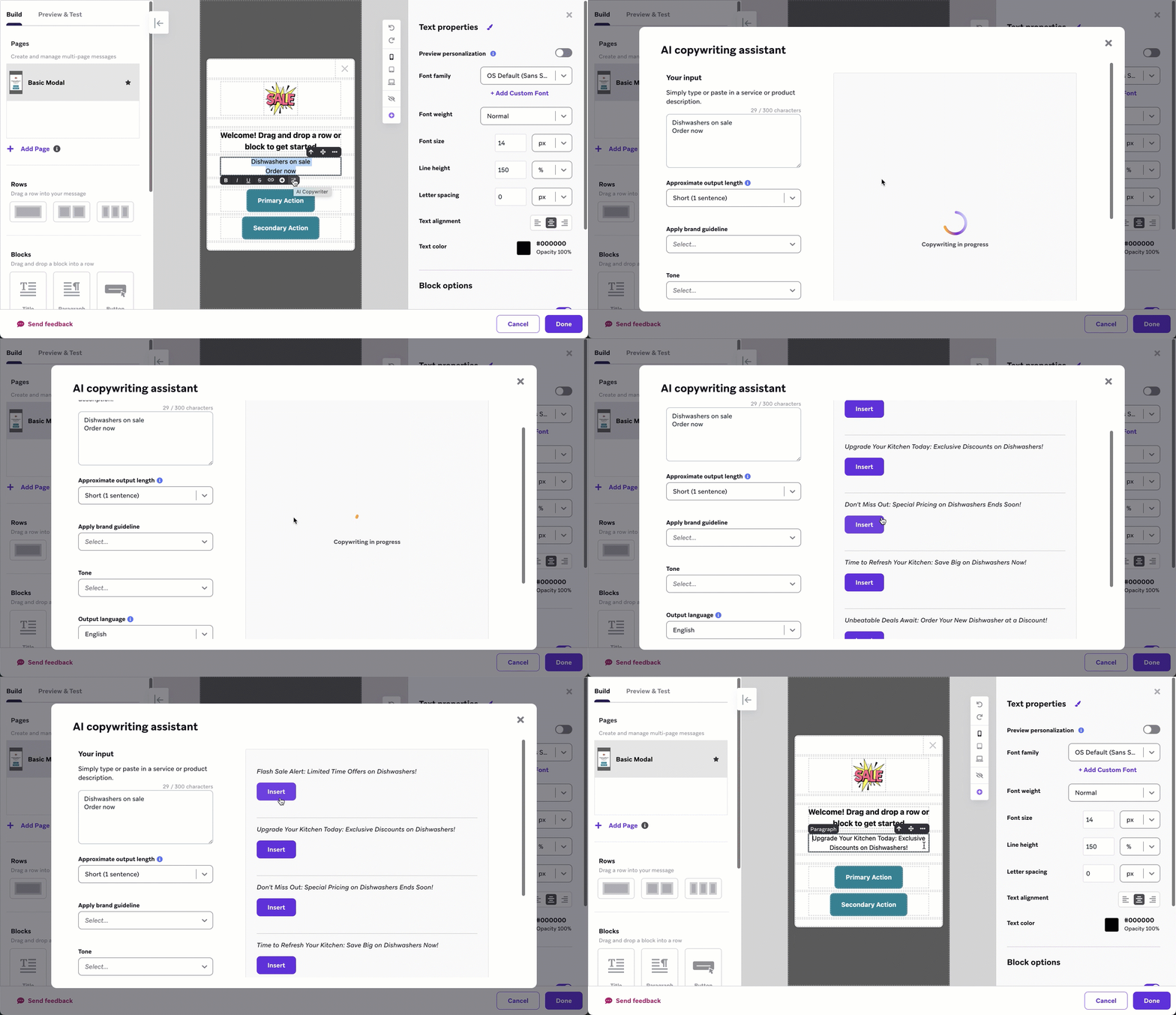
Cuando un bloque de texto está seleccionado en tu mensaje dentro de la aplicación, selecciona AI copywriter en la barra de herramientas del bloque para lanzar el asistente de redacción con inteligencia artificial. El asistente de redacción con inteligencia artificial pasa un nombre o descripción breve del producto a la herramienta de generación de texto GPT3 de OpenAI para generar textos de marketing similares a los escritos por humanos para tu mensajería.
Puedes ahorrarte algunos clics resaltando el texto dentro del bloque antes de hacer clic en el icono. El texto resaltado se añadirá a la herramienta y se generará el texto de inmediato.
Restablecer estilos a los valores predeterminados
Las propiedades que hayas cambiado respecto a su estilo predeterminado están marcadas con un punto naranja. Para restablecer una propiedad específica a su estilo predeterminado, pasa el cursor sobre el campo y selecciona Reset to default.
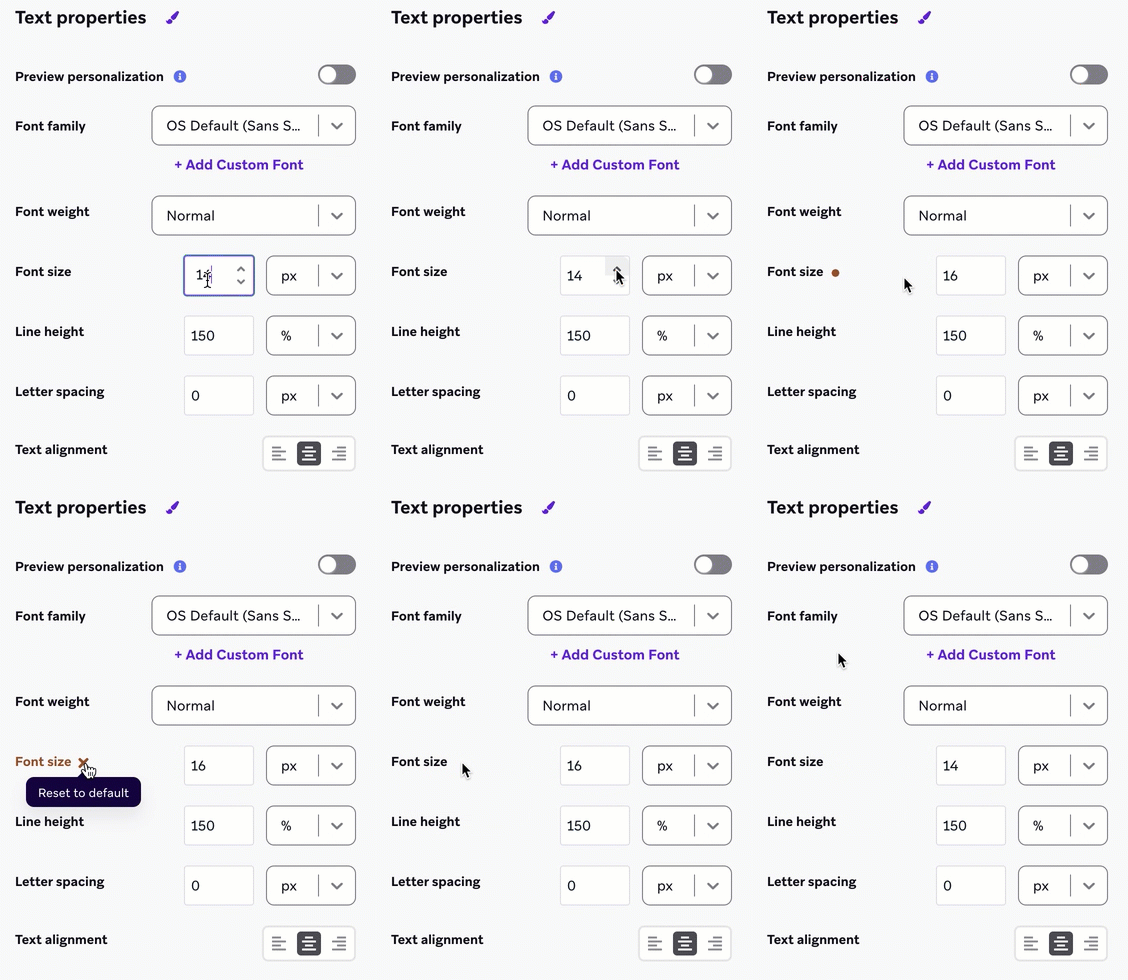
También puedes restablecer todos los estilos de un elemento seleccionado haciendo clic en junto al nombre del panel de propiedades y seleccionando Reset to default styles.
Copiar y pegar estilos
Después de hacer cambios en el estilo de un elemento, puedes copiar y pegar esos estilos en otro elemento. Al pegar estilos, solo se aplican las propiedades relevantes para ese elemento.
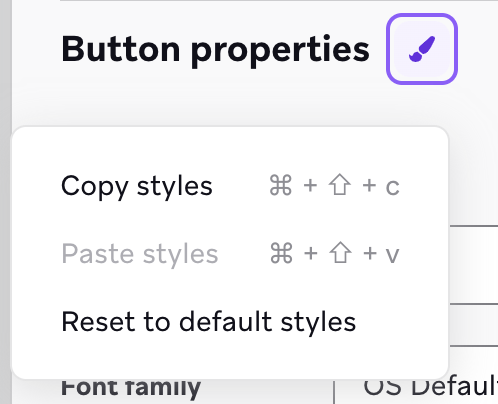
- Con el elemento seleccionado, haz clic en Copy or paste styles junto al nombre del panel de propiedades (por ejemplo, si tienes un botón seleccionado, junto a “Button properties”).
- Haz clic en Copy styles y selecciona el elemento donde deseas aplicar el estilo copiado.
- Haz clic en Copy or paste styles de nuevo y elige Paste styles.
Atajos de teclado
También puedes usar atajos de teclado para copiar y pegar estilos:
| Acción | Mac | Windows |
|---|---|---|
| Copiar estilos | ⌘ + Shift + c | Ctrl + Shift + c |
| Pegar estilos | ⌘ + Shift + v | Ctrl + Shift + v |