Horas tranquilas del espacio de trabajo
Las horas tranquilas del espacio de trabajo te permiten establecer una ventana de horas tranquilas predeterminada para un canal de mensajería en todo tu espacio de trabajo. Todas las Campaigns y Canvas que envían por ese canal respetan automáticamente la ventana, así que no necesitas configurar las horas tranquilas en cada Campaign o Canvas de forma individual.
Las horas tranquilas del espacio de trabajo son independientes de las horas tranquilas a nivel de Campaign y Canvas, que siguen aplicándose cuando las configuras. Usa las horas tranquilas del espacio de trabajo para el caso predeterminado (por ejemplo, un requisito de cumplimiento en todos los envíos de SMS). Reserva las horas tranquilas a nivel de Campaign y Canvas para las excepciones.

Las horas tranquilas del espacio de trabajo están disponibles actualmente en acceso anticipado. Las opciones de configuración pueden cambiar antes de la disponibilidad general. Contacta con tu equipo de cuenta de Braze para solicitar acceso.
Cómo funciona
- Una ventana por canal: Cada canal admite una única ventana de horas tranquilas del espacio de trabajo, definida por una hora de inicio y una hora de finalización.
- Zona horaria local: Al igual que las horas tranquilas a nivel de Campaign y Canvas, las horas tranquilas del espacio de trabajo se aplican en la zona horaria local de cada destinatario, no en la zona horaria de tu empresa.
- Retenido para entrega posterior: Un mensaje que se enviaría durante la ventana se retiene y se entrega más tarde, o se cancela, según el tipo de Campaign. Consulta Qué ocurre con un mensaje retenido. Las horas tranquilas nunca modifican el contenido del mensaje. Solo afectan al momento del envío.
- Duración máxima de la ventana: Una ventana de horas tranquilas no puede superar las 20 horas. Este límite existe para evitar pausar accidentalmente todos los envíos de un canal (por ejemplo, al establecer la misma hora de inicio y de finalización).
Canales compatibles
Puedes configurar una ventana de horas tranquilas del espacio de trabajo para cualquiera de los siguientes canales:
- Content Cards
- Correo electrónico
- KakaoTalk
- LINE
- Push
- Esto abarca todas las plataformas push de tu espacio de trabajo. No existe la opción de configurar horas tranquilas diferentes para plataformas individuales (por ejemplo, iOS frente a Android).
- SMS, MMS y RCS
- Webhook
Requisitos previos
Para crear o actualizar las horas tranquilas del espacio de trabajo, necesitas el permiso “Edit Quiet Hours Settings”.
| Permiso | Acceso |
|---|---|
| Edit Quiet Hours Settings | Crear y actualizar las horas tranquilas del espacio de trabajo. |
| View Quiet Hours Settings | Ver la configuración de horas tranquilas del espacio de trabajo sin editarla. |
Los permisos existentes de edición de Campaigns y Canvas no se ven afectados. Los usuarios con esos permisos pueden seguir editando las horas tranquilas a nivel de Campaign o Canvas.
Configurar las horas tranquilas del espacio de trabajo
Configurar la ventana del espacio de trabajo
- Ve a Configuración > Horas tranquilas.
- Selecciona Crear horas tranquilas. Si ya existen horas tranquilas del espacio de trabajo, haz clic en Editar horas tranquilas.
- Selecciona un canal y, a continuación, introduce una hora de inicio y una hora de finalización. Un canal puede tener como máximo una ventana de horas tranquilas del espacio de trabajo a la vez.
- (Opcional) Para añadir otro canal, selecciona Añadir horas tranquilas.
- Selecciona Siguiente.
- Revisa las Campaigns y Canvas existentes a los que afecta este cambio.
- Guarda tus cambios.
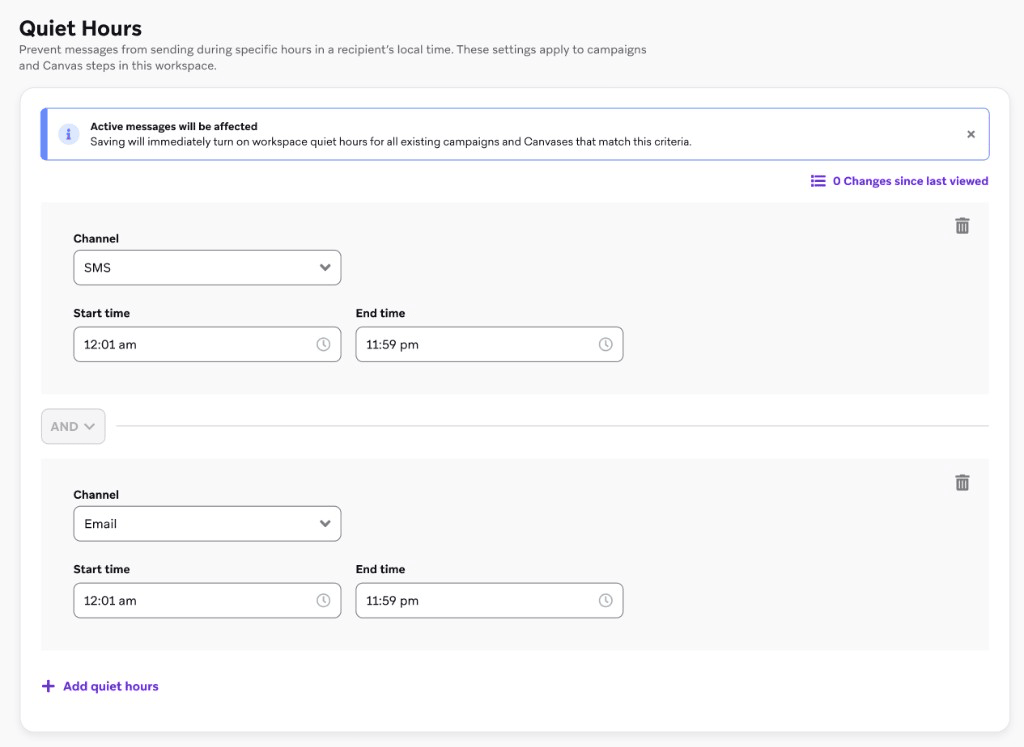
Para excluir una Campaign o un Canvas de las horas tranquilas, selecciona su enlace y, a continuación, selecciona Excluir.
Si una Campaign o un paso en Canvas ya tiene horas tranquilas personalizadas, esas horas tranquilas tienen prioridad sobre las del espacio de trabajo.
Las actualizaciones de las horas tranquilas del espacio de trabajo se guardan en un registro de cambios, que incluye quién realizó el cambio y cuándo, ya que esta configuración afecta a todas las Campaigns y Canvas del canal.
Aplicar o anular en una Campaign o Canvas
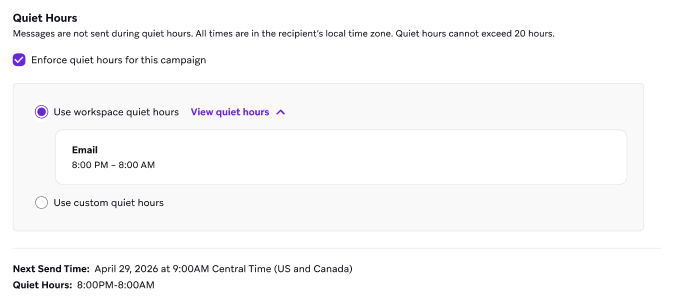
Después de guardar, la ventana de horas tranquilas del espacio de trabajo aparece en el editor de Campaigns y Canvas para cada canal que tenga una ventana. Puedes mantener el valor predeterminado del espacio de trabajo, o excluirte y aplicar en su lugar una ventana específica de la Campaign o el Canvas, de la misma forma en que te excluyes de una limitación de frecuencia a nivel de espacio de trabajo.
- Selecciona Enforce quiet hours for this campaign (o el equivalente en Canvas).
- Selecciona Use workspace quiet hours para aplicar el valor predeterminado del espacio de trabajo, o selecciona Use custom quiet hours para establecer una ventana específica de la Campaign o el Canvas.
- Para revisar la ventana del espacio de trabajo de los canales en uso, selecciona View quiet hours.
Precedencia: horas tranquilas del espacio de trabajo frente a las de Campaign o Canvas
Para cualquier Campaign, Canvas o paso en Canvas, solo hay una configuración de horas tranquilas en vigor a la vez (horas tranquilas del espacio de trabajo, una ventana personalizada o ninguna). Si una Campaign o un paso en Canvas ya tiene horas tranquilas personalizadas, esas horas tranquilas tienen prioridad sobre las del espacio de trabajo.
La forma en que se aplican las horas tranquilas también depende de cuándo se creó la Campaign o el Canvas:
- Campaigns y Canvas existentes (creados antes de activar las horas tranquilas del espacio de trabajo): Si la Campaign o el Canvas no tiene su propia ventana de horas tranquilas, se aplica automáticamente la ventana de horas tranquilas del espacio de trabajo para ese canal. Si una Campaign o un paso en Canvas ya tiene horas tranquilas personalizadas, esa ventana sigue aplicándose.
- Campaigns y Canvas nuevos: Cuando creas una Campaign o un Canvas, puedes usar las horas tranquilas predeterminadas del espacio de trabajo, establecer una ventana personalizada a nivel de Campaign o Canvas, o excluirte por completo de las horas tranquilas.
| Configuración presente | Qué horas tranquilas se aplican |
|---|---|
| La Campaign, el Canvas o el paso en Canvas tiene su propia ventana de horas tranquilas | Se aplica la ventana de la Campaign, el Canvas o el paso en Canvas. Las horas tranquilas del espacio de trabajo se ignoran para esa Campaign, Canvas o paso. |
| La Campaign, el Canvas o el paso en Canvas no tiene su propia ventana de horas tranquilas y existe una ventana de horas tranquilas del espacio de trabajo para el canal que utiliza | La ventana de horas tranquilas del espacio de trabajo se aplica automáticamente. Esto incluye las Campaigns y Canvas existentes que nunca configuraron horas tranquilas. |
| La Campaign o el Canvas está excluido | No se aplican horas tranquilas. |
Qué ocurre con un mensaje retenido
Lo que ocurre con un mensaje que cae dentro de una ventana de horas tranquilas depende del tipo de entrega de la Campaign o el Canvas:
- Campaigns y Canvas basados en acciones: La alternativa puede ser Cancelar mensaje o Enviar en el siguiente horario disponible, las mismas opciones que las horas tranquilas a nivel de Campaign y Canvas.
- Campaigns programadas con una hora de envío fija: La alternativa es Cancelar mensaje. Braze no retrasa un envío de hora fija al siguiente horario disponible, ya que eso podría concentrar un gran volumen de mensajes en una ventana de envío comprimida cuando terminen las horas tranquilas.
- Campaigns que usan sincronización inteligente: No se necesita una alternativa independiente. Braze ya tiene en cuenta la ventana de horas tranquilas del espacio de trabajo al calcular la hora de envío óptima para cada usuario, así que los mensajes nunca se programan dentro de la ventana.
- Campaigns desencadenadas por API y Campaigns de API: La alternativa es Cancelar mensaje de forma predeterminada.
Campaigns desencadenadas por API y Campaigns de API
Las horas tranquilas funcionan de forma diferente para las Campaigns desencadenadas por API y las Campaigns de API.
Campaigns desencadenadas por API
Las Campaigns desencadenadas por API siguen las mismas opciones de horas tranquilas que otras Campaigns del panel. Puedes usar las horas tranquilas predeterminadas del espacio de trabajo, establecer una ventana personalizada a nivel de Campaign o excluirte de las horas tranquilas en la configuración de la Campaign. No existe un parámetro de API ignore_workspace_quiet_hours para los envíos desencadenados por API.
En los envíos programados desencadenados por API que usan at_optimal_time, las horas tranquilas del espacio de trabajo ya se tienen en cuenta en la hora de envío óptima, de forma similar a la sincronización inteligente.
Campaigns de API
Las Campaigns de API no pueden usar horas tranquilas a nivel de Campaign. Solo se aplica la ventana de horas tranquilas del espacio de trabajo. Para enviar durante esa ventana, incluye el parámetro opcional ignore_workspace_quiet_hours en tu solicitud de API.
Exclusiones
Los siguientes envíos nunca se retienen por las horas tranquilas del espacio de trabajo, sea cual sea el canal:
- Mensajes de correo transaccional
- Respuestas automáticas de SMS (por ejemplo, respuestas a las palabras clave
STOPoHELP) - Envíos de prueba y envíos a grupos semilla
Otras consideraciones
- Envíos programados en la hora de la empresa: Las horas tranquilas del espacio de trabajo se basan en la zona horaria local de cada destinatario, pero la hora de envío de una Campaign programada puede establecerse en la zona horaria de tu empresa. Esa diferencia significa que una hora de envío que parece correcta en la hora de la empresa podría caer dentro de las horas tranquilas para algunos destinatarios. Revisa los detalles de las horas tranquilas del espacio de trabajo que se muestran en el editor de la Campaign antes de enviar.
- Entrega después de que terminen las horas tranquilas: Si se retuvo una audiencia grande durante la ventana, esos mensajes pueden pasar a ser elegibles para enviarse todos a la vez cuando se cierre la ventana. Tenlo en cuenta cuando un canal tenga una audiencia amplia y una ventana de horas tranquilas larga.
- Independiente de la limitación de frecuencia y los límites de velocidad: Las horas tranquilas del espacio de trabajo se aplican de forma independiente de la limitación de frecuencia y los límites de velocidad. Un mensaje que supera esos controles puede seguir siendo retenido por las horas tranquilas, y un mensaje retenido por las horas tranquilas se sigue evaluando según los límites de velocidad cuando está listo para enviarse.
- **La sincronización inteligente anula las horas tranquilas del espacio de trabajo en las Campaigns multicanal basadas en acciones. Para limitar las horas de envío, configura horas tranquilas personalizadas en su lugar.
Configuración relacionada
- Horas tranquilasHoras tranquilas por Campaign y por Canvas. Las horas tranquilas del espacio de trabajo establecen el valor predeterminado cuando un mensaje no configura su propia ventana.
- Cumplir con los horarios de envío de SMS, MMS y RCSVentana de horas tranquilas recomendada, con ejemplos de países y estados de EE. UU.
- Sincronización inteligenteHora de envío óptima por usuario. Cuando se habilita junto con las horas tranquilas del espacio de trabajo, estas se tienen en cuenta en ese cálculo.
- Límite de velocidad y limitación de frecuenciaControles de entrega independientes que se aplican al margen de las horas tranquilas.