Crear una tarjeta de contenido
Este artículo explica cómo crear una tarjeta de contenido en Braze al construir Campaigns y Canvas. Aquí te guiaremos para elegir un tipo de mensaje, redactar tu tarjeta y planificar la entrega de tu mensaje.
Paso 1: Elige dónde crear tu mensaje
Usa Campaigns para mensajes simples y únicos (como informar a los usuarios sobre un producto con un solo mensaje). Usa Canvas para recorridos de usuario con múltiples pasos (como enviar sugerencias de productos personalizadas basadas en el comportamiento del usuario a lo largo del tiempo).
- Ve a Messaging > Campaigns y selecciona Create Campaign.
- Selecciona Content Cards o, para Campaigns dirigidas a múltiples canales, selecciona Multichannel.
- Dale a tu Campaign un nombre claro y significativo.
- Añade equipos y etiquetas según sea necesario.
- Las etiquetas facilitan encontrar tus Campaigns y generar informes a partir de ellas. Por ejemplo, al usar el Generador de informes, puedes filtrar por las etiquetas relevantes.
- Añade y nombra tantas variantes como desees para tu Campaign. Puedes elegir diferentes plataformas, tipos de mensaje y diseños para cada una de las variantes añadidas. Para más información sobre variantes, consulta Pruebas multivariante y A/B.

Si todos los mensajes de tu Campaign van a ser similares o tener el mismo contenido, redacta tu mensaje antes de añadir variantes adicionales. Luego puedes seleccionar Copy from Variant en el desplegable Add Variant.
- Crea tu Canvas usando el compositor de Canvas.
- Después de configurar tu Canvas, añade un paso de Mensaje en el constructor de Canvas. Dale a tu paso un nombre claro y significativo.
- Selecciona Content Cards como tu canal de mensajería.
- Elige cuándo Braze calcula la elegibilidad de la audiencia y la personalización para la Content Card. Esto puede ser al entrar en el paso o en la primera impresión (recomendado). Los pasos que contienen Content Cards pueden ser planificados o basados en acciones.
- Elige si deseas eliminar las Content Cards cuando los usuarios completen una compra o realicen un evento personalizado.
- Establece una expiración para la Content Card (tiempo en el feed). Puede ser después de un período de tiempo o en un momento específico.
- Filtra tu audiencia, o los destinatarios, para este paso según sea necesario en la Configuración de entrega. Puedes refinar aún más tu audiencia especificando segmentos y añadiendo filtros adicionales. Las opciones de audiencia se verifican después del retraso, en el momento en que se envían los mensajes.
- Elige cualquier otro canal de mensajería que quieras combinar con tu mensaje.
Paso 2: Especifica tus tipos de mensaje
Selecciona uno de los tres tipos esenciales de Content Card: Clásica, Imagen con subtítulo y Solo imagen.
Para obtener más información sobre el comportamiento esperado y la apariencia de cada tipo, consulta Detalles creativos, o revisa los enlaces en la siguiente tabla. Estos tipos de Content Card son aceptados tanto por aplicaciones móviles como por aplicaciones web.
| Tipo de mensaje | Ejemplo | Descripción |
|---|---|---|
| Clásica | 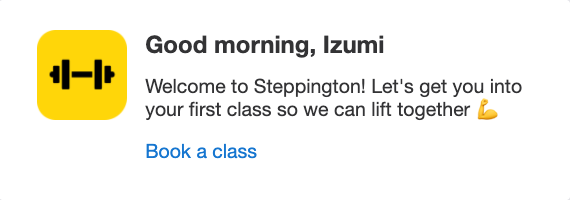 |
La tarjeta clásica tiene un diseño sencillo con un título en negrita, texto del mensaje y una imagen opcional que se sitúa a la izquierda del título y el texto. Es mejor usar una imagen cuadrada o un icono con la tarjeta clásica. |
| Imagen con subtítulo | 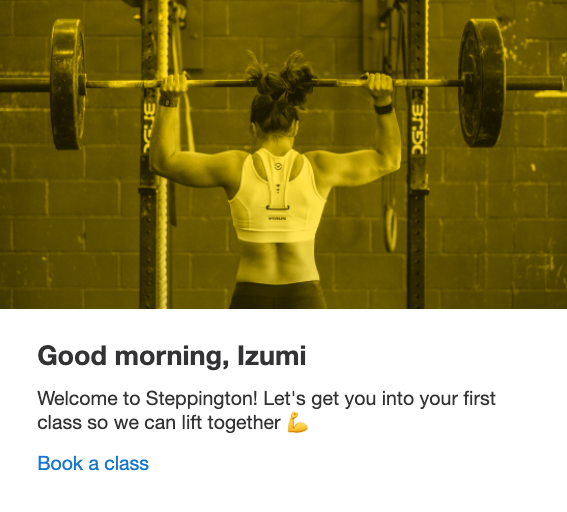 |
La tarjeta de imagen con subtítulo muestra tu contenido con texto y una imagen llamativa. |
| Solo imagen | 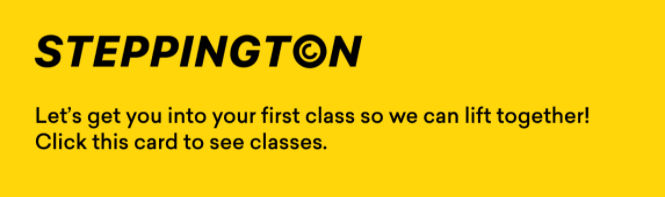 |
La tarjeta de solo imagen capta la atención con espacio para imágenes, GIF y otro contenido creativo no textual. |
Paso 3: Redacta una Content Card
Puedes editar todos los aspectos del contenido y comportamiento de tu mensaje en la pestaña Redactar del editor de mensajes.
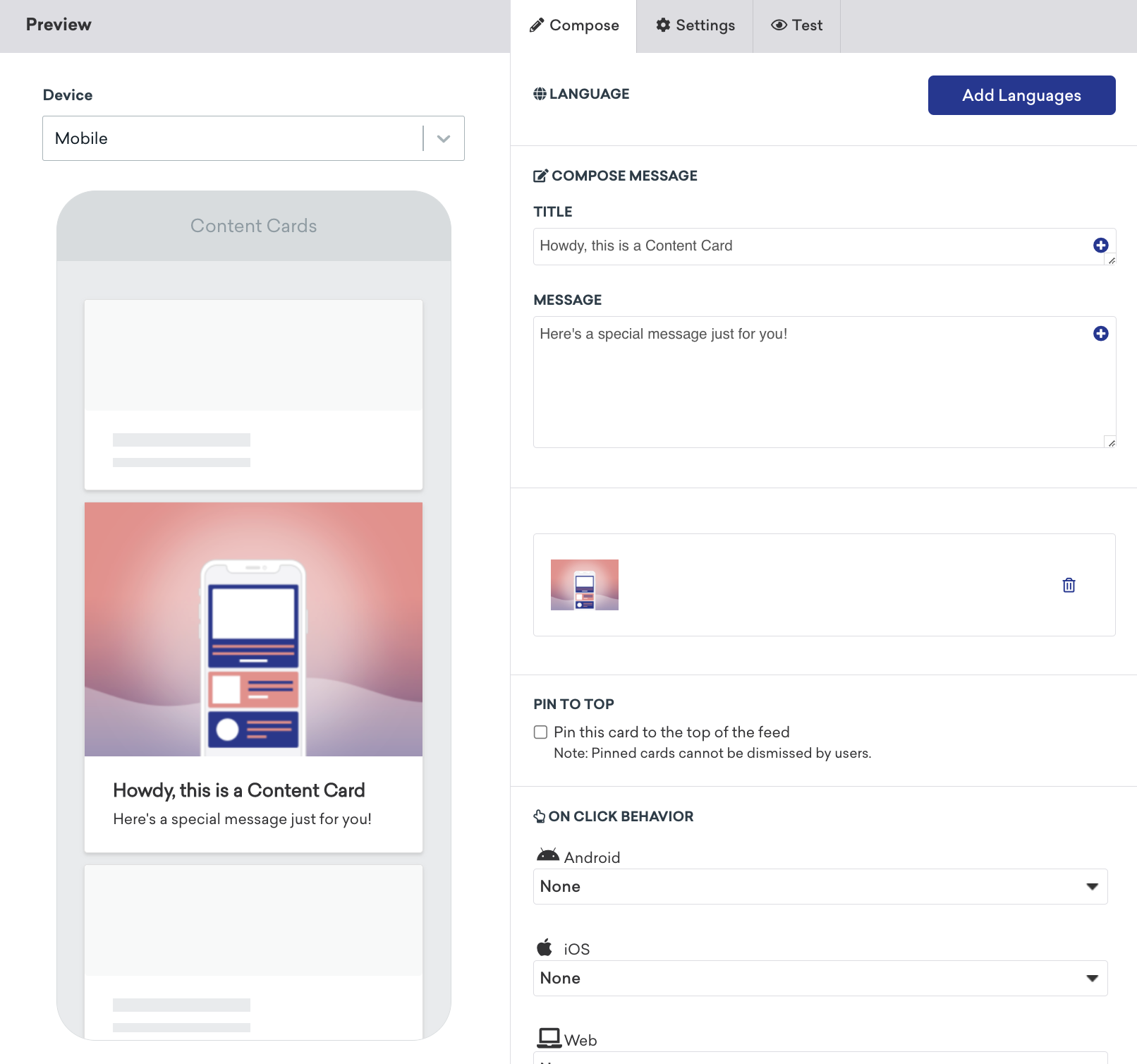
El contenido aquí varía según el Tipo de tarjeta elegido en el paso anterior, pero puede incluir cualquiera de las siguientes opciones:
Idioma
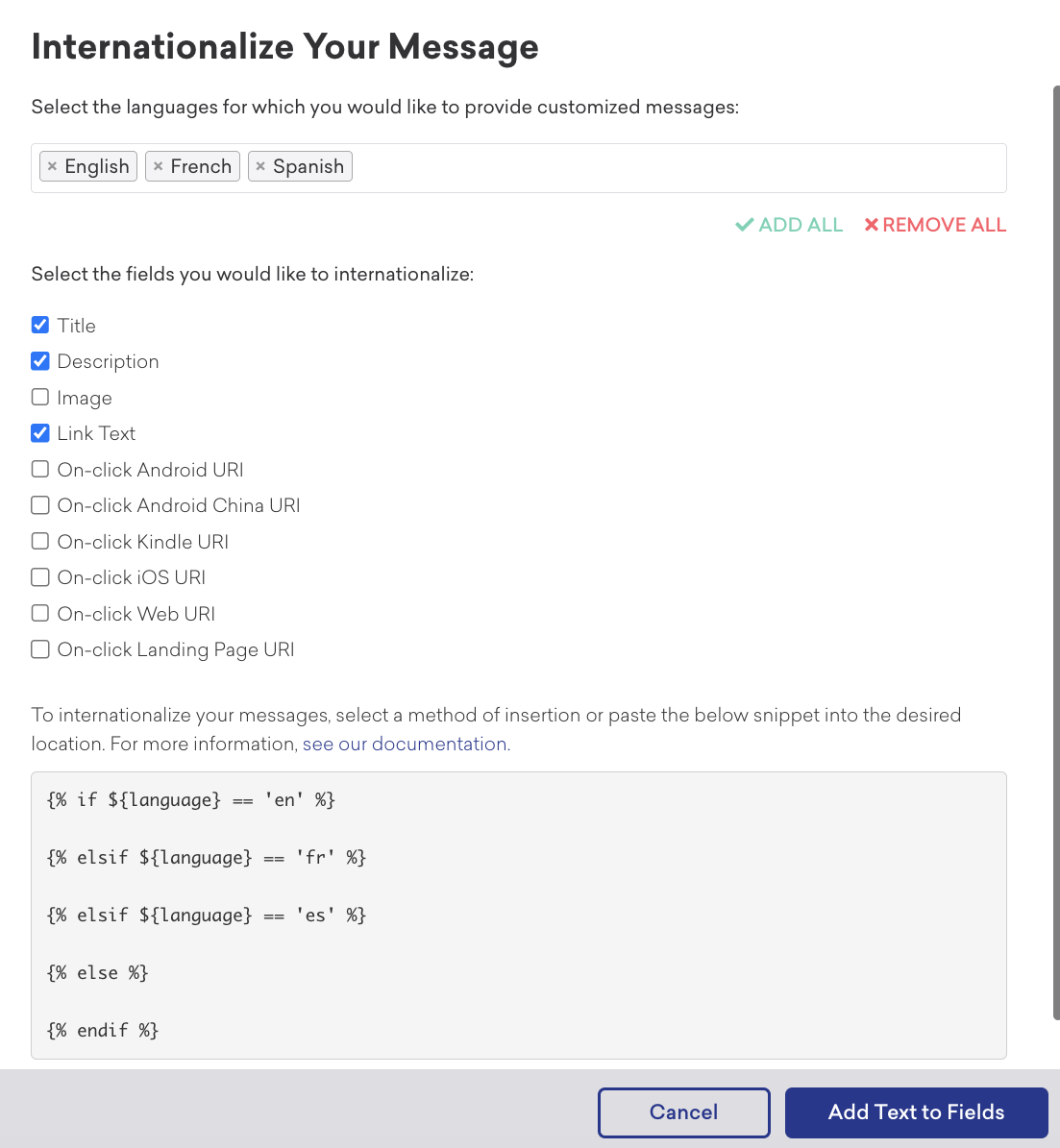
Selecciona Add Languages para agregar los idiomas deseados de la lista proporcionada. Esto inserta Liquid en tu mensaje. Te recomendamos seleccionar tus idiomas antes de escribir tu contenido para que puedas completar tu texto donde corresponda en el Liquid. Para nuestra lista completa de idiomas disponibles que puedes usar, consulta Idiomas compatibles.
Crear mensajes de derecha a izquierda
La apariencia final de los mensajes de derecha a izquierda depende en gran medida de cómo los proveedores de servicios los renderizan. Para conocer las mejores prácticas sobre cómo crear mensajes de derecha a izquierda que se muestren con la mayor precisión posible, consulta Crear mensajes de derecha a izquierda.
Título y mensaje
Escribe lo que quieras. No hay límites, pero cuanto más rápido puedas transmitir tu mensaje y lograr que tu cliente haga clic, mejor. Recomendamos títulos y contenido de mensaje claros y concisos. Ten en cuenta que estos campos no están disponibles para las tarjetas de solo imagen.
Imagen
Para añadir una imagen a tu Content Card, puedes seleccionar Add Image o proporcionar una URL de imagen. Al seleccionar Add Image se abre la Biblioteca de medios, donde puedes seleccionar una imagen cargada previamente o añadir una nueva.
Cada tipo de mensaje y plataforma puede tener sus propias proporciones y requisitos sugeridos, así que asegúrate de verificarlos antes de encargar o crear una imagen desde cero. Ten en cuenta que los campos de mensaje de las Content Cards están limitados a un tamaño total de 2 KB.

Si estás cargando imágenes con Contenido conectado o Liquid, asegúrate de que la URL de tu imagen comience con https://. Usar http:// provocará que tu aplicación se bloquee.
Anclar en la parte superior
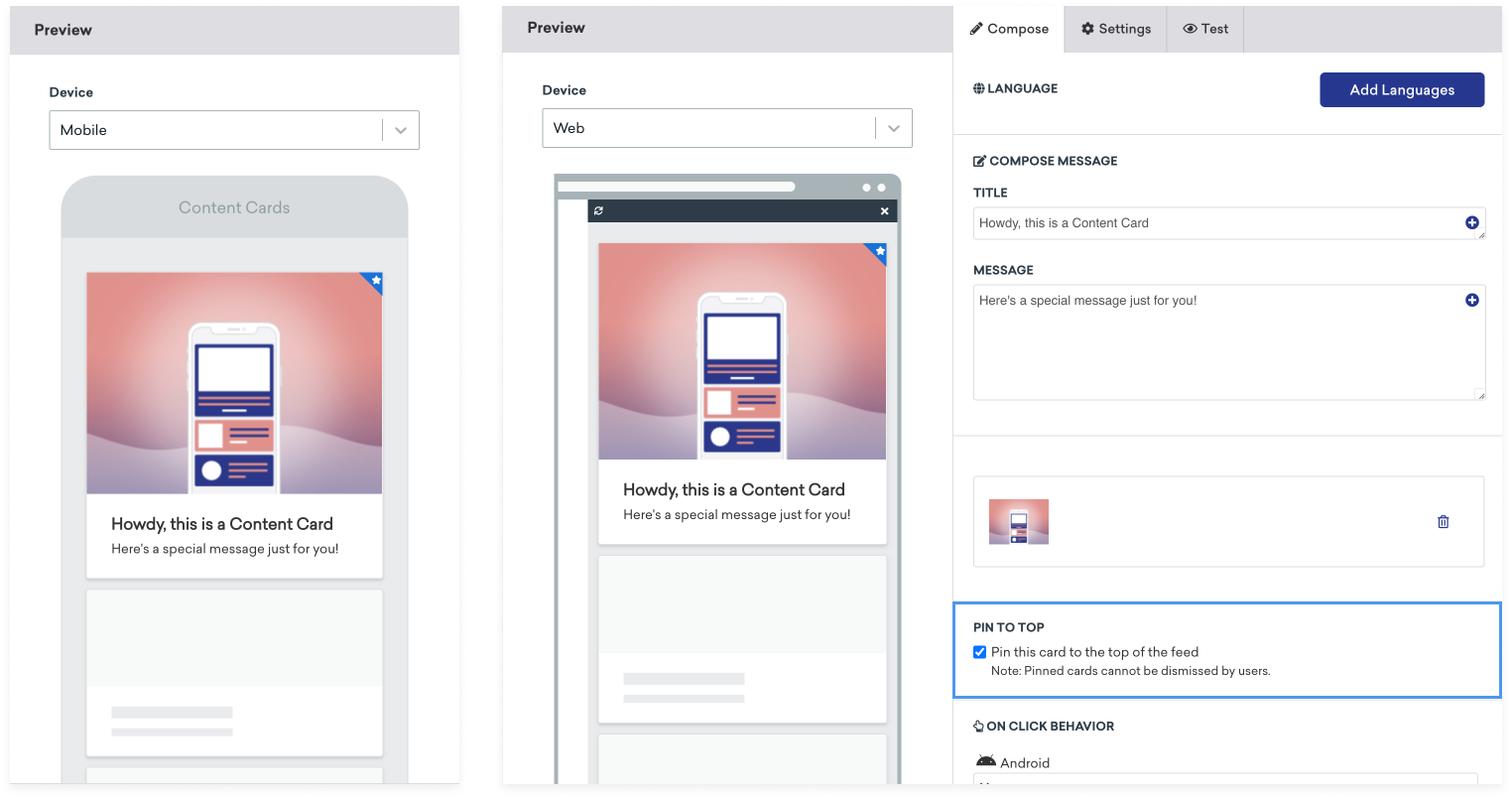
Braze muestra una tarjeta anclada en la parte superior del feed del usuario y el usuario no puede descartarla. Si el feed de un usuario tiene múltiples tarjetas ancladas, Braze las ordena cronológicamente. Cuando Braze entrega una Content Card, está anclada o no anclada, y ese estado no cambia durante la vida útil de la tarjeta. Si cambias la configuración de anclaje en una Campaign, la actualización se aplica solo a las tarjetas enviadas en el futuro. No cambia el estado de anclaje de las tarjetas que ya están en el feed de un usuario.
Comportamiento al hacer clic
Cuando tu cliente hace clic en un enlace presentado en la tarjeta, tu enlace puede llevarlos más profundo dentro de tu aplicación o a otro sitio. Si eliges un comportamiento al hacer clic para tu Content Card, recuerda actualizar tu Texto del enlace de forma correspondiente.
Las siguientes acciones están disponibles para los enlaces de Content Cards:
| Acción | Descripción |
|---|---|
| Redirigir a URL web | Abrir una página web no nativa. |
| Vínculo profundo a la aplicación | Vínculo profundo a una pantalla existente en tu aplicación. |
| Registrar evento personalizado | Elige un evento personalizado para desencadenar. Puede usarse para mostrar otra Content Card o desencadenar mensajes adicionales. |
| Registrar atributo personalizado | Elige un atributo personalizado para establecer para el usuario actual. |
Las opciones Registrar evento personalizado y Registrar atributo personalizado requieren la siguiente compatibilidad de versión del SDK:
Paso 4: Configura ajustes adicionales (opcional)
Puedes usar pares clave-valor para crear categorías para tus tarjetas, crear múltiples feeds de Content Cards y personalizar cómo se ordenan las tarjetas.
Para añadir pares clave-valor a tu mensaje, ve a la pestaña Configuración y selecciona Add New Pair.
Paso 5: Construye el resto de tu Campaign o Canvas
Construye el resto de tu Campaign. Continúa con las siguientes secciones para obtener más detalles sobre cómo usar mejor nuestras herramientas para crear Content Cards.
Elige una planificación de entrega o desencadenante
Las Content Cards pueden entregarse según un horario planificado, una acción o un desencadenante de API. Para más información, consulta Planificar tu Campaign.
También puedes establecer la duración de la Campaign y las horas tranquilas, y determinar la expiración de la Content Card. Establece una fecha de expiración específica o los días hasta que una tarjeta expire, hasta 30 días. Todas las variantes tienen fechas de expiración idénticas.
Si eliges que una tarjeta expire después de un período establecido (por ejemplo, después de dos semanas), la expiración se calcula desde el momento de envío de la tarjeta. Para Campaigns planificadas, este es el horario de lanzamiento planificado. Para Campaigns basadas en acciones, este es el momento en que el usuario realiza la acción desencadenante. Por ejemplo, si una tarjeta basada en acciones se envía a las 2 pm de hoy con una expiración de 1 día, expira a las 2 pm del día siguiente.

La limitación de frecuencia no se aplica a Content Cards.
Para la entrega basada en acciones, hay un breve retraso esperado antes de que aparezca la Content Card. Por ejemplo, cuando una Campaign se desencadena al inicio de sesión, este evento desencadenante primero debe enviarse a los servidores de Braze. Luego, se registra la elegibilidad del usuario para la Campaign. Cuando el SDK se sincroniza, la tarjeta se crea y se devuelve en la misma respuesta de sincronización. Si la sincronización del SDK ocurrió antes de que se registrara la elegibilidad del usuario, no recibirá la tarjeta. Para usuarios de primera sesión, este retraso es inevitable. Para usuarios existentes que necesitan disponibilidad inmediata, considera usar la entrega planificada en su lugar.
Entrega planificada
Para Campaigns de Content Cards con entrega planificada, puedes elegir cuándo Braze evalúa la elegibilidad de la audiencia y la personalización para nuevas Campaigns de Content Cards especificando cuándo se crea la tarjeta. Para más información, consulta creación de tarjetas.
Elige los usuarios objetivo
A continuación, segmenta a los usuarios eligiendo segmentos o filtros para delimitar tu audiencia. Recibirás automáticamente una vista previa de cómo se ve aproximadamente la población de ese segmento. Ten en cuenta que la pertenencia exacta al segmento siempre se calcula antes de enviar el mensaje.
Tu mensaje solo se enviará a los usuarios que ya cumplan las condiciones que estableciste en el paso Público objetivo. Después de eso, aún deben cumplir con el desencadenante que definas en el paso Planificación de entrega. Piensa en la audiencia objetivo como una sala de espera: solo las personas que ya están dentro pueden avanzar cuando se produce la siguiente acción.
Elige eventos de conversión
Braze te permite rastrear con qué frecuencia los usuarios realizan acciones específicas, eventos de conversión, después de recibir una Campaign. Tienes la opción de permitir una ventana de hasta 30 días durante la cual se cuenta una conversión si el usuario realiza la acción especificada.
Si aún no lo has hecho, completa las secciones restantes de tu componente de Canvas. Para más detalles sobre cómo construir el resto de tu Canvas, implementar pruebas multivariante e Intelligent Selection, y más, consulta el paso Construir tu Canvas de nuestra documentación de Canvas.
Paso 6: Revisa y despliega
Después de terminar de construir la última parte de tu Campaign o Canvas, revisa sus detalles, pruébala y envíala cuando estés listo. Para más información, consulta Enviar mensajes de prueba.

Una vez que se lanza una Content Card, no se puede editar. Solo se puede detener su envío a nuevos usuarios y eliminarla de los feeds de los usuarios. Consulta Actualizar tarjetas lanzadas para entender cómo puedes abordar este escenario.
A continuación, consulta Informes de Content Cards para aprender cómo puedes acceder a los resultados de tus Campaigns de Content Cards.
Cosas que debes saber
Limitaciones de carga útil y feed
Para mantener el rendimiento, las Content Cards tienen dos restricciones clave: un límite en el tamaño de la carga útil para cada tarjeta y un número máximo de tarjetas que pueden aparecer en un feed.
Limitaciones de tamaño para Content Cards
La carga útil total de datos para una sola Content Card no puede exceder 2 KB después de que se renderice cualquier personalización con Liquid. Esto incluye:
- Título
- Mensaje
- URL de imagen (la longitud de la cadena de URL en sí, no el tamaño del archivo de imagen)
- Texto del enlace
- URLs de enlace para todas las plataformas especificadas (las URLs separadas para iOS, Android y Web cuentan para el total)
- Pares clave-valor (tanto los nombres de las claves como sus valores)
Usar Liquid para extraer cadenas largas de texto (como de atributos personalizados) puede hacer que excedas el límite.
El compositor de Campaigns muestra una advertencia si tu contenido estático excede el límite. (No predecimos el tamaño del contenido dinámico que usa Liquid.) Si el tamaño del mensaje excede 2 KB, se cancela en el momento del envío. Puedes ver estas cancelaciones en el Registro de actividad de mensajes con la razón Content card maximum size exceeded.
Durante los envíos de prueba, las Content Cards que excedan 2 KB aún pueden entregarse y mostrarse correctamente.
Aquí tienes algunas mejores prácticas para gestionar el tamaño de la carga útil de las Content Cards:
- Usa acortadores de URL para enlaces largos. Las URLs, especialmente aquellas con parámetros de seguimiento extensos, pueden tener problemas con el límite de tamaño. Usar un servicio de acortamiento de URLs puede reducir drásticamente el conteo de caracteres y liberar espacio en la carga útil.
- Trunca el contenido dinámico con Liquid. Al personalizar tarjetas con texto dinámico de atributos de usuario o llamadas a API, la longitud del contenido puede ser impredecible. Usa proactivamente filtros de Liquid como
truncatepara limitar la longitud de cualquier texto dinámico. - Sé eficiente con las URLs multiplataforma. El límite de 2 KB incluye las URLs para todas las plataformas que definas. Usar URLs largas y únicas para cada plataforma puede multiplicar el tamaño de la carga útil. Si es posible, usa un solo enlace que funcione en todas las plataformas, o usa acortadores de URL según sea necesario.
- Considera los Banners para contenido más rico. Para casos de uso que requieren consistentemente grandes cantidades de contenido, las Content Cards pueden no ser el canal adecuado. Los Banners no tienen la misma limitación de carga útil de 2 KB y son más adecuados para incrustar contenido más rico directamente en la experiencia de una aplicación o sitio web.
Número de tarjetas en el feed
Cada usuario puede tener hasta 250 Content Cards no expiradas en su feed en cualquier momento. Cuando se excede este límite, Braze deja de devolver las tarjetas más antiguas, incluso si no han sido leídas. Las tarjetas descartadas también cuentan para este límite, lo que significa que un alto número de tarjetas descartadas puede reducir el espacio disponible para las más antiguas.
Para prevenir problemas con el límite de tarjetas, te recomendamos las siguientes mejores prácticas:
- Usa fechas de expiración más cortas: Para Campaigns sensibles al tiempo (como una venta de fin de semana), establece una fecha de expiración específica. De esta manera, las tarjetas se eliminan automáticamente del feed y no cuentan para el límite después de que ya no sean relevantes.
- Aprovecha la eliminación basada en acciones: Configura eventos de eliminación para tarjetas transaccionales o basadas en objetivos. Por ejemplo, una tarjeta que solicita a un usuario completar su perfil debería eliminarse tan pronto como se registre un evento
profile_completed. - Audita las Campaigns de larga duración: Revisa las Campaigns recurrentes o en curso para asegurarte de que no estén creando una mala experiencia para tus usuarios al llenar el feed con demasiadas tarjetas con el tiempo.
Entender la reelegibilidad para Content Cards
La reelegibilidad determina si un usuario puede recibir un mensaje de la misma Campaign más de una vez y cuándo. Para las Content Cards, entender cómo funciona esto es fundamental para gestionar Campaigns recurrentes y asegurar que los usuarios no reciban mensajes duplicados o desactualizados.
Cómo se calcula la reelegibilidad
Si activas la reelegibilidad, la cuenta regresiva para que un usuario pueda «reingresar» a una Campaign comienza después de que se le envía el mensaje. El momento específico en que comienza esta cuenta regresiva depende de la configuración de creación de tu tarjeta:
- Las Content Cards que usan primera impresión usan el momento de la impresión para calcular la reelegibilidad.
- Las Content Cards creadas al lanzamiento de la Campaign, en Campaigns multicanal, o al entrar en el paso en Canvas usan el momento de envío o el momento de impresión, el que sea más reciente.
La expiración de 30 días y la reelegibilidad
Una fuente común de confusión es la interacción entre la reelegibilidad de la Campaign y la expiración automática de 30 días de todas las Content Cards.
Todas las Content Cards se purgan automáticamente de los sistemas de Braze 30 días después de ser enviadas o eliminadas. Si tienes una Campaign recurrente de larga duración con la reelegibilidad desactivada, un usuario aún puede recibir la misma tarjeta nuevamente después de 30 días. Cuando la tarjeta original se purga, el sistema ya no ve un registro de que ese usuario haya recibido la Campaign, haciéndolo elegible nuevamente en su próxima sesión.
Para que los usuarios solo reciban un mensaje de una Campaign específica una vez, añade un filtro de audiencia a tu Campaign o paso en Canvas para usuarios que no hayan recibido un mensaje de esta Campaign. Este filtro es la forma más confiable de prevenir envíos duplicados de Campaigns de larga duración.
Gestionar Content Cards activas
Después de que las Content Cards se han enviado, permanecen esperando en un «buzón de entrada» listas para ser entregadas al usuario (similar a lo que sucede con los correos electrónicos). Después de que el contenido se extrae en la Content Card (en el momento de la visualización), no se puede cambiar durante su vida útil. Esto aplica incluso si estás llamando a una API a través de contenido conectado y los datos del punto de conexión cambian. Estos datos no se actualizarán. Solo se puede detener el envío a nuevos usuarios y eliminarla de los feeds de los usuarios. Si modificas una Campaign, solo las tarjetas futuras que se envíen tendrán la actualización.
Actualizar tarjetas lanzadas
Para cambiar una tarjeta para usuarios que ya la han recibido, debes usar uno de los siguientes métodos:
Opción 1: Duplicar la Campaign (recomendado para cambios inmediatos)
Recomendamos esta opción para mensajes donde estás mostrando el contenido más reciente en la tarjeta, los cambios deben mostrarse inmediatamente, o cuando la reelegibilidad está desactivada.
El primer enfoque es archivar la Campaign y lanzar una nueva Campaign duplicada:
- Detén la Campaign original y, cuando se te solicite, selecciona
Remove card after the next sync. - Duplica la Campaign, haz tus ediciones y lanza la nueva versión.
Cuando duplicas la Campaign, necesitas definir la audiencia para la nueva versión. Usa filtros de segmentación para controlar quién recibe la tarjeta actualizada:
- Si los usuarios nunca deben ser reelegibles para una Content Card, puedes filtrar por usuarios que no hayan recibido la versión anterior de la Content Card estableciendo el filtro
Received Message from Campaigncon la condiciónHas Not. - Si los usuarios que recibieron la tarjeta anterior deben ser reelegibles en X días, puedes establecer el filtro para
Last Received Message from specific campaigna más de X días atrás OReceived Message from Campaigncon la condiciónHas Not.
Impacto
- Destinatarios existentes: Los destinatarios nuevos y existentes verían la tarjeta actualizada en la próxima actualización del feed si son elegibles.
- Informes: Cada versión de la tarjeta tendría análisis separados.
Digamos que has configurado una Campaign para que se desencadene al inicio de sesión, y tiene la reelegibilidad establecida en 30 días. Un usuario recibió la Campaign hace dos días y quieres cambiar el texto. Primero, archivarías la Campaign y eliminarías las tarjetas del feed. Segundo, duplicarías la Campaign y la relanzarías con el nuevo texto. Si el usuario tiene otra sesión, recibirá inmediatamente la nueva tarjeta.
Opción 2: Detener y relanzar la misma Campaign
Recomendamos usar esta opción para mensajes únicos en un centro de notificaciones o buzón de mensajes (como promociones), cuando es importante que los análisis estén unificados, o cuando la inmediatez del mensaje no es una preocupación (es decir, los destinatarios existentes pueden esperar a la ventana de elegibilidad antes de ver las tarjetas actualizadas).
Este enfoque mantiene todos tus análisis unificados en una sola Campaign. Los usuarios recién elegibles reciben la nueva tarjeta, pero retrasa la actualización para los destinatarios existentes hasta que sean reelegibles:
- Detén tu Campaign y, cuando se te solicite, selecciona Remove card after the next sync.
- Edita tu Campaign según sea necesario.
- Reinicia tu Campaign.
Impacto
- Destinatarios existentes: Los usuarios que ya han recibido la tarjeta no recibirían las tarjetas actualizadas hasta que sean reelegibles. Si la reelegibilidad está desactivada, nunca recibirían la nueva tarjeta.
- Informes: Una Campaign contiene todos los análisis de informes para las versiones de tarjetas lanzadas. Braze no diferenciará entre las versiones lanzadas.
Digamos que tienes una Campaign que se desencadena al inicio de sesión y tiene la reelegibilidad establecida en 30 días. Un usuario recibió la Campaign hace dos días y quieres cambiar el texto. Primero, detén la Campaign y elimina la tarjeta del feed. Segundo, vuelve a publicar la Campaign con el nuevo texto. Si el usuario tiene otra sesión, recibirá la nueva tarjeta en 28 días.
Eliminar y expirar tarjetas
Eliminación manual de tarjetas
Puedes eliminar manualmente las tarjetas de los feeds de todos los usuarios en cualquier momento deteniendo la Campaign.
- Abre la Campaign de Content Card y selecciona Detener Campaign.
- Cuando se te solicite, selecciona Remove card after the next sync. La tarjeta se elimina en la próxima actualización del feed.
Eliminación automatizada de tarjetas
Puedes eliminar automáticamente una tarjeta cuando un usuario realiza una acción específica, como completar una compra o activar una característica.
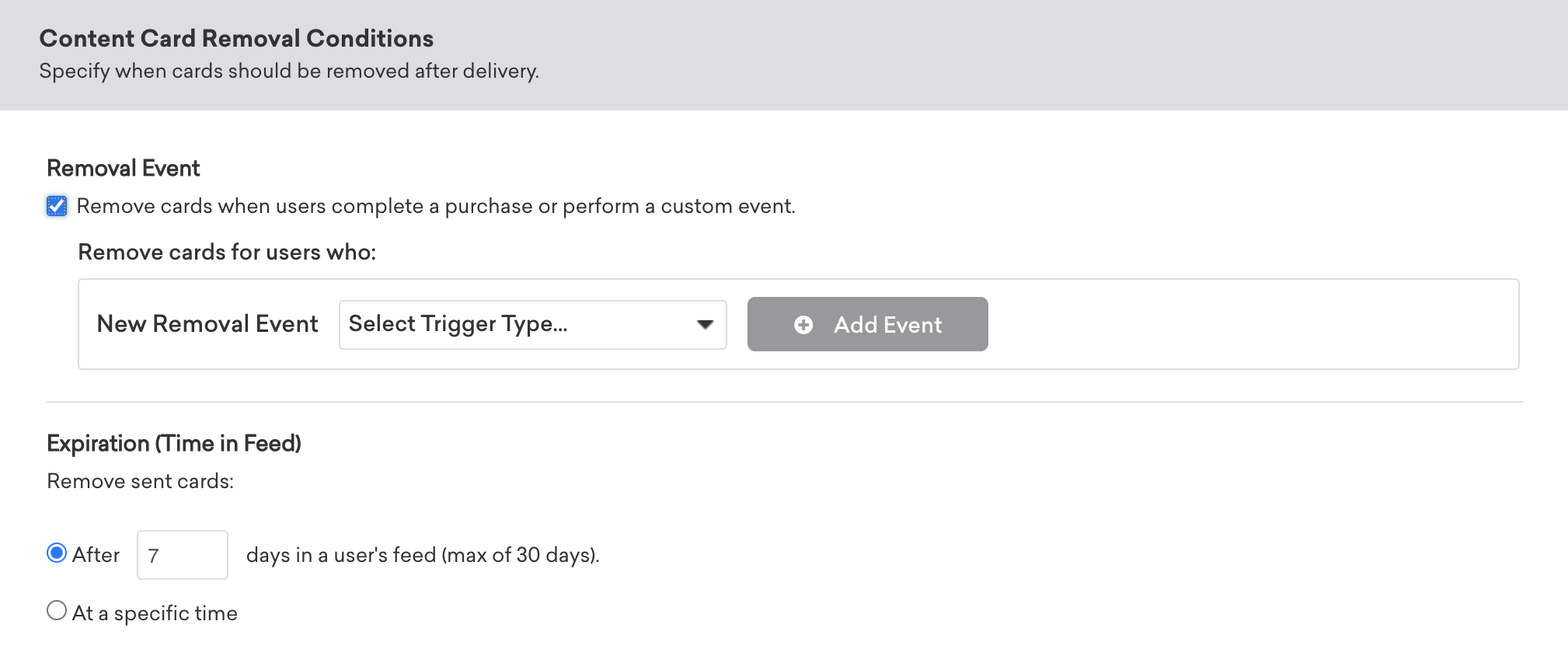
En tu Campaign o paso en Canvas, especifica un evento de eliminación. Cuando un usuario realiza ese evento, la tarjeta se elimina de su feed en una actualización posterior después de que Braze procese el evento.
Esta eliminación no es instantánea. Hay un retraso de procesamiento, por lo que puede tomar varios minutos y más de una actualización del feed para que la tarjeta desaparezca.
Puedes especificar múltiples eventos personalizados y compras que deberían eliminar una tarjeta del feed de un usuario. Cuando el usuario realiza cualquiera de esas acciones, cualquier tarjeta existente enviada por las tarjetas de la Campaign se elimina. Cualquier tarjeta futura elegible continúa enviándose según la planificación del mensaje.
Expiración de tarjetas
Las Content Cards permanecen disponibles hasta 30 días desde que se envían; después de 30 días, Braze las elimina de los feeds de los usuarios y las purga de los sistemas de Braze.
Hacer que las tarjetas duren más de 30 días
Para casos de uso que requieren que los mensajes persistan más allá del límite de 30 días de las Content Cards, considera usar Banners. Los Banners están diseñados para la persistencia y no tienen una fecha de expiración obligatoria, lo que les permite permanecer visibles durante el tiempo que sea necesario.
Si quieres que una tarjeta parezca estar siempre disponible, puedes crear una Campaign recurrente que efectivamente reemplace la tarjeta cada 30 días:
- Establece la duración de la Content Card en 30 días.
- Establece la reelegibilidad de la Campaign en 30 días.
- Configura la Campaign para que se desencadene al «Inicio de sesión».
Sincronización y actualización de Content Cards
Las Content Cards se sincronizan según una planificación y cuando tu aplicación actualiza el feed. El comportamiento de sincronización difiere entre sincronizaciones completas y parciales, y tu integración del SDK afecta cuándo se actualizan las tarjetas al inicio de sesión. Para detalles de implementación, consulta Personalizar el feed de Content Cards y Crear Content Cards.
Impacto de detener Campaigns de Content Cards
Cuando detienes una Campaign y seleccionas Remove card after the next sync, Braze elimina la tarjeta de los feeds de los usuarios en la próxima actualización. Los conteos de impresiones pueden ser menores que los conteos de envío porque los usuarios no pueden registrar impresiones de tarjetas que se eliminan antes de que las vean.