Crear páginas de inicio
Aprende a crear y personalizar una página de inicio con el editor de arrastrar y soltar, para que puedas ampliar tu audiencia y recopilar preferencias directamente en Braze.
Requisitos previos
Para acceder al creador de páginas de inicio, necesitas ciertos permisos. Si no tienes acceso, pide ayuda a tu administrador de Braze.
Crear una página de inicio
Paso 1: Crear un nuevo borrador
Ve a Mensajería > Páginas de inicio y selecciona Crear página de inicio. También puedes seleccionar el nombre de una página de inicio existente para duplicarla o hacerle cambios.
Paso 2: Introducir los detalles de la página
Añade detalles internos y públicos que te ayuden a organizar, personalizar la marca y compartir tu página de inicio.
Detalles generales
Introduce un nombre y una descripción para la página de inicio. Estos detalles se utilizan para buscar la página en tu espacio de trabajo interno. No serán visibles para tus clientes.
Detalles del sitio
Configura las metaetiquetas para personalizar cómo aparece tu página en la pestaña del navegador y optimizar los resultados de los motores de búsqueda. Serán visibles para tus clientes.
Te sugerimos seguir estas buenas prácticas:
| Campo | Descripción | Recomendaciones |
|---|---|---|
| Título del sitio | El título que se muestra en la pestaña del navegador. | Usa hasta 60 caracteres. |
| Meta descripción | Un fragmento de texto que se muestra en los resultados de búsqueda. | Usa entre 140 y 160 caracteres. |
| Favicon | El icono que aparece junto al título del sitio en la pestaña del navegador. | Usa una relación de aspecto de 1:1 y un tipo de archivo compatible: PNG, JPEG o ICO. |
| URL de la página | Esta es la ruta URL de tu página de inicio. Este valor también se utiliza como referencia al usar etiquetas de Liquid de páginas de inicio que puedes incrustar en un mensaje para identificar automáticamente cuándo envían tu formulario. | Este valor debe ser único en tu espacio de trabajo. |
Paso 3: Personalizar la página
Si aún no lo has hecho, selecciona Guardar como borrador. Para empezar a personalizar tu página, selecciona Editar página de inicio. El editor de arrastrar y soltar precargará una plantilla predeterminada que puedes personalizar para adaptarla a tu caso de uso.
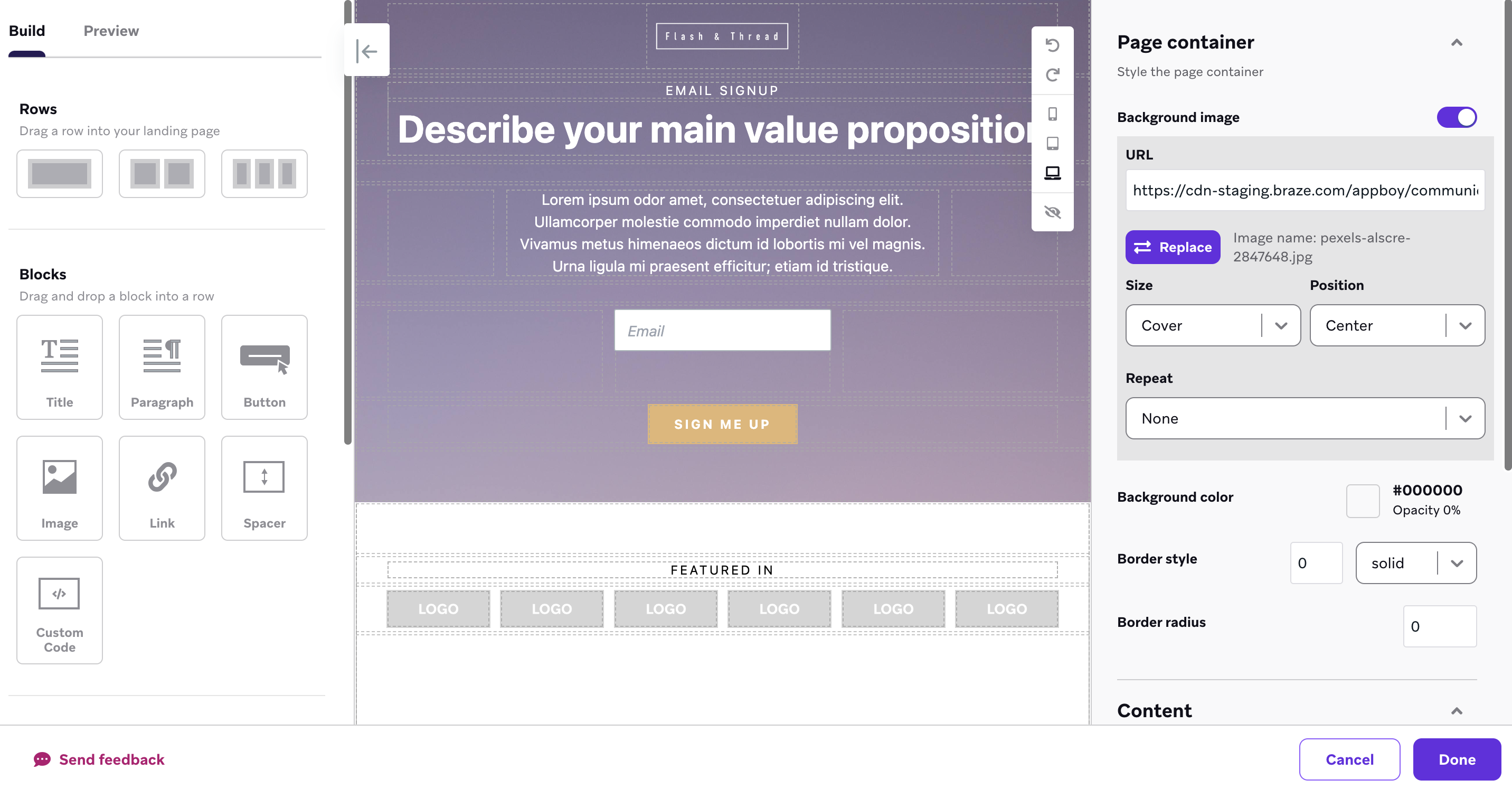
El editor utiliza dos tipos de componentes para la composición de páginas de inicio: bloques básicos y bloques de formulario. Todos los bloques deben colocarse en una fila. Para una referencia detallada de cada bloque y sus propiedades, consulta Bloques del editor (páginas de inicio).
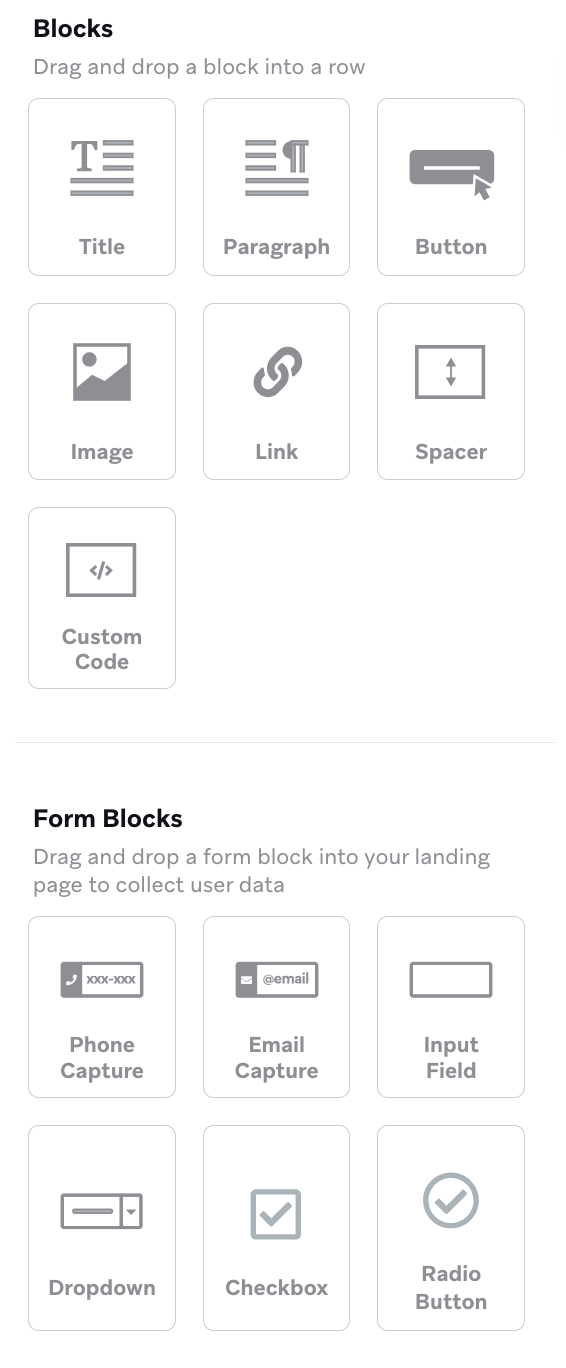
Puedes usar estos bloques para añadir contenido y personalizar el diseño de tu página de inicio.
| Tipo de bloque | Descripción |
|---|---|
| Título | Un bloque de texto para añadir un encabezado o título a tu contenido. Útil para estructurar secciones y mejorar la legibilidad. |
| Párrafo | Un bloque de texto para descripciones más largas o contexto adicional. Admite formato de texto enriquecido. |
| Botón | Un elemento clicable que dirige a los usuarios a una acción específica, como abrir un enlace o enviar un formulario. |
| Botón de opción | Añade una lista de opciones de las cuales los usuarios pueden seleccionar una. Al enviarse, el perfil de usuario registra el atributo personalizado asociado. |
| Imagen | Un bloque para mostrar imágenes. Puedes cargar una imagen o proporcionar una URL para hacer referencia a una fuente externa. |
| Enlace | Un hipervínculo en el que los usuarios pueden hacer clic para navegar a una URL específica. Puede incrustarse dentro del texto o ser independiente. |
| Espaciador | Un bloque invisible que añade espacio vertical entre elementos para mejorar el diseño y la legibilidad. |
| Código personalizado | Un bloque que te permite insertar y ejecutar HTML, CSS o JavaScript personalizado para una personalización avanzada. |
Texto con span
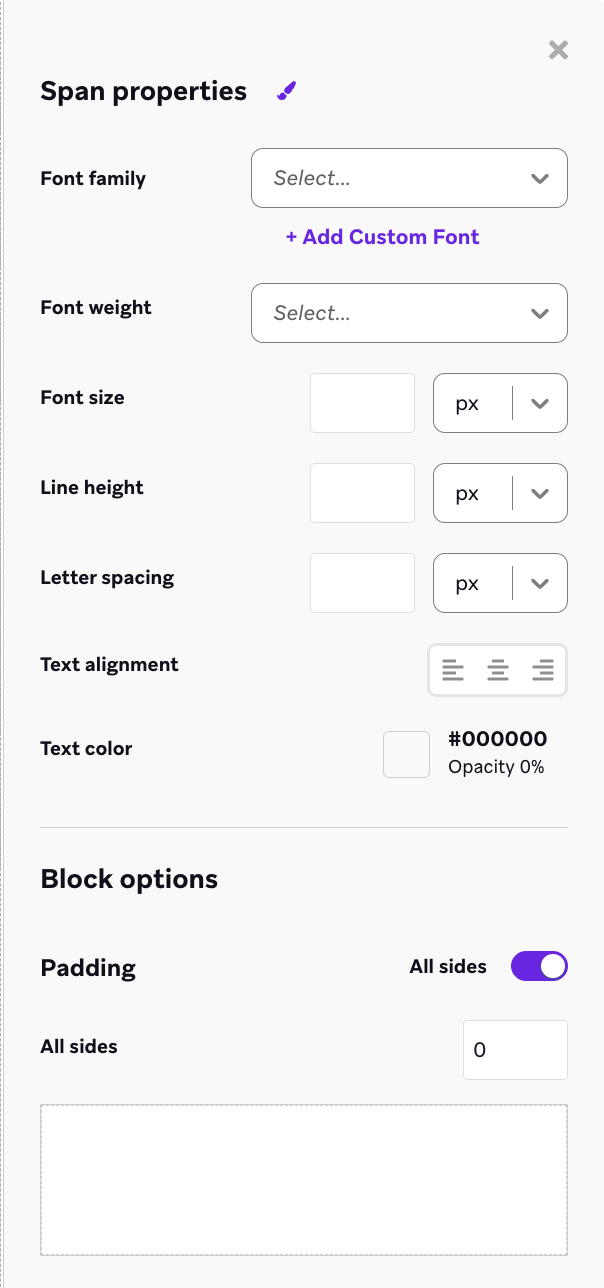
Para aplicar un estilo específico a bloques de texto sin código personalizado, resalta el texto al que quieras aplicar estilo y selecciona Wrap with span for style.

Ajusta las propiedades de span para actualizar el estilo de tu texto, que incluyen:
- Familia tipográfica, peso, tamaño
- Altura de línea
- Espaciado de letras
- Alineación y color del texto
- Relleno de bloque
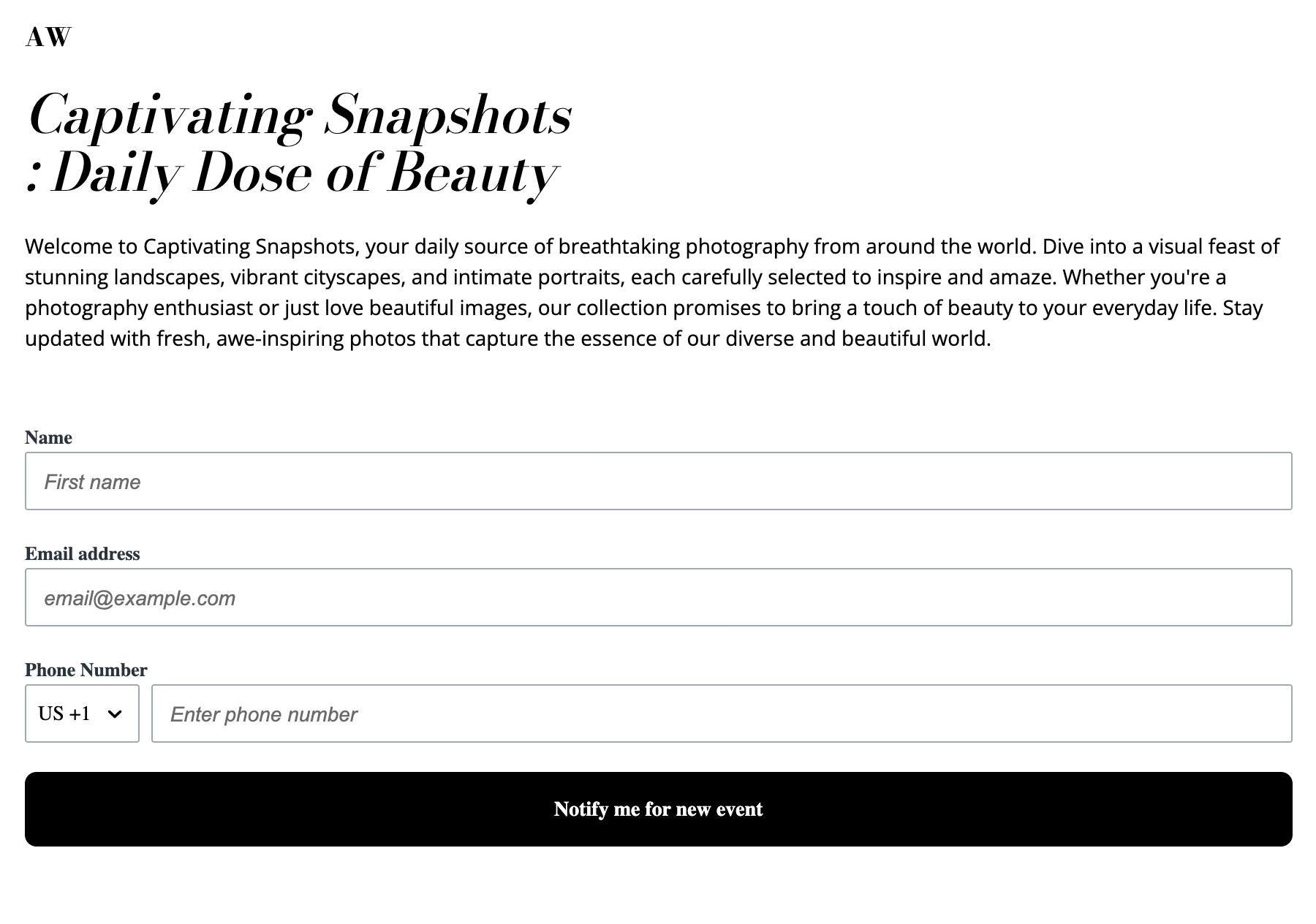
Puedes usar estos bloques para crear un formulario que vincule los datos enviados por el usuario a su perfil en Braze. Ten en cuenta que, si usas bloques de formulario, también necesitarás crear una página de inicio adicional para el estado de confirmación.
| Tipo de bloque | Descripción |
|---|---|
| Captura de correo electrónico | Un campo de formulario para direcciones de correo electrónico. Al enviarse, la dirección de correo electrónico se añade al perfil de ese usuario en Braze. |
| Captura de teléfono | Un campo de formulario para números de teléfono. Al enviarse, el usuario se suscribe a tu grupo de suscripción de SMS o WhatsApp. |
| Campo de entrada | Un campo de formulario que admite atributos estándar (como nombre y apellido) o una cadena de atributo personalizado de tu elección. |
| Desplegable | Los usuarios pueden seleccionar un elemento de una lista predefinida. Puedes añadir cualquier cadena de atributo personalizado a la lista. |
| Casilla de verificación | Si un usuario marca la casilla, el atributo del bloque se establece en true. Si se deja sin marcar, su atributo se establece en false. |
| Grupo de casillas de verificación | Los usuarios pueden seleccionar entre múltiples opciones presentadas. Los valores se establecen o se añaden a un atributo personalizado de tipo array definido. |

Después de crear una página de inicio con un formulario, asegúrate de incrustar su etiqueta de Liquid de página de inicio en tu mensaje. Con esta etiqueta, Braze puede identificar y actualizar automáticamente los perfiles de usuario existentes cuando envían el formulario.
Estilos del contenedor de página
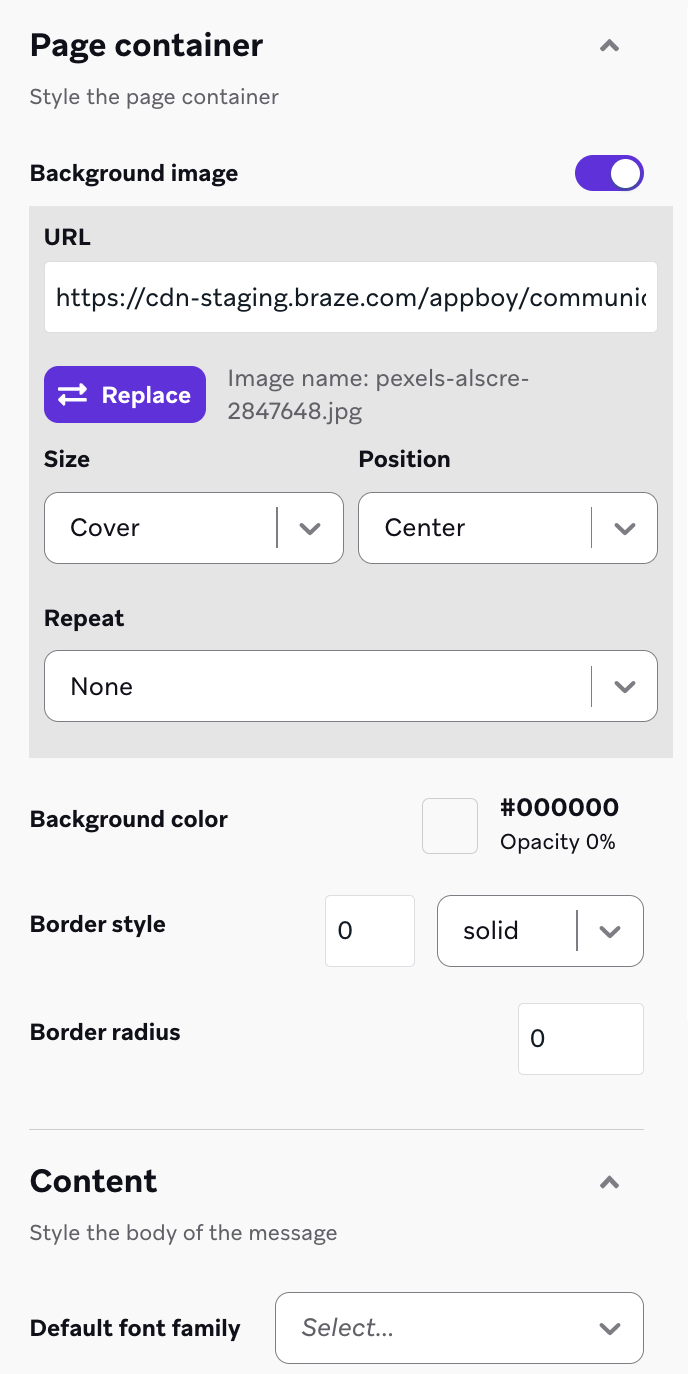
Puedes establecer estilos que se apliquen a todos los bloques de componentes relevantes en tu página de inicio desde la pestaña Contenedor de página. Estos estilos se usarán en toda tu página, excepto donde los anules con un bloque específico.
Te recomendamos configurar los estilos a nivel de contenedor de página antes de personalizar los estilos a nivel de bloque. También puedes añadir una imagen de fondo para toda la página.
Adaptación a los dispositivos del usuario
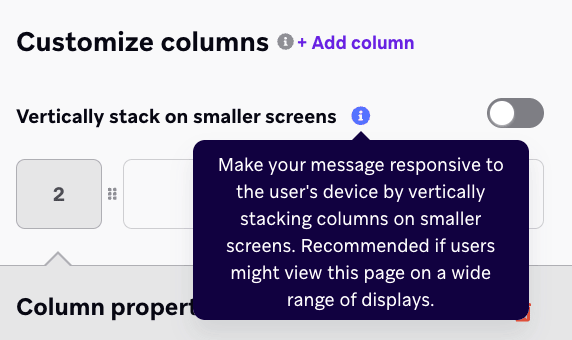
Puedes hacer que tu página de inicio sea adaptable al tamaño del dispositivo del usuario apilando verticalmente las columnas en pantallas más pequeñas. Para habilitar esto, añade una columna a la fila que quieras hacer adaptable y luego activa Apilar verticalmente en pantallas más pequeñas en la sección Personalizar columnas.
Cuando está habilitado, también puedes invertir el apilamiento de columnas para controlar el orden vertical del contenido multicolumna en pantallas más pequeñas. Esto hace que las páginas se vean y se sientan mejor en dispositivos móviles sin necesidad de código personalizado.
Campos opcionales y obligatorios
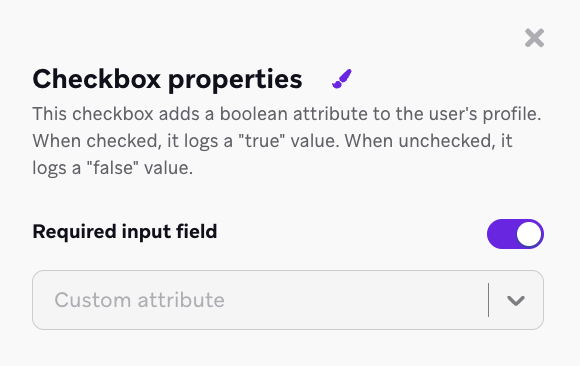
Puedes elegir si un campo de formulario es obligatorio u opcional. Los campos obligatorios deben completarse antes de que se pueda enviar el formulario. Los campos opcionales pueden dejarse en blanco o sin seleccionar por el usuario.
Por ejemplo, para exigir la captura de consentimiento antes del envío del formulario, puedes activar Campo de entrada obligatorio para establecer una casilla de verificación como obligatoria con el texto de descargo de responsabilidad correspondiente.
Paso 4: Crear una página de confirmación (opcional)
Si tu página de inicio no incluye un formulario, continúa con el siguiente paso.
Si tu página de inicio incluye un formulario, crea una segunda página de inicio que sirva como experiencia de confirmación. Esta página debe agradecer a los usuarios o proporcionar un siguiente paso después del envío del formulario.
Para vincular la página de confirmación:
- Selecciona el botón Enviar en tu formulario
- Usa la acción Abrir URL web para vincular a tu página de confirmación
Si no incluyes una página de confirmación, es posible que los usuarios no sepan que su formulario se envió correctamente. Siempre incluye una experiencia de confirmación para completar el recorrido.

Si tu página de confirmación se abre en una nueva pestaña, un usuario que regrese a la página de inicio original y vuelva a enviar con información actualizada puede sobrescribir el envío anterior, lo que resulta en datos inconsistentes.
Paso 5: Previsualizar la página
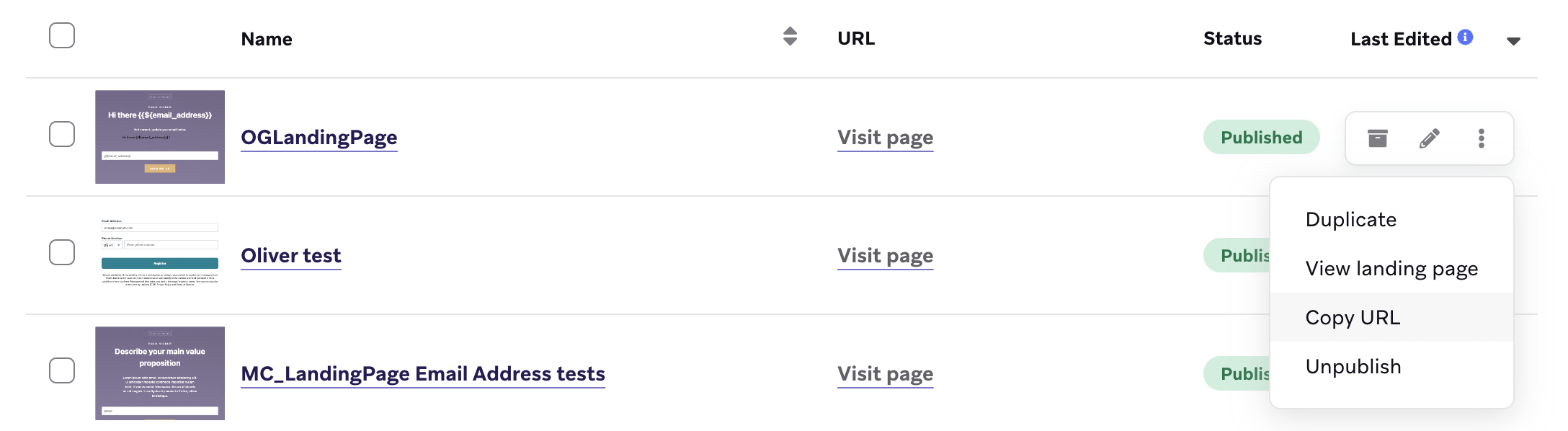
Puedes previsualizar tu página de inicio en la pestaña Vista previa del editor. Después de guardar tu página de inicio como borrador, puedes visitar la URL yendo a Páginas de inicio y seleccionando Copiar URL junto a tu página de inicio. También puedes compartir la URL con colaboradores.
Antes de publicar, asegúrate de que:
- No has excedido el límite de páginas de inicio publicadas de tu plan
- Cada página basada en formulario enlaza a una página de confirmación usando la acción Abrir URL web
- Todos los campos obligatorios de la página (como la ruta URL y el título) están completos
Cuando estés listo, selecciona Publicar página de inicio.
Los bloqueadores de ventanas emergentes agresivos y los bloqueadores de anuncios en iOS y en Safari (incluidos los controles integrados de Safari y las extensiones de terceros) pueden afectar negativamente el comportamiento de las páginas de inicio cuando un botón Enviar del formulario también abre otra URL, ya sea que esa URL se abra en la misma pestaña o en una nueva.
Usar plantillas
Usa plantillas de páginas de inicio para crear plantillas para tus próximas campañas. Se puede acceder a estas plantillas y gestionarlas tanto en el editor de páginas de inicio como desde la página Plantillas de páginas de inicio (Contenido > Página de inicio). Las plantillas de páginas de inicio requieren un nombre y opcionalmente una descripción.
Gestionar plantillas
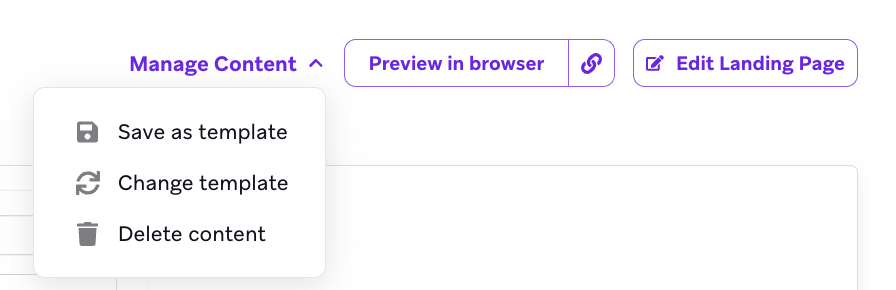
Puedes previsualizar, archivar o editar plantillas de páginas de inicio. Puedes duplicar tus propias plantillas de páginas de inicio (ubicadas en Tus plantillas), pero no las plantillas de Braze. Al editar una página de inicio, puedes guardar tu página de inicio como plantilla, hacer cambios en la plantilla o eliminar el contenido de la página de inicio.
Ver análisis
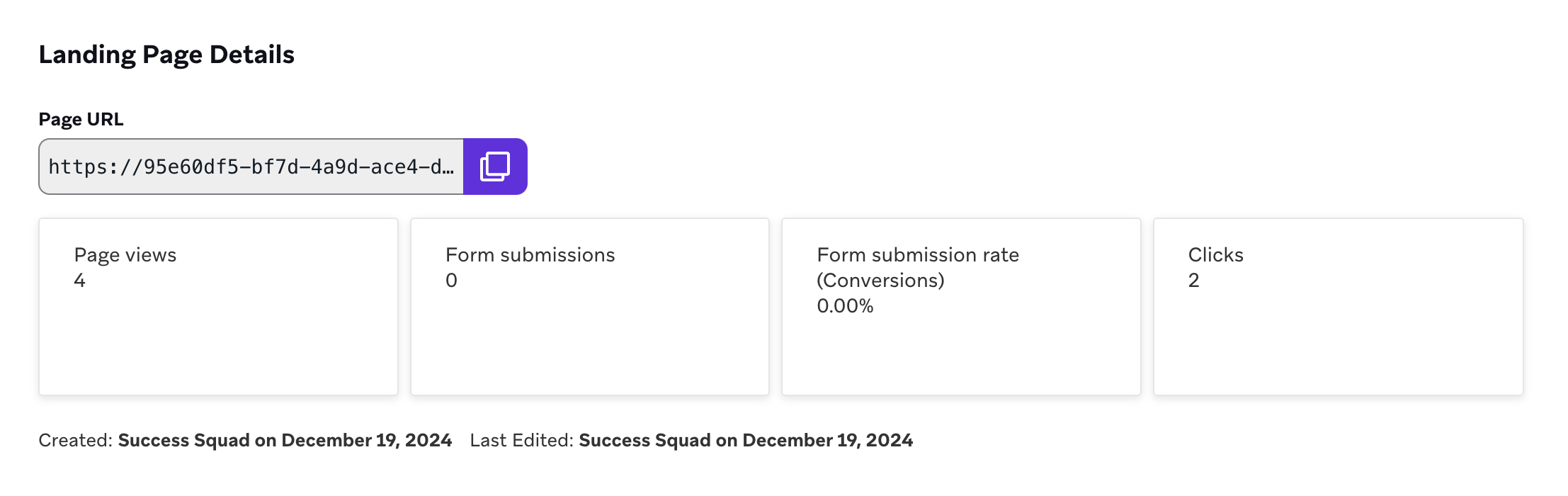
Para analizar la efectividad de tu página de inicio, ve a Mensajería > Páginas de inicio y selecciona una página de inicio que hayas publicado. Aquí puedes hacer seguimiento del número de vistas de página, clics en la página, envíos de formulario y las tasas de envío de tu página de inicio.
Gestionar errores de envío de formulario
Si un usuario intenta enviar un formulario con datos faltantes o no compatibles, verá un mensaje de error genérico y no podrá enviarlo.
Causas comunes:
- Los campos obligatorios se dejan en blanco
- Se usan caracteres especiales en los campos de texto
- Una casilla de verificación obligatoria no está seleccionada
Los mensajes de error que se muestran a los usuarios no se pueden personalizar. Previsualiza tu página de inicio para confirmar el comportamiento de los campos antes de publicar.