Crear un mensaje dentro de la aplicación
Puedes crear un mensaje dentro de la aplicación o un mensaje en el explorador usando la plataforma Braze mediante Campaigns, Canvas o como una Campaign de API. Te recomendamos usar el editor de arrastrar y soltar para la mayoría de los casos de uso, y planificar tus mensajes y preparar todos los materiales con antelación utilizando nuestra guía de preparación de mensajes dentro de la aplicación.
Requisitos previos
Antes de empezar, asegúrate de tener lo siguiente:
| Requisito | Descripción |
|---|---|
| SDK de Braze | Integra el SDK de Braze en tu aplicación o sitio web. |
| Campaign o Canvas | Utiliza una Campaign para un único mensaje segmentado o un Canvas para un recorrido de usuario de varios pasos. |
| Plan del mensaje | Prepara tu contenido y activos utilizando la guía de preparación de mensajes dentro de la aplicación. |
Experiencia de edición
Para la mayoría de los mensajes dentro de la aplicación, usa el editor de arrastrar y soltar. Es compatible con mensajes modales y de pantalla completa con los mismos diseños básicos que el editor tradicional, además de filas, Content Blocks, plantillas, flujos de varias páginas y actualizaciones continuas de características. Consulta Crear un mensaje dentro de la aplicación con arrastrar y soltar para obtener instrucciones paso a paso.
Usa el editor tradicional cuando necesites mensajes de deslizamiento hacia arriba o HTML personalizado.
Cambiar un mensaje de arrastrar y soltar al editor tradicional convierte el mensaje a HTML. No puedes volver a cambiarlo al editor de arrastrar y soltar.
Comienza tu mensaje
- Ve a Mensajería > Campañas y selecciona Crear campaña.
- Selecciona Mensaje dentro de la aplicación. Ten en cuenta que los mensajes dentro de la aplicación no están disponibles en las Campaigns multicanal.
- Ponle a tu Campaign un nombre claro y significativo.
- Añade equipos y etiquetas según sea necesario.
- Las etiquetas hacen que tus Campaigns sean más fáciles de encontrar y te permiten crear informes a partir de ellas. Por ejemplo, cuando utilices el generador de informes, puedes filtrar por etiquetas concretas.
- Añade y nombra tantas variantes como necesites para tu Campaign. Puedes elegir distintas plataformas, tipos de mensaje y diseños para cada una de las variantes que añadas. Para obtener más información sobre este tema, consulta Pruebas multivariantes y A/B.

Si todos los mensajes de tu Campaign van a ser similares o tener el mismo contenido, redacta tu mensaje antes de añadir variantes adicionales. Después, puedes elegir Copiar de variante en el desplegable Añadir variante.
- Crea tu Canvas usando el creador de Canvas.
- Después de configurar tu Canvas, añade un paso en el constructor de Canvas. Asigna a tu paso un nombre claro y significativo.
- Elige un horario de paso y especifica un retraso según sea necesario. Ten en cuenta que los pasos que contienen mensajes dentro de la aplicación no pueden estar basados en acciones.
- Filtra tu audiencia para este paso según sea necesario. Puedes refinar aún más los destinatarios de este paso especificando segmentos y añadiendo filtros adicionales. Las opciones de audiencia se verificarán después del retraso en el momento en que se envíen los mensajes.
- Elige tu comportamiento de avance.
- Elige cualquier otro canal de mensajería que desees combinar con tu mensaje.

No puedes tener varias variantes de mensajes dentro de la aplicación en un solo paso.
Encontrarás más información específica de Canvas en Mensajes dentro de la aplicación en Canvas.
Plataformas de entrega
Elige las plataformas que reciben el mensaje. Las selecciones de plataforma se aplican a variantes individuales, de modo que puedes probar la participación en diferentes plataformas.
| Plataforma | Entrega del mensaje |
|---|---|
| Aplicaciones móviles | Aplicaciones Android, iOS, Kindle y tvOS |
| Navegadores web | Aplicaciones web |
| Aplicaciones móviles y navegadores web | Aplicaciones Android, iOS, Kindle, Kepler, tvOS y web |
| Dispositivos Roku | Aplicaciones Roku |
Tipos de mensajes
Después de seleccionar una plataforma de entrega, elige un tipo de mensaje y un diseño. Los tipos disponibles dependen de la plataforma de entrega y de la experiencia de edición. Para conocer las especificaciones de apariencia, comportamiento y creatividades, consulta Tipos de mensajes dentro de la aplicación.
| Tipo de mensaje | Experiencia de edición | Disponibilidad y diseños | Cuándo usarlo |
|---|---|---|---|
| Pantalla completa | Arrastrar y soltar y tradicional | Imagen y texto o solo imagen. El editor tradicional puede forzar la orientación vertical u horizontal. | Anuncios o promociones importantes que necesitan toda la atención del usuario. |
| Modal | Arrastrar y soltar y tradicional | Texto con una imagen opcional o solo imagen. Roku solo admite mensajes modales. | Promociones y avisos de características que necesitan destacar sin cubrir toda la pantalla. |
| Deslizamiento hacia arriba | Tradicional | Aparece en la parte superior o inferior de la pantalla de la aplicación. | Anuncios breves, como nuevas características o avisos de cookies, que no deben bloquear el resto de la pantalla. |
| HTML personalizado | Tradicional | Admite HTML, CSS y JavaScript personalizados. Habilita allowUserSuppliedJavascript para JavaScript. |
Diseños personalizados o experiencias interactivas que los tipos de mensajes estándar no admiten. |
| Formulario de captura de correo electrónico | Tradicional | Disponible para las selecciones de plataformas de aplicación y web compatibles. | Recopilar direcciones de correo electrónico de los usuarios en tu aplicación o sitio web. |
| Modal web con CSS | Tradicional | Disponible cuando seleccionas Navegadores web. | Mensajes modales solo para web que necesitan CSS personalizado. |
Los mensajes con código personalizado deben incluir un control para cerrar o descartar el mensaje. Puedes usar el siguiente fragmento de código:
<a href="appboy://close">X</a>
Composición
Los campos disponibles dependen de tu plataforma, del tipo de mensaje, del diseño y de la experiencia de edición.
| Campo o configuración | Qué controla | Notas |
|---|---|---|
| Idioma | Añade condiciones de Liquid específicas para cada idioma. | Añade los idiomas antes de escribir tu contenido. |
| Imagen | Añade una imagen cargada, una URL de imagen, una señal o un icono de Font Awesome. | Las opciones dependen del tipo de mensaje. |
| Encabezado y Mensaje | Establece el texto del mensaje. | Admite Liquid y otras opciones de personalización. |
| Texto del botón y Comportamiento al hacer clic | Configura hasta dos botones y sus acciones. | Las acciones disponibles dependen de las plataformas seleccionadas. |
| Cierre del mensaje | Controla cómo los usuarios descartan el mensaje. | Elige el descarte automático o esperar a que el usuario lo descarte. |
| Posición del deslizamiento hacia arriba | Coloca un deslizamiento hacia arriba en la parte superior o inferior de la pantalla de la aplicación. | Solo disponible para mensajes de deslizamiento hacia arriba. |
| HTML y activos | Define el código personalizado y los activos cargados. | Disponible para tipos de mensaje con código personalizado. |
| Pares clave-valor | Envía campos personalizados adicionales a los dispositivos de los usuarios. | Configúralos en la pestaña Configuración. |
Para la composición mediante arrastrar y soltar, consulta Crear un mensaje dentro de la aplicación con arrastrar y soltar.
La pestaña Redactar te permite editar el contenido y el comportamiento del mensaje.
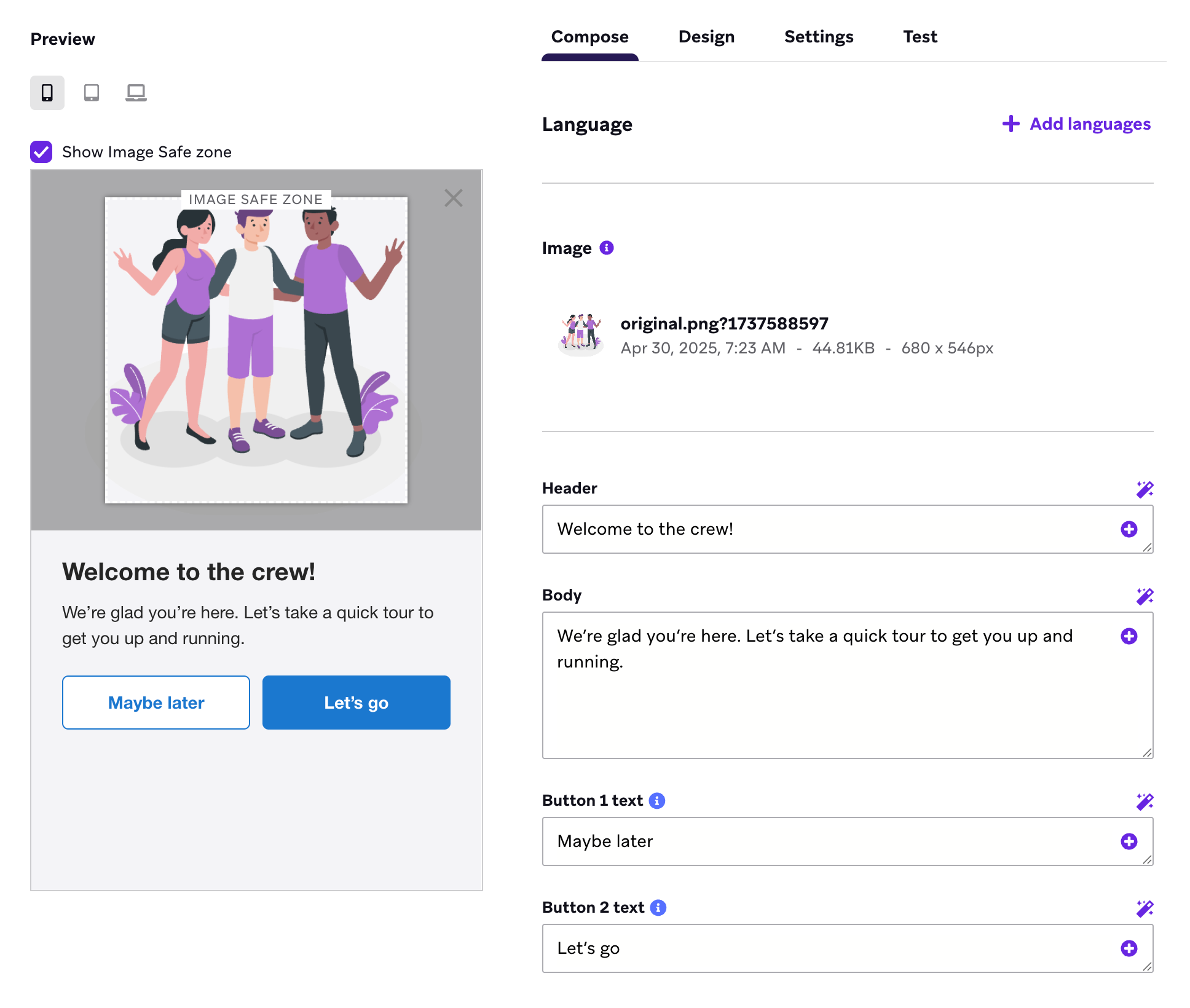
El contenido de la pestaña Redactar varía en función de las opciones de mensaje que selecciones.
Idioma
Selecciona Añadir idiomas y elige los idiomas que quieras de la lista proporcionada. Esto insertará Liquid en tu mensaje. Te recomendamos seleccionar los idiomas antes de escribir tu contenido para que puedas rellenar el texto en el lugar que le corresponde dentro del Liquid. Consulta nuestra lista completa de idiomas disponibles.
Imagen
Según el tipo de mensaje, puedes Cargar imagen, Elegir una señal o usar Font Awesome. Para cargar una imagen, selecciona Añadir imagen o proporciona una URL de imagen. Al seleccionar Añadir imagen se abre la Biblioteca de medios, donde puedes seleccionar una imagen cargada anteriormente o añadir una nueva. Cada tipo de mensaje y plataforma puede tener sus propias proporciones y requisitos recomendados, así que asegúrate de comprobarlos antes de encargar o crear una imagen nueva.
Si estás cargando imágenes con contenido conectado o Liquid, asegúrate de que la URL de tu imagen comience con https://. Usar http:// provocará que tu aplicación se bloquee.
Encabezado y cuerpo
Introduce el texto del encabezado y del mensaje. Puedes usar Liquid y otras opciones de personalización. Mantén los encabezados y el contenido del mensaje claros y concisos.
Algunos tipos de mensaje no necesitan encabezado y, por tanto, no lo solicitan.
Generar texto con IA
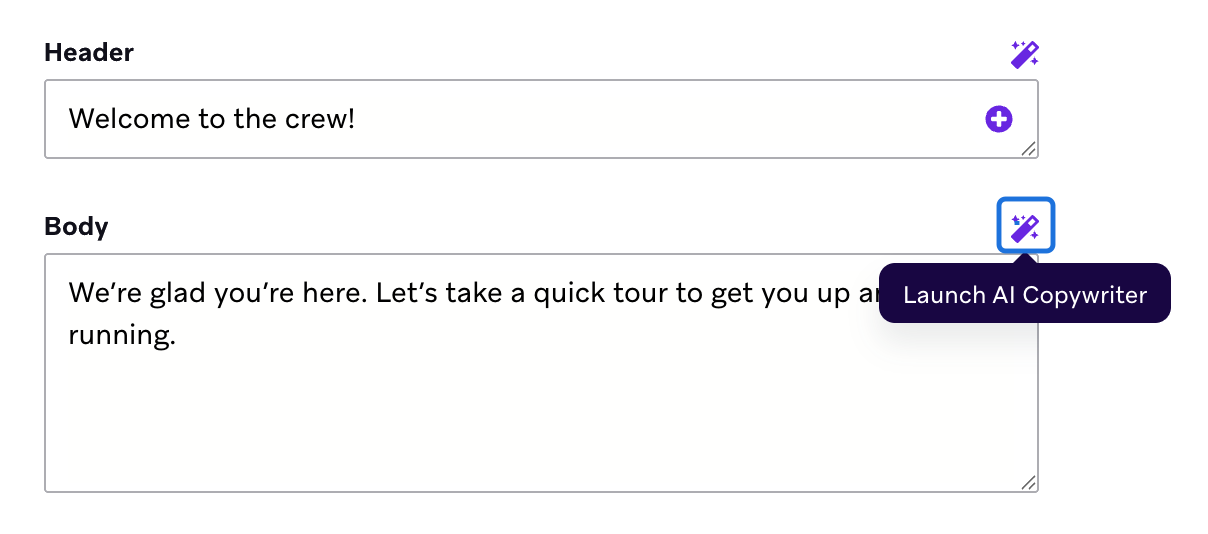
Para generar el texto del mensaje, usa el asistente de redacción con IA.
Crear mensajes de derecha a izquierda
Para idiomas como el árabe y el hebreo, consulta Crear mensajes de derecha a izquierda.
Texto del botón
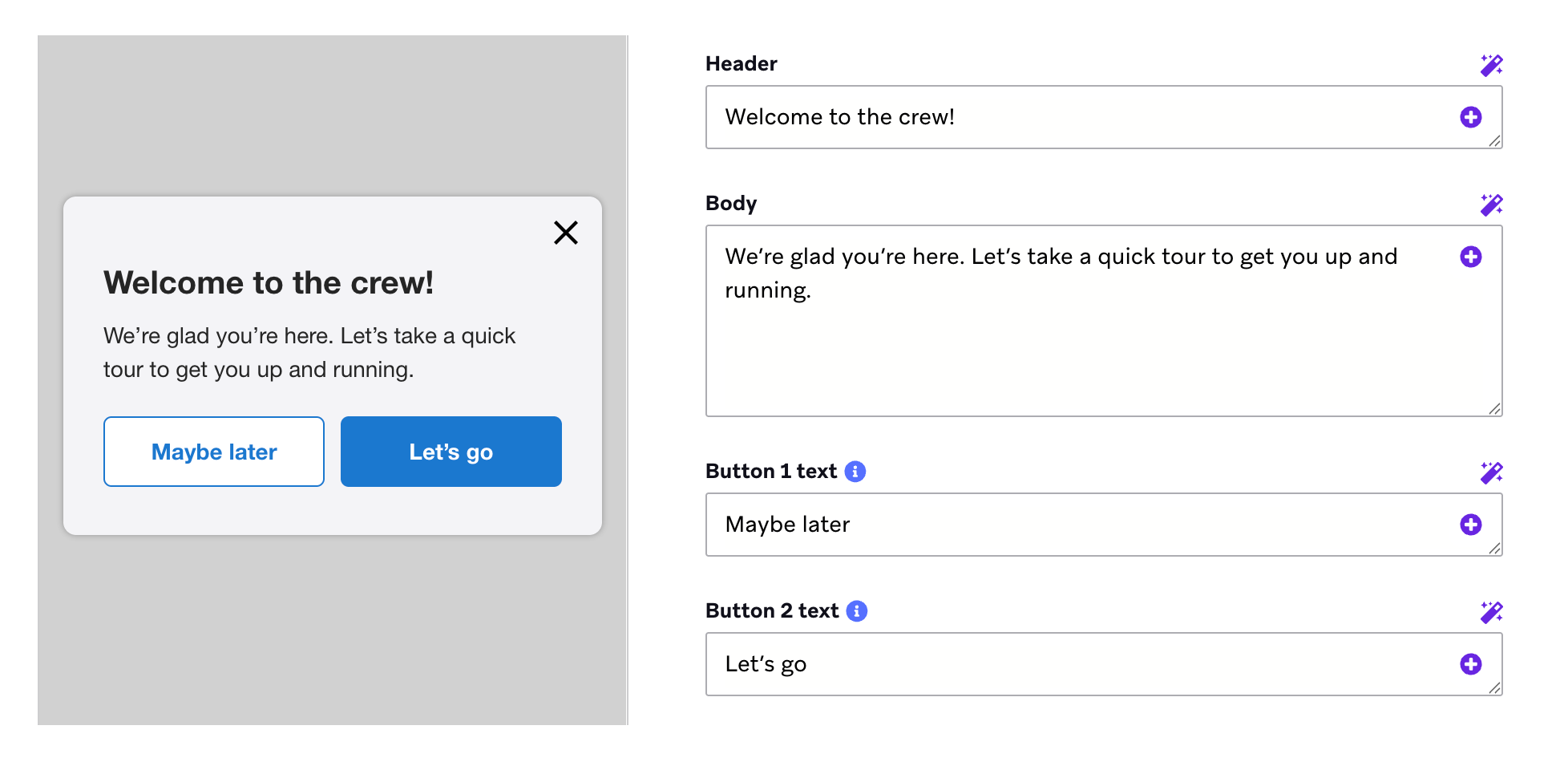
Cuando esté disponible para tu tipo de mensaje, puedes hacer que aparezcan hasta dos botones debajo del cuerpo del texto. Puedes crear y editar el texto y el color personalizados de los botones. También puedes añadir un enlace a los Términos del servicio en los formularios de captura de correo electrónico.
Si solo usas un botón, se ajusta automáticamente para ocupar el espacio disponible en la parte inferior del mensaje en lugar de dejar sitio para un botón adicional.
Elegir un botón principal
Usa el botón 2 para tu llamada a la acción principal. Dale un color que contraste para que destaque del resto del mensaje.
Comportamiento al hacer clic
Cuando un usuario selecciona un botón en tu mensaje dentro de la aplicación, pueden estar disponibles las siguientes acciones según la plataforma y la configuración del espacio de trabajo.
| Acción | Descripción |
|---|---|
| Cerrar mensaje | Cierra el mensaje actual. |
| Abrir URL web | Abre una página web. Puedes elegir abrir la URL dentro de la aplicación. |
| Vínculo profundo a la aplicación | Abre contenido dentro de tu aplicación. Para más información, consulta Vinculación en profundidad a contenido dentro de la aplicación. |
| Registrar evento personalizado | Registra un evento personalizado. |
| Registrar atributo personalizado | Establece un atributo personalizado para el usuario actual. |
| Solicitar permiso push | Muestra la solicitud nativa de permiso push. Para más información, consulta Mensajes preparatorios para push. |
Las opciones Solicitar permiso push, Registrar evento personalizado y Registrar atributo personalizado requieren las siguientes versiones mínimas del SDK:
Para combinar varias acciones o realizar acciones adicionales del SDK que no están disponibles en el panel (como añadir a un grupo de suscripción o establecer un tipo de suscripción de correo electrónico), puedes usar vínculos profundos de Braze Actions.
Opciones de dispositivos iOS
En los mensajes que incluyen aplicaciones iOS, selecciona Cambiar para enviar a todos los dispositivos, a todos los dispositivos iOS, solo a iPads o solo a iPhones y iPod Touch.
Cierre del mensaje
Elige entre las siguientes opciones:
- Descartar automáticamente: Selecciona cuántos segundos permanece el mensaje en la pantalla, hasta un máximo de 60 segundos.
- Esperar a que el usuario lo descarte: Mantén el mensaje abierto hasta que el usuario lo descarte.
Descartar un mensaje registra una impresión, pero no un clic. Para saber cómo se hace el seguimiento de los clics según la acción del usuario, consulta Seguimiento de clics.
Posición del deslizamiento hacia arriba
Esta configuración solo se aplica al tipo de mensaje de deslizamiento hacia arriba. Elige si quieres que tu deslizamiento hacia arriba aparezca Desde la parte inferior de la pantalla de la aplicación o Desde la parte superior de la pantalla de la aplicación.
HTML y activos
Esta configuración solo se aplica al tipo de mensaje con código personalizado. Copia y pega el HTML en el espacio disponible y carga tus activos mediante un archivo ZIP.
Marcador de posición del campo de captura de correo electrónico
Esta configuración solo se aplica al tipo de mensaje de formulario de captura de correo electrónico. Introduce un texto personalizado que aparecerá como marcador de posición en el campo de introducción del correo electrónico. El valor predeterminado es “Enter your email address”.
Diseño
Usa la pestaña Design para ajustar la apariencia visual de un mensaje creado en el editor tradicional. Los ajustes disponibles dependen de la plataforma, el tipo de mensaje y el diseño.
| Ajuste | Qué controla |
|---|---|
| Perfil de color | Aplica un perfil de color reutilizable de la galería de plantillas de mensajes dentro de la aplicación. |
| Alineación de texto | Alinea el encabezado y el cuerpo de texto compatibles a la izquierda, centro o derecha. |
| Encabezado y texto | Establece el color y la opacidad del texto. |
| Botones | Establece el fondo, texto, borde y opacidad de cada botón. |
| Color de fondo | Establece el color de fondo y la opacidad del mensaje. |
| Superposición de pantalla | Establece el color y la opacidad alrededor de los mensajes modales y de pantalla completa. |
| Control de cierre | Establece el color del chevron u otro control de cierre. |
Siempre previsualiza y prueba tu mensaje antes de enviarlo.
Los tipos de mensajes con código personalizado no incluyen la pestaña Design. Añade HTML, CSS, JavaScript y activos en la pestaña Compose. Para plantillas CSS específicas de web, consulta Modal web con CSS.
Configuración adicional
Pares clave-valor
Puedes añadir pares clave-valor para enviar campos personalizados adicionales a los dispositivos de los usuarios.
- En el creador de mensajes, selecciona la pestaña Configuración.
- En Pares clave-valor, selecciona Añadir nuevo par.
- Introduce una clave y un valor para cada par. Para añadir otro par, vuelve a seleccionar Añadir nuevo par.
Entrega y segmentación
Elige un desencadenante de Campaign
Elige una acción que desencadene la Campaign y, a continuación, establece la hora de inicio y, opcionalmente, la hora de finalización de la Campaign.
Para desencadenar un mensaje dentro de la aplicación a partir de un evento personalizado, registra el evento a través del SDK.
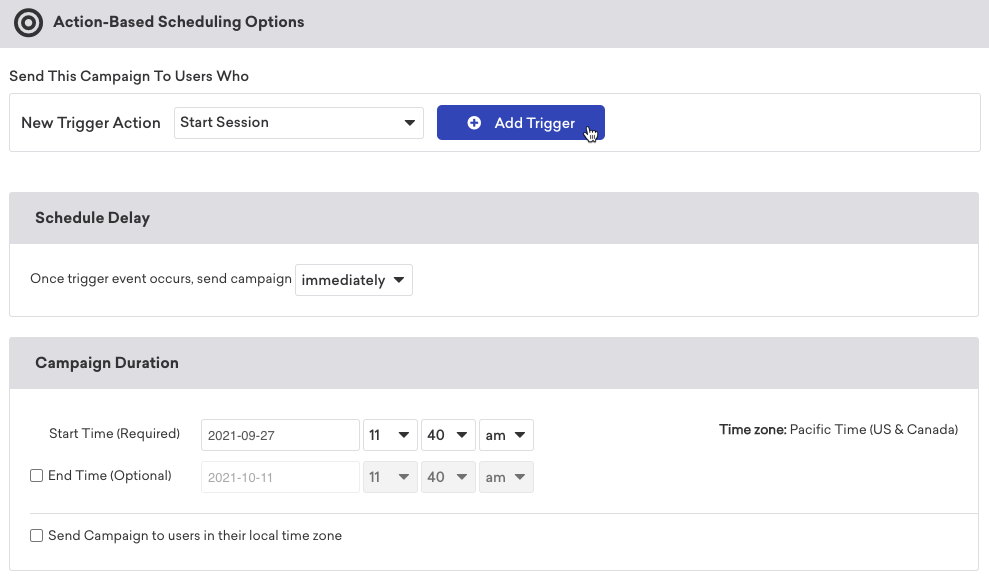
Las Campaigns de mensajes dentro de la aplicación admiten los siguientes desencadenantes de acción:
- Iniciar una sesión en la aplicación o el sitio web
- Realizar una compra
- Realizar un evento personalizado registrado a través del SDK
Para mensajes desencadenados por el servidor y mensajes locales, consulta Desencadenar mensajes dentro de la aplicación.
Desencadenar mensajes sin conexión
Braze envía los mensajes elegibles y sus desencadenantes al dispositivo del usuario. Una vez que un mensaje está en caché, puede mostrarse cuando se produce su desencadenante aunque el dispositivo esté sin conexión.
Después de detener una Campaign de mensajes dentro de la aplicación, los usuarios que iniciaron una sesión antes de que se detuviera aún pueden ver el mensaje en caché cuando realicen el evento desencadenante. Estos usuarios cuentan como impresiones únicas.
Elige una prioridad
Establece el orden en que se muestran los mensajes dentro de la aplicación elegibles cuando varios mensajes comparten un desencadenante. Las Campaigns y los pasos de Mensaje en Canvas usan el mismo orden de prioridad.
Puedes elegir entre las siguientes prioridades de mensaje:
- Prioridad alta (se muestra antes que otros mensajes)
- Prioridad media (predeterminada)
- Prioridad baja (se muestra después de otros mensajes)
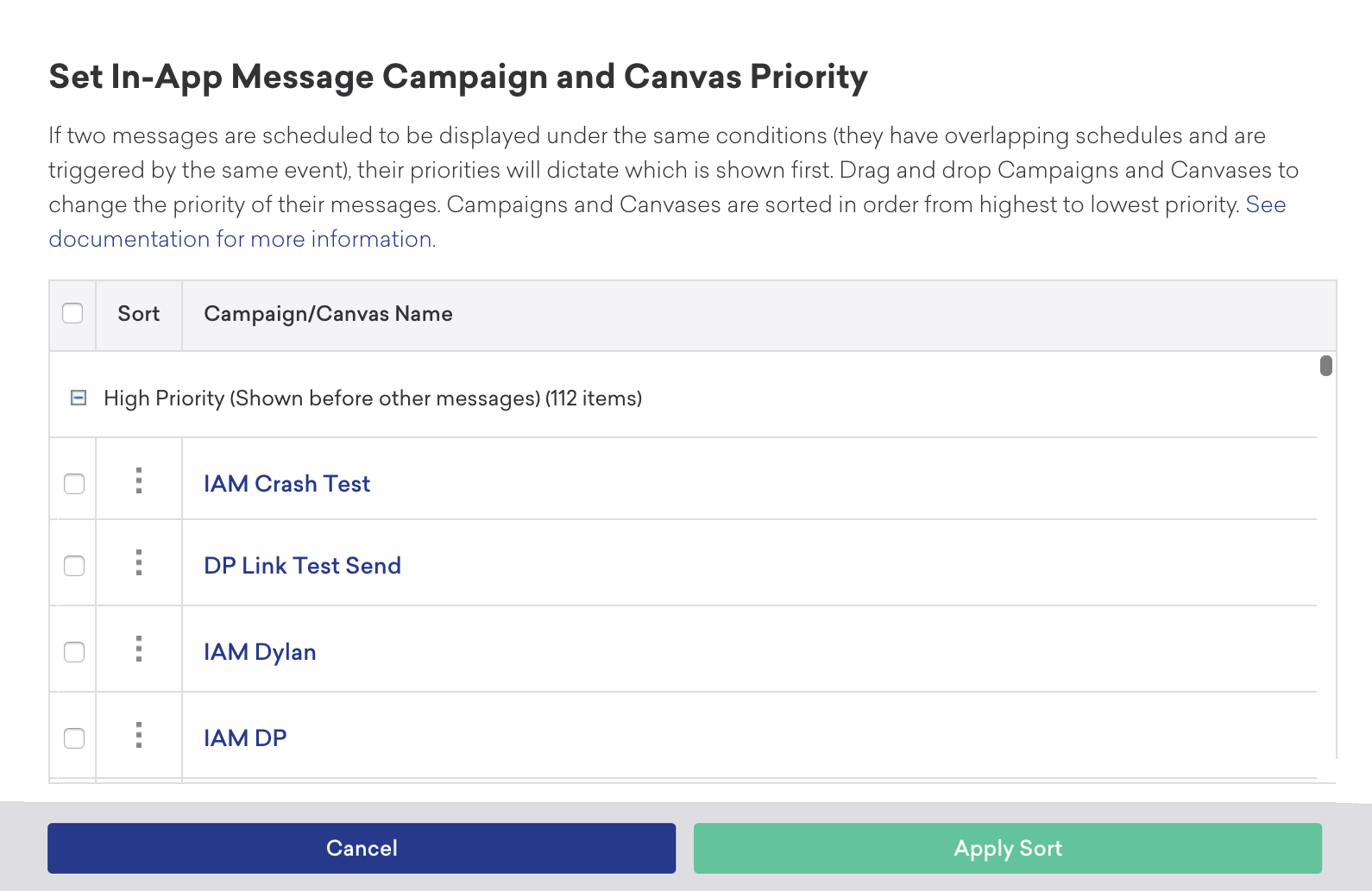
Las opciones alta, media y baja son contenedores de prioridad. Los mensajes nuevos o recién asignados reciben la posición más alta dentro de su contenedor, a menos que establezcas una prioridad exacta.
Selecciona Set exact priority para arrastrar Campaigns y Canvas en un orden específico. También puedes fijar un mensaje para mantenerlo en la parte superior del contenedor de prioridad alta.
Elige los usuarios a los que dirigirte
Usa Segments y filtros para segmentar usuarios. Braze calcula la pertenencia exacta al Segment antes de enviar el mensaje al dispositivo.

Si un paso de mensaje dentro de la aplicación tiene un retraso, Braze evalúa la pertenencia al Segment después del retraso. Si el usuario es elegible, el mensaje se sincroniza durante la siguiente sesión disponible.
Reevaluar la elegibilidad de la Campaign y Liquid
En las Campaigns, selecciona Re-evaluate campaign eligibility before displaying cuando la elegibilidad dependa de atributos que cambian con frecuencia o el mensaje necesite datos actuales del perfil.

Cuando seleccionas esta opción, el SDK realiza una solicitud adicional para confirmar que el usuario sigue siendo elegible. Braze también evalúa Liquid y el contenido conectado justo antes de mostrar el mensaje.
Esta opción evita que se muestren mensajes en caché cuando el usuario ya no cumple los criterios de elegibilidad de la Campaign.
Esta opción requiere conexión de red y añade una solicitud antes de la visualización. No la uses para mensajes que deban desencadenarse mientras el usuario está sin conexión.
Usar en un mensaje datos añadidos mediante la REST API
Los datos de usuario que el endpoint /users/track añade en la misma sesión a veces pueden usarse en el mensaje dentro de la aplicación de ese usuario. Por ejemplo, si un usuario forma parte de la audiencia de un mensaje dentro de la aplicación que está esperando un desencadenante, inicia una sesión y, en esa misma sesión, la REST API actualiza su perfil, esos nuevos datos pueden aparecer en el mensaje dentro de la aplicación cuando está seleccionada la opción Re-evaluate campaign eligibility before displaying. Braze no aplica la plantilla al mensaje dentro de la aplicación hasta el momento de renderizarlo.
Si un mismo desencadenante envía datos a Braze y además activa el mensaje dentro de la aplicación, el mensaje no puede usar esos datos de perfil recién actualizados, ni siquiera con un retraso programado. En su lugar, usa dos desencadenantes distintos: uno para enviar los datos y otro para desencadenar el mensaje dentro de la aplicación.
Configurar los controles de mensajes en Canvas
Los mensajes dentro de la aplicación en Canvas incluyen controles para la caducidad, las acciones desencadenantes y un retraso de hasta dos horas. Para más detalles, consulta Mensajes dentro de la aplicación en Canvas.
Información importante
Capacidad de Campaigns activas de mensajes dentro de la aplicación
Para mantener el rendimiento de la entrega de mensajes, detén las Campaigns de mensajes dentro de la aplicación basadas en acciones que ya no necesites.
La capacidad predeterminada es de 200 Campaigns activas de mensajes dentro de la aplicación basadas en acciones por espacio de trabajo. Tu espacio de trabajo puede tener una capacidad diferente. Esto no se aplica a los Canvas.
El recuento incluye las Campaigns activas que aún no han alcanzado su hora de finalización y las Campaigns sin hora de finalización. Excluye las Campaigns que han superado su hora de finalización, han alcanzado su número máximo de impresiones o ya no están habilitadas.
Evaluación de la entrega según la zona horaria local
Cuando una Campaign de mensajes dentro de la aplicación usa la zona horaria local del usuario, Braze evalúa la hora de inicio y de finalización de la Campaign en esa zona horaria. Un mensaje almacenado en caché solo se muestra cuando el usuario es elegible y su desencadenante se produce dentro del intervalo de entrega configurado.
Próximos pasos
Después de crear tu mensaje dentro de la aplicación, sigue configurando y validando la Campaign o el Canvas:
- Configura el Canvas o termina de programar tu Campaign
- Segmenta a los usuarios y configura los eventos de conversión
- Obtén una vista previa del mensaje y pruébalo
- Revisa los informes de mensajes dentro de la aplicación