Crear un correo electrónico con arrastrar y soltar
Con el editor de arrastrar y soltar, puedes crear mensajes de correo electrónico completamente personalizados para Campaigns o Canvas, todo sin usar HTML para construir el cuerpo de tu correo electrónico.
Acerca del editor
El editor de arrastrar y soltar usa Contenido y Filas como sus dos componentes clave. Así simplifica tu flujo de trabajo sin necesidad de usar HTML adicional.
| Contenido | Filas |
|---|---|
|
|
Contenido
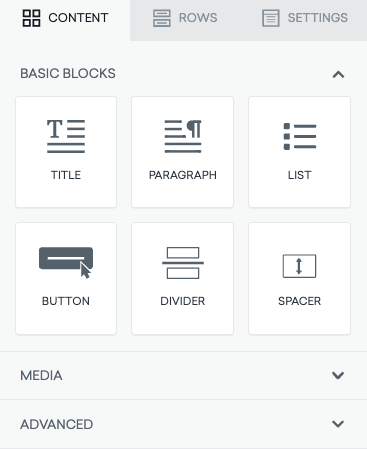
Contenido incluye una serie de mosaicos que representan los distintos tipos de contenido que puedes usar en tu mensaje. Se organizan en tres categorías: básico, multimedia y avanzado.
Los bloques básicos son la base de tu correo electrónico. Con ellos puedes añadir cualquiera de los siguientes elementos al cuerpo de tu correo electrónico:
- Título
- Párrafo
- Lista
- Botón
- Divisor
- Espaciador
- Cuestionario NPS
Con los bloques multimedia puedes añadir distintos tipos de contenido visual, como imágenes, videos, iconos y enlaces de redes sociales, e iconos personalizables.
Aunque el editor de arrastrar y soltar simplifica tu flujo de trabajo con estos bloques, también puedes usar bloques avanzados para insertar HTML o añadir un menú al cuerpo de tu correo electrónico. Ten en cuenta que usar tu propio HTML puede afectar a cómo se muestra el mensaje.
Filas
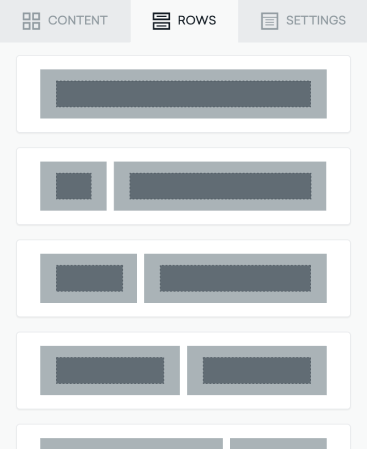
Las filas son unidades estructurales que usan columnas para definir la composición horizontal de una sección del mensaje. Puedes usar filas vacías o Content Blocks. Si usas más de una columna, puedes colocar distintos elementos de contenido uno al lado del otro. Así puedes añadir a tu mensaje todos los elementos estructurales que necesites, independientemente de la plantilla que hayas seleccionado al empezar.
Anidar imágenes dentro de bloques de texto
En el editor de arrastrar y soltar no puedes anidar una imagen dentro de un párrafo u otro bloque de texto. Para colocar una imagen junto a un diseño de texto o dentro de él, usa columnas en una fila. Por ejemplo, crea una fila de varias columnas para escritorio con Ocultar en móvil activado para esa fila. Después, añade una fila aparte solo para móvil, con Ocultar en escritorio y No apilar en móvil según sea necesario, para que la imagen y el texto queden bien alineados en pantallas pequeñas.
Estilo de tarjetas
Estilo de tarjetas es una propiedad de fila que te permite añadir espacio entre las columnas y redondear sus esquinas. Con el formato de estilo de tarjeta puedes crear diseños más atractivos visualmente que destaquen tu contenido más importante, como nuevas características de productos, testimonios, ofertas especiales, novedades y mucho más.
Uso del editor de arrastrar y soltar
¿No tienes claro si tu mensaje de correo electrónico debe enviarse con una Campaign o un Canvas? Las Campaigns son mejores para envíos de mensajería únicos y dirigidos, mientras que los Canvas son mejores para recorridos de usuario de varios pasos.

No puedes guardar un correo electrónico de arrastrar y soltar desde una Campaign o un Canvas directamente en Plantillas > Plantillas de correo electrónico como plantilla de correo electrónico. Créalo primero en Plantillas, o consulta ¿Puedo guardar mi correo electrónico de arrastrar y soltar como plantilla después de crearlo dentro de mi Campaign o Canvas? para saber cómo recrear una plantilla de arrastrar y soltar o exportar el HTML con Descargar archivo.
Después de seleccionar dónde crear tu mensaje, sigue estos pasos para crear un correo electrónico de arrastrar y soltar.
Paso 1: Selecciona tu plantilla
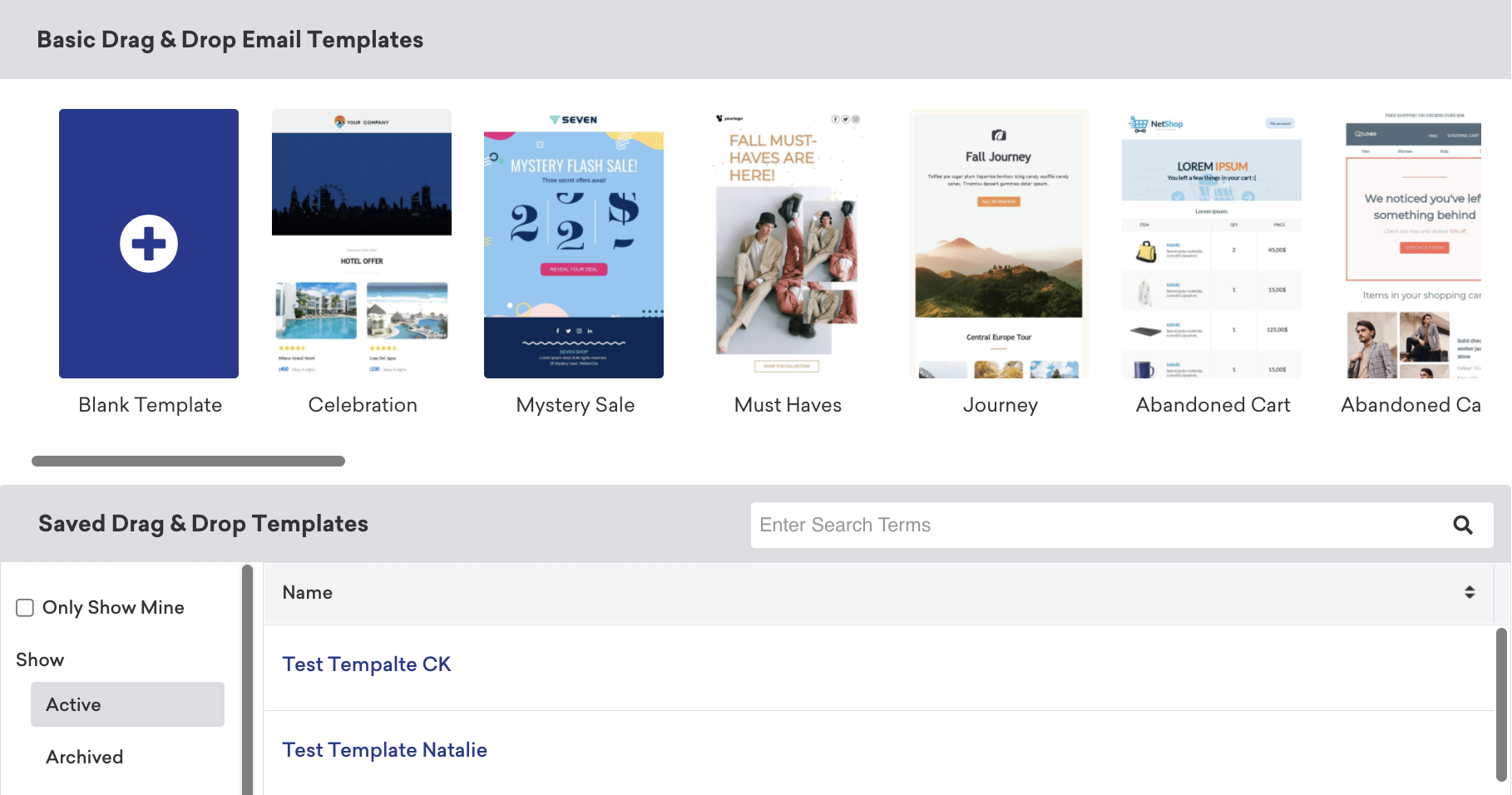
Después de seleccionar el editor de arrastrar y soltar como experiencia de edición, puedes elegir:
- Empezar con una plantilla en blanco.
- Usar una plantilla de correo electrónico de arrastrar y soltar prediseñada de Braze.
- Usar una plantilla de correo electrónico de arrastrar y soltar guardada.
Para usar una plantilla HTML personalizada existente o plantillas creadas por terceros, debes recrear la plantilla yendo a Contenido > Correo electrónico y seleccionando Editor de arrastrar y soltar como experiencia de edición.
También puedes acceder a todas las plantillas desde la sección Plantillas.
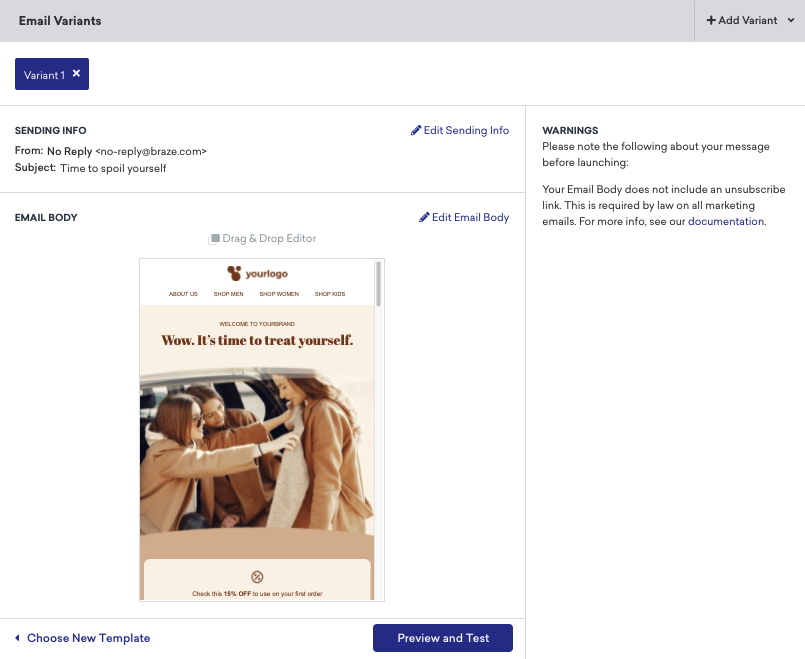
Después de seleccionar tu plantilla, verás un resumen de tu correo electrónico en Variantes de correo electrónico que incluye la información de envío y el cuerpo del correo electrónico.
Luego, selecciona Editar cuerpo del correo electrónico para empezar a diseñar la estructura del correo electrónico en el editor de arrastrar y soltar.
Paso 2: Crea tu correo electrónico
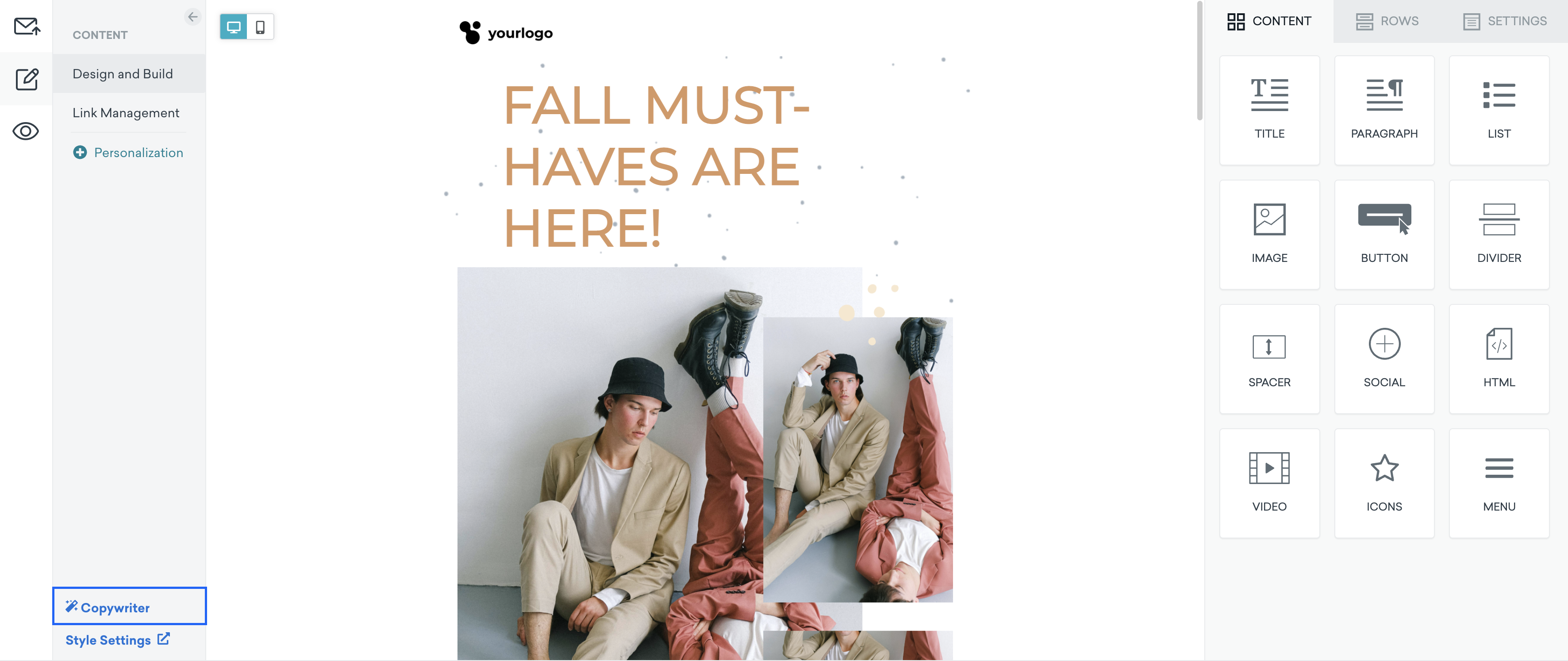
La experiencia de edición de arrastrar y soltar se divide en tres secciones: Configuración de envío, Contenido y Vista previa y prueba. La magia de crear el cuerpo de tu correo electrónico ocurre en la sección Contenido. Antes de crear tu correo electrónico, es importante entender los componentes clave que guían tu experiencia de creación. Si necesitas repasarlos, consulta Acerca del editor.
Cuando estés listo, usa los bloques de contenido de arrastrar y soltar para crear tu correo electrónico.
- Selecciona el panel Filas. Arrastra y suelta las configuraciones de fila en el editor principal. Esto define el diseño del contenido de tu correo electrónico.
- Ten en cuenta que las nuevas configuraciones deben arrastrarse a la parte superior o inferior de una sección existente.
- Cuando seleccionas una configuración de fila, aparecen los ajustes de Propiedades de fila para personalizar aún más los colores de fondo de la fila, las imágenes y los tamaños de columna personalizados.
- Selecciona el panel Contenido. Arrastra y suelta los mosaicos de contenido que quieras en los componentes de fila.
- También puedes arrastrar cualquiera de los mosaicos de Contenido al editor principal. Esto crea una fila para el mosaico.
- Puedes ajustar aún más el mosaico seleccionándolo y modificando los campos de Propiedades del contenido y Opciones de bloque. Esto incluye editar el espaciado entre letras, el relleno, el interlineado y más.
Consulta Otras personalizaciones para conocer otras formas de personalizar aún más tu correo electrónico de arrastrar y soltar.
Mientras creas tu correo electrónico, puedes alternar entre la vista de escritorio y la vista móvil para previsualizar cómo se verá tu mensajería de correo electrónico para tus grupos de usuarios. Así comprobarás que tu contenido es receptivo y podrás hacer los ajustes necesarios sobre la marcha.

¿Necesitas ayuda para crear textos increíbles? Prueba el asistente de redacción con IA. Introduce el nombre o la descripción de un producto, y la IA generará textos de marketing con un estilo humano para usar en tu mensajería.
Paso 3: Añade tu información de envío
Cuando termines de diseñar y crear tu mensaje de correo electrónico, es momento de añadir tu información de envío en la sección Configuración de envío.
- En Sending Info, selecciona un correo electrónico como From Display Name + Address. También puedes personalizarlo seleccionando Customize From Display Name + Address.
- Selecciona un correo electrónico como Reply-To Address. También puedes personalizarlo seleccionando Customize Reply-To Address.
- A continuación, selecciona un correo electrónico como tarjeta de contenido de banner Address para hacer visible tu correo electrónico en esta dirección.
- Añade una línea del asunto a tu correo electrónico. Opcionalmente, también puedes añadir un preencabezado. Para añadir un espacio en blanco después del preencabezado, selecciona la casilla Add whitespace after preheader.
Puedes utilizar Liquid en los campos From Display Name + Address y Reply-To Address para crear plantillas dinámicas basadas en atributos personalizados. Esto te permite enviar desde diferentes marcas, regiones o departamentos utilizando una sola Campaign de correo electrónico o un solo paso en Canvas.
Una vista previa en el panel derecho se completará con la información de envío que hayas añadido. También puedes actualizar esta información en Configuración > Preferencias de correo electrónico > Configuración de envío.
Añadir archivos adjuntos al correo electrónico
En Configuración de envío > Avanzado, puedes añadir archivos adjuntos al correo electrónico mediante los siguientes métodos:
- Subir un archivo: Arrastra y suelta o busca para subir un archivo directamente desde tu computadora al correo electrónico. Braze valida el tipo y el tamaño del archivo (hasta 2 MB de forma predeterminada) antes de subirlo, y luego estos archivos se suben a la biblioteca de medios. Los archivos que superen el límite de 2 MB no se pueden subir.
- Usar la biblioteca de medios: Busca y selecciona entre los activos ya almacenados en la biblioteca de medios. Se admiten archivos PDF, documentos de Word, archivos de Excel y presentaciones de PowerPoint.
- Agregar desde URL: Introduce una URL que apunte al archivo y proporciona un nombre de archivo para mostrar. Dado que Braze no puede verificar el tamaño de URLs arbitrarias durante la composición del correo electrónico, el tamaño del archivo se aplica en el momento del envío.
Liquid no es compatible en el campo Add from URL.
Consulta las Directrices de correo electrónico para conocer las prácticas recomendadas específicas que debes tener en cuenta.
Personaliza el encabezado de tu correo electrónico (avanzado)
En Configuración de envío, puedes añadir personalización a los encabezados y extras del correo electrónico, lo que te permite enviar datos adicionales a otros proveedores de servicios de correo electrónico. Personalizar un encabezado de correo electrónico, por ejemplo incluyendo el nombre del destinatario, también puede aumentar la probabilidad de que se abra tu correo electrónico.
La funcionalidad avanzada aparecerá en el creador de la Campaign o del Canvas. En la funcionalidad avanzada, puedes modificar la configuración de CSS en línea e introducir un encabezado o pares clave-valor adicionales (si están configurados).
Paso 4: Prueba tu correo electrónico
Después de añadir tu información de envío, por fin es momento de probar tu correo electrónico.
Si el correo electrónico se ve diferente en el editor que en la vista previa o en el envío de prueba, confirma que todas las etiquetas estén cerradas, que los atributos de las imágenes tengan valores y que las imágenes de fondo no estén difuminadas en los bordes.
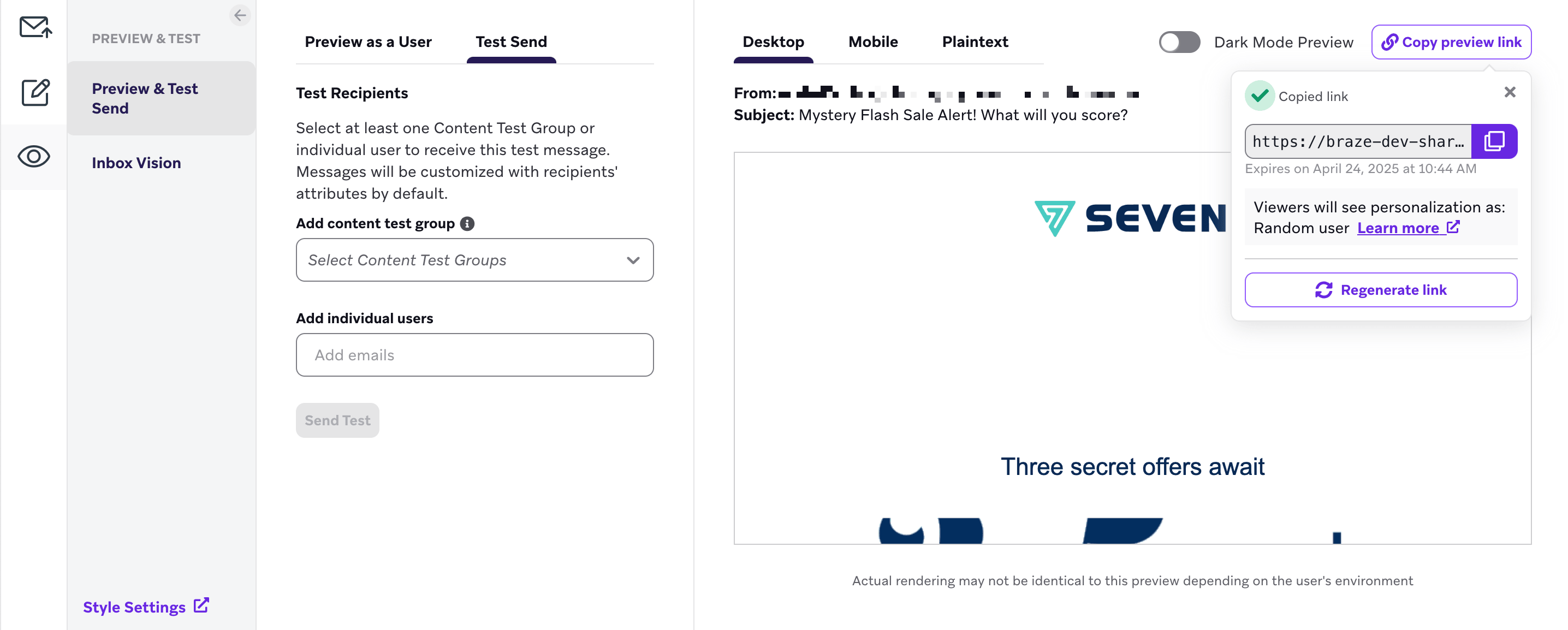
Ve a la sección Vista previa y prueba. Aquí tienes la opción de previsualizar tu correo electrónico como usuario o enviar un mensaje de prueba. Esta sección también incluye Inbox Vision, que te permite comprobar que tu correo electrónico se muestra correctamente en distintos clientes móviles y web.
También puedes usar el interruptor Vista previa en modo oscuro del panel de vista previa para ver el cuerpo de tu correo electrónico en modo oscuro y ajustarlo según sea necesario.
Como puedes ver tres versiones diferentes del mismo correo electrónico (en el editor, en Inbox Vision y como correo electrónico de prueba real), es importante alinear los detalles en todas tus plataformas.
Vista previa y envío de prueba
En la pestaña Vista previa como usuario, puedes seleccionar los siguientes tipos de usuario para previsualizar tu mensaje.
- Usuario aleatorio: Braze seleccionará aleatoriamente un usuario de la base de datos y previsualizará el correo electrónico según sus atributos o información de eventos.
- Seleccionar usuario: Puedes seleccionar un usuario específico según su dirección de correo electrónico o su ID externo. El correo electrónico se previsualizará según los atributos y la información de eventos de ese usuario.
- Usuario personalizado: Puedes personalizar un usuario. Braze ofrecerá campos para todos los atributos y eventos disponibles. Puedes introducir cualquier información que quieras ver en el correo electrónico de vista previa.
Es posible que el usuario aleatorio forme parte o no de tus criterios de segmentación. La segmentación se selecciona después, por lo que Braze aún no conoce tu público objetivo en este punto.
También puedes seleccionar Copiar enlace de vista previa para generar y copiar un enlace de vista previa que se puede compartir y que muestra cómo se verá el correo electrónico para un usuario aleatorio. Para más información, consulta Vista previa compartible.
Usar Inbox Vision
Inbox Vision te permite ver tus campañas de correo electrónico desde la perspectiva de los clientes de correo electrónico y los dispositivos móviles. Para probar tu mensaje de correo electrónico con Inbox Vision, selecciona Inbox Vision en la sección Vista previa y prueba y selecciona Ejecutar Inbox Vision.
Es importante probar y revisar los detalles más finos de tu mensaje de correo electrónico. Por ejemplo, las imágenes de fondo en la mensajería por correo electrónico a veces pueden hacer que aparezcan líneas blancas o cortes entre imágenes, o clientes como Windows Outlook podrían no mostrar las imágenes de fondo. Usar Inbox Vision puede ayudarte a identificar estas diferencias entre clientes. En este caso, establece un color de fondo alternativo para que estas imágenes se muestren como esperas.
Para más información, consulta Enviar mensajes de prueba.
Después de usar el editor de arrastrar y soltar para diseñar y crear tu mensaje de correo electrónico, continúa con la creación del resto de tu Campaign o Canvas.
Acerca del motor HTML actualizado
El motor subyacente que genera el HTML desde el editor de arrastrar y soltar se ha optimizado y actualizado, lo que aporta ventajas en la compresión y la representación de los archivos HTML.
El tamaño medio de los datos HTML exportados se ha reducido, lo que se traduce en una carga y representación más rápidas, menos recortes en dispositivos móviles y un menor consumo de ancho de banda.
La representación del HTML ha mejorado gracias a las siguientes actualizaciones, que minimizan la cantidad de comentarios condicionales y consultas de medios CSS. Como resultado, los archivos HTML son más pequeños y tienen un código más eficiente.
- Migración de un diseño basado en elementos
<div>a un código base estándar con formato<table aria-label="Usar Inbox Vision">Usar Inbox Vision - Los bloques de editor (correo electrónico) se han recodificado para que sean más concisos
- El código HTML final se comprime para eliminar los espacios en blanco entre etiquetas
- Los divisores transparentes se convierten automáticamente en relleno de contenido
Otras personalizaciones
A medida que creas correos electrónicos de arrastrar y soltar, puedes personalizar aún más el cuerpo de cada correo combinando estos detalles creativos para captar la atención y el interés de tu audiencia.
Puedes crear un tema personalizado para tu editor de arrastrar y soltar con la configuración de estilo global.
Imágenes de ancho automático
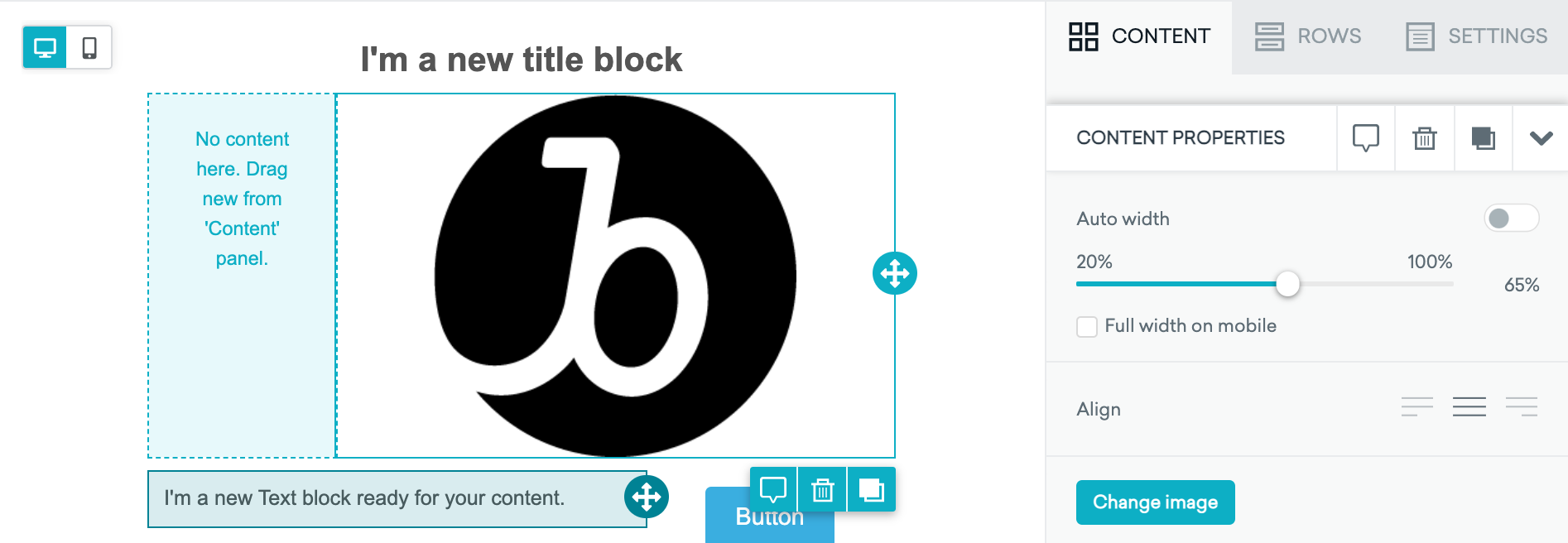
Las imágenes que añadas a tu correo electrónico se configuran automáticamente con Ancho automático. Para cambiar esta configuración, desactiva Ancho automático y ajusta el porcentaje de ancho según lo necesites.
Capas de color
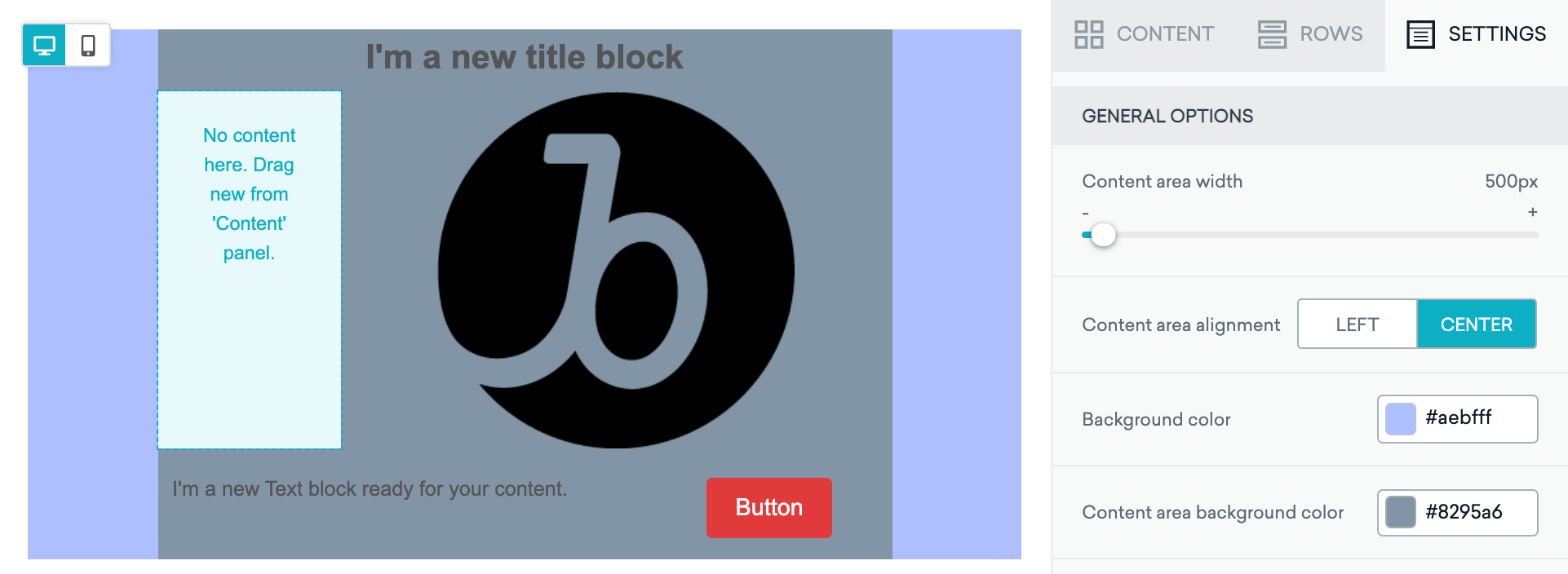
Con las capas de color puedes cambiar el color del fondo del correo electrónico, del área de contenido y de los distintos componentes de contenido. El orden de los colores, de delante hacia atrás, es: color del componente de contenido, color de fondo del área de contenido y color de fondo.
Relleno del contenido
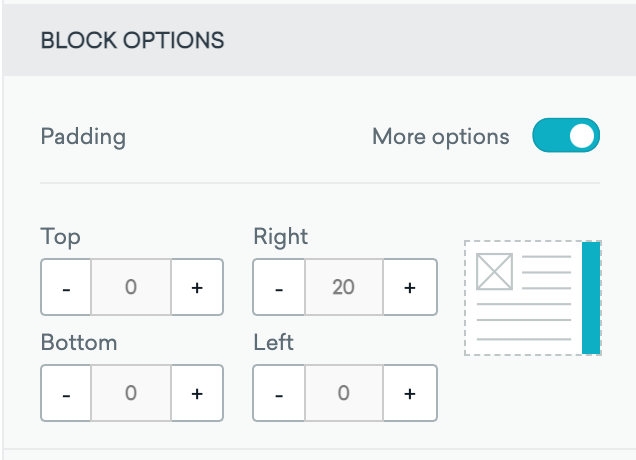
Para ajustar el relleno, desplázate hasta Opciones de bloque y selecciona Más opciones. Puedes ajustar el relleno con precisión para que tu correo electrónico se vea perfecto.
Fondo del contenido
Puedes añadir una imagen de fondo a la configuración de tu fila, lo que te permite incorporar más diseño y contenido visual en tu campaña de correo electrónico.
Atributo de idioma
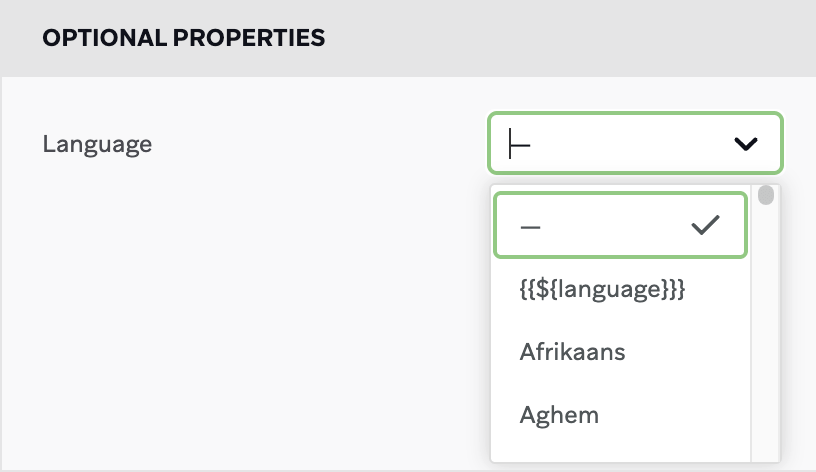
Puedes establecer el atributo de idioma en la pestaña Configuración seleccionando el idioma que quieras. También puedes usar el atributo de usuario {{${language}}} si el mensaje está dirigido a usuarios con valores de idioma dinámicos.
Personalización
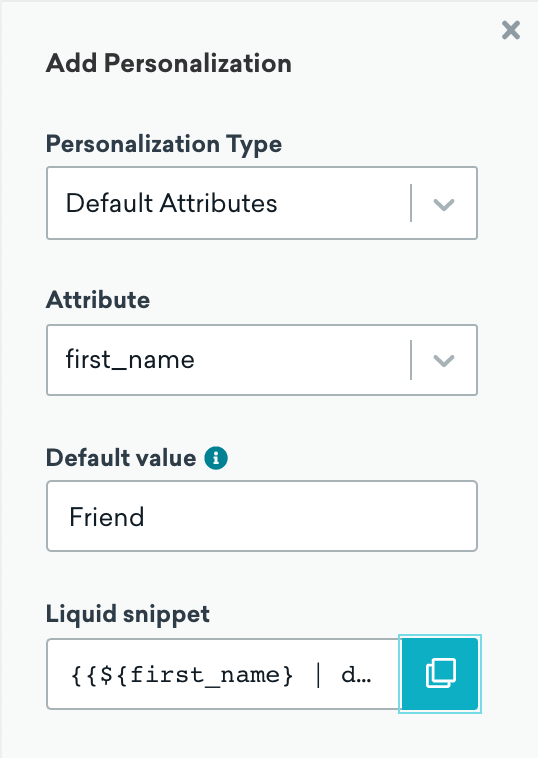
El editor de correo electrónico de arrastrar y soltar admite Liquid básico. Para añadir personalización a tu correo electrónico:
- Selecciona Personalización en la sección Contenido.
- Selecciona el tipo de personalización. Esto incluye atributos predeterminados (estándar), atributos del dispositivo, atributos personalizados y más.
- Busca el atributo que quieras añadir.
- Copia el fragmento de código Liquid generado y pégalo en el cuerpo de tu correo electrónico.
La personalización con Liquid no es compatible con los bloques de imagen ni con los campos de tipo enlace de botón.
Imágenes dinámicas
Puedes incluir imágenes dinámicas en tus mensajes de correo electrónico añadiendo contenido conectado o Liquid en el atributo de origen de la imagen. Por ejemplo, en lugar de una imagen estática, puedes insertar https://example.com/images/?imageBanner={{first_name}} como URL de la imagen para incluir el nombre del usuario en ella. Así personalizas tus correos electrónicos para cada usuario.

La URL de tu imagen debe empezar por https://. Si usas http://, tu aplicación se bloqueará.
Dirección del texto
Al redactar tu mensaje, puedes alternar la dirección del texto entre izquierda a derecha y derecha a izquierda seleccionando el botón Dirección del texto correspondiente. Puedes usar esta opción al crear mensajes en idiomas como el árabe y el hebreo.
El aspecto final de los mensajes de derecha a izquierda depende en gran medida de cómo los muestren los proveedores de servicios. Para conocer las mejores prácticas al crear mensajes de derecha a izquierda que se muestren con la mayor precisión posible, consulta Crear mensajes de derecha a izquierda.
HTML
Atributos HTML en enlaces
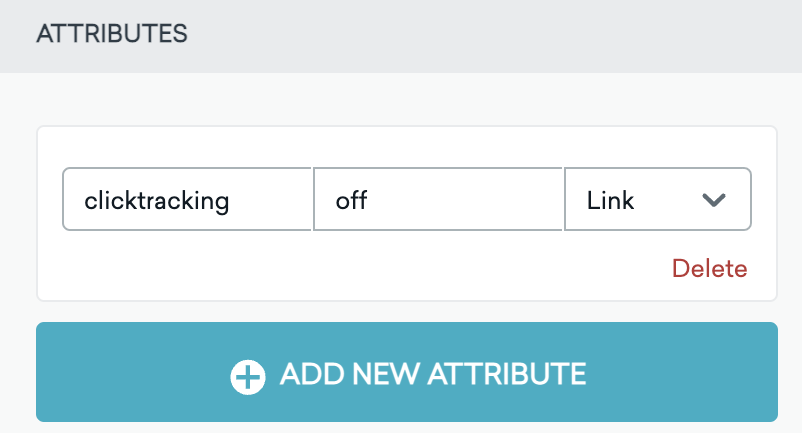
Cuando uses enlaces, botones, imágenes y videos en el editor de arrastrar y soltar, selecciona Añadir nuevo atributo en Atributos dentro de la sección Contenido para añadir información adicional a las etiquetas HTML de los correos electrónicos. Esto puede ser especialmente útil para la personalización, la segmentación y el estilo de los mensajes.
Un caso de uso habitual es desactivar el seguimiento de clics en enlaces concretos al enviar a través de Braze. Puedes hacerlo de dos formas:
- Usar atributos del módulo de enlace: Selecciona un elemento de enlace (como un botón o un módulo de enlace) y luego usa Añadir nuevo atributo en Atributos para añadir:
- Para SendGrid, usa
clicktrackingcomo nombre yoffcomo valor. - Para SparkPost, usa
data-msys-clicktrackcomo nombre y0como valor.
- Para SendGrid, usa
- Usar un bloque HTML: Inserta un bloque HTML e incluye el atributo de seguimiento de clics directamente en el código de tu etiqueta de anclaje:
- Para SendGrid, usa
<a href="your-url" clicktracking="off">Link text</a>. - Para SparkPost, usa
<a href="your-url" data-msys-clicktrack="0">Link text</a>.
- Para SendGrid, usa
Otro caso de uso habitual es marcar enlaces concretos como enlaces universales. Los enlaces universales redirigen a tu aplicación y ofrecen a tus usuarios una experiencia integrada.
- SendGrid:
universal = "true" - SparkPost:
data-msys-sublink = "open-in-app"(se debe configurar una subruta personalizada)
Para configurar enlaces universales, consulta Enlaces universales y App Links.
También puedes integrarte con uno de nuestros partners de atribución, como Branch o AppsFlyer, para gestionar los enlaces universales.
Por último, hay atributos predefinidos disponibles para ayudarte a que tu mensaje sea accesible. Más información en nuestro artículo Crear mensajes accesibles en Braze, que incluye cómo muestran los clientes de correo electrónico el texto alternativo.
Etiquetas head personalizadas
Usa etiquetas <head> para añadir CSS y metadatos a tu mensaje de correo electrónico. Por ejemplo, puedes usar estas etiquetas para añadir una hoja de estilos o un favicon. Liquid es compatible con las etiquetas <head>.
Todo lo que añadas fuera de las etiquetas <head> se añadirá después de la etiqueta <body> de tu correo electrónico. Esto significa que el contenido añadido se mostrará en el correo electrónico.
Etiquetas y atributos permitidos por etiqueta
| Nombre de la etiqueta | Descripción | Ejemplo |
|---|---|---|
base |
Especifica la URL base para todas las URL relativas del mensaje. | <base href="https://example.com" target="_blank"> |
link |
Define relaciones entre el mensaje y recursos externos. | <link href="styles.css" rel="stylesheet" type="text/css"> |
meta |
Proporciona metadatos, como la descripción de la página o palabras clave. | <meta name="description" content="Free Web tutorials"> |
style |
Incrusta estilos CSS internos. | <style type="text/css" media="screen">body { font-size: 16px; }</style> |
title |
Establece el título del documento que se muestra en las pestañas del navegador. | <title>StyleRyde</title> |
| Etiqueta | Atributo | Descripción | Ejemplo |
|---|---|---|---|
base |
href |
URL base que se usa para las URL relativas. | <base href="https://braze.com"> |
base |
target |
Destino predeterminado para todos los hipervínculos y formularios. | <base target="_blank"> |
link |
href |
URL del recurso externo. | <link href="style.css"> |
link |
rel |
Define relaciones entre el mensaje actual y el vinculado. | <link rel="stylesheet"> |
link |
type |
Tipo de recurso vinculado. | <link type="text/css"> |
link |
sizes |
Especifica los tamaños de los iconos. | <link rel="icon" sizes="32x32" href="favicon-32.png"> |
link |
media |
Especifica el medio o dispositivo al que se aplican los estilos. | <link rel="stylesheet" media="screen" href="style.css"> |
meta |
name |
Establece el título del documento que se muestra en las pestañas del navegador. | <meta name="viewport" content="width=device-width, initial-scale=1"> |
meta |
content |
Establece el título del documento que se muestra en las pestañas del navegador. | <meta name="description" content="Page about our newest products"> |
meta |
charset |
Declara la codificación de caracteres. | <meta charset="UTF-8"> |
meta |
property |
Establece el título del documento que se muestra en las pestañas del navegador. | <meta property="og:title" content="Website title"> |
style |
type |
Tipo MIME del contenido de estilo. | <style type="text/css">p { color: red; }</style> |
style |
media |
Especifica el medio o dispositivo al que se aplican los estilos. | <style media="print">body { font-size: 12pt; }</style> |
title |
Sin atributos | La etiqueta title no acepta ningún atributo. |
<title>Kitchenerie</title> |
Los nombres de los enlaces pueden tener hasta 63 bytes y se truncan automáticamente si superan el límite.
Selección dinámica de fuentes
Cuando necesites una fuente distinta para cada usuario en el momento del envío, puedes establecer dinámicamente la fuente del texto de un correo electrónico con Liquid en función de los atributos del usuario. Si quieres usar una única fuente personalizada estática en todos tus mensajes, configura una fuente personalizada en tu configuración de estilo global.
Muchos clientes de correo electrónico, como Gmail, eliminan las fuentes personalizadas y usan la fuente del sistema de forma predeterminada. La selección dinámica de fuentes solo funciona en algunos clientes de correo electrónico (como Apple Mail).
Si reutilizas este patrón en el editor HTML, desactiva primero Habilitar CSS en línea. Esa opción no está disponible para los correos electrónicos de arrastrar y soltar, donde el CSS en línea ya está desactivado. Cuando el CSS en línea se aplica antes que Liquid, los condicionales alrededor de un bloque <style> pueden romperse. Para más detalles, consulta CSS en línea.
Para configurar la selección dinámica de fuentes:
- En Configuración de envío, abre la sección de etiquetas head personalizadas e importa la fuente personalizada con una etiqueta
<link>que apunte a la URL de la API de Google Fonts o a otra URL que aloje el archivo CSS de la fuente. - Usa una instrucción
ifde Liquid para comprobar el atributo del usuario. - Añade una etiqueta
<style>que aplique la fuente a los elementos de texto del correo electrónico cuando el usuario cumpla la condición de Liquid:- Incluye una pila alternativa con fuentes seguras para la Web, como Arial, después de la fuente personalizada.
- Usa
!importantpara que la fuente personalizada sustituya a la fuente alternativa Arial predeterminada de Braze solo en los selectores coincidentes.
Por ejemplo, para cambiar la fuente cuando el atributo de idioma de un usuario es japonés:
<link href="https://fonts.googleapis.com/css2?family=Noto+Sans+JP&display=swap" rel="stylesheet">
{% if ${language} == 'ja' %}
<style type="text/css">
body,
td,
div,
p,
span,
a,
li,
h1,
h2,
h3,
h4,
h5,
h6 {
font-family: "Noto Sans JP", Arial, sans-serif !important;
}
</style>
{% endif %}
Si parte del texto sigue usando una fuente incorrecta, revisa el HTML exportado de tu mensaje. Los correos electrónicos de arrastrar y soltar suelen envolver el texto en elementos td y div que una lista de selectores más corta podría pasar por alto.