Inbox Vision
Inbox Vision te permite ver tus correos electrónicos desde la perspectiva de varios clientes de correo electrónico y dispositivos móviles. Por ejemplo, puedes probar las diferencias entre el modo oscuro y el modo claro para confirmar que tus correos electrónicos se muestran según lo previsto.

Es posible que Inbox Vision no funcione si el contenido de tu correo electrónico se basa en información de plantillas, como los datos del perfil de usuario. Braze crea una plantilla de usuario vacía al enviar correos electrónicos para esta característica.
Añade valores predeterminados a cualquier Liquid en tu mensaje de correo electrónico. Sin valores predeterminados, es posible que recibas un falso positivo o que la prueba falle.
Consideraciones
En general, tu correo electrónico no funcionará con Inbox Vision si su contenido depende de información de plantillas, como la información del perfil de usuario. Esto se debe a que Braze crea una plantilla de usuario vacía cuando enviamos correos electrónicos utilizando esta característica.
Puedes resolver esto añadiendo valores predeterminados o cualquier valor al Liquid de tu mensaje de correo electrónico antes de ejecutar Inbox Vision. Cuando termines de probar en Inbox Vision, aparecerá el mensaje de correo electrónico original. Si no se proporcionan valores, es posible que la prueba no logre renderizar las vistas previas correctamente.
Tu empresa tiene un límite de cuántos correos electrónicos puedes previsualizar con Inbox Vision. Puedes monitorear esto en la pestaña Email Previews de Inbox Vision.
Incluye una línea del asunto y un dominio de envío válido para ver las vistas previas. Ten en cuenta las diferencias de renderizado entre escritorio y móvil. Usa las vistas previas para confirmar que el correo electrónico aparece según lo previsto.

Si al previsualizar una campaña aparece un error de permiso, limpia tu caché y cookies, o prueba con una ventana de incógnito. Las extensiones del navegador a veces bloquean la vista previa.
Para probar tu mensaje de correo electrónico en Inbox Vision:
- Ve a tu editor de arrastrar y soltar o al editor de correo electrónico HTML.
- En tu editor, selecciona Preview & Test.
- Selecciona Inbox Vision.
- Selecciona Run Inbox Vision. Esto tarda hasta diez minutos.
- A continuación, selecciona un mosaico para ver la vista previa con más detalle. Estas vistas previas se agrupan en estas secciones: Web Clients, Application Clients y Mobile Clients.
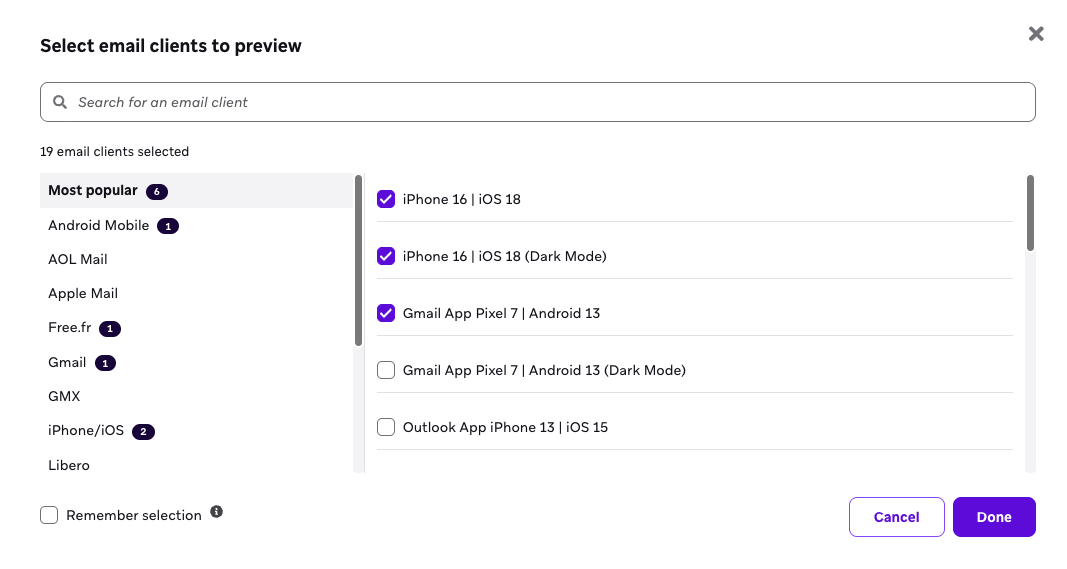
- Selecciona Run Inbox Vision. Esto puede tardar entre dos y diez minutos en completarse.
Inbox Vision no es compatible con mensajes de correo electrónico que incluyan lógica de cancelación porque estos correos electrónicos se renderizan como contenido estático.
Previsualizar como un usuario
Cuando previsualizas como un usuario aleatorio, Inbox Vision no guarda la configuración ni los atributos específicos del usuario (como el nombre o las preferencias). Cuando seleccionas un usuario personalizado, la vista previa de Inbox Vision puede diferir de otras vistas previas porque utiliza datos de usuario específicos.
Análisis de código
El análisis de código resalta posibles problemas de HTML, muestra el número de ocurrencias e indica los elementos HTML no compatibles.
Ver información del análisis de código
Encuentra esta información en la pestaña Inbox Vision seleccionando List view. La vista de lista solo está disponible para plantillas de correo electrónico HTML. Para plantillas de arrastrar y soltar, usa las vistas previas para resolver problemas en su lugar.
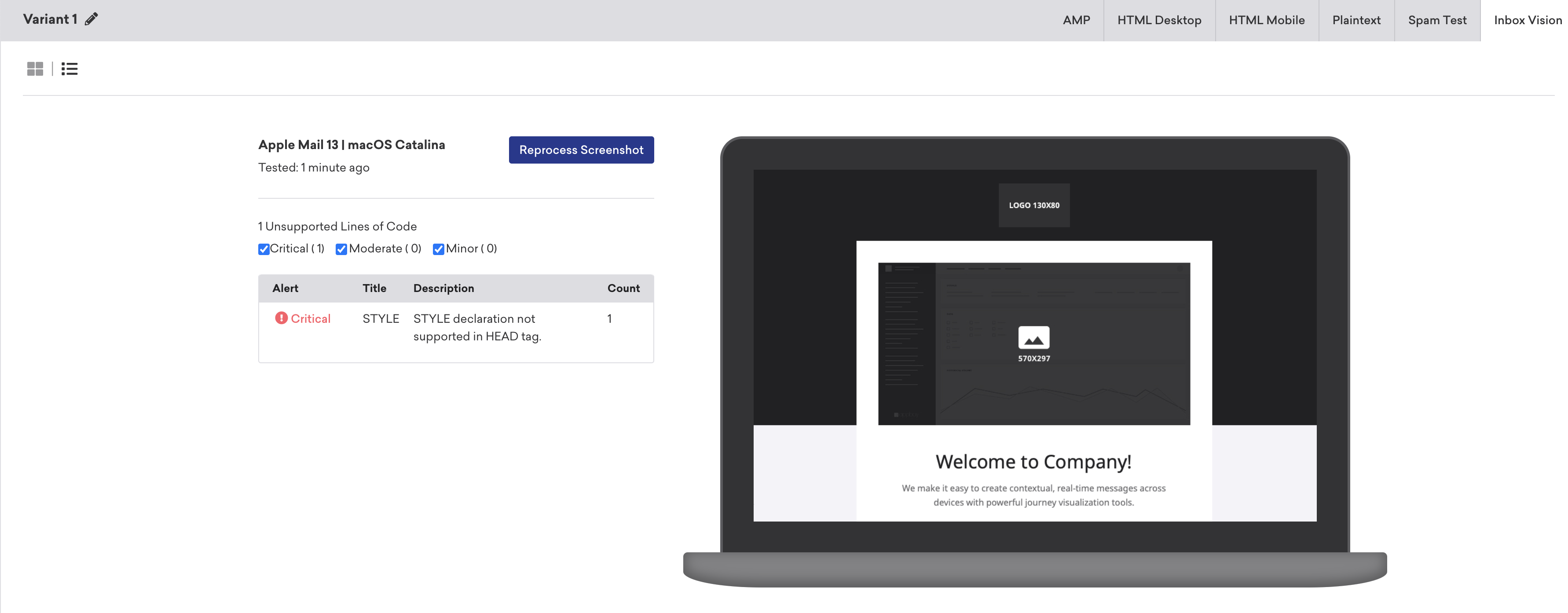
El análisis de código puede aparecer más rápido que la vista previa para un cliente en particular porque Braze espera hasta que el correo electrónico llegue antes de tomar la captura de pantalla.
Pruebas de correo no deseado
Las pruebas de correo no deseado estiman si el correo podría ser filtrado como correo no deseado. Las pruebas se ejecutan a través de filtros como IronPort, SpamAssassin y Barracuda, y filtros de ISP como Gmail y Outlook, utilizando buzones de entrada estáticos que no abren ni hacen clic de forma predeterminada.
La ubicación en el buzón de entrada depende principalmente de la interacción de los destinatarios en vivo. Los resultados de las pruebas de correo no deseado pueden no coincidir con lo que ves en campañas reales.
Para una lectura más clara de la capacidad de entrega, prueba el contenido con pequeñas cohortes en vivo: las aperturas y los clics sólidos son la señal más confiable. Usa las pruebas de correo no deseado como una entrada más junto con el monitoreo de la interacción.
Ver resultados de las pruebas de correo no deseado
Para verificar los resultados de tus pruebas de correo no deseado:
- Selecciona la pestaña Spam Testing en la sección Inbox Vision. La tabla Spam Test Result muestra el nombre del filtro de correo no deseado, el estado y el tipo.
- Revisa estos resultados y realiza los ajustes necesarios en tu campaña de correo electrónico.
- Selecciona Re-run Test para recargar los resultados de tus pruebas de correo no deseado.
Pruebas de accesibilidad
Las pruebas de accesibilidad resaltan posibles problemas de accesibilidad en tu correo electrónico y muestran qué elementos no cumplen con los estándares. Braze analiza el contenido según las Pautas de Accesibilidad para el Contenido Web (WCAG), un conjunto de estándares reconocidos internacionalmente desarrollados por el W3C para hacer que el contenido web sea más accesible.
Cómo funciona
Cuando ejecutas Inbox Vision, Braze verifica automáticamente los problemas de accesibilidad comunes en el conjunto de reglas WCAG 2.2 AA (como texto alternativo faltante, contraste de color insuficiente, estructura de encabezados incorrecta) y categoriza la gravedad para ayudarte a priorizar las correcciones.
Las pruebas de accesibilidad pueden utilizarse para apoyar los esfuerzos de cumplimiento del cliente con regulaciones o leyes como la Ley Europea de Accesibilidad; sin embargo, el cliente reconoce que Braze no hace representaciones ni garantías con respecto a si el uso de las pruebas de accesibilidad satisface las obligaciones de cumplimiento del cliente, y renuncia a toda responsabilidad en relación con ello.
Ver resultados de las pruebas de accesibilidad
Las pruebas de accesibilidad generan resultados para cada regla como aprobada, fallida o necesita revisión en la pestaña Accessibility Testing. Braze categoriza cada regla usando POUR (Perceptible, Operable, Comprensible, Robusto), los cuatro principios detrás de WCAG.
Categorías POUR
Inbox Vision categoriza los problemas bajo los cuatro principios fundamentales POUR: Perceptible, Operable, Comprensible y Robusto.
| Principio | Definición |
|---|---|
| Perceptible | La información y los componentes de la interfaz de usuario deben presentarse a los usuarios de formas que puedan percibir. Los usuarios deben poder percibir la información que se presenta (no puede ser invisible para todos sus sentidos). |
| Operable | Los componentes de la interfaz de usuario y la navegación deben ser operables. Los usuarios deben poder operar la interfaz (la interfaz no puede requerir una interacción que el usuario no pueda realizar). |
| Comprensible | La información y el funcionamiento de la interfaz de usuario deben ser comprensibles. Los usuarios deben poder entender la información así como el funcionamiento de la interfaz de usuario (el contenido o el funcionamiento no pueden estar más allá de su comprensión). |
| Robusto | El contenido debe ser lo suficientemente robusto como para que pueda ser interpretado de manera confiable por una amplia variedad de agentes de usuario, incluidas las tecnologías de asistencia. Los usuarios deben poder acceder al contenido a medida que las tecnologías avanzan (a medida que las tecnologías y los agentes de usuario evolucionan, el contenido debe seguir siendo accesible). |
Niveles de gravedad
Inbox Vision clasifica los problemas de accesibilidad por gravedad para ayudarte a priorizar la corrección.
| Estado | Definición |
|---|---|
| Crítico | Problemas que pueden bloquear el acceso al contenido o la funcionalidad para usuarios con discapacidades. Son los más graves y deben priorizarse para su corrección. |
| Grave | Problemas que pueden causar barreras significativas pero que pueden no bloquear completamente el acceso. Deben abordarse con prontitud. |
| Moderado | Problemas que pueden causar alguna dificultad para usuarios con discapacidades, pero es menos probable que bloqueen el acceso por completo. |
| Menor | Problemas que tienen un impacto relativamente bajo en la accesibilidad y pueden causar solo inconvenientes menores. |
| Necesita revisión | No se puede detectar si podría haber un problema o no. Esto puede ocurrir cuando no podemos determinar la relación de contraste porque el texto está colocado sobre una imagen de fondo. Debes revisar manualmente porque no se puede determinar automáticamente. |
| Aprobado | Cumple con WCAG A, AA o las mejores prácticas de accesibilidad. |
El editor de arrastrar y soltar no admite la configuración de un elemento <title> del documento, por lo que el escáner de accesibilidad siempre falla en esta verificación.
Esta limitación está registrada para futuras mejoras. Si esto afecta tus flujos de trabajo o tus usuarios, comparte tus comentarios para que podamos priorizar las correcciones de mayor impacto.
Comprender las pruebas de accesibilidad automatizadas
Las pruebas automatizadas de accesibilidad ayudan a detectar problemas comunes, como la falta de texto alternativo o el bajo contraste de colores, según las normas WCAG de nivel AA. Es un poderoso punto de partida para construir mensajes más inclusivos.
Pero la automatización no puede atraparlo todo. Algunas cuestiones necesitan un ojo humano, como si el orden de enfoque tiene sentido, si los enlaces y botones están claramente etiquetados o si tus instrucciones son fáciles de seguir. Piensa en estas comprobaciones como una herramienta de diagnóstico, no como un veredicto final. Recomendamos revisar manualmente las cuestiones marcadas y utilizar tu mejor criterio cuando algo esté marcado como “Necesita revisión”.
Para obtener ayuda adicional, nuestra guía Accesibilidad en Braze comparte consejos prácticos para hacer que tu contenido sea más fácil de usar para todos, incluyendo:
- Rúbricas y estructura
- Texto alternativo e imágenes
- Enlaces y botones
- Contraste de color
- Objetivos táctiles
Cuando combinas la automatización de las pruebas con una revisión manual concienzuda, detectas más problemas y creas una experiencia mejor para todos tus usuarios.
Mejores prácticas
Revisa tu lista de suscriptores de correo electrónico
Consulta el dashboard de información de correo electrónico para determinar el tipo de dispositivo y los proveedores más populares donde tus suscriptores interactúan. Si necesitas más granularidad, como el navegador, el modelo de dispositivo y más, puedes aprovechar tus datos de Currents o el Generador de consultas para obtener este nivel de detalle sobre la interacción reciente de tus usuarios con el correo electrónico.
De lo contrario, Braze muestra de forma predeterminada las 20 vistas previas principales basadas en datos generales de la industria y de expertos, lo que cubre la mayoría de los lugares donde tus suscriptores interactúan con tus correos electrónicos. Si tu análisis de datos apunta a otras vistas previas más populares, puedes definir un conjunto predeterminado de vistas previas cada vez que ejecutes Inbox Vision.
Selecciona vistas previas significativas y afectadas
Si tu negocio está basado principalmente en EE. UU., puede haber vistas previas específicas, como vistas previas internacionales como GMX.de, que solo son utilizadas por un número nominal de usuarios. Recomendamos priorizar y optimizar para los buzones de entrada con un impacto significativo en los suscriptores y reservar tus vistas previas para los buzones de entrada de mayor impacto.
Al hacer correcciones que afectan a vistas previas específicas, asegúrate de seleccionar solo las vistas previas afectadas para evitar consumir vistas previas no utilizadas.
Ejecuta Inbox Vision en la versión final del correo electrónico
Sugerimos ejecutar Inbox Vision cuando el mensaje de correo electrónico esté listo para producción o cerca de estarlo. Esto te permite reducir el número de vistas previas generadas, ya que el correo electrónico pasa por múltiples iteraciones antes de ser finalizado y estar listo para enviarse a los usuarios.
Ejecutar Inbox Vision cada vez que haces una sola edición o cambio puede consumir rápidamente las vistas previas. Sugerimos hacer todos los cambios necesarios en el correo electrónico primero y luego ejecutar Inbox Vision para previsualizar cómo todos tus cambios pueden afectar el renderizado de tu correo electrónico en diferentes entornos.
Braze ejecuta las pruebas a través de clientes de correo electrónico reales y trabaja para garantizar que los renderizados sean precisos. Si ves un problema de forma consistente con un cliente, abre un ticket de soporte.
Precisión de las pruebas frente a los buzones de entrada en vivo
Un mensaje enviado puede verse diferente de la vista previa del editor porque los proveedores interpretan el mismo HTML de manera diferente. Descarga una copia del HTML enviado para comparar y usa CSS en línea donde los clientes eliminan los bloques <style>.