Crear tarjetas de contenido
Este artículo describe el enfoque básico que utilizarás al implementar Tarjetas de contenido personalizadas, así como tres casos de uso comunes. Asume que ya has leído los demás artículos de la guía de personalización de Tarjetas de contenido para comprender qué se puede hacer de forma predeterminada y qué requiere código personalizado. Es especialmente útil comprender cómo registrar los análisis de tus Tarjetas de contenido personalizadas.
¿Utilizar tarjetas de contenido para mensajes tipo banner? Prueba los banners:perfectos para mensajes en línea, persistentes dentro de la aplicación y en la Web.
Crear una tarjeta
Paso 1: Crea una interfaz de usuario personalizada
En primer lugar, crea tu componente HTML personalizado que se utilizará para representar las tarjetas.
Primero, crea tu propio fragmento personalizado. El ContentCardsFragment predeterminado solo está diseñado para manejar nuestros tipos predeterminados de Tarjetas de contenido, pero es un buen punto de partida.
Primero, crea tu propio componente de controlador de vista personalizado. El BrazeContentCardUI.ViewController predeterminado solo está diseñado para manejar nuestros tipos predeterminados de Tarjetas de contenido, pero es un buen punto de partida.
Paso 2: Suscribirse a las actualizaciones de tarjetas
Registra una función de devolución de llamada para suscribirte a las actualizaciones de datos cuando se actualicen las tarjetas. Puedes analizar los objetos de tarjeta de contenido y extraer los datos de su carga útil, como title, cardDescription e imageUrl, y luego usar los datos del modelo resultante para rellenar tu interfaz de usuario personalizada.
Para obtener los modelos de datos de las Tarjetas de contenido, suscríbete a las actualizaciones de Tarjetas de contenido. Presta especial atención a las siguientes propiedades:
id: Representa la cadena de ID de la tarjeta de contenido. Es el identificador único utilizado para registrar análisis de Tarjetas de contenido personalizadas.extras: Engloba todos los pares clave-valor del panel de Braze.
Todas las propiedades fuera de id y extras son opcionales de analizar para Tarjetas de contenido personalizadas. Para más información sobre el modelo de datos, consulta el artículo de integración de cada plataforma: Android, iOS, Web.
1
2
3
4
5
6
7
8
9
10
11
12
13
14
15
16
17
18
19
import * as braze from "@braze/web-sdk";

braze.subscribeToContentCardsUpdates((updates) => {
  const cards = updates.cards;
// For example:
  cards.forEach(card => {
    if (card.isControl) {
      // Do not display the control card, but remember to call `logContentCardImpressions([card])`
    }
    else if (card instanceof braze.ClassicCard || card instanceof braze.CaptionedImage) {
      // Use `card.title`, `card.imageUrl`, etc.
    }
    else if (card instanceof braze.ImageOnly) {
      // Use `card.imageUrl`, etc.
    }
  })
});

braze.openSession();
Las Tarjetas de contenido solo se actualizan al inicio de la sesión si se llama a subscribeToContentCardsUpdates() antes de openSession(). También puedes actualizar manualmente la fuente en cualquier momento.
Paso 2a: Crea una variable de suscriptor privada
Para suscribirte a las actualizaciones de tarjetas, primero declara una variable privada en tu clase personalizada para almacenar tu suscriptor:
1
2
// subscriber variable
private IEventSubscriber<ContentCardsUpdatedEvent> mContentCardsUpdatedSubscriber;
Paso 2b: Suscríbete a las actualizaciones
Añade el siguiente código para suscribirte a las actualizaciones de Tarjetas de contenido de Braze, normalmente dentro del Activity.onCreate() de tu actividad personalizada de Tarjetas de contenido:
1
2
3
4
5
6
7
8
9
10
11
12
13
// Remove the previous subscriber before rebuilding a new one with our new activity.
Braze.getInstance(context).removeSingleSubscription(mContentCardsUpdatedSubscriber, ContentCardsUpdatedEvent.class);
mContentCardsUpdatedSubscriber = new IEventSubscriber<ContentCardsUpdatedEvent>() {
    @Override
    public void trigger(ContentCardsUpdatedEvent event) {
        // List of all Content Cards
        List<Card> allCards = event.getAllCards();

        // Your logic below
    }
};
Braze.getInstance(context).subscribeToContentCardsUpdates(mContentCardsUpdatedSubscriber);
Braze.getInstance(context).requestContentCardsRefresh();
Paso 2c: Cancela la suscripción
Cancela la suscripción cuando tu actividad personalizada deje de estar visible. Añade el siguiente código al método de ciclo de vida onDestroy() de tu actividad:
1
Braze.getInstance(context).removeSingleSubscription(mContentCardsUpdatedSubscriber, ContentCardsUpdatedEvent.class);
Paso 2a: Crea una variable de suscriptor privada
Para suscribirte a las actualizaciones de tarjetas, primero declara una variable privada en tu clase personalizada para almacenar tu suscriptor:
1
private var contentCardsUpdatedSubscriber: IEventSubscriber<ContentCardsUpdatedEvent>? = null
Paso 2b: Suscríbete a las actualizaciones
Añade el siguiente código para suscribirte a las actualizaciones de Tarjetas de contenido de Braze, normalmente dentro del Activity.onCreate() de tu actividad personalizada de Tarjetas de contenido:
1
2
3
4
5
6
7
8
9
10
// Remove the previous subscriber before rebuilding a new one with our new activity.
Braze.getInstance(context).subscribeToContentCardsUpdates(contentCardsUpdatedSubscriber)
Braze.getInstance(context).requestContentCardsRefresh()
  // List of all Content Cards
  val allCards = event.allCards

  // Your logic below
}
Braze.getInstance(context).subscribeToContentCardsUpdates(mContentCardsUpdatedSubscriber)
Braze.getInstance(context).requestContentCardsRefresh(true)
Paso 2c: Cancela la suscripción
Cancela la suscripción cuando tu actividad personalizada deje de estar visible. Añade el siguiente código al método de ciclo de vida onDestroy() de tu actividad:
1
Braze.getInstance(context).removeSingleSubscription(contentCardsUpdatedSubscriber, ContentCardsUpdatedEvent::class.java)
Para acceder al modelo de datos de las Tarjetas de contenido, llama a contentCards.cards en tu instancia de braze.
1
let cards: [Braze.ContentCard] = AppDelegate.braze?.contentCards.cards
Además, puedes mantener una suscripción para observar los cambios en tus Tarjetas de contenido. Puedes hacerlo de dos maneras:
- Manteniendo un cancelable; o
- Manteniendo un
AsyncStream.
Cancelable
1
2
3
4
5
6
// This subscription is maintained through a Braze cancellable, which will observe for changes until the subscription is cancelled.
// You must keep a strong reference to the cancellable to keep the subscription active.
// The subscription is canceled either when the cancellable is deinitialized or when you call its `.cancel()` method.
let cancellable = AppDelegate.braze?.contentCards.subscribeToUpdates { [weak self] contentCards in
  // Implement your completion handler to respond to updates in `contentCards`.
}
AsyncStream
1
let stream: AsyncStream<[Braze.ContentCard]> = AppDelegate.braze?.contentCards.cardsStream
1
NSArray<BRZContentCardRaw *> *contentCards = AppDelegate.braze.contentCards.cards;
Además, si quieres mantener una suscripción a tus Tarjetas de contenido, puedes llamar a subscribeToUpdates:
1
2
3
4
// This subscription is maintained through Braze cancellable, which will continue to observe for changes until the subscription is cancelled.
BRZCancellable *cancellable = [self.braze.contentCards subscribeToUpdates:^(NSArray<BRZContentCardRaw *> *contentCards) {
  // Implement your completion handler to respond to updates in `contentCards`.
}];
Paso 3: Implementar análisis
Las impresiones, clics y descartes de las Tarjetas de contenido no se registran automáticamente en tu vista personalizada. Debes implementar cada método respectivo para registrar correctamente todas las métricas en los análisis del panel de Braze.
Paso 4: Prueba tu tarjeta (opcional)
Para probar tu tarjeta de contenido:
- Establece un usuario activo en tu aplicación llamando al método
changeUser(). - En Braze, ve a Campañas y crea una nueva campaña de tarjeta de contenido.
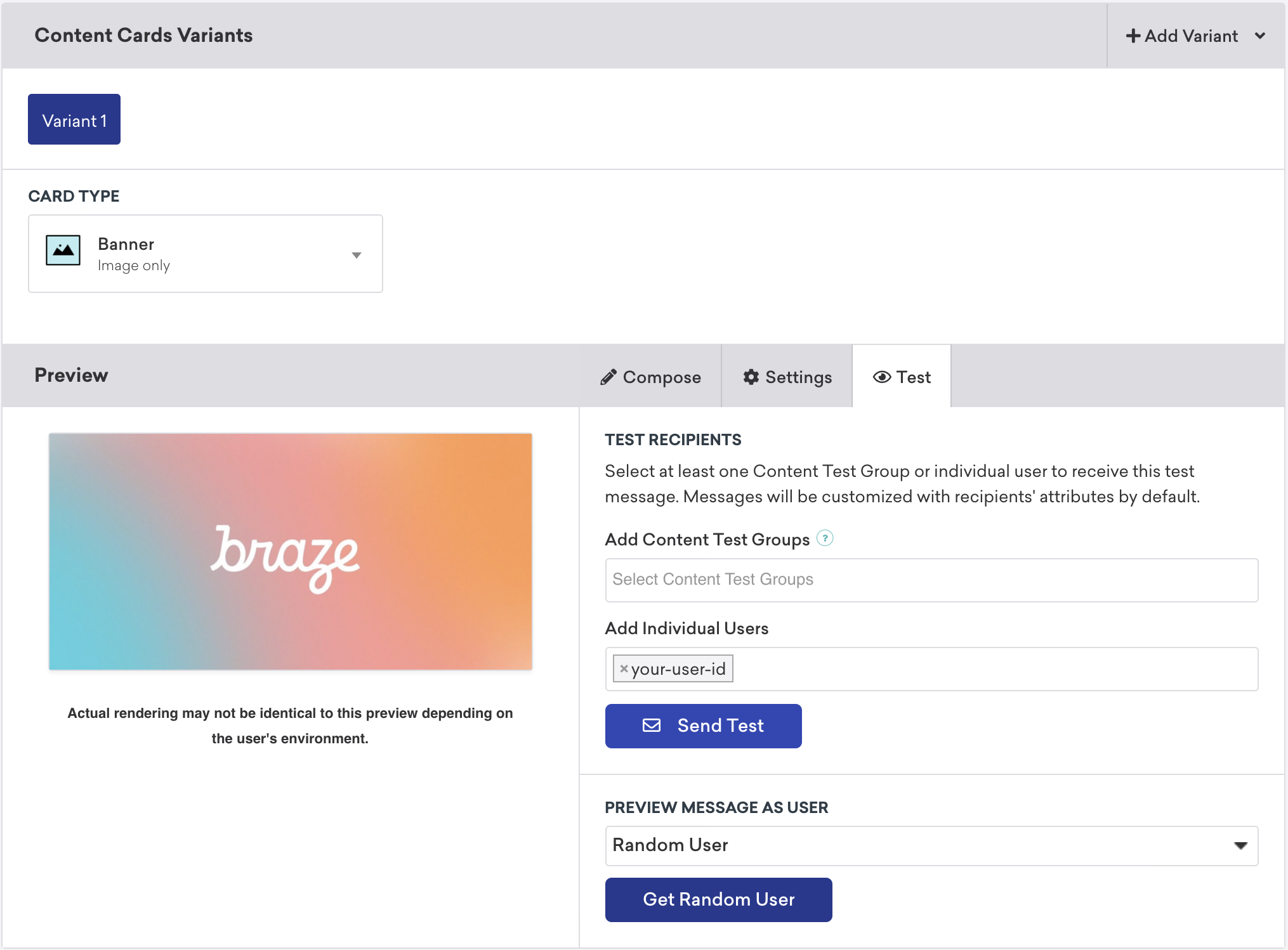
- En tu campaña, selecciona Prueba y, a continuación, introduce el
user-iddel usuario de prueba. Cuando estés listo, selecciona Enviar prueba. En breve podrás lanzar una tarjeta de contenido en tu dispositivo.
Colocación de Tarjetas de contenido
Las Tarjetas de contenido pueden utilizarse de muchas formas distintas. Tres implementaciones comunes son utilizarlas como centro de mensajes, anuncio dinámico con imágenes o carrusel de imágenes. Para cada una de estas colocaciones, asignarás pares clave-valor (la propiedad extras del modelo de datos) a tus Tarjetas de contenido y, en función de los valores, ajustarás dinámicamente el comportamiento, el aspecto o la funcionalidad de la tarjeta durante el tiempo de ejecución.
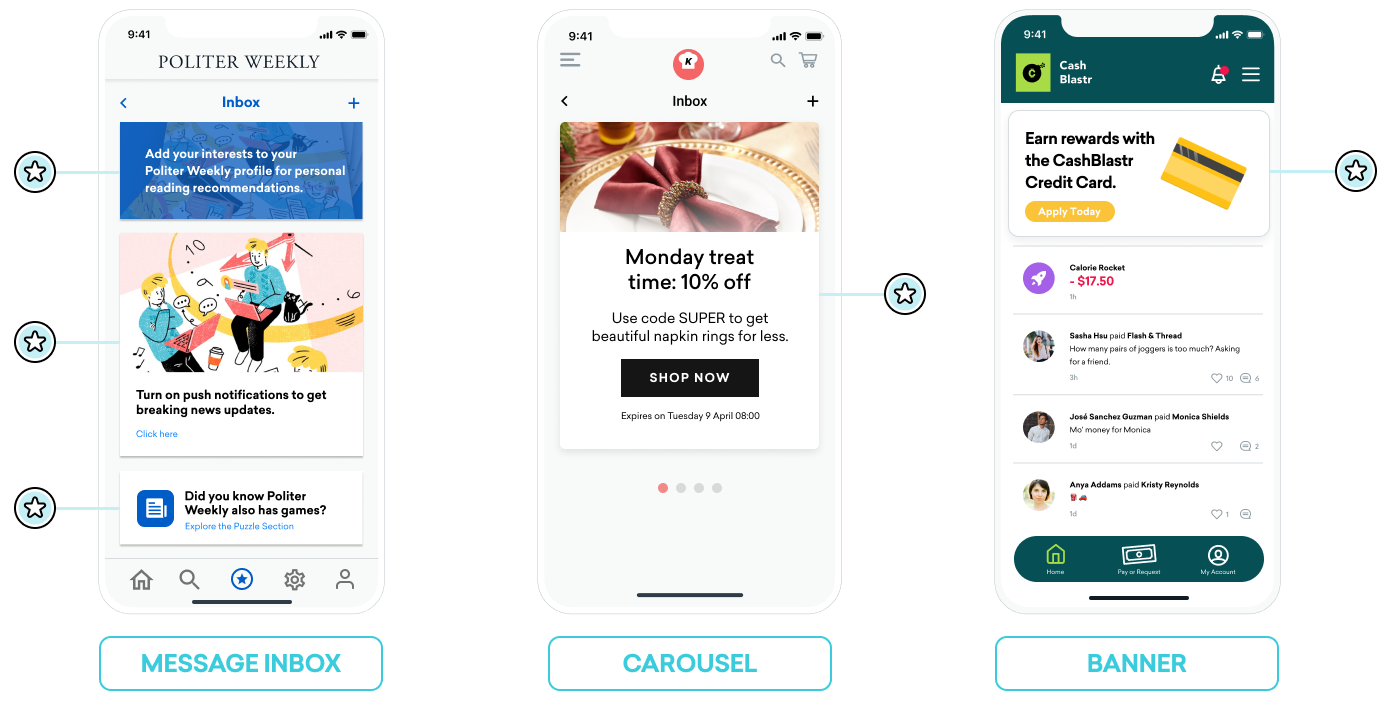
Buzón de entrada de mensajes
Las Tarjetas de contenido pueden utilizarse para simular un centro de mensajes. En este formato, cada mensaje es su propia tarjeta que contiene pares clave-valor que alimentan los eventos al hacer clic. Estos pares clave-valor son los identificadores clave en los que se fija la aplicación para decidir adónde ir cuando el usuario hace clic en un mensaje del buzón de entrada. Los valores de los pares clave-valor son arbitrarios.
Ejemplo
Por ejemplo, es posible que quieras crear dos tarjetas de mensaje: una llamada a la acción para que los usuarios habiliten las recomendaciones de lectura y un código de cupón para tu nuevo segmento de suscriptores.
Claves como body, title y buttonText pueden tener simples valores de cadena que tus especialistas en marketing pueden establecer. Claves como terms pueden tener valores que proporcionen una pequeña colección de frases aprobadas por tu departamento jurídico. Las claves como style y class_type tienen valores de cadena que puedes configurar para determinar cómo se muestra tu tarjeta en tu aplicación o sitio web.
Pares clave-valor de la tarjeta de recomendación de lectura:
| Clave | Valor |
|---|---|
body |
Añade tus intereses a tu perfil del Semanario Politer para obtener recomendaciones personales de lectura. |
style |
info |
class_type |
notification_center |
card_priority |
1 |
Pares clave-valor para un nuevo cupón de suscriptor:
| Clave | Valor |
|---|---|
title |
Suscríbete para juegos ilimitados |
body |
Especial fin del verano - Disfruta de un 10 % de descuento en los juegos de Politer |
buttonText |
Suscríbete ahora |
style |
promo |
class_type |
notification_center |
card_priority |
2 |
terms |
new_subscribers_only |
Información adicional para Android
En el SDK de Android y FireOS, la lógica del centro de mensajes se rige por el valor class_type que proporcionan los pares clave-valor de Braze. Con el método createContentCardable puedes filtrar e identificar estos tipos de clases.
Uso de class_type para el comportamiento al hacer clic
Cuando inflamos los datos de la tarjeta de contenido en nuestras clases personalizadas, utilizamos la propiedad ContentCardClass de los datos para determinar qué subclase concreta debe utilizarse para almacenar los datos.
1
2
3
4
5
6
7
8
9
10
11
 private fun createContentCardable(metadata: Map<String, Any>, type: ContentCardClass?): ContentCardable?{
        return when(type){
            ContentCardClass.AD -> Ad(metadata)
            ContentCardClass.MESSAGE_WEB_VIEW -> WebViewMessage(metadata)
            ContentCardClass.NOTIFICATION_CENTER -> FullPageMessage(metadata)
            ContentCardClass.ITEM_GROUP -> Group(metadata)
            ContentCardClass.ITEM_TILE -> Tile(metadata)
            ContentCardClass.COUPON -> Coupon(metadata)
            else -> null
        }
    }
Luego, al gestionar la interacción del usuario con la lista de mensajes, podemos utilizar el tipo de mensaje para determinar qué vista mostrar al usuario.
1
2
3
4
5
6
7
8
9
10
11
12
13
14
15
16
17
18
19
20
21
22
23
24
25
override fun onCreate(savedInstanceState: Bundle?) {
        super.onCreate(savedInstanceState)
        //...
        listView.onItemClickListener = AdapterView.OnItemClickListener { parent, view, position, id ->
           when (val card = dataProvider[position]){
                is WebViewMessage -> {
                    val intent = Intent(this, WebViewActivity::class.java)
                    val bundle = Bundle()
                    bundle.putString(WebViewActivity.INTENT_PAYLOAD, card.contentString)
                    intent.putExtras(bundle)
                    startActivity(intent)
                }
                is FullPageMessage -> {
                    val intent = Intent(this, FullPageContentCard::class.java)
                    val bundle = Bundle()
                    bundle.putString(FullPageContentCard.CONTENT_CARD_IMAGE, card.icon)
                    bundle.putString(FullPageContentCard.CONTENT_CARD_TITLE, card.messageTitle)
                    bundle.putString(FullPageContentCard.CONTENT_CARD_DESCRIPTION, card.cardDescription)
                    intent.putExtras(bundle)
                    startActivity(intent)
                }
            }

        }
    }
Uso de class_type para el comportamiento al hacer clic
Cuando inflamos los datos de la tarjeta de contenido en nuestras clases personalizadas, utilizamos la propiedad ContentCardClass de los datos para determinar qué subclase concreta debe utilizarse para almacenar los datos.
1
2
3
4
5
6
7
8
9
10
11
12
13
14
15
16
17
18
19
20
21
22
23
24
25
26
private ContentCardable createContentCardable(Map<String, ?> metadata,  ContentCardClass type){
    switch(type){
        case ContentCardClass.AD:{
            return new Ad(metadata);
        }
        case ContentCardClass.MESSAGE_WEB_VIEW:{
            return new WebViewMessage(metadata);
        }
        case ContentCardClass.NOTIFICATION_CENTER:{
            return new FullPageMessage(metadata);
        }
        case ContentCardClass.ITEM_GROUP:{
            return new Group(metadata);
        }
        case ContentCardClass.ITEM_TILE:{
            return new Tile(metadata);
        }
        case ContentCardClass.COUPON:{
            return new Coupon(metadata);
        }
        default:{
            return null;
        }
    }
}
Luego, al gestionar la interacción del usuario con la lista de mensajes, podemos utilizar el tipo de mensaje para determinar qué vista mostrar al usuario.
1
2
3
4
5
6
7
8
9
10
11
12
13
14
15
16
17
18
19
20
21
22
23
24
25
26
27
28
@Override
protected void onCreate(Bundle savedInstanceState) {
        super.onCreate(savedInstanceState)
        //...
        listView.setOnItemClickListener(new AdapterView.OnItemClickListener() {
            @Override
            public void onItemClick(AdapterView<?> parent, View view, int position, long id){
               ContentCardable card = dataProvider.get(position);
               if (card instanceof WebViewMessage){
                    Bundle intent = new Intent(this, WebViewActivity.class);
                    Bundle bundle = new Bundle();
                    bundle.putString(WebViewActivity.INTENT_PAYLOAD, card.getContentString());
                    intent.putExtras(bundle);
                    startActivity(intent);
                }
                else if (card instanceof FullPageMessage){
                    Intent intent = new Intent(this, FullPageContentCard.class);
                    Bundle bundle = Bundle();
                    bundle.putString(FullPageContentCard.CONTENT_CARD_IMAGE, card.getIcon());
                    bundle.putString(FullPageContentCard.CONTENT_CARD_TITLE, card.getMessageTitle());
                    bundle.putString(FullPageContentCard.CONTENT_CARD_DESCRIPTION, card.getCardDescription());
                    intent.putExtras(bundle)
                    startActivity(intent)
                }
            }

        });
    }
Carrusel
Puedes configurar Tarjetas de contenido en tu fuente de carrusel totalmente personalizada, permitiendo a los usuarios deslizar y ver tarjetas destacadas adicionales. Por defecto, las Tarjetas de contenido se ordenan por fecha de creación (la más reciente primero), y tus usuarios verán todas las tarjetas para las que son elegibles.
Para implementar un carrusel de Tarjetas de contenido:
- Crea una lógica personalizada que observe los cambios en tus Tarjetas de contenido y gestione la llegada de Tarjetas de contenido.
- Crea una lógica personalizada del lado del cliente para mostrar un número específico de tarjetas en el carrusel en cualquier momento. Por ejemplo, podrías seleccionar los cinco primeros objetos de tarjeta de contenido de la matriz o introducir pares clave-valor para construir lógica condicional en torno a ellos.
Si estás implementando un carrusel como fuente secundaria de Tarjetas de contenido, asegúrate de ordenar las tarjetas en la fuente correcta utilizando pares clave-valor.
Solo imagen
Las Tarjetas de contenido no tienen por qué parecer “tarjetas”. Por ejemplo, las Tarjetas de contenido pueden aparecer como una imagen dinámica que se muestra de forma permanente en tu página de inicio o en la parte superior de las páginas designadas.
Para lograrlo, tus especialistas en marketing crearán una campaña o un paso en Canvas con una tarjeta de contenido de tipo Solo imagen. A continuación, establece los pares clave-valor adecuados para utilizar las Tarjetas de contenido como contenido complementario.
 Editar esta página en GitHub