Mensajes multilingües
Después de añadir configuraciones regionales a tu espacio de trabajo, puedes dirigirte a usuarios en diferentes idiomas, todo dentro de un solo push, correo electrónico, banner, mensaje dentro de la aplicación o Content Block.
Requisitos previos
Mira el siguiente video para obtener un resumen opcional sobre cómo configurar y usar mensajes multilingües.
| Característica | Permisos de usuario obligatorios |
|---|---|
| Configuraciones regionales de varios idiomas | Necesitas estos permisos para crear y administrar configuraciones regionales de varios idiomas:
|
| Característica | Permisos de usuario requeridos |
|---|---|
| Tipos de mensaje | Necesitas estos permisos para añadir configuraciones regionales y traducciones a Campaigns y Canvas: <ul><li>Edit Campaigns</li><li>Edit Canvases</li></ul>{:/} |
| Característica | Permisos de usuario requeridos |
|---|---|
| Plantillas | Necesitas estos permisos para el tipo de plantilla a la que deseas añadir configuraciones regionales y traducciones: <ul><li>Edit Email Templates</li><li>Edit IAM Templates</li><li>Edit Content Block Templates</li></ul>{:/} |
Usar configuraciones regionales
Paso 1: Configurar las configuraciones regionales
Antes de poder añadir traducciones a un mensaje, primero debes crear las configuraciones regionales que deseas admitir. Las configuraciones regionales definen las variantes de idioma (y opcionalmente de región) disponibles para la mensajería.
Paso 2: Marcar contenido para traducción
Envuelve el texto que deseas traducir con las etiquetas de traducción de Liquid {% translation your_id_here %} y {% endtranslation %} y asigna un ID de etiqueta. Los ID de las etiquetas de traducción deben ser únicos dentro de un mensaje. Considera usar nombres de ID semánticos que describan claramente el texto, como {% translation header %}.
Aquí tienes un ejemplo de mensaje marcado para traducción: {% translation greeting %}Hello!{% endtranslation %}

Resalta el texto que deseas traducir y usa el atajo de teclado Cmd + Alt + L (macOS) o Ctrl + Alt + L (Windows) para envolverlo en etiquetas de traducción.
Este atajo funciona en todos los canales que admiten mensajería multilingüe, excepto en los editores de arrastrar y soltar para correo electrónico y Content Blocks. Para esos, usa el botón Add personalization en la barra lateral izquierda para añadir etiquetas de traducción.
Localizar URLs
Al traducir contenido, las URLs requieren un manejo especial para evitar enlaces rotos.
URLs estándar (estáticas)
Las URLs estáticas se introducen manualmente en el editor (por ejemplo, https://example.com). También recomendamos lo siguiente:
| Recomendación | Razón |
|---|---|
Mantén el protocolo (https://) fuera de las etiquetas de traducción. Envuelve solo el dominio y la ruta (por ejemplo, example.com/en). |
Los traductores pueden alterar o eliminar accidentalmente caracteres especiales, causando enlaces rotos. |
No incluyas parámetros de consulta dentro de las etiquetas de traducción (por ejemplo, ?utm_source=promo). |
Los traductores pueden alterar o eliminar accidentalmente caracteres especiales, resultando en enlaces rotos. |
Una URL estándar que sigue ambas recomendaciones es:
1
<a href="https://{% translation id_1 %}example.shop.com{% endtranslation %}">Visit our store</a>
URLs generadas con Liquid
Si tu URL se genera con Liquid (por ejemplo, {% landing_page_url %}), recomendamos lo siguiente:
| Recomendación | Razón |
|---|---|
| Envuelve la URL generada con Liquid en etiquetas de traducción solo si debe ser localizada. | La sintaxis de Liquid debe preservarse cuidadosamente para que se renderice correctamente. |
No incluyas parámetros de consulta (por ejemplo, ?utm_source=promo) dentro de las etiquetas de traducción. |
Los traductores pueden alterar o eliminar accidentalmente caracteres especiales, resultando en enlaces rotos. |
Una URL generada con Liquid que sigue ambas recomendaciones es:
1
<a href="{% translation id_1 %}{% landing_page_url xyz %}{% endtranslation %}">View details</a>

Si estás usando seguimiento de enlaces de correo electrónico (aliasing de enlaces o plantillas de enlaces), se requiere configuración adicional cuando las URLs están envueltas en etiquetas de traducción.
Atributos y estructura HTML
Solo envuelve texto legible por humanos en etiquetas de traducción. Evita envolver atributos HTML (como class, style o id) u otro código estructural. Los atributos HTML controlan el diseño, el estilo y la funcionalidad. Envolverlos en etiquetas de traducción puede romper el formato o los estilos en las versiones localizadas de tu mensaje.
Este texto está correctamente envuelto:
1
2
3
<p class="headline" style="color: red;">
  {% translation id_1 %}Welcome to our sale{% endtranslation %}
</p>
Texto envuelto incorrectamente
Este texto está envuelto incorrectamente:
1
2
3
4
5
{% translation id_1 %}
<p class="headline" style="color: red;">
  Welcome to our sale
</p>
{% endtranslation %}
Paso 3: Añadir configuraciones regionales a tu mensaje
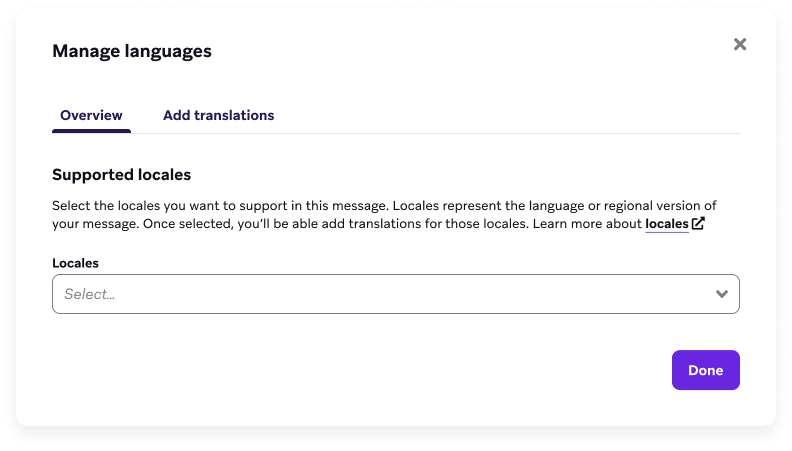
Después de añadir etiquetas de traducción a tu mensaje, selecciona Manage languages en el editor (Languages en los editores de arrastrar y soltar para correo electrónico y Content Blocks) y selecciona al menos una configuración regional para la que deseas añadir traducciones.
Content Blocks que contienen traducciones
Si tu mensaje contiene Content Blocks que ya tienen traducciones guardadas, no necesitas volver a cargar esas traducciones. Las traducciones guardadas se aplican automáticamente cuando el Content Block se añade a tu mensaje.
En el modal Manage languages, los Content Blocks con traducciones guardadas aparecen en la lista, junto con las configuraciones regionales que admiten. Esto te permite ver qué partes de tu mensaje ya están localizadas antes de añadir nuevas traducciones.
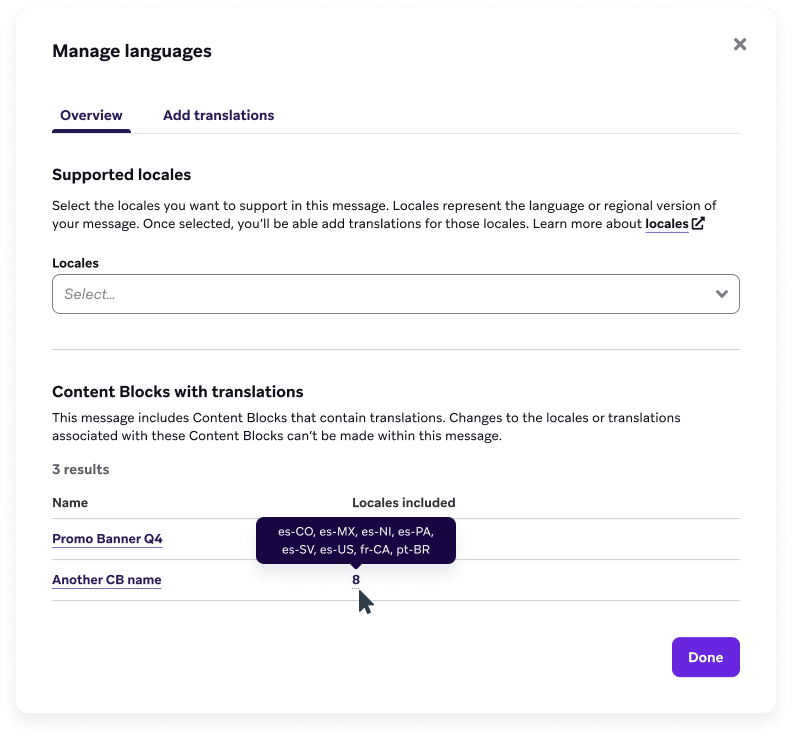
Asegúrate de que cada Content Block incluya traducciones para cada configuración regional añadida a tu mensaje. Si un Content Block no tiene traducciones para una de las configuraciones regionales que añadiste, se mostrará en su idioma original para los usuarios en esa configuración regional.
Paso 4: Añadir traducciones
Después de seleccionar las configuraciones regionales, añade traducciones a tu mensaje usando uno de los siguientes métodos:
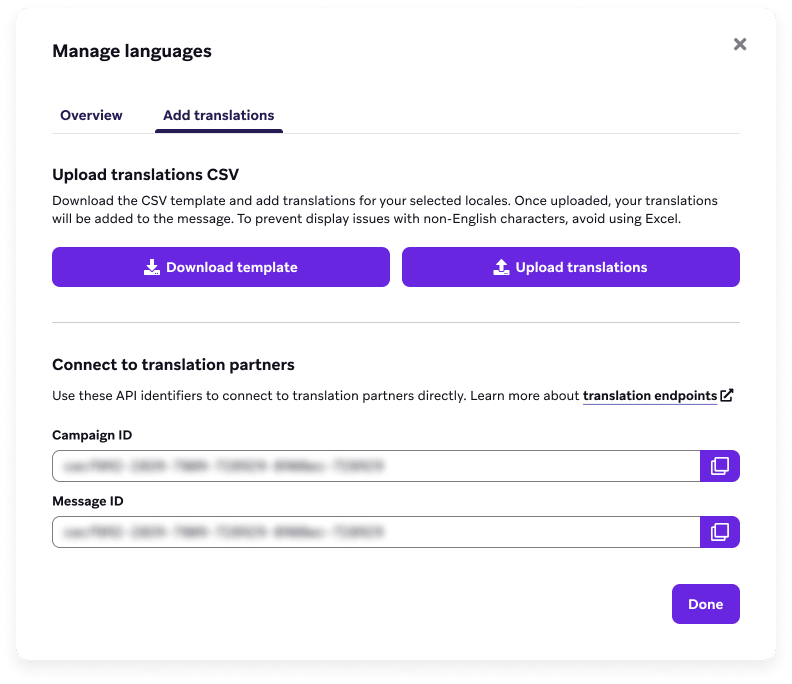
Selecciona Download template para descargar un CSV que contiene una matriz de tus ID de traducción y configuraciones regionales seleccionados. Introduce las traducciones para cada configuración regional. Carga el archivo completado y las traducciones se aplicarán a tu mensaje.
Para evitar problemas de visualización con caracteres no ingleses, evita usar Excel para tu CSV de traducción.
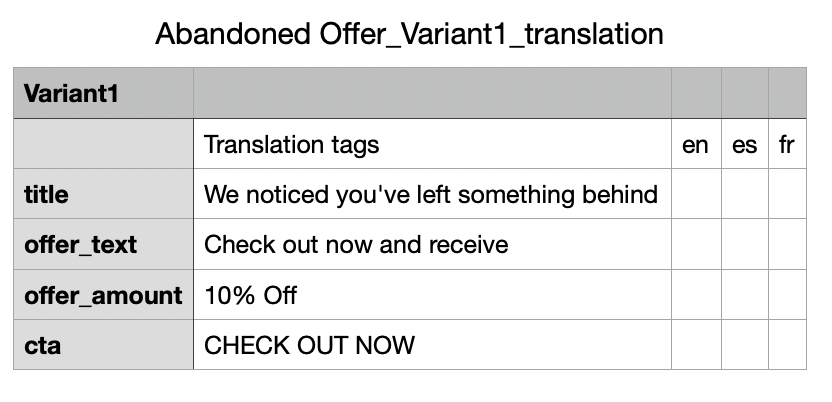
Usa una API de traducción de un socio para administrar y actualizar traducciones en tus Campaigns y Canvas. Esto es útil si usas un sistema externo para localización o deseas conectarte directamente con un socio de traducción.
Para usar los puntos finales de traducción con Canvas, incluye los siguientes parámetros:
workflow_idstep_idmessage_variation_id

Al usar la API de traducción con pasos en Canvas que se crearon después de que el Canvas se lanzó, el message_variation_id que pasas a la API estará vacío o en blanco.
Paso 5: Previsualizar traducciones
Para previsualizar tu mensaje, selecciona la opción Multi-Language User en el menú desplegable Preview as User. Esto te permite alternar entre diferentes definiciones de configuración regional para previsualizar todas las traducciones de tu mensaje.
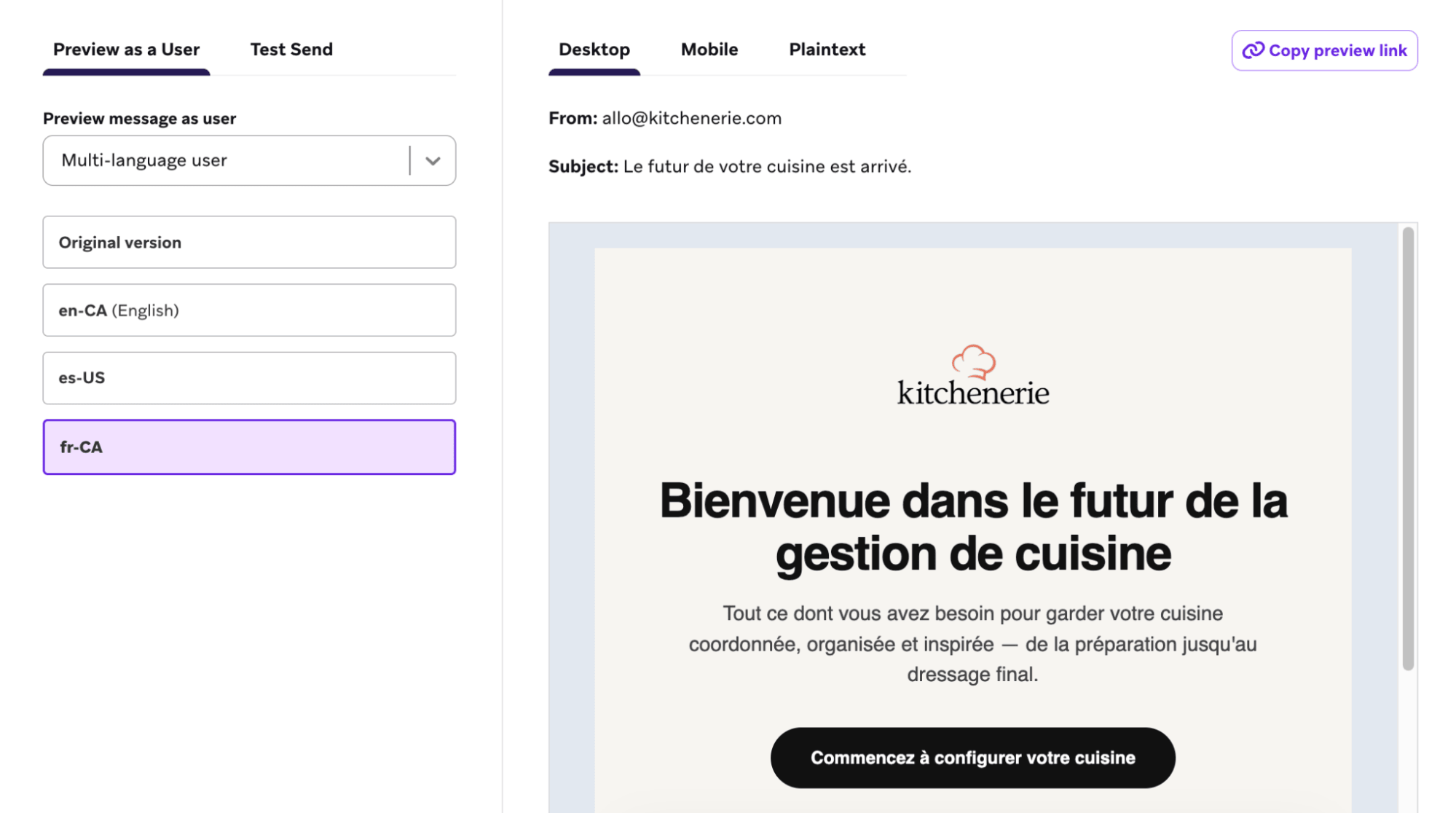
Administrar traducciones
Duplicar pasos en Canvas o Campaigns, y traducciones
Cuando duplicas un paso en Canvas, una Campaign o una variante, las traducciones se incluyen. Esto también aplica al copiar entre espacios de trabajo, siempre que las configuraciones regionales estén definidas en ese espacio de trabajo de destino. Asegúrate de revisar y actualizar las traducciones en consecuencia al hacer modificaciones a tu Canvas o Campaign.
Guardar traducciones en Content Blocks
Los Content Blocks admiten multilingüe de la misma manera que los mensajes. Al crear o editar Content Blocks, puedes etiquetar contenido para traducción, añadir configuraciones regionales y cargar traducciones usando un CSV o la API de traducción.
Las traducciones guardadas permanecen asociadas con el Content Block. Cuando el bloque se añade a un mensaje, sus traducciones se incluyen automáticamente.
Mensajes de derecha a izquierda
Al completar el archivo de traducción para idiomas que se escriben de derecha a izquierda (como el árabe), envuelve la traducción con span para que tenga el formato adecuado:
1
{% translation your_id_here %}<span dir='rtl'>default text</span>{% endtranslation %}
Seguimiento de enlaces de correo electrónico
En las campañas de correo electrónico, Braze rastrea los enlaces añadiendo información de seguimiento (parámetros de consulta) a cada URL. Este comportamiento es compatible tanto con el aliasing de enlaces como con las plantillas de enlaces.
Cuando una URL está envuelta en etiquetas de traducción, es posible que Braze no pueda determinar dónde añadir esta información de seguimiento. Para asegurar que esto funcione correctamente, debes incluir un carácter especial al final de la URL para indicar dónde debe añadirse el seguimiento.
Las URLs usan dos caracteres especiales para controlar cómo funciona esto:
?añade seguimiento a una URL que aún no lo tiene.&añade seguimiento adicional si ya hay un?presente en la URL. Una URL solo puede contener un?.
| URL | Contiene ? |
Descripción | Ejemplo |
|---|---|---|---|
| URL estándar | No | Añade ? después de la etiqueta de traducción de cierre si la URL aún no contiene uno. |
<a href="https://{% translation id_1 %}example.com{% endtranslation %}?">Shop Now</a> |
| URL estándar | Sí | Usa & al final de la URL (después de la etiqueta de traducción de cierre) si ya contiene ?. |
<a href="https://{% translation id_1 %}example.com{% endtranslation %}?ref=4&">Shop Now</a> |
| Generada con Liquid | No | Usa ? después de las etiquetas de traducción de cierre si la URL generada aún no contiene uno. |
<a href="{% translation id_1 %}{{ product_url }}{% endtranslation %}?">Shop Now</a> |
| Generada con Liquid | Sí | Usa & después de la etiqueta de traducción de cierre si la URL generada ya contiene un ?. |
<a href="{% translation id_1 %}{% landing_page_url xyz %}{% endtranslation %}&">Shop Now</a> |
Configuración de idioma y accesibilidad
Comienza con Idioma de accesibilidad en Accesibilidad para obtener contexto sobre WCAG, comportamiento de canales y editores (incluidas las páginas de inicio) y la configuración de Accessibility a nivel de mensaje.
Cuando usas mensajes multilingües, alinea el idioma de accesibilidad con cada configuración regional para que los envíos localizados declaren el idioma apropiado.
Configurar el idioma de accesibilidad
Puedes establecer el idioma de accesibilidad en dos niveles:
Nivel de mensaje
A nivel de mensaje, establece el idioma de accesibilidad en la sección Accessibility de la configuración de tu mensaje. Para seleccionar un idioma, usar Liquid y conocer las limitaciones por canal, consulta Idioma de accesibilidad.
Nivel de configuración regional
Para mensajes multilingües, establece el idioma de accesibilidad para cada configuración regional en Localization Settings. Puedes usar {{accessibility_language}} en la sección Accessibility para que el idioma del documento o la tarjeta se mapee a esos valores de configuración regional.
Que ese token aparezca de forma predeterminada para nuevos mensajes depende del canal y el editor. Por ejemplo, los mensajes dentro de la aplicación y los banners se comportan de manera diferente a las páginas de inicio y los correos electrónicos de arrastrar y soltar. Consulta Idioma de accesibilidad para más detalles.
Preguntas frecuentes
¿Cuáles son los límites para las etiquetas de traducción?
Al usar etiquetas de traducción, se aplican los siguientes límites:
- Cada mensaje puede tener hasta 200 etiquetas de traducción.
- Cada texto predeterminado (el contenido entre etiquetas de traducción) puede tener hasta 2000 caracteres.
- Las traducciones por configuración regional pueden tener hasta 409 600 bytes (aproximadamente 409,6 KB).
¿Puedo hacer un cambio en la copia traducida en una de mis configuraciones regionales?
Sí. Primero, haz la edición en el CSV y luego carga el archivo de nuevo para hacer un cambio en la copia traducida.
¿Braze proporciona traducciones?
No. Debes proporcionar tus propias traducciones ya sea cargando un CSV o usando la API de traducción.
¿Puedo anidar etiquetas de traducción?
No.
¿Puedo envolver mensajes HTML completos en una etiqueta de traducción?
No. Como buena práctica, solo debes envolver texto legible por humanos o contenido que deba ser localizado. Esto ayuda a prevenir formatos rotos, enlaces u otros elementos que no son texto.
Además, considera envolver piezas de texto más pequeñas y semánticamente relacionadas para crear traducciones precisas y evitar limitaciones de rendimiento o tamaño.
¿Puedo hacer un cambio en la copia traducida en una de mis configuraciones regionales?
Sí. Si usas un CSV, primero haz la edición en el archivo y luego cárgalo de nuevo para hacer un cambio en la copia traducida. Si usas la API de traducción, usa los puntos finales de actualización para hacer cambios.
¿Qué validaciones o comprobaciones adicionales realiza Braze?
| Escenario | Validación en Braze |
|---|---|
| Un mensaje contiene dos o más ID de traducción coincidentes que se mapean a texto diferente. | Este archivo de traducción no se descargará. |
| A un archivo de traducción le faltan uno o más ID de etiquetas de traducción. | Este archivo de traducción no se cargará. |
| Un archivo de traducción contiene configuraciones regionales que faltan en el mensaje. | Este archivo de traducción no se cargará. |
| Las etiquetas de traducción deben añadirse a un mensaje antes de descargar la plantilla de traducción. | Este archivo de traducción no se descargará. |
| Las etiquetas de traducción encontradas en tu archivo cargado faltan en tu mensaje. | Las traducciones adicionales no se guardarán en el mensaje. |
Un mensaje contiene una o más etiquetas de Liquid rotas. Para abrir etiquetas usa {% translation your_id_here %}, cierra las etiquetas de traducción con {% endtranslation %}. |
Este archivo de traducción no se descargará. |
| Un archivo de traducción contiene texto predeterminado que no coincide con lo que está en el mensaje. | Las traducciones se añaden, pero el texto original del mensaje no se actualiza. |
| Una o más de las configuraciones regionales en un mensaje han sido eliminadas en la configuración y ya no existen. | Las traducciones que ya se han añadido continúan existiendo dentro del mensaje. Si se eliminan del mensaje, las traducciones se pierden. |
| Las etiquetas de traducción contienen URLs completas o URLs generadas con Liquid. | Las etiquetas de traducción que contienen URLs se identifican en caso de que ocurran problemas con enlaces rotos o seguimiento de enlaces. |
| Las etiquetas de traducción incluyen parámetros de consulta. | Las etiquetas de traducción que contienen parámetros de consulta se identifican en caso de que ocurran problemas con enlaces rotos o seguimiento de enlaces. |
| Las etiquetas de traducción contienen atributos o estructuras HTML. | Las etiquetas de traducción que contienen atributos o estructuras HTML se identifican en caso de que ocurran problemas con estilos y formato. |