Bloquear datos personalizados
Usa el bloqueo para dejar de rastrear datos personalizados que ya no son útiles. Usa la eliminación para quitar permanentemente eventos personalizados y atributos de los perfiles de usuario después de bloquearlos. Para prepoblar, administrar propiedades y configurar tipos de datos, consulta Administrar datos personalizados.
Bloqueo de datos personalizados
Ocasionalmente podrías identificar atributos personalizados, eventos personalizados o eventos de compra que registran demasiados puntos de datos, que ya no son útiles para tu estrategia de marketing o que se registraron por error.
Para evitar que estos datos se envíen a Braze, puedes bloquear un objeto de datos personalizados mientras tu equipo de ingeniería trabaja en eliminarlo del backend de tu aplicación o sitio web. El bloqueo evita que Braze registre un objeto de datos personalizados concreto de ahí en adelante, lo que significa que no aparece cuando buscas un usuario específico.
Elegir entre bloqueo o eliminación
- El bloqueo mantiene los atributos personalizados, eventos o compras existentes en los perfiles de usuario, pero Braze ya no procesa datos nuevos para esos objetos.
- La eliminación borra esos datos de los perfiles de usuario. Los atributos personalizados y eventos eliminados pasan al estado En la papelera durante siete días, durante los cuales puedes restaurarlos. Pasados siete días, Braze los elimina permanentemente. La eliminación no impide que lleguen datos nuevos, así que confirma que tu SDK, API o importaciones CSV ya no envían esos datos antes de eliminarlos.
El bloqueo envía la información de la lista de bloqueo al dispositivo de cada usuario y puede ser un proceso que consume muchos datos. Bloquear un número muy grande de atributos, eventos o compras (por ejemplo, más de 100) puede afectar al rendimiento de la aplicación. Si no planeas seguir enviando esos datos a Braze, la eliminación suele ser el mejor enfoque una vez que hayas detenido el envío desde la integración.
Independientemente de si bloqueas o eliminas, esos atributos personalizados, eventos y compras ya no aparecen en la página Gestionar espacio de trabajo y se eliminan como filtros de Segment. Si eliminas datos personalizados, Braze elimina esos datos a nivel de usuario de los perfiles según Cómo funciona la eliminación.
Para bloquear datos personalizados, necesitas los permisos de usuario del siguiente desplegable para tu espacio de trabajo.
Permisos de usuario para bloquear datos personalizados
- Ver Campaigns
- Editar Campaigns
- Archivar Campaigns
- Ver Canvas
- Editar Canvas
- Archivar Canvas
- Ver reglas de limitación de frecuencia
- Editar reglas de limitación de frecuencia
- Ver configuración de priorización de mensajes
- Editar configuración de priorización de mensajes
- Eliminar configuración de priorización de mensajes
- Ver Content Blocks
- Ver conmutadores de características
- Editar conmutadores de características
- Archivar conmutadores de características
- Ver Segments
- Editar Segments
- Ver plantillas de IAM
- Editar plantillas de IAM
- Archivar plantillas de IAM
- Ver plantillas de correo electrónico
- Editar plantillas de correo electrónico
- Archivar plantillas de correo electrónico
- Ver plantillas de webhook
- Editar plantillas de webhook
- Ver plantillas de enlace
- Editar plantillas de enlace
- Ver activos de la biblioteca multimedia
- Editar activos de la biblioteca multimedia
- Eliminar activos de la biblioteca multimedia
- Ver ubicaciones
- Editar ubicaciones
- Archivar ubicaciones
- Ver códigos promocionales
- Editar códigos promocionales
- Exportar códigos promocionales
- Ver centros de preferencias
- Editar centros de preferencias
- Ver informes
- Editar informes
El SDK no envía los datos bloqueados, y el panel de Braze no procesa datos bloqueados provenientes de otras fuentes (por ejemplo, la API). Sin embargo, el bloqueo no elimina datos de los perfiles de usuario ni disminuye retroactivamente la cantidad de puntos de datos incurridos por ese objeto de datos personalizados. Los datos bloqueados están ocultos y aún pueden utilizarse para plantillas Liquid.
Bloqueo de atributos personalizados, eventos personalizados y productos

Cuando un evento o atributo se bloquea, cualquier Segment, Campaign o Canvas que utilice ese evento o atributo se archiva.
Para dejar de hacer seguimiento de un atributo personalizado, evento o producto específico, sigue estos pasos:
- Búscalo en las páginas Atributos personalizados, Eventos personalizados o Productos.
- Selecciona el atributo personalizado, evento o producto. Para atributos personalizados y eventos, puedes seleccionar hasta 100 para bloquear a la vez.
- Selecciona Bloquear.
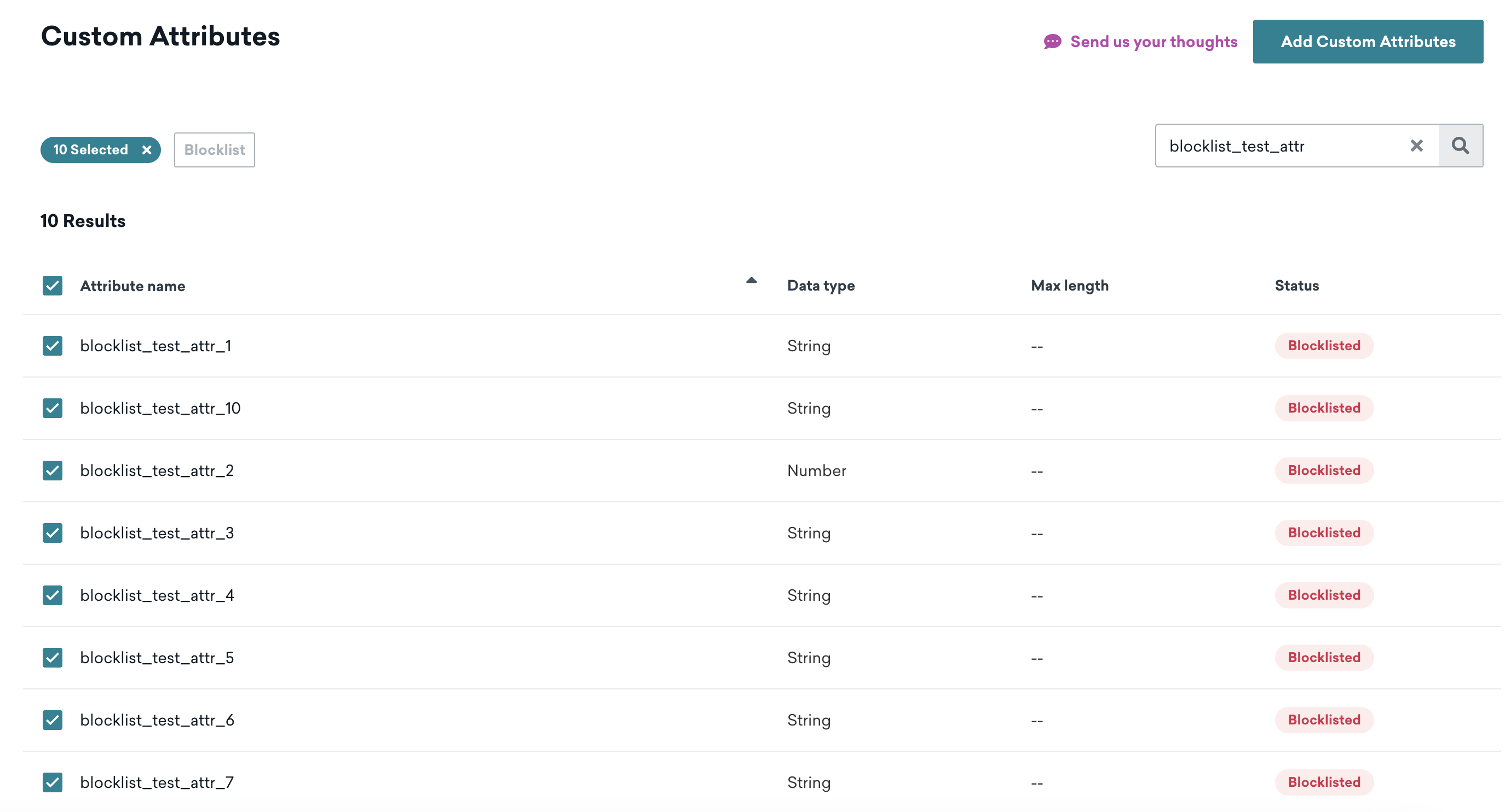
Puedes bloquear hasta 300 atributos personalizados y 300 eventos personalizados. Para evitar la recopilación de ciertos atributos de dispositivo, consulta nuestra guía del SDK.
Los atributos personalizados o eventos personalizados con estado En la papelera cuentan para el límite de bloqueo hasta que se eliminen.
Cuando un evento personalizado o atributo se bloquea, se aplica lo siguiente:
- Braze no procesa ningún dato enviado, y los eventos y atributos bloqueados ya no cuentan como puntos de datos
- Los datos existentes no están disponibles a menos que se reactiven
- Los eventos y atributos bloqueados no aparecen en filtros ni gráficos
- Las referencias a datos bloqueados en borradores de Canvas activos se cargan como valores no válidos, lo que puede causar errores
- Todo lo que utilice el evento o atributo bloqueado se archiva
Para lograr esto, Braze envía la información de bloqueo a cada dispositivo. Esto es importante al considerar el bloqueo de un número enorme de eventos y atributos (cientos de miles o millones), ya que es una operación que consume muchos datos.
Consideraciones para el bloqueo
Bloquear un número alto de eventos y atributos es posible, pero no recomendable. Esto se debe a que cada vez que se realiza un evento o se envía (potencialmente) un atributo a Braze, ese evento o atributo debe verificarse contra toda la lista de bloqueo.
Se envían hasta 300 elementos al SDK para el bloqueo. Si bloqueas más de 300 elementos, estos datos se envían desde el SDK. Si no necesitas usar el evento o atributo en el futuro, considera eliminarlo del código de tu aplicación en tu próxima versión. Los cambios en la lista de bloqueo pueden tardar unos minutos en propagarse. Puedes volver a habilitar cualquier evento o atributo bloqueado en cualquier momento.
Eliminación de datos personalizados
A medida que creas Campaigns y Segments específicos, es posible que ya no necesites un evento personalizado o un atributo personalizado. Por ejemplo, si usaste un atributo personalizado específico como parte de una Campaign única, puedes eliminar estos datos después de incluirlos en la lista de bloqueo y eliminar sus referencias de tu aplicación. Puedes eliminar cualquier tipo de dato (como cadenas, números y atributos personalizados anidados).
Para eliminar un evento personalizado o un atributo personalizado, haz lo siguiente:
- Ve a Configuración de datos > Atributos personalizados o Eventos personalizados, según el tipo de dato que quieras eliminar.
- Ve al dato personalizado y selecciona Acciones > Incluir en lista de bloqueo.
- Después de que tu dato personalizado haya estado en la lista de bloqueo durante 7 días, selecciona Acciones > Eliminar.
Cómo funciona la eliminación
Cuando eliminas datos personalizados, ocurre lo siguiente:
- Para atributos personalizados: Se elimina permanentemente el dato del atributo del perfil de cada usuario.
- Para eventos personalizados: Se eliminan permanentemente los metadatos del evento del perfil de cada usuario.
Cuando un atributo o evento se selecciona para su eliminación, su estado cambia a Eliminado. Durante los siguientes siete días, es posible restaurar el atributo o evento. Si no lo restauras después de siete días, los datos se eliminan permanentemente. Si restauras el atributo o evento, vuelve al estado de lista de bloqueo.
La eliminación no impide el registro adicional de los objetos de datos personalizados en los perfiles de usuario, así que asegúrate de que los datos personalizados ya no se estén registrando antes de eliminar el evento o atributo.
Aspectos a tener en cuenta
Al eliminar datos personalizados, ten en cuenta los siguientes detalles:
- La eliminación es permanente. Los datos no se pueden recuperar.
- Los datos se eliminan de la plataforma Braze y de los perfiles de usuario.
- Puedes “reutilizar” el nombre del atributo personalizado o del evento personalizado después de la eliminación. Esto significa que si notas que los datos personalizados “reaparecen” en Braze después de la eliminación, puede deberse a una integración que no se ha detenido y que sigue enviando datos con el mismo nombre de dato personalizado.
- Es posible que necesites incluir un elemento en la lista de bloqueo nuevamente si tu eliminación provoca que los datos personalizados reaparezcan. El estado de la lista de bloqueo no se conserva porque los datos personalizados se eliminan.
- La eliminación de datos personalizados no registra ningún punto de datos y tampoco genera nuevos puntos de datos para usar.