Solicitar información de contacto a usuarios de WhatsApp que solo tienen BSUID
Crea un flujo de trabajo que detecte a los usuarios de WhatsApp entrantes que solo tienen BSUID y no tienen número de teléfono, les pida que compartan su información de contacto y guarde el número de teléfono compartido en su perfil de Braze para que puedas fusionar duplicados si es necesario.
Cuando un usuario de WhatsApp envía un mensaje a tu empresa con un nombre de usuario y sin historial de conversación previo, Braze puede crear o encontrar un perfil que tiene un BSUID pero no un número de teléfono. Al solicitar su información de contacto, puedes guardar un número de teléfono en ese perfil, comprobar si ya existe en tu espacio de trabajo y fusionar usuarios duplicados cuando corresponda.
Requisitos
Antes de crear este flujo de trabajo, confirma lo siguiente:
| Requisito | Descripción |
|---|---|
| Configuración de WhatsApp | Tu cuenta de WhatsApp Business está conectada a Braze y tu grupo de suscripción puede recibir mensajes entrantes. Consulta Configuración de WhatsApp. |
| Mensajería de solicitud de contacto | En el creador de mensajes de WhatsApp, puedes seleccionar el diseño de respuesta Solicitar información de contacto, o crear o seleccionar una plantilla de Solicitar información de contacto. |
| Liquid para contactos compartidos entrantes | Puedes usar {{whats_app.${contact_shared_phone_number}}} en un paso de Actualización de usuario. Para más información sobre el atributo, consulta Número de teléfono compartido del contacto. |
| Plan de fusión | Tienes un plan sobre cómo deben resolverse los números de teléfono compartidos frente a los perfiles existentes. Consulta Fusionar usuarios duplicados. |
Cómo funciona el flujo
sequenceDiagram
    participant User
    participant Braze
    User->>Braze: Inbound WhatsApp message (BSUID only)
    Note over Braze: Entry audience: Phone Number is blank
    Braze->>User: Request Contact Info response (Share Contact Info)
    User->>Braze: Responded to contact info request
    Braze->>Braze: User Update sets Phone Number from contact_shared_phone_number
    Note over Braze: Optional: merge duplicate profiles
- Un usuario envía un mensaje entrante de WhatsApp.
- Braze lo incluye en un Canvas solo si Número de teléfono está en blanco, es decir, el remitente entrante usa un BSUID sin un número de teléfono almacenado.
- Braze responde con un mensaje de respuesta Solicitar información de contacto que incluye el botón integrado de WhatsApp Compartir información de contacto.
- Cuando el usuario comparte su información de contacto, un paso de Rutas de Acción coincide con Respondió a la solicitud de información de contacto.
- Un paso de Actualización de usuario escribe
{{whats_app.${contact_shared_phone_number}}}en el atributo Número de teléfono del perfil. - Fusionas ese perfil con cualquier perfil existente que use el mismo número de teléfono, como se describe en el paso 5.

El número compartido proviene de la respuesta de contacto compartido de WhatsApp y Braze no lo verifica de forma independiente. Valídalo antes de tratarlo como una identidad fiable en flujos de trabajo sensibles a la seguridad, como la recuperación de cuentas, las comprobaciones de fraude o los códigos de un solo uso. Para más información sobre el atributo, consulta Número de teléfono compartido del contacto.
Crear el Canvas
Paso 1: Crea un Canvas basado en acciones
- Ve a Mensajería > Canvas y selecciona Crear Canvas.
- Ponle nombre a tu Canvas (por ejemplo, “WhatsApp — Solicitar información de contacto a usuarios con BSUID”).
- En Programación de entrada, selecciona Basado en acciones.
- En Opciones basadas en acciones, añade el desencadenante de entrada Enviar un mensaje entrante de WhatsApp y selecciona tu Grupo de suscripción.
- En Condición para coincidir, selecciona Ninguna, a menos que quieras que solo determinadas palabras clave inicien este flujo.
- Continúa a Público objetivo. En tu grupo de filtros, añade El número de teléfono está en blanco.
Esa combinación (mensaje entrante de WhatsApp más un número de teléfono en blanco) se dirige a los usuarios que envían mensajes con un BSUID y que aún no tienen un número de teléfono en su perfil de Braze.

Permite la reentrada solo si quieres que a los usuarios que rechacen u omitan compartir su información se les vuelva a preguntar más adelante. Si permites la reentrada, establece un intervalo que coincida con tu cadencia de seguimiento para que no se les pregunte a los usuarios en cada mensaje entrante.
Paso 2: Envía un mensaje de respuesta de Solicitar información de contacto
Como el usuario ya envió un mensaje a tu empresa, la ventana de conversación de 24 horas está abierta, así que te recomendamos usar un Mensaje de respuesta en lugar de una plantilla. Sigue estos pasos para enviar la solicitud.
- Añade un paso de Mensaje.
- Selecciona WhatsApp > tu grupo de suscripción > Mensaje de respuesta.
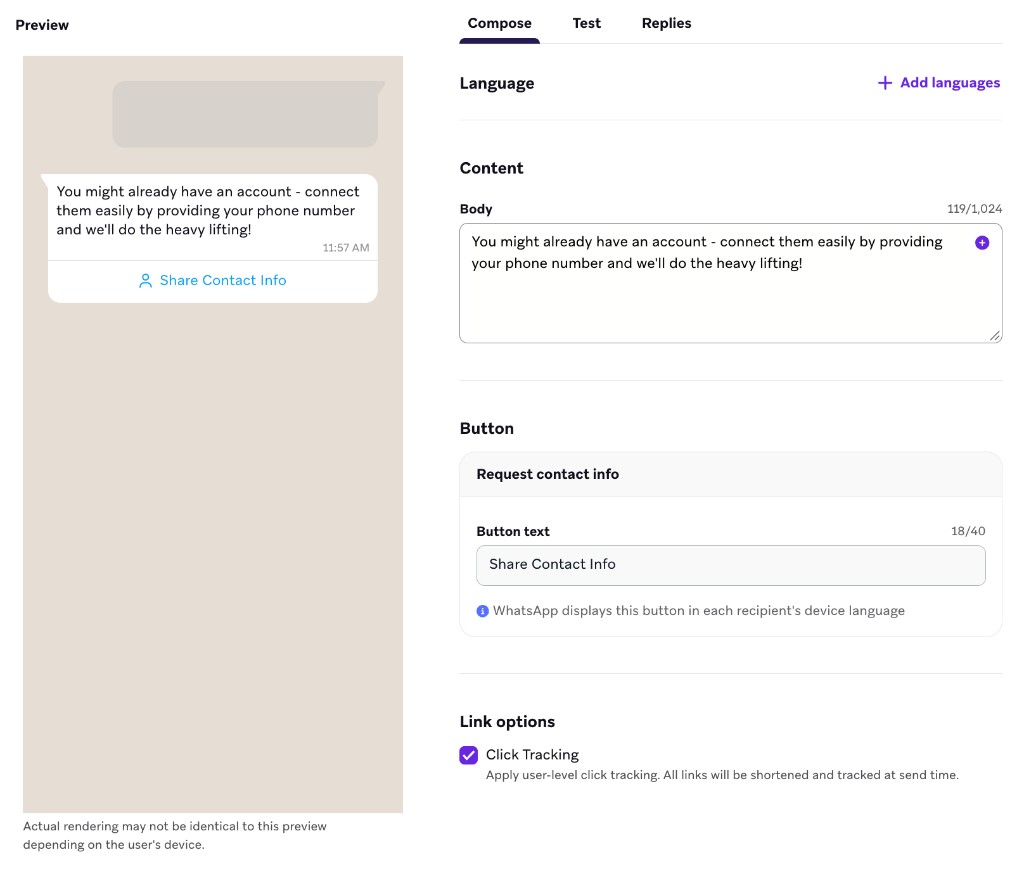
- Elige el diseño Solicitar información de contacto.
- Escribe un texto que explique por qué pides su número de teléfono.
- Por ejemplo, explica que es posible que el usuario ya tenga una cuenta y que compartir su información de contacto te ayuda a vincular su conversación de WhatsApp con ese perfil.
- Mantén el botón integrado Compartir información de contacto. WhatsApp proporciona el número del usuario en un formato coherente, lo que reduce la escritura manual y los problemas de formato.
Aun así, puedes personalizar el cuerpo y localizar el texto como lo harías con cualquier mensaje de respuesta.

Si necesitas iniciar tú la conversación (sin un mensaje entrante reciente), usa en su lugar una plantilla de Solicitar información de contacto aprobada por Meta. Ese tipo de plantilla está disponible en las categorías de marketing y utilidad. Para este caso de uso de identificación entrante, los mensajes de respuesta suelen ser la mejor opción, porque no requieren la aprobación de Meta para cambiar el texto, admiten una localización más flexible y suelen tener un coste menor que iniciar una conversación con plantilla.
Paso 3: Espera la respuesta con la información de contacto
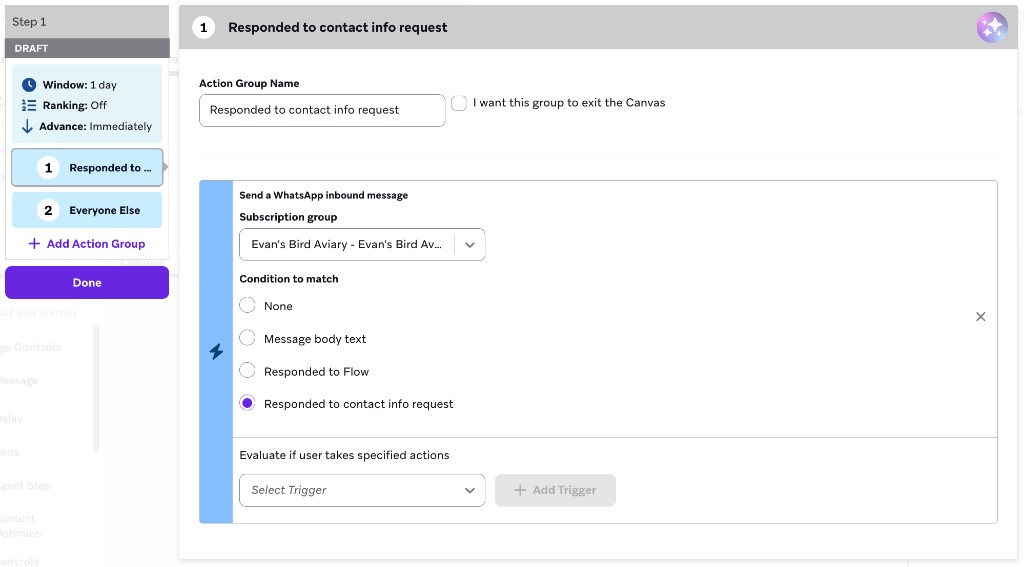
- Añade un paso de Rutas de Acción después del mensaje.
- Crea un grupo que use el mismo grupo de suscripción de WhatsApp.
- Establece la condición en Respondió a la solicitud de información de contacto.
Esta condición coincide con los mensajes entrantes de WhatsApp que son respuestas a tu solicitud de información de contacto, por lo que el número de teléfono compartido está disponible en el evento entrante.
Paso 4: Actualiza el número de teléfono en el perfil
En la rama de Rutas de Acción para Respondió a la solicitud de información de contacto, actualiza el perfil de usuario con el número de teléfono compartido.
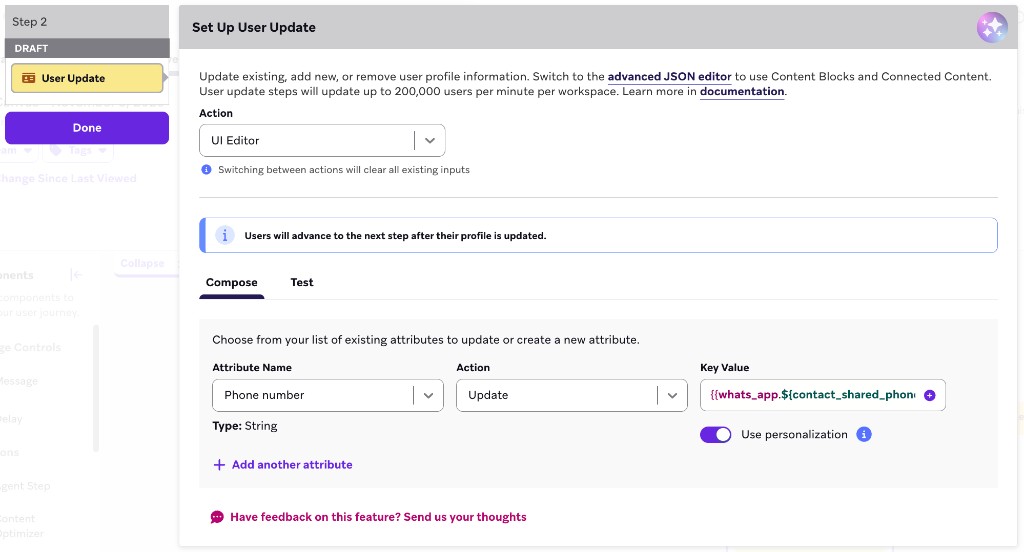
- Añade un paso de Actualización de usuario.
- Actualiza el atributo estándar Número de teléfono.
- En la personalización, abre Propiedades de WhatsApp y selecciona el atributo del número de teléfono compartido del contacto para que el valor sea
{{whats_app.${contact_shared_phone_number}}}.
Después de este paso, el perfil con BSUID que antes era anónimo tiene un número de teléfono y conserva el historial de mensajes de WhatsApp en ese perfil.
El atributo {{whats_app.${contact_shared_phone_number}}} solo se rellena cuando {{whats_app.${contact_share_origin}}} es contact_request (el usuario tocó Compartir información de contacto). Para otros contactos compartidos, el atributo Liquid del teléfono está vacío. Para más información, consulta Origen del contacto compartido.
Paso 5: Fusiona los usuarios duplicados
Guardar el número de teléfono no fusiona los perfiles automáticamente. Una vez que el número esté en el perfil con BSUID, usa tu proceso actual de resolución de duplicados para combinar ese perfil con el usuario principal cuando exista una coincidencia.
Puedes:
- Fusionar perfiles individualmente
- Fusionar en bloque los duplicados
- Usar la fusión basada en reglas para que las coincidencias de números de teléfono se gestionen de forma coherente con el resto de tu espacio de trabajo
Trata esto del mismo modo en que ya fusionas los duplicados creados desde otros canales u orígenes de identidad.
Configuración alternativa: Divide el flujo completo entre una campaña y un Canvas
En lugar de crear un flujo completo de Canvas para un único recorrido guiado, puedes dividir el mismo flujo de trabajo en una campaña y un Canvas. Usa esta división cuando varios mensajes anteriores puedan pedir información de contacto y quieras un único embudo de actualización compartido:
- Crea una campaña que incluya a los usuarios con Enviar un mensaje entrante de WhatsApp cuando Número de teléfono está en blanco, y que luego envíe el mensaje de respuesta Solicitar información de contacto.
- Crea un Canvas que incluya a los usuarios con Enviar un mensaje entrante de WhatsApp cuando la condición sea Respondió a la solicitud de información de contacto, y que luego ejecute el paso de Actualización de usuario (y cualquier seguimiento de fusión que automatices).
Artículos relacionados
- Nombres de usuario de WhatsApp y BSUIDCómo almacena Braze los BSUID y cuándo siguen estando disponibles los números de teléfono.
- Enviar mensajes a usuarios (WhatsApp)Atributos Liquid entrantes para el origen del contacto compartido y el número de teléfono compartido.
- Fusionar usuarios duplicadosOpciones individuales, en bloque y basadas en reglas una vez que obtienes un número de teléfono.