Creador de plantillas de WhatsApp
El creador de plantillas de WhatsApp te permite crear y enviar plantillas de mensajes de WhatsApp directamente en Braze, sin necesidad de alternar entre Braze y Meta Business Administrador. Una vez que Meta apruebe tu plantilla, úsala en tantas Campaigns y Canvas como quieras.
Requisitos previos
Antes de crear plantillas de WhatsApp, debes completar la configuración de WhatsApp y tener:
- Una cuenta de WhatsApp Business (WABA) activa conectada a Braze a través de la integración nativa de WhatsApp o el conector BYO WhatsApp
- Grupos de suscripción apropiados configurados en tu WABA
- Activos multimedia (imágenes o videos) listos para cargar
- Permisos de Braze para usuarios no administradores
- Para que los usuarios creen nuevas plantillas en el constructor de plantillas:
- “View WhatsApp Message Templates”
- “Edit WhatsApp Message Templates”
- Para que los usuarios redacten Campaigns o Canvas con plantillas de carrusel:
- “View WhatsApp Message Templates”
- Para que los usuarios creen nuevas plantillas en el constructor de plantillas:
- Conocimiento de plantillas Liquid (opcional, para contenido dinámico)

Todos los números de teléfono y grupos de suscripción dentro de la misma cuenta de WhatsApp Business (WABA) comparten plantillas. Si tienes múltiples grupos de suscripción dentro de una WABA, todos pueden acceder a las mismas plantillas de carrusel; sin embargo, las plantillas no se comparten entre diferentes WABA.
Crear una plantilla
Paso 1: Ir a las plantillas de WhatsApp
Ve a Contenido > Plantillas > WhatsApp, y selecciona Crear nueva plantilla.
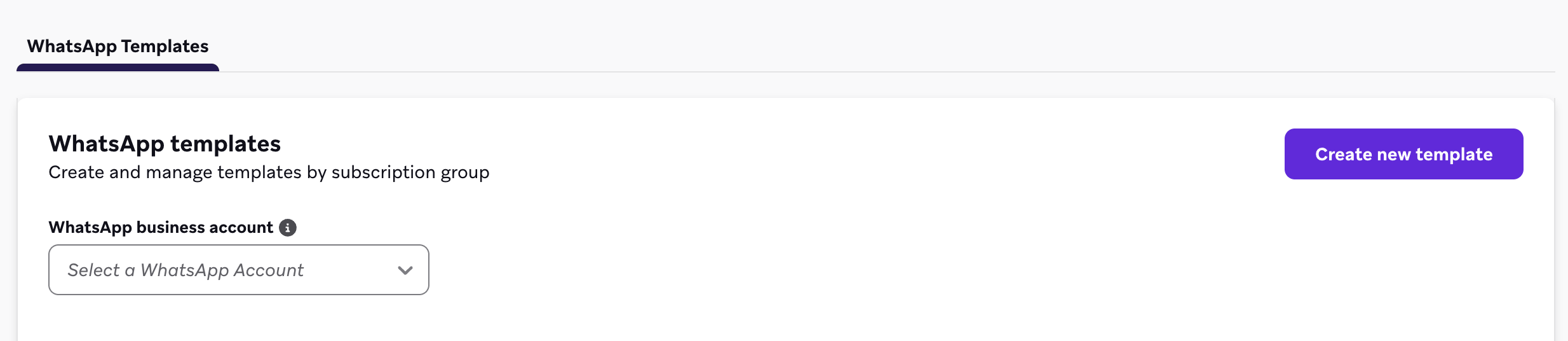
También puedes crear una plantilla mientras creas una Campaign o un Canvas de WhatsApp. Para más información, consulta Crear una plantilla a partir de una Campaign o Canvas.
Paso 2: Elegir una categoría y un tipo
Selecciona una categoría de plantilla y un tipo de plantilla, y luego selecciona Continuar a la plantilla cuando estés listo.

Marketing
Las plantillas de marketing son para mensajes promocionales y de participación (por ejemplo, mensajes de bienvenida, promociones, ofertas, cupones, newsletters y anuncios).
| Tipo | Descripción |
|---|---|
| Personalizado | Un mensaje estándar de WhatsApp que creas desde cero. Este es el diseño que se cubre en Construir tu plantilla. |
| Carrusel | Un mensaje con tarjetas desplazables horizontalmente. Para más información, consulta Plantillas de carrusel. |
| Oferta por tiempo limitado | Una oferta promocional con límite de tiempo. Para más información, consulta Plantillas de oferta por tiempo limitado. |
| Flow | Una plantilla que abre un Flow de WhatsApp (por ejemplo, cuestionarios o reservas de citas). Crea y gestiona el Flow en el WhatsApp Manager de Meta, y luego selecciónalo cuando construyas la plantilla. Para más información, consulta WhatsApp Flows. |
Utilidad
Las plantillas de utilidad son para mensajes no promocionales (por ejemplo, confirmaciones de pedidos, actualizaciones de cuenta, recibos, recordatorios de citas y facturación). Meta reclasifica el contenido promocional como marketing.
| Tipo | Descripción |
|---|---|
| Personalizado | Un mensaje de utilidad estándar que creas desde cero. Sigue los mismos pasos de composición que Construir tu plantilla. |
| Flow | Una plantilla de Flow de utilidad (por ejemplo, recordatorios, comentarios o gestión de pedidos). Crea y gestiona el Flow en el WhatsApp Manager de Meta, y luego selecciónalo cuando construyas la plantilla. Para más información, consulta WhatsApp Flows. |
Los diseños de carrusel y oferta por tiempo limitado solo están disponibles para plantillas de marketing.
Paso 3: Configurar los ajustes de la plantilla
Rellena los siguientes campos:
| Campo | Descripción |
|---|---|
| Cuenta | La cuenta de WhatsApp Business (WABA) a la que deseas enviar la plantilla. Todos los grupos de suscripción y números de teléfono dentro de una WABA comparten el acceso a las plantillas. |
| Idioma | El idioma de esta plantilla. WhatsApp requiere una plantilla separada para cada idioma. |
| Nombre de plantilla | Un nombre único para tu plantilla. Los nombres de plantilla solo pueden contener letras minúsculas, números y guiones bajos. |
Paso 4: Construir tu plantilla
Encabezado (opcional)
Añade un encabezado que aparezca antes del cuerpo del mensaje. Puedes elegir:
- Texto: Un encabezado de texto corto.
- Multimedia: Una imagen, video o documento (solo URL). Braze almacena la referencia del archivo multimedia y envía una muestra a Meta para su aprobación.
- Ninguno: Sin encabezado
Cuerpo
Introduce el contenido principal de tu mensaje y personaliza el cuerpo según sea necesario usando Liquid o variables genéricas:
- Usa etiquetas de Liquid (por ejemplo,
{{${first_name}}}). Braze guarda tu Liquid y lo muestra cuando uses la plantilla en un creador de Campaign o Canvas. - Usa variables genéricas, como marcadores de posición numerados (por ejemplo,
{{1}}), si prefieres añadir la personalización más tarde al construir tu mensaje.
Puedes añadir personalización donde aparezca el botón + más. No todos los campos admiten personalización.
Límites de caracteres de Liquid
Meta aplica límites de caracteres a la estructura de la plantilla que envías para su aprobación (por ejemplo, 1024 caracteres para el cuerpo y 60 caracteres para un encabezado de texto). En el constructor de plantillas, estos límites se aplican a la plantilla enviada a Meta, no al mensaje final renderizado en el momento del envío.
- Variables
{{ }}: Braze convierte las variables de Liquid en marcadores de posición numerados ({{1}},{{2}}) antes de verificar la longitud. Una expresión larga como{{${first_name}}}cuenta como un marcador de posición corto, no como la sintaxis completa de Liquid. - Etiquetas
{% %}: Las etiquetas de lógica de Liquid cuentan como texto literal en toda su longitud y aparecen como texto no editable en los mensajes de plantilla.
Para personalizaciones complejas, usa un paso de contexto para calcular valores, y luego referencia variables más cortas en la plantilla. Para las restricciones de Message Extras y lógica condicional, consulta Liquid en el constructor de plantillas de WhatsApp.
Pie de página (opcional)
Añade un pie de página corto que aparezca después del cuerpo del mensaje.
Botones (opcional)
Añade hasta 10 botones a tu plantilla. Los tipos de botones tienen diferentes categorías y especificaciones, y se agrupan por categoría después del cuerpo del mensaje. De forma predeterminada, los botones de respuesta rápida aparecen primero. Para cambiar el orden en que aparecen, como mover los botones de respuesta rápida después de los botones de llamada a la acción, selecciona Intercambiar orden de grupo.
| Tipo de botón | Categoría | Especificaciones |
|---|---|---|
| Respuesta rápida | Botones de respuesta rápida |
|
| Número de teléfono | Botones de llamada a la acción |
|
| Visitar sitio web | Botones de llamada a la acción |
|
| Copiar código de oferta | Botones de llamada a la acción |
|
Braze no admite plantillas que contengan un botón de llamada a la acción de solicitud de pago. Aunque Meta apruebe esas plantillas, no son compatibles cuando se sincronizan en Braze.
Para plantillas de Flow, configura el botón de Flow y selecciona un Flow existente de Meta en lugar de añadir botones estándar de llamada a la acción.
Paso 5: Previsualizar tu plantilla
Antes de enviar, previsualiza cómo aparecerá tu mensaje a los destinatarios:
- Previsualizar como usuario: Ve una vista previa genérica del mensaje.
- Previsualizar como un usuario específico: Selecciona un perfil de usuario para previsualizar cómo se renderiza la plantilla con los datos de ese usuario.
Paso 6: Enviar para revisión
Selecciona Enviar para enviar tu plantilla a Meta para su revisión, que normalmente tarda unos minutos pero puede tardar hasta 24 horas. La plantilla aparece en tu página de plantillas de WhatsApp cuando se envía, y el estado se actualiza cuando actualizas la página de plantillas de WhatsApp.
Crear una plantilla desde una campaña o un Canvas
Puedes crear y enviar una plantilla de WhatsApp sin salir de una campaña o de un paso de mensaje de Canvas.
- En una campaña de WhatsApp o en un paso de mensaje de Canvas, selecciona el tipo de mensaje WhatsApp Template Message.
- Selecciona Crear nueva plantilla.
- Elige una categoría y un tipo, luego crea y envía la plantilla de la misma forma que lo harías en la página de plantillas de WhatsApp.
- Después de enviarla, Braze vincula la plantilla pendiente al mensaje. Continúa configurando la personalización mientras la plantilla está pendiente y lánzala una vez que Meta la apruebe.
Selecciona Choose template from library para salir del constructor y elegir una plantilla existente en su lugar.
Cuando creas una plantilla desde una campaña o un Canvas, Braze puede guardar tu trabajo como borrador para que se conserve si sales del paso de mensaje.
Usar una plantilla aprobada en una campaña
Después de que Meta apruebe tu plantilla, puedes usarla en una Campaign de WhatsApp o en un Canvas.
- Ve a Campaigns y selecciona Crear Campaign > WhatsApp.
- En el creador de mensajes, selecciona tu plantilla aprobada.
- Braze completa automáticamente el contenido de la plantilla, incluidos los medios y el Liquid que introdujiste durante la creación de la plantilla, para que no tengas que volver a ingresarlo.
- Actualiza cualquier contenido variable o personalización según sea necesario. Los campos bloqueados por Meta (mostrados en gris) no se pueden editar. Para cambiar el contenido bloqueado, debes editar y volver a enviar la plantilla para su aprobación.
- Usa la pestaña Test para previsualizar el mensaje, actualizar las variables del cuerpo y confirmar que el mensaje se ve como se espera antes del lanzamiento.
Para más información sobre la creación de Campaigns de WhatsApp, consulta Crear un mensaje de WhatsApp.
Preguntas frecuentes
¿Cuánto tiempo tarda la revisión de plantillas de Meta?
Las revisiones suelen completarse en cinco minutos, pero pueden tardar hasta 24 horas.
¿Puedo editar una plantilla después de que ha sido aprobada?
Puedes actualizar el contenido de las variables y la personalización al crear una Campaign o un Canvas. Los cambios en el contenido bloqueado (texto del cuerpo, disposición de botones u otros campos controlados por Meta) requieren crear una nueva plantilla en el constructor de plantillas o editar la plantilla en el WhatsApp Manager de Meta y esperar la re-aprobación de Meta. Si usas seguimiento de clics, consulta ese artículo antes de editar plantillas creadas por Braze en el WhatsApp Manager de Meta.
¿Qué pasa con las plantillas que envié antes de que el constructor de plantillas estuviera disponible?
Las plantillas creadas en Meta Business Manager siguen disponibles para usar en Braze. El constructor de plantillas es una forma adicional de crear y gestionar plantillas sin salir del panel de Braze.
¿Por qué no puedo añadir personalización a todos los campos?
Meta restringe qué partes de una plantilla pueden personalizarse. El botón de suma + solo aparece en los campos que admiten contenido variable.