Crear un banner
Aprende a crear banners cuando construyes Campaigns y Canvas en Braze. Para información más general, consulta Acerca de los banners.
Requisitos previos
Antes de poder lanzar tu banner, tu equipo de desarrollo debe configurar las ubicaciones en tu aplicación o sitio web. Mientras tanto, puedes redactar el borrador de tu campaña de banner, pero no podrás lanzar la campaña hasta que las ubicaciones estén configuradas.
Crear un mensaje de banner
Paso 1: Crear colocaciones en Braze
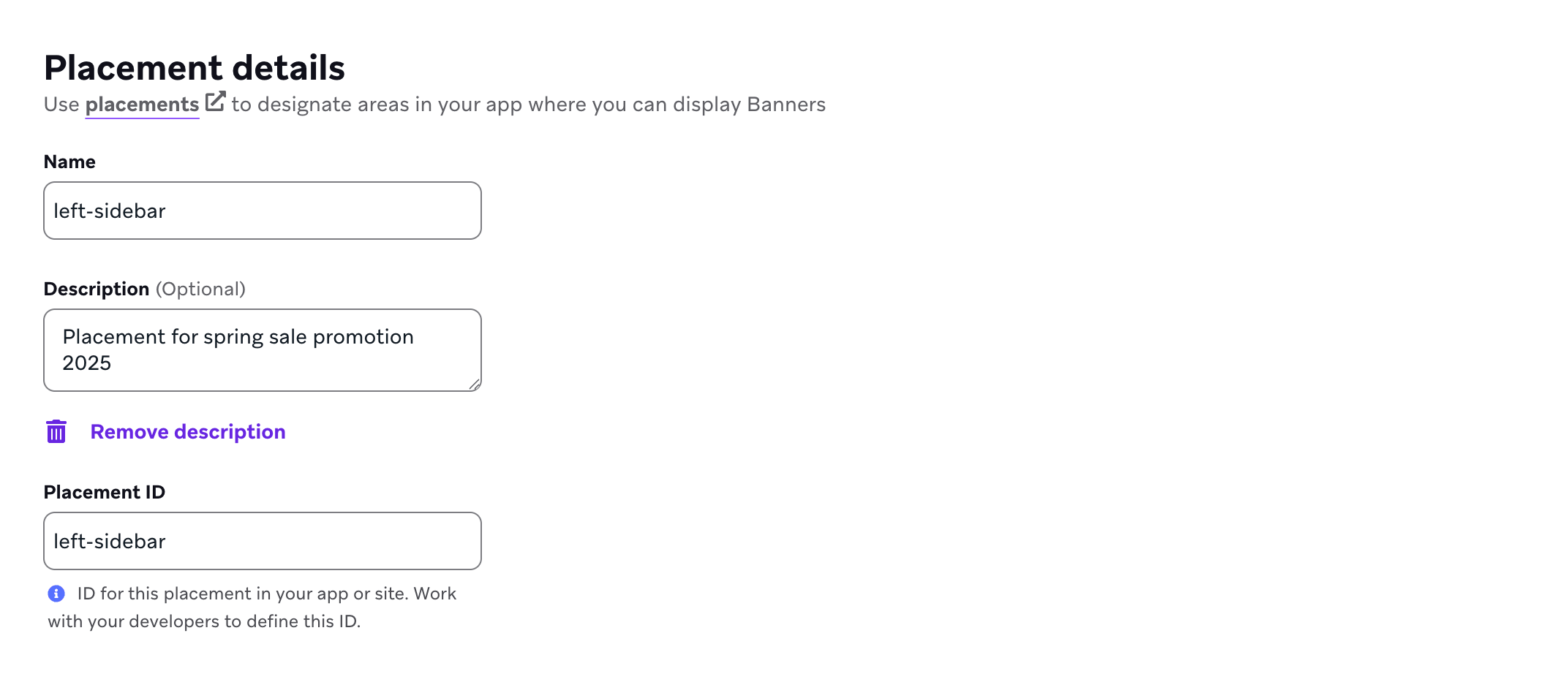
Si aún no lo has hecho, tendrás que crear ubicaciones para Banners en Braze, que se utilizan para definir las ubicaciones en las que tu aplicación o sitio pueden mostrar Banners. Para crear una colocación, ve a Configuración > Colocaciones de banners y, a continuación, selecciona Crear colocación.

Dale un nombre a tu colocación y asígnale un ID de colocación. Asegúrate de consultar a otros equipos antes de asignar un ID, ya que se utilizará durante todo el ciclo de vida de la tarjeta y no debería cambiarse posteriormente. Para más información, consulta ID de colocación.
Paso 2: Elige dónde crear tu mensaje
¿No tienes claro si tu mensaje debe enviarse mediante una campaña o un Canvas? Las campañas son mejores para campañas de mensajería únicas y dirigidas, mientras que los Canvas son mejores para recorridos de usuario con múltiples pasos.
- Ve a Mensajería > Campaigns y selecciona Crear campaña.
- Selecciona Banner.
- Dale a tu campaña un nombre claro y significativo.
- Añade equipos y etiquetas según sea necesario. Las etiquetas facilitan encontrar tus campañas y generar informes a partir de ellas. Por ejemplo, al usar el Generador de informes, puedes filtrar por las etiquetas relevantes.
- Selecciona la ubicación que creaste previamente para asociarla con tu campaña.
- Añade variantes según sea necesario. Puedes elegir un tipo de mensaje y diseño diferente para cada una. Para más información sobre variantes, consulta Pruebas multivariantes y A/B.
- Elige una fecha y hora de inicio para tu campaña de banner. De forma predeterminada, los banners duran indefinidamente. Puedes cambiar esto seleccionando End Time y especificando una fecha y hora de fin.

Si todos los mensajes de tu campaña van a ser similares o tener el mismo contenido, redacta tu mensaje antes de añadir variantes adicionales. Luego puedes seleccionar Copy from Variant en el desplegable Añadir variante.
- Crea tu Canvas usando el compositor de Canvas.
- Después de configurar tu Canvas, añade un paso de mensaje en el constructor de Canvas. Dale a tu paso un nombre claro y significativo.
- Selecciona Banner como tu canal de mensajería.
- Selecciona una ubicación para el banner.
- Establece la prioridad del banner. La prioridad del banner determina el orden en que se muestran los banners si comparten la misma ubicación.
- Establece una expiración para el banner. Puede ser después de un período de tiempo tras la disponibilidad del paso o en una fecha y hora específicas.
Paso 3: Redactar un banner
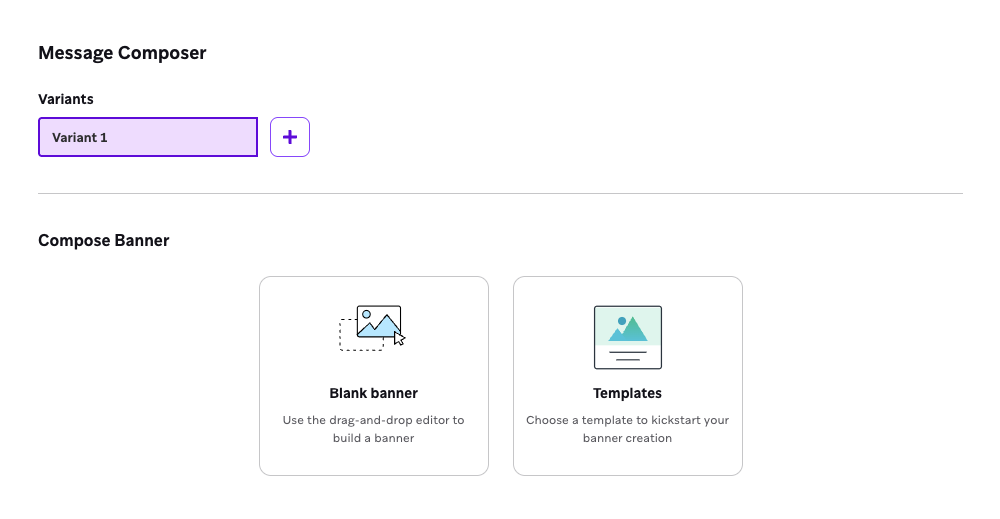
Para redactar tu banner, puedes elegir:
- Empezar con una plantilla en blanco
- Usar una plantilla de banner de Braze
- Seleccionar una plantilla de banner guardada
Paso 3.1: Dar estilo al banner
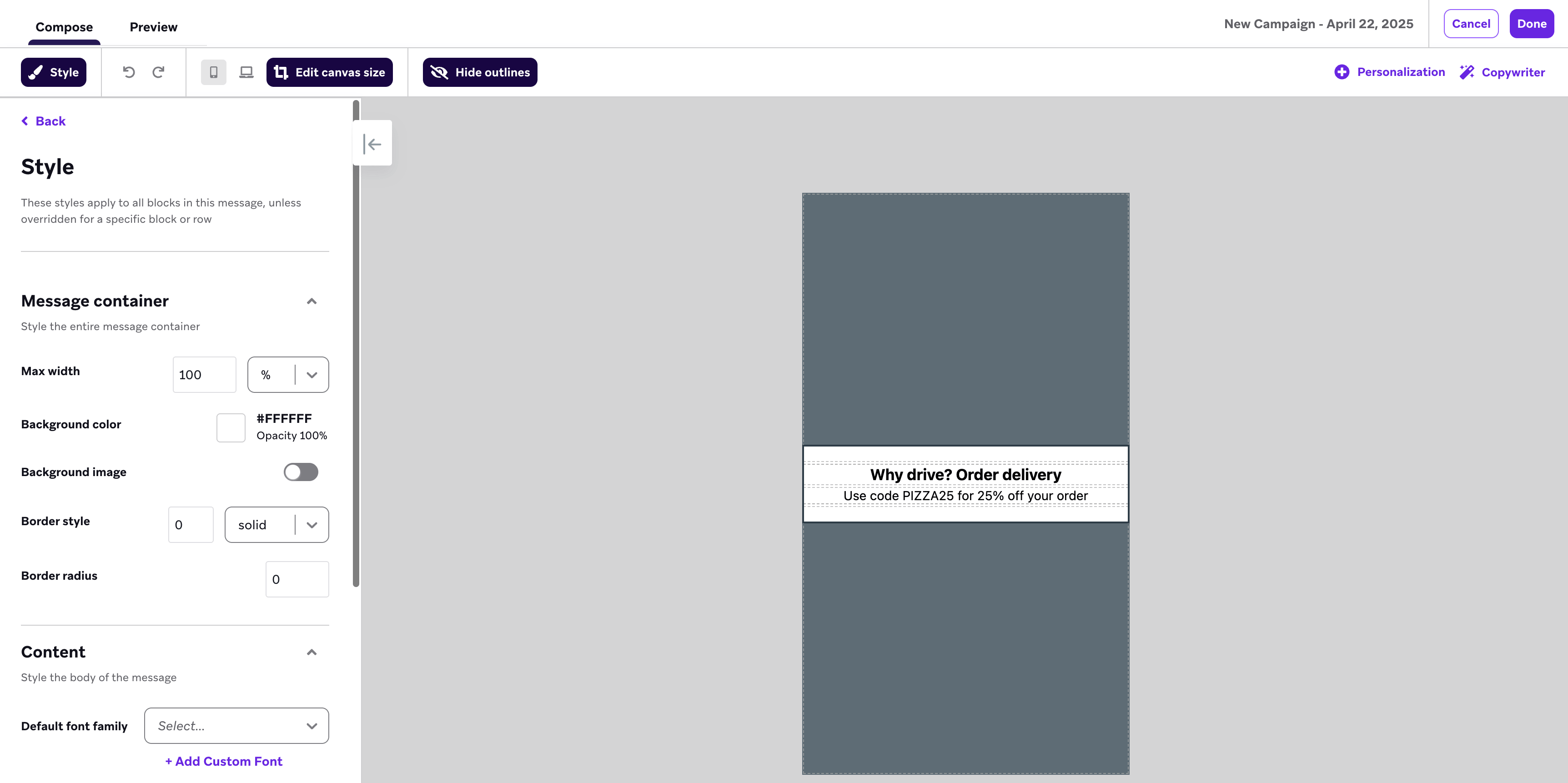
Puedes arrastrar y soltar bloques y filas en el área del lienzo para empezar a construir tu mensaje. Para una referencia de los bloques del editor de banners y enlaces a detalles de propiedades compartidas, consulta Bloques del editor (banners).

Si estás cargando imágenes con Contenido conectado o Liquid, asegúrate de que la URL de tu imagen comience con https://. Usar http:// provocará que tu aplicación se bloquee.
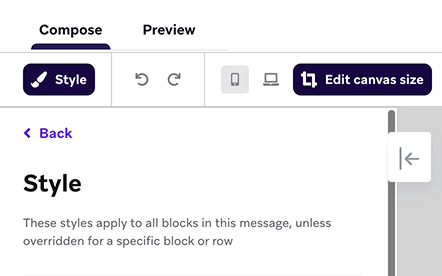
Para personalizar las propiedades de fondo, la configuración de bordes y más de tu mensaje, selecciona Styles. Si solo quieres personalizar el estilo de un bloque o fila específicos, selecciónalo para hacer cambios.
Paso 3.2: Definir el comportamiento al hacer clic (opcional)
Cuando un usuario hace clic en un enlace del banner, puedes elegir navegar más profundamente dentro de tu aplicación o redirigirlo a otra página web. Además, puedes elegir registrar un atributo personalizado o evento, lo que actualiza el perfil del usuario con datos personalizados cuando hace clic en el banner. Para un seguimiento de clics más detallado, asigna un identificador personalizado a cada elemento interactivo usando el campo Identifier for Reporting en su panel de propiedades.
El comportamiento al hacer clic puede ser anulado si un elemento específico (como un botón, enlace o imagen del banner) tiene su propio comportamiento al hacer clic. Por ejemplo, dados los siguientes comportamientos al hacer clic:
- Un banner tiene un comportamiento al hacer clic que redirige a la página de inicio de un sitio web.
- Una imagen en el banner tiene un comportamiento al hacer clic que redirige a la página de producto de un sitio web.
Paso 3.3: Configurar el comportamiento de descarte (opcional)
Selecciona la casilla Banner can be dismissed en la sección Dismiss behavior para permitir que los usuarios descarten el banner. Esto es útil cuando quieres promocionar una oferta por tiempo limitado a una audiencia amplia, pero permitir que los usuarios no interesados oculten el mensaje.
Cuando el descarte está habilitado, puedes personalizar el botón de descarte en la sección Dismiss behavior:
| Configuración | Descripción |
|---|---|
| Button size | El tamaño del botón de descarte que se muestra en el banner. |
| Button color | El color del botón de descarte. |
| ARIA label | La etiqueta accesible para el botón de descarte, utilizada por los lectores de pantalla. De forma predeterminada es “Close” si se deja en blanco. |
Cuando un usuario descarta un banner, este no vuelve a aparecer para ese usuario, incluso si aún cumple con los criterios de segmentación de la campaña.
Paso 3.4: Añadir propiedades personalizadas (opcional)
Puedes añadir propiedades personalizadas a un banner para adjuntar metadatos estructurados, como cadenas u objetos JSON. Estas propiedades no afectan cómo se muestra el banner, pero pueden accederse a través del SDK de Braze para modificar el comportamiento o la apariencia de tu aplicación. Por ejemplo, podrías:
- Enviar metadatos para tus análisis de terceros o integraciones.
- Usar metadatos como un
timestampu objeto JSON para desencadenar lógica condicional. - Controlar el comportamiento de un banner basándote en metadatos incluidos como
ratiooformat.
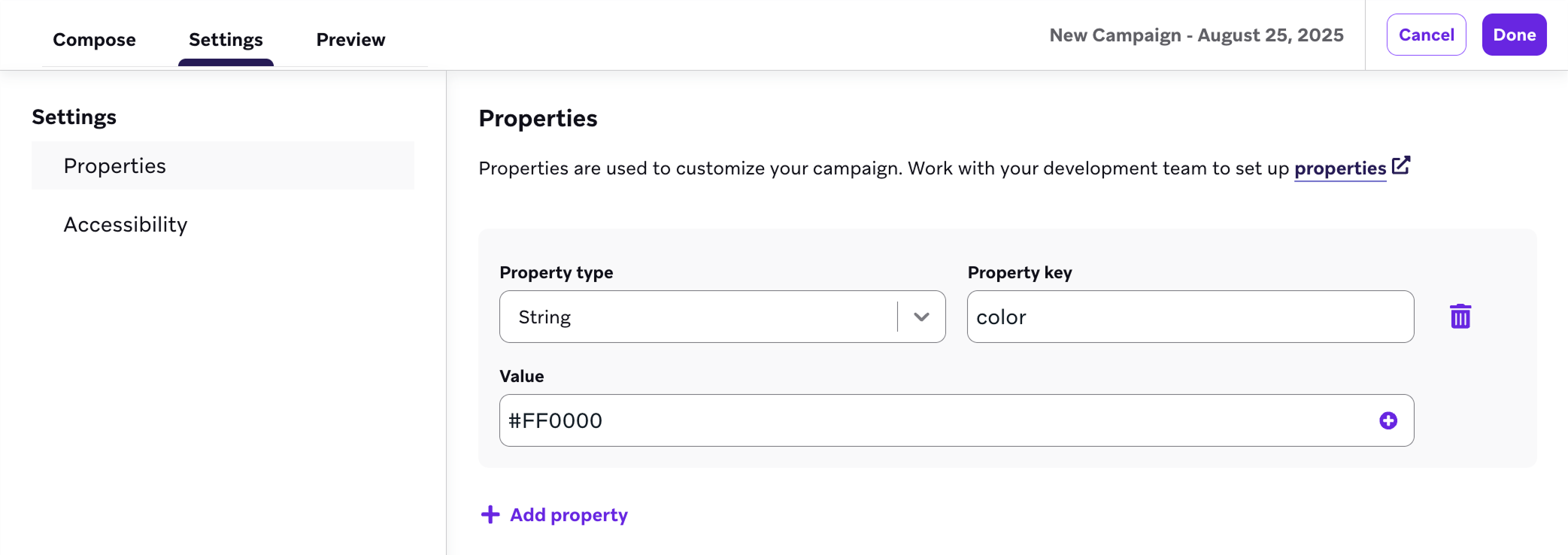
Para añadir una propiedad personalizada, selecciona Settings > Properties > Add property.
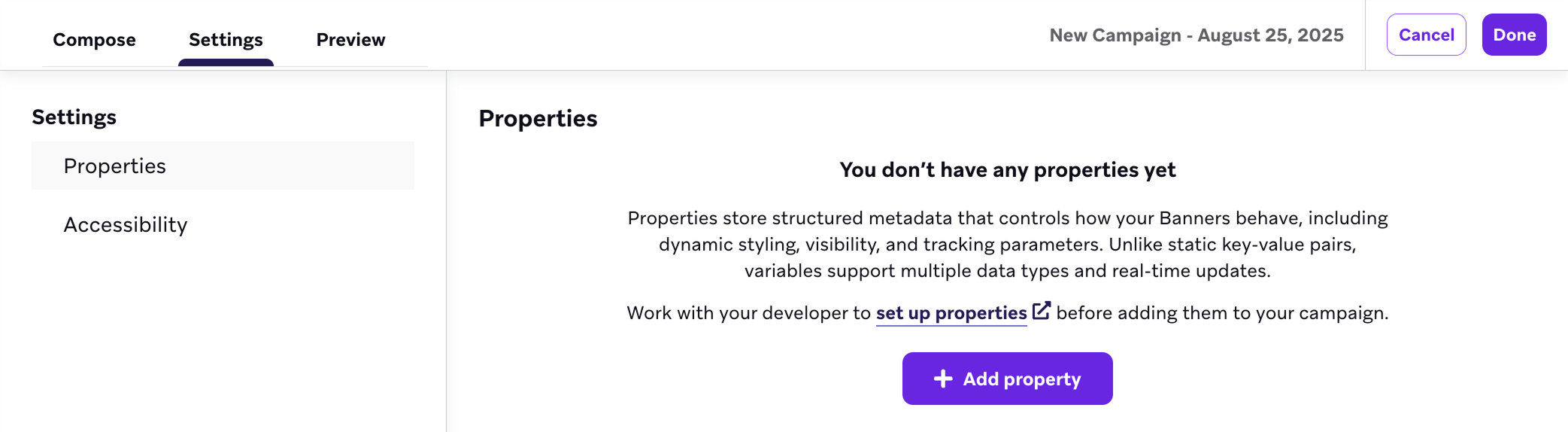
Para cada propiedad que quieras añadir, completa lo siguiente:
| Campo | Descripción | Ejemplo |
|---|---|---|
| Tipo de propiedad | El tipo de datos de la propiedad. Los tipos compatibles incluyen cadena, booleano, número, marca de tiempo, URL de imagen y objeto JSON. | Cadena |
| Clave de propiedad | El identificador único de la propiedad. Esta clave se usa en el SDK para acceder a la propiedad. | color |
| Valor | El valor asignado a la propiedad. Debe coincidir con el tipo de propiedad seleccionado. | #FF0000 |
Cuando hayas terminado, selecciona Done.
Paso 4: Construir el resto de tu campaña o Canvas
Establecer la prioridad del banner (opcional)
La prioridad del banner determina el orden en que se muestran los banners si comparten la misma ubicación. Para establecer la prioridad manualmente:
- Selecciona Establece la prioridad exacta.
- Arrastra y suelta las campañas para ordenarlas con la prioridad correcta.
- Selecciona Apply Sort.
Si tienes múltiples campañas de banner usando el mismo ID de ubicación, te recomendamos usar el ordenador de prioridad de arrastrar y soltar para definir la prioridad exacta.
Configurar la reelegibilidad (opcional)
De forma predeterminada, los usuarios que descartan un banner nunca vuelven a ser elegibles para esa campaña. Para permitir que los usuarios que descartaron el banner lo vean de nuevo, ve al paso Controles de entrega y selecciona Allow users to become re-eligible to receive campaign. Cuando esté habilitado, establece una ventana de espera en minutos, horas, días o semanas.
La cuenta regresiva comienza cuando el usuario descarta el banner. Después de que la ventana expire, el usuario vuelve a ser elegible automáticamente, sin necesidad de reiniciar la campaña. La reelegibilidad se rastrea por usuario y por campaña.
Elige tu audiencia
- En Público objetivo, elige segmentos o filtros para delimitar tu audiencia. Recibirás automáticamente una vista previa de la población aproximada del segmento. La pertenencia exacta al segmento se calcula antes de que se envíe el mensaje.
Tu mensaje solo se enviará a los usuarios que ya cumplan las condiciones que estableciste en el paso Público objetivo. Después de eso, aún deben cumplir con el desencadenante que definas en el paso Planificación de entrega. Piensa en la audiencia objetivo como una sala de espera: solo las personas que ya están dentro pueden avanzar cuando se produce la siguiente acción.
- En Asignar conversiones, realiza un seguimiento de la frecuencia con la que los usuarios realizan acciones específicas después de recibir una campaña definiendo eventos de conversión con una ventana de hasta 30 días para contar la acción como una conversión.
Elige eventos de conversión
Braze te permite realizar un seguimiento de los eventos de conversión, la frecuencia con la que los usuarios realizan acciones específicas, después de recibir una campaña. Tienes la opción de permitir una ventana de hasta 30 días durante la cual se cuenta una conversión si el usuario realiza la acción especificada.
Si aún no lo has hecho, completa las secciones restantes de tu componente de Canvas. Para más detalles sobre cómo construir el resto de tu Canvas, implementar pruebas multivariantes e Intelligent Selection, y más, consulta el paso Construir tu Canvas de nuestra documentación de Canvas.
Para controlar la reelegibilidad en los pasos de banner de Canvas, usa la configuración de reentrada de Canvas. Para más información, consulta Reelegibilidad para Campaigns y Canvas.
Paso 5: Probar tu mensaje (opcional)
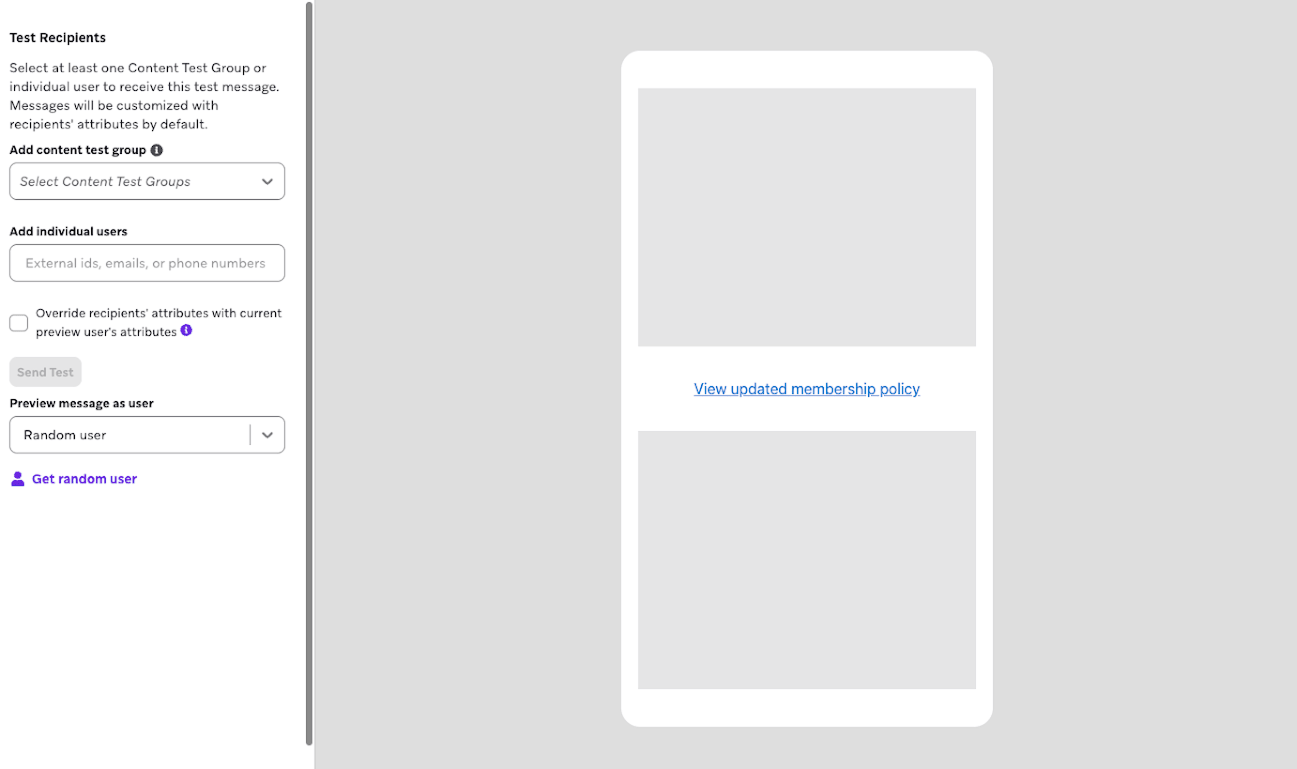
Selecciona Preview para obtener una vista previa de tu banner o enviar un mensaje de prueba.
Ten en cuenta que la vista previa puede no ser idéntica al renderizado final en el dispositivo del usuario debido a las diferencias entre los distintos equipos.
Para enviar un mensaje de prueba, añade un grupo de prueba de contenido o uno o varios usuarios individuales como Test Recipients y, a continuación, selecciona Send Test. Podrás ver tu mensaje de prueba en el dispositivo durante un máximo de 5 minutos. A continuación, puedes seleccionar Copy preview link para generar y copiar un enlace de vista previa compartible que muestra cómo se verá el banner para un usuario aleatorio. El enlace tendrá una validez de siete días antes de que sea necesario volver a generarlo.
Mientras revisas tu banner de prueba, verifica lo siguiente:
- ¿Tu Campaign de banner está asignada a una ubicación?
- ¿Las imágenes y los medios se muestran y funcionan como esperabas en los tipos de dispositivos y tamaños de pantalla a los que te diriges?
- ¿Tus enlaces y botones dirigen al usuario adonde deben ir?
- ¿Funciona Liquid como se esperaba? ¿Has previsto un valor de atributo predeterminado en caso de que Liquid no devuelva ninguna información?
- ¿Tu texto es claro, conciso y correcto?
Para más información, consulta Enviar mensajes de prueba.
Paso 6: Revisar y desplegar
Después de terminar de construir tu campaña o Canvas, revisa sus detalles, pruébala y luego envíala cuando estés listo.