Operator Connect
Con Operator Connect, puedes tomar acción en Braze desde la herramienta de IA que ya utilizas (Claude, Cursor u otro cliente MCP) y BrazeAI OperatorTM lo ejecuta en tu panel de Braze.

Operator Connect se encuentra actualmente en fase beta y está disponible para clientes seleccionados. Contacta a tu administrador de éxito de cliente para solicitar acceso.
Antes de empezar
Operator Connect no admite tarjetas de acción para la aprobación previa de cada acción
Cuando envías un prompt a través de tu cliente MCP para realizar una acción, Operator no se detiene a pedirte que apruebes cada paso (como lo hace Operator cuando se usa en el panel de Braze). Esto significa que las acciones que solicites a Operator Connect a través de tu prompt se implementarán de inmediato sin oportunidad de solicitar aprobación. Si tu equipo tiene requisitos estrictos de control de cambios, asigna un usuario del panel de Braze con permisos limitados y autentícate como ese usuario, o realiza esos flujos de trabajo a través de BrazeAI Operator en el panel.
Operator no puede lanzar Campaigns ni Canvas actualmente.
Para obtener ayuda con la configuración de un usuario del panel con permisos limitados, consulta Gestionar usuarios de la empresa. Esto también facilita la identificación de los cambios realizados por Operator en el panel.
Uso de un cliente MCP de un proveedor externo
Cuando usas Operator Connect, Braze recibe instrucciones de tu cliente MCP de un proveedor externo, como Claude, ChatGPT, Copilot, Gemini CLI, Codex o Cursor, exactamente como las formula el modelo de IA subyacente de ese proveedor. Cuando escribes una solicitud en lenguaje natural, el modelo de IA interpreta tu solicitud y la traduce en un prompt para Operator cuando el modelo elige utilizar la herramienta send_operator_prompt. Braze no ve tu prompt original en lenguaje natural y no puede verificar que el prompt generado refleje total o precisamente tu solicitud prevista.
Cuando BrazeAI Operator devuelve datos o un resultado, esa respuesta se envía de vuelta a tu cliente MCP del proveedor externo, que luego la interpreta, formatea y te la presenta. Braze no controla cómo el modelo de IA presenta, resume o describe la información devuelta.
Braze no es responsable de las instrucciones generadas por, ni de las respuestas transmitidas a través de, ningún cliente MCP de un proveedor externo. Revisa los resúmenes generados por IA comparándolos con los datos de origen en tu panel de Braze y revisa cualquier acción propuesta por la IA antes de implementarla a través de tu cliente MCP del proveedor externo.
Usa Operator Connect para trabajo agéntico que requiere criterio
Úsalo para tareas como crear una campaña a partir de un brief, reestructurar un Canvas o responder una pregunta compleja sobre tu espacio de trabajo. Operator Connect no es la herramienta adecuada para operaciones programáticas de alto volumen y alta frecuencia. Para esos flujos de trabajo, usa la REST API de Braze.
Seguimiento de cambios e historial de ediciones
Las ediciones de Campaign y Canvas realizadas a través de Operator Connect aparecen en el historial de ediciones del panel con tu nombre de usuario. Braze realiza el seguimiento de estos cambios de la misma manera en que rastrea las ediciones que haces directamente en el panel.
Cuando editas un Campaign o Canvas utilizando la herramienta send_operator_prompt, el historial de ediciones muestra el cambio bajo tu cuenta de usuario del panel. Esto aplica tanto para BrazeAI Operator en el panel como para Operator Connect a través del servidor MCP de Braze.
Las ediciones realizadas con otras herramientas del servidor MCP de Braze (como update_campaign_message_variation) no aparecen en el historial de ediciones de Campaign. Si necesitas un registro de auditoría completo para todos los cambios de Campaign, utiliza Operator Connect en lugar de llamar directamente a las herramientas de actualización individuales de MCP.

El historial de ediciones de Canvas funciona de la misma manera que el historial de ediciones de Campaign. Para preservar un registro de los cambios, utiliza el historial de versiones de Canvas para guardar versiones manualmente antes de realizar ediciones significativas.
Requisitos previos
Antes de usar Operator Connect, confirma lo siguiente:
| Requisito previo | Descripción |
|---|---|
| Servidor MCP de Braze alojado | Operator Connect solo se expone a través del servidor MCP de Braze alojado y basado en OAuth. Los clientes que utilicen el servidor MCP local con clave de API deben migrar primero al servidor remoto alojado. Consulta Configurar el servidor MCP de Braze. |
| Clúster en EE. UU. o UE | Operator Connect solo está disponible en clústeres de EE. UU. y UE durante la fase beta actual. |
| Operator habilitado para tu espacio de trabajo | BrazeAI Operator debe estar activo para tu espacio de trabajo. |
| Permiso de uso del servidor MCP | Tu usuario del panel necesita el permiso “Use MCP Server”. |
Volver a autenticarse después de habilitar el acceso
Cuando Braze habilita Operator Connect en tu cuenta, tu conexión MCP existente no adopta automáticamente el nuevo alcance. Después de que Braze confirme que tu acceso está habilitado, elimina y vuelve a añadir el servidor MCP de Braze en tu cliente. Para obtener ayuda, consulta Solución de problemas.
Lo que puedes hacer con Operator Connect
Operator Connect puede hacer todo lo que BrazeAI Operator en el panel puede hacer, incluyendo:
- Crear y editar Campaigns y Canvas
- Crear y actualizar Segments
- Redactar correos electrónicos, SMS, push y mensajes dentro de la aplicación, así como plantillas
- Gestionar Content Blocks
- Generar informes y responder preguntas basadas en los datos de tu espacio de trabajo
Para ver la lista completa de funcionalidades, consulta Lo que puedes hacer con Operator.
Cómo funciona Operator Connect
Escribe tu indicación en lenguaje natural. Tu cliente MCP normalmente elige Operator Connect a partir del resumen, sin que necesites nombrar a Operator ni sus herramientas.
Si el cliente omite Operator Connect para una tarea que Operator puede completar, puedes agregar instrucciones más explícitas para usar Operator Connect.
Cuando envías una indicación, tu cliente la envía a Operator y recupera el resultado automáticamente. Tres herramientas en el servidor MCP alojado de Braze se encargan de esto:
send_operator_prompt— Envía una indicación en lenguaje natural y devuelve un ID de trabajo. Operator ejecuta el trabajo de forma asíncrona.get_operator_result— Recupera el resultado para un ID de trabajo dado.cancel_operator_job— Detiene un trabajo en ejecución.
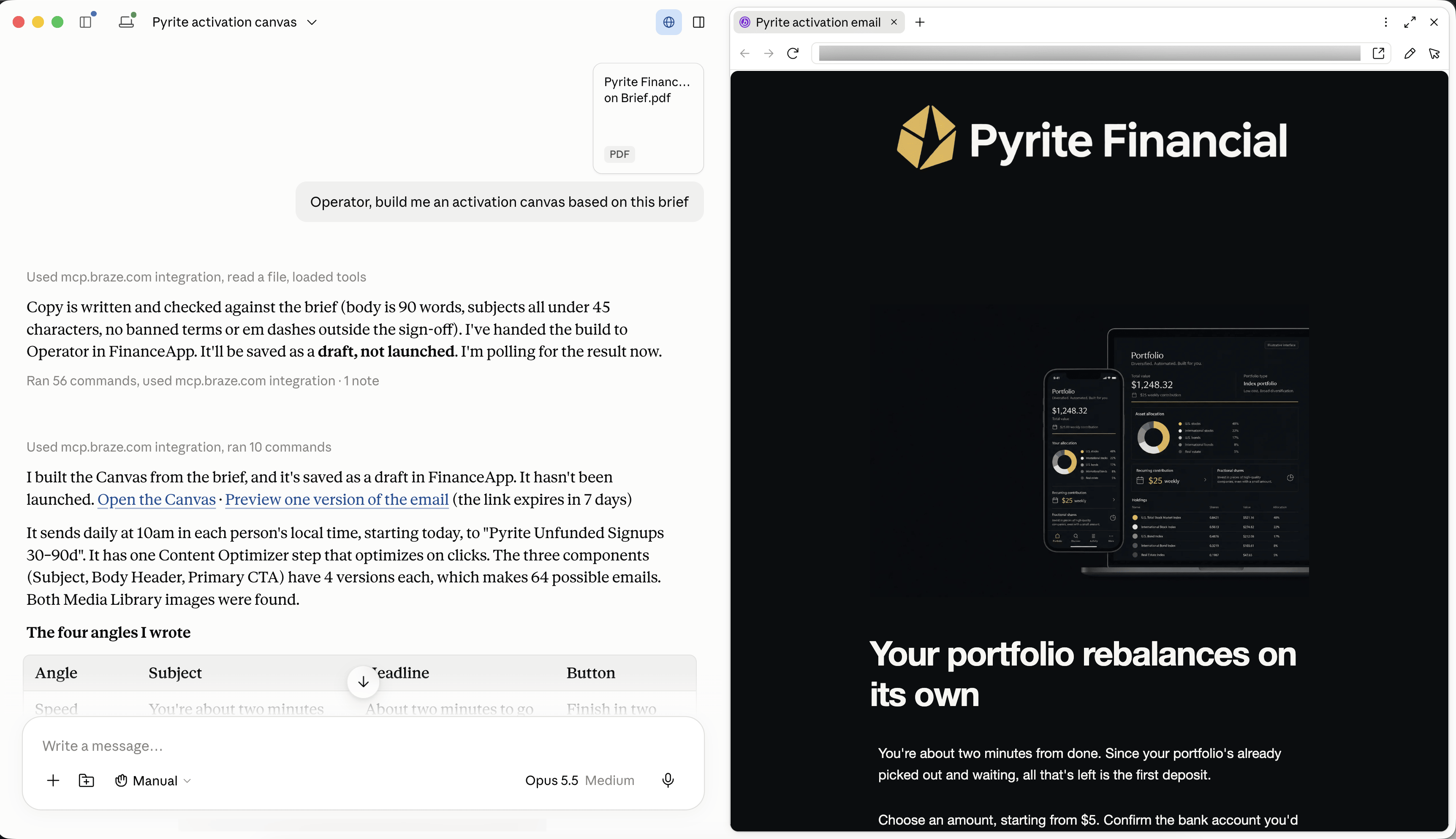
Por ejemplo, puedes pedirle a tu herramienta de IA que cree un Canvas de activación basado en un resumen. Tu cliente llama a Operator Connect, que busca el espacio de trabajo y el Segment, y luego construye el Canvas en Braze como borrador para que lo revises y lo lances.
Indicaciones de ejemplo
Comienza con un resumen en lenguaje natural. Aquí tienes algunos ejemplos:
Build a three-step welcome Canvas for new loyalty members—email on day 1, push on day 3, and an in-app message on day 7. Save it as a draft in the Production workspace.
Review the Subject Line and Preheader of the 'Summer Sale Email' campaign in the Production workspace and suggest improvements for better open rates.
Create a segment for users who have made a purchase in the last 30 days but haven't opened a push notification in the last 14 days.
What were our top five email campaigns by click rate last quarter? Summarize the key differences between them.
Qué esperar
Operator Connect funciona de manera diferente a una llamada de API síncrona. Esto es lo que debes tener en cuenta.
Respuestas asíncronas
Las respuestas pueden tardar unos minutos, no segundos. Operator Connect ejecuta cada tarea como una sesión agéntica completa, aproximadamente el mismo tiempo que llevaría hacer el trabajo equivalente en el panel. Ajusta las expectativas en consecuencia si compartes los resultados de Operator Connect con otras personas o sistemas posteriores. Si estás construyendo un agente personalizado que llama directamente a estas herramientas, diséñalo para que consulte get_operator_result en lugar de esperar una respuesta inmediata. Las respuestas se devuelven como texto sin un formato de salida estructurado.
Sin memoria de sesión entre llamadas
Cada prompt se ejecuta en su propia sesión aislada. Operator no conserva el contexto de una llamada a la siguiente. Si tu próximo prompt depende del resultado de uno anterior, incluye el contexto relevante en tu nuevo prompt.
Sin vista de observabilidad
No hay una interfaz de panel dedicada, registro de sesión ni vista de observabilidad para el uso de Operator Connect en esta versión beta. Las acciones realizadas por Operator aparecen en el panel bajo la atribución normal del usuario del panel que las ejecuta.
Autenticación y permisos
Operator Connect utiliza el mismo inicio de sesión que el servidor MCP de Braze: tus credenciales normales de Braze, sin un inicio de sesión independiente. Operator Connect vincula el acceso a tu cuenta de usuario del panel, no a una clave de API compartida. Esto significa:
- Operator actúa con los permisos exactos del panel de ese usuario. No puede realizar acciones que el usuario no pueda realizar directamente.
- Operator Connect no utiliza una cuenta de servicio ni una credencial compartida.
- El panel atribuye todos los cambios al usuario que tiene la sesión iniciada. Por ejemplo, si un usuario llamado “Alex” actualiza una campaña a través de Operator Connect, el panel muestra Last updated by Alex, no Last updated by Operator.
- Cuando un usuario pierde el acceso en Braze, Braze revoca su acceso a Operator Connect en la siguiente solicitud.
Precios
El uso de Operator Connect se descuenta del mismo límite de coste diario de Operator a nivel de empresa que el uso del panel. Dado que el uso programático suele consumir más que el uso interactivo, los participantes de la beta reciben un límite diario temporalmente elevado durante la duración del programa.
- El límite elevado se aplica solo durante la duración del programa beta y está sujeto a cambios.
- Braze no puede garantizar que te mantengas dentro del límite. Si lo alcanzas, ponte en contacto con tu administrador de éxito de cliente.
Se espera que Operator Connect sea una característica de pago en la disponibilidad general. La participación en la beta es gratuita, pero no refleja los precios futuros.
Privacidad y seguridad de datos
Operator Connect sigue el mismo modelo de privacidad y seguridad que BrazeAI OperatorTM, incluidas las mismas relaciones con procesadores de datos. Para obtener más información, consulta Privacidad y seguridad de datos para BrazeAI Operator.
Solución de problemas
Las herramientas de Operator no aparecen después de habilitar el acceso
Cuando Braze habilita Operator Connect en tu cuenta, es posible que tu conexión de cliente MCP existente no detecte automáticamente los permisos de acceso actualizados. Si envías un prompt y recibes un error de autenticación, o si las herramientas de Operator no aparecen en tu cliente:
- En tu cliente MCP, elimina la conexión al servidor MCP de Braze.
- Vuelve a agregar el servidor MCP de Braze usando tu URL de endpoint (
https://mcp.braze.com/mcppara EE. UU.,https://mcp.braze.eu/mcppara la UE). - Completa nuevamente el flujo de inicio de sesión con OAuth.
Después de volver a agregarlo, tu cliente se registra con los permisos de acceso actualizados, incluido Operator Connect. Si el problema persiste, contacta a tu administrador de éxito de cliente.
Próximos pasos
- Configurar el servidor MCP de Braze (prerrequisito para Operator Connect)
- BrazeAI Operator
- Qué puedes hacer con Operator