Crear y administrar espacios de trabajo
Este artículo explica cómo crear, configurar y administrar tus espacios de trabajo.
Artículos de la sección

Crear y administrar espacios de trabajo
Este artículo explica cómo crear, configurar y administrar tus espacios de trabajo.
¿Qué es un espacio de trabajo?
Todo lo que haces en Braze ocurre dentro de un espacio de trabajo. Los espacios de trabajo son un entorno compartido para que puedas rastrear y gestionar la participación de aplicaciones móviles o sitios web relacionados. Los espacios de trabajo agrupan las mismas aplicaciones o aplicaciones muy similares: por ejemplo, las versiones Android e iOS de tu aplicación móvil.
Creación de un espacio de trabajo
Paso 1: Ten un plan
Antes de empezar, asegúrate de haber trabajado con tu equipo y con tu administrador de incorporación de Braze para determinar la mejor configuración de espacio de trabajo para tu caso de uso. Para obtener más información sobre la planificación de tus espacios de trabajo en Braze, consulta nuestra guía de Introducción: Espacios de trabajo.

Práctica recomendada: usa proyectos Firebase dedicados por espacio de trabajo
Aunque Braze permite subir el mismo JSON de cuenta de servicio de Firebase a varios espacios de trabajo, todos los espacios de trabajo que usan el mismo ID de proyecto de Google comparten el límite de velocidad predeterminado de Firebase Cloud Messaging de 600.000 mensajes por minuto. Los remitentes de gran volumen pueden encontrar errores de “Quota Exceeded” durante lanzamientos simultáneos de Campaigns en distintos espacios de trabajo.
Para una gestión aislada de la capacidad de entrega y las cuotas, usa proyectos de Firebase separados y dedicados para cada espacio de trabajo de Braze.
Paso 2: Añade tu espacio de trabajo
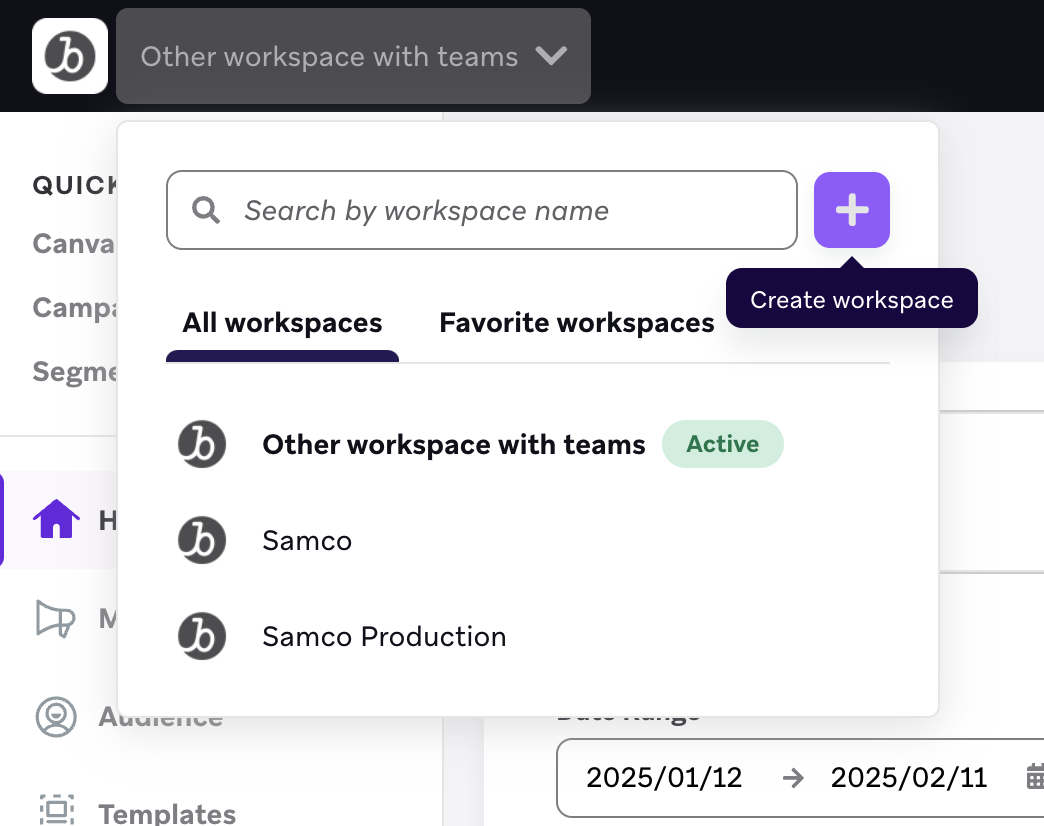
Puedes crear nuevos espacios de trabajo o alternar entre los existentes desde el menú desplegable de espacios de trabajo en el encabezado global.
- Selecciona el menú desplegable de espacios de trabajo y, a continuación, selecciona Crear espacio de trabajo.
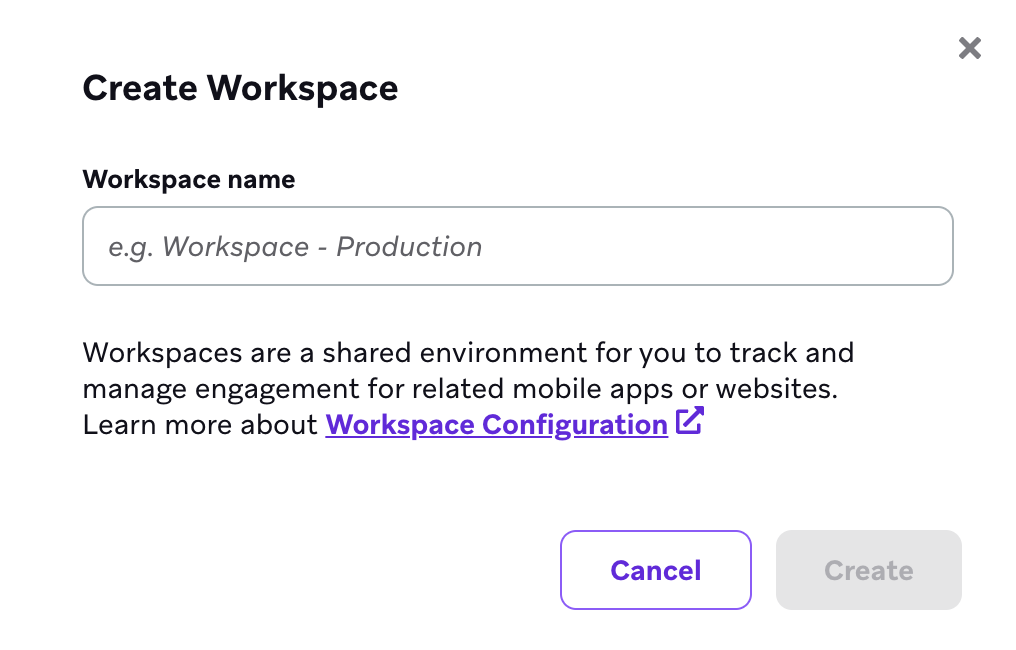
- Dale un nombre a tu espacio de trabajo.

Quizás te convenga adoptar una convención de nomenclatura para que otras personas de tu empresa puedan encontrar fácilmente tu espacio de trabajo. Por ejemplo: “Upon Voyage US – Production” y “Upon Voyage US – Staging”.
- Selecciona Crear. Braze puede tardar unos segundos en crear tu espacio de trabajo.
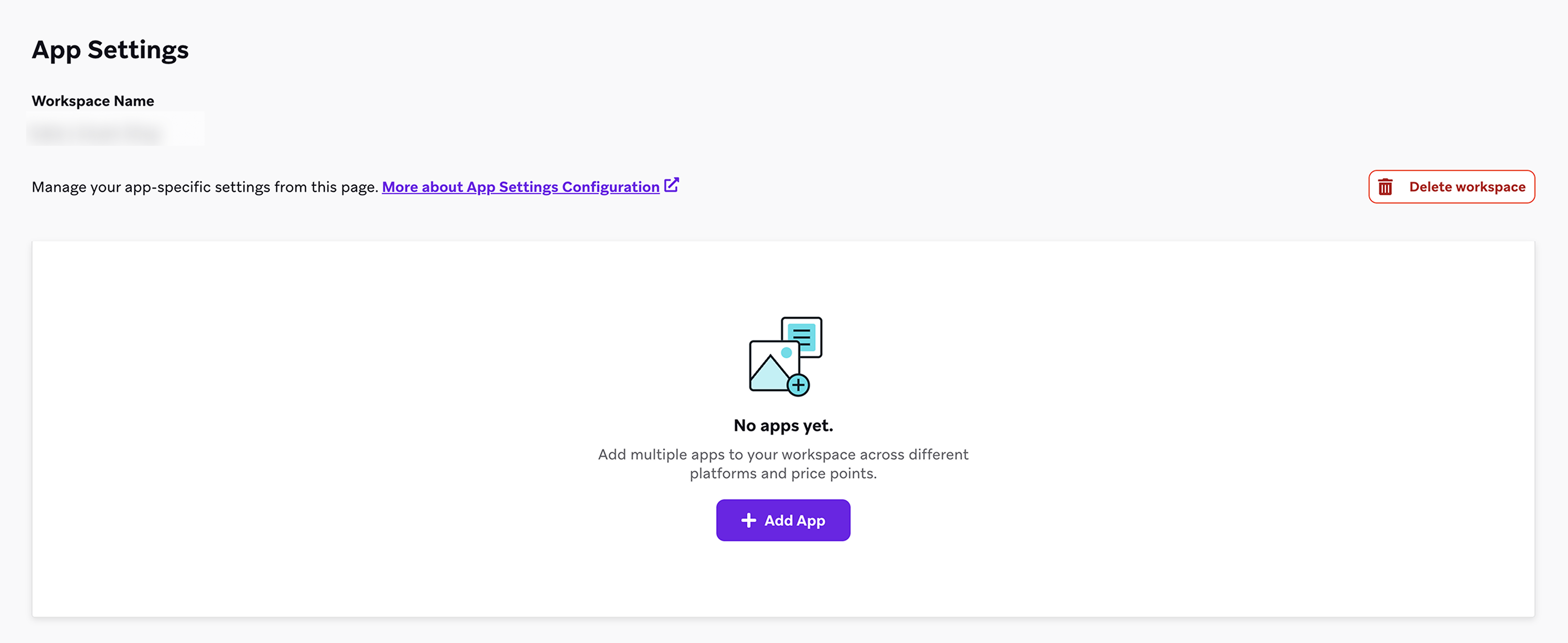
Se te redirigirá a la página Configuración de la aplicación para comenzar a añadir tus instancias de la aplicación. Puedes acceder a esta página en cualquier momento desde Configuración > Configuración de la aplicación.
Paso 3: Añade tus instancias de la aplicación
Nos referimos a los diferentes sitios y aplicaciones recopilados dentro de un espacio de trabajo como “instancias de la aplicación”.
- Desde la página Configuración de la aplicación, selecciona + Añadir aplicación.
- Dale un nombre a tu instancia de la aplicación y selecciona en qué plataforma o plataformas se encuentra. Si seleccionas varias plataformas, Braze creará una instancia de la aplicación para cada plataforma.
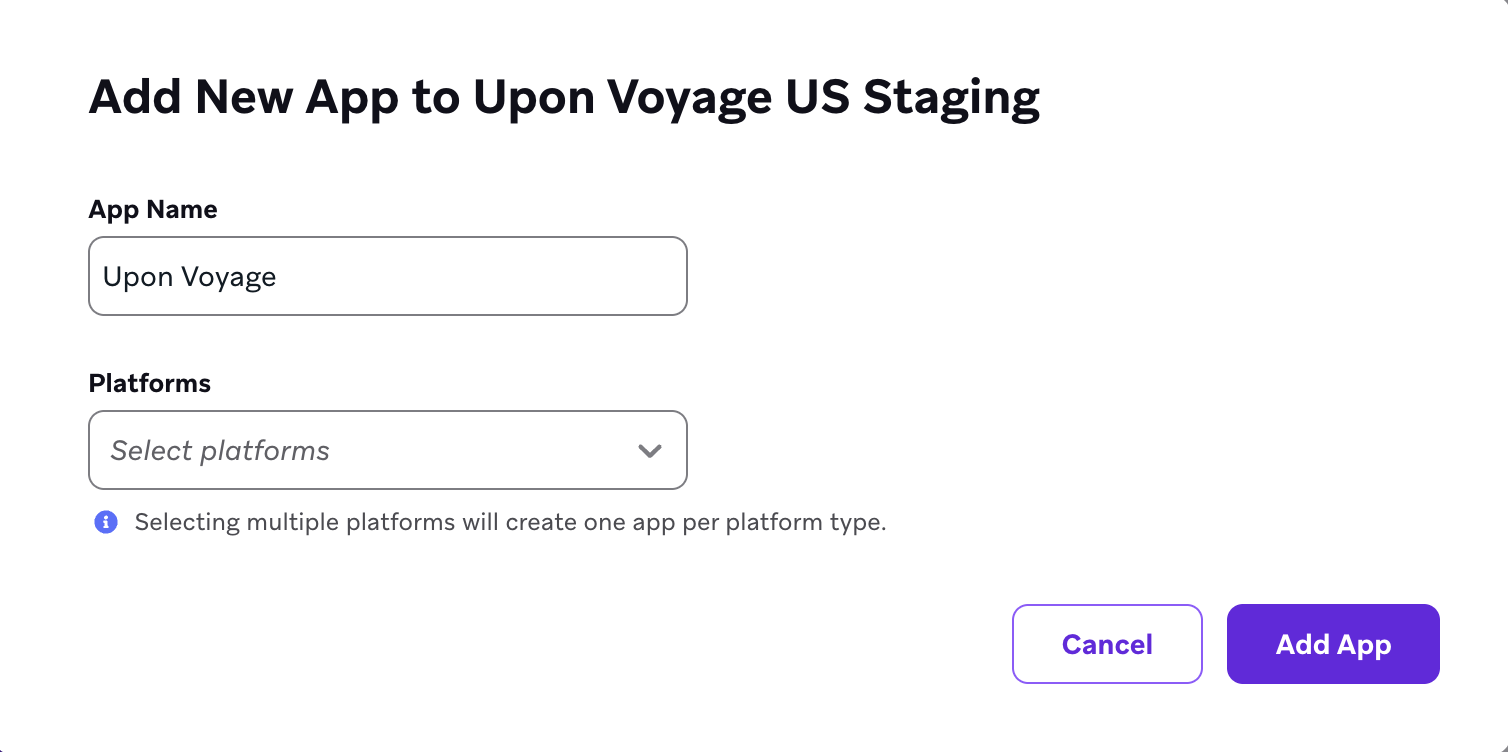
- Selecciona Añadir aplicación para confirmar.
Claves de API de la aplicación
Después de añadir tu instancia de la aplicación, tendrás acceso a su clave de API. La clave de API se utiliza para realizar solicitudes entre tu instancia de la aplicación y la API de Braze. La clave de API también es importante para integrar el SDK de Braze con tu aplicación o sitio web.
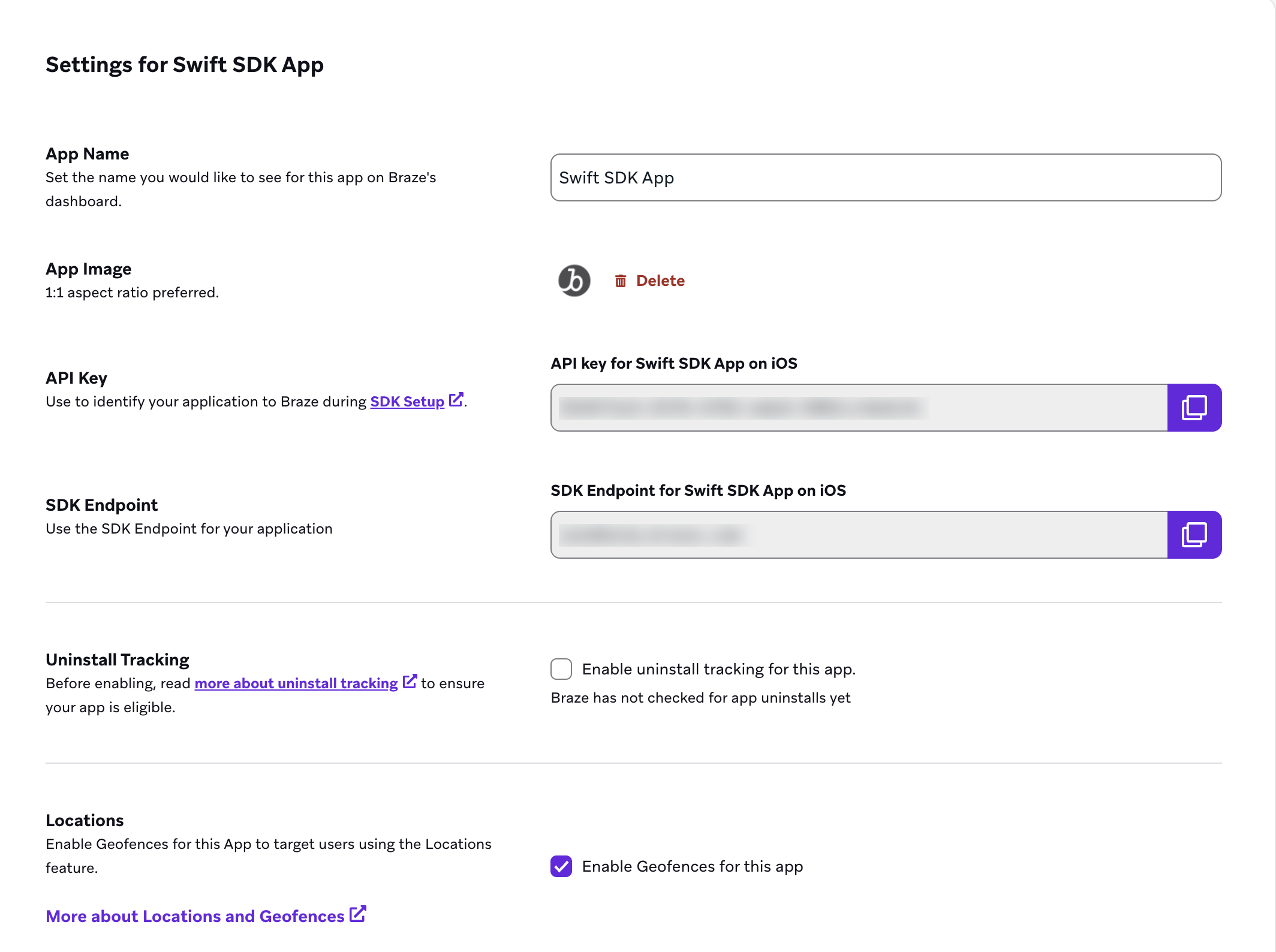

Debes crear instancias de la aplicación independientes para cada versión de tu aplicación en cada plataforma. Por ejemplo, si tienes versiones Free y Pro de tu aplicación tanto en iOS como en Android, crea cuatro instancias de la aplicación dentro de tu espacio de trabajo (aplicación Free en iOS, aplicación Free en Android, aplicación Pro en iOS y aplicación Pro en Android). Esto te dará cuatro claves de API, una para cada instancia de la aplicación.
Versión del SDK en vivo
La versión del SDK en vivo que se muestra en la página Configuración de la aplicación para una aplicación específica es la versión más alta de la aplicación con al menos el 5 % del total de tus sesiones diarias y que tenga al menos 500 sesiones en el último día.
Este campo aparece después de haber integrado el SDK de Braze con tu aplicación o sitio web. Si hay una versión más reciente del SDK de Braze disponible para tu plataforma, se indicará aquí con la etiqueta “Newer Version Available”.

Paso 4: Repite según sea necesario
Repite los pasos 2 y 3 para configurar tantos espacios de trabajo como requiera tu plan. Como práctica recomendada, sugerimos que crees un espacio de trabajo de pruebas para la integración y las pruebas de Campaigns.
Añade un espacio de trabajo de pruebas
Puedes realizar pruebas de la aplicación aislando completamente a ciertos usuarios de tu instancia de producción. Crea un nuevo espacio de trabajo y, cuando publiques tu aplicación, asegúrate de cambiar la clave de API que utiliza Braze para que coincida con la de tu espacio de trabajo de producción en lugar de la de tu espacio de trabajo de pruebas.
Gestión de espacios de trabajo
Añadir favoritos
Puedes añadir espacios de trabajo favoritos para acceder aún más rápido a los que más utilizas.
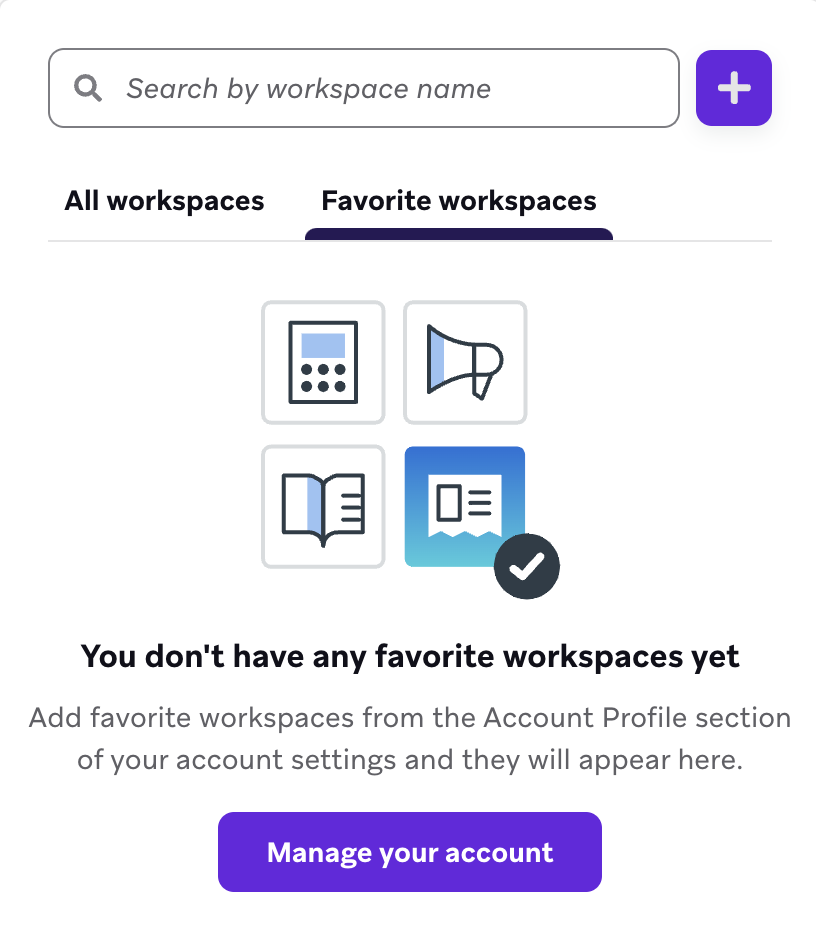
Para añadir espacios de trabajo favoritos:
- Selecciona el menú desplegable de tu perfil y, a continuación, selecciona Administrar tu cuenta.
- En la sección Perfil de la cuenta, localiza el campo Espacios de trabajo favoritos.
- Selecciona tus espacios de trabajo de la lista.
- Selecciona Guardar cambios.
No hay límite en el número de espacios de trabajo que puedes marcar como favoritos, pero te recomendamos mantener esta lista corta por comodidad.
Renombrar espacios de trabajo
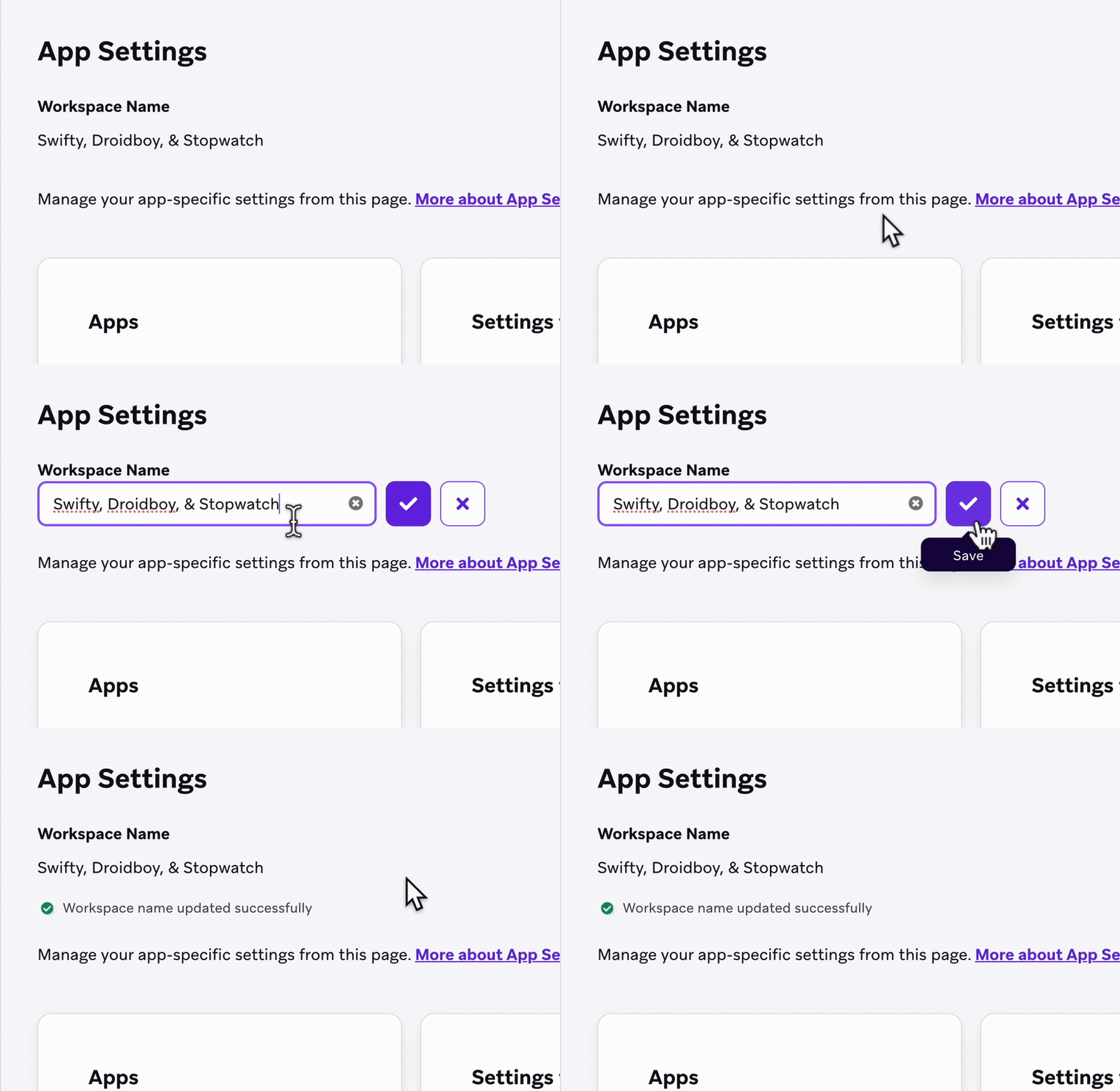
Para renombrar tu espacio de trabajo:
- Ve a Configuración > Configuración de la aplicación.
- Pasa el cursor sobre el nombre de tu espacio de trabajo y selecciona Editar.
- Dale un nuevo nombre a tu espacio de trabajo y, a continuación, selecciona Guardar.
Eliminar espacios de trabajo e instancias de la aplicación
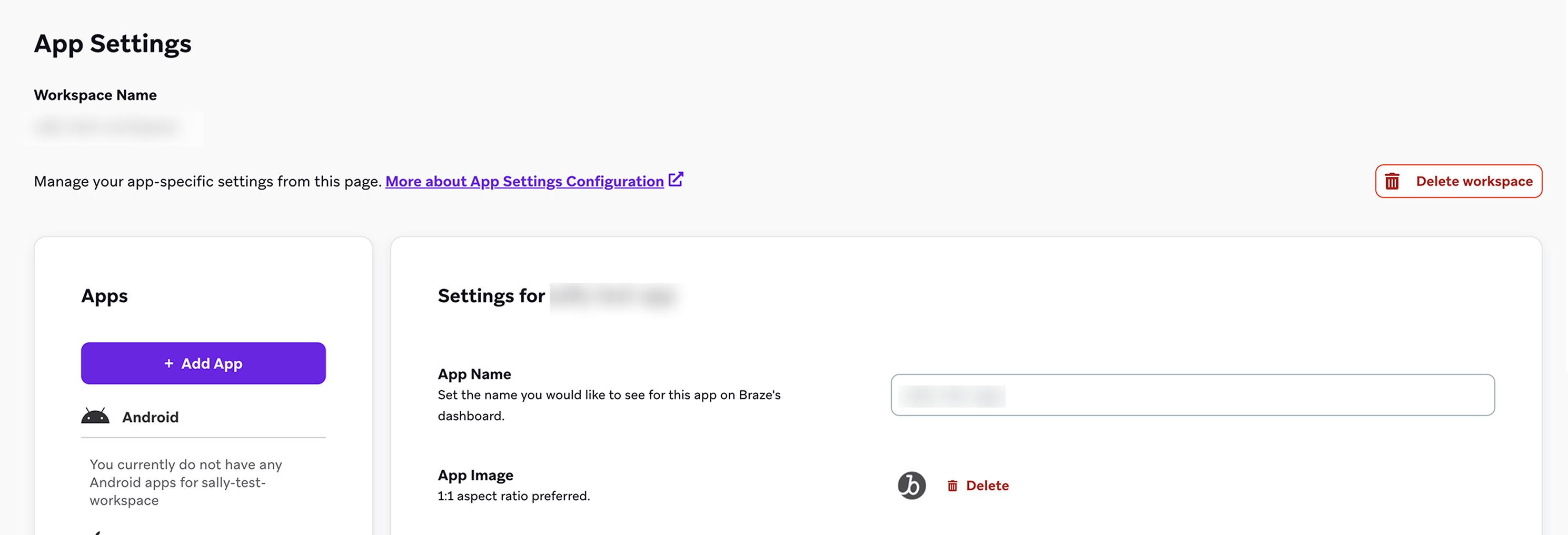
Para eliminar tu espacio de trabajo o instancia de la aplicación:
- Ve a Configuración > Configuración de la aplicación.
- Selecciona Eliminar espacio de trabajo para eliminar el espacio de trabajo correspondiente, o selecciona el icono de papelera junto a la instancia de la aplicación correspondiente.
No puedes eliminar instancias de la aplicación ni espacios de trabajo que se estén utilizando actualmente para la segmentación de usuarios o que tengan más de 1000 usuarios. Si intentas hacerlo, recibirás un mensaje de error. Para continuar y eliminarlos, crea un caso de soporte que incluya un enlace al panel y el nombre de la instancia de la aplicación o del espacio de trabajo que deseas eliminar.
Ten cuidado al eliminar espacios de trabajo. Una vez eliminado un espacio de trabajo, no se puede restaurar.
Preguntas frecuentes
¿Debería crear un nuevo espacio de trabajo cuando publico una versión actualizada de mi aplicación?
Esto depende de si estás actualizando tu aplicación o creando una completamente nueva.
Actualizar tu aplicación
Si estás actualizando tu aplicación, deberías separar las versiones antigua y nueva creando una nueva instancia de la aplicación dentro del mismo espacio de trabajo. De esta forma, puedes dirigirte de forma eficaz a los usuarios de la nueva versión cuando selecciones esa aplicación durante la segmentación. Si quieres enviar mensajes a los usuarios que están en la versión antigua, puedes utilizar filtros para dirigirte a la versión anterior de la aplicación.
Si creas un nuevo espacio de trabajo, tus usuarios existirán en dos lugares: el espacio de trabajo antiguo y el nuevo. También podrían tener el mismo token de notificaciones push. Esto puede hacer que los usuarios reciban un mensaje de marketing destinado solo a los usuarios del espacio de trabajo antiguo, incluso si ya han actualizado.
Publicar una nueva aplicación
Si vas a publicar una aplicación completamente nueva en la tienda de aplicaciones, deberías crear un nuevo espacio de trabajo. Al crear un nuevo espacio de trabajo, todos los datos históricos y perfiles de usuario de la versión anterior de la aplicación no existirán en este nuevo espacio de trabajo. Así, después de que los usuarios existentes actualicen a la nueva versión de la aplicación, tendrán un nuevo perfil creado sin ninguno de los datos de comportamiento de la aplicación antigua.
Tengo varias instancias de aplicación en un espacio de trabajo, ¿cómo puedo asegurarme de dirigirme solo a una aplicación con mi mensaje?
Para asegurarte de que tu mensaje solo se dirige a una aplicación específica, añade un segmento que solo incluya a los usuarios de las instancias de aplicación que hayas elegido. Esto es especialmente importante si un usuario puede tener dos tokens de notificaciones push para diferentes instancias de aplicación en el mismo espacio de trabajo. En este escenario, los usuarios podrían recibir una notificación de una aplicación diferente a la que están usando. ¡No es una experiencia ideal!
De forma predeterminada, un segmento se dirige a todas las aplicaciones y sitios web del espacio de trabajo. Para configurar un segmento que solo se dirija a una aplicación o sitio web:
- Crea un segmento con un nombre significativo. En Braze, usamos el formato “All Users ({Nombre} {Plataforma})”. Por ejemplo, “All Users (Upon Voyage iOS)”.
- En Apps and websites targeted, selecciona Users from specific apps.
- En el desplegable Specific apps, selecciona tu aplicación o sitio.
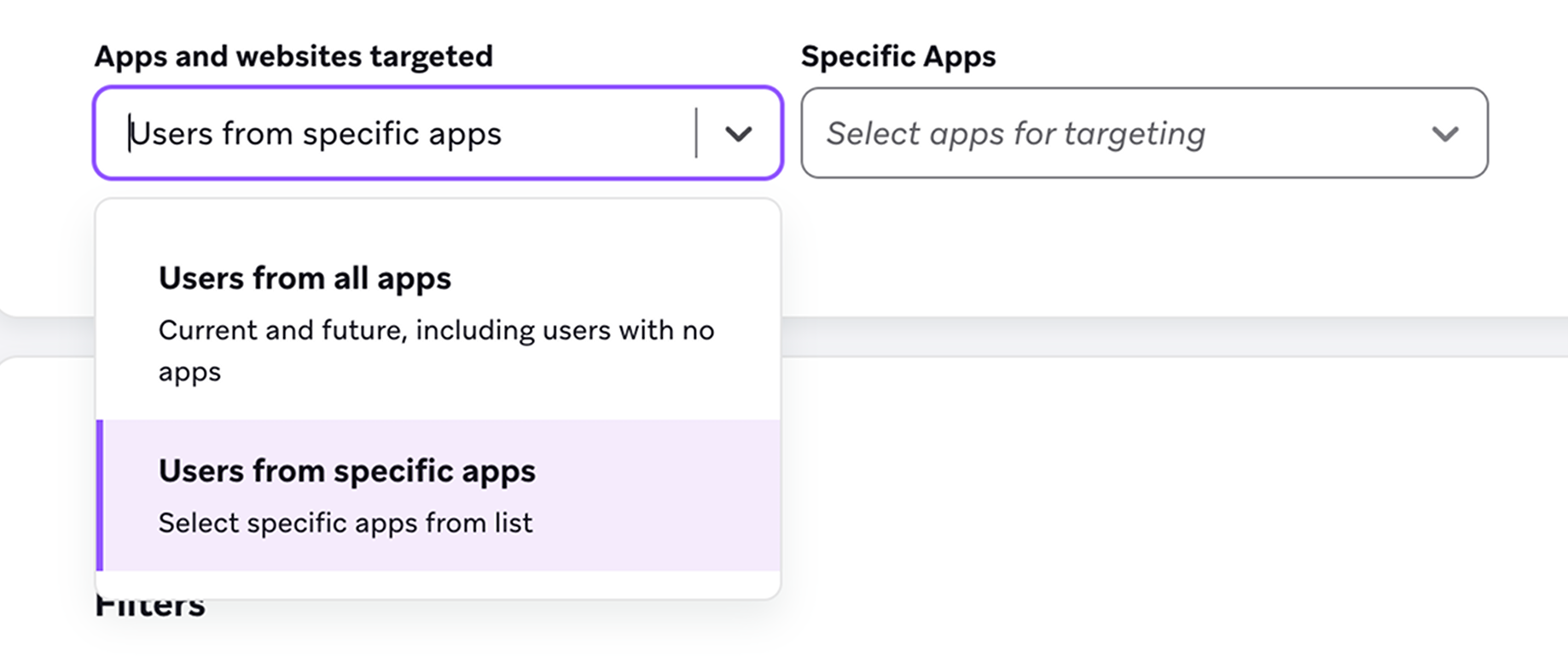
A continuación, puedes añadir este segmento a tu mensaje y comenzar a refinar aún más tu audiencia con segmentos y filtros adicionales si es necesario.
Campaigns
Para Campaigns, añade tu segmento al paso Target Audiences del creador.
Canvas
En Canvas, añade tu segmento a tus pasos de mensaje, en la sección Delivery Validations. Las validaciones de entrega comprueban dos veces que tu audiencia cumple los criterios de entrega en el momento del envío del mensaje. Recuerda especificar las validaciones de entrega para cada paso de mensaje para asegurarte de que se entregará a la aplicación correcta. No es necesario segmentar a nivel de entrada.
Expande para ver los pasos del flujo de trabajo del Canvas original
En el flujo de trabajo del Canvas original, añade tu segmento a nivel del componente del Canvas en la sección Audience. No es necesario segmentar a nivel de entrada.
Próximos pasos
Después de crear tu espacio de trabajo, configúralo:
- Configuración del espacio de trabajo para configurar claves de API, preferencias de correo electrónico, configuración push y más.
- Gestionar usuarios de la empresa para añadir usuarios y asignar permisos para este espacio de trabajo.