Aprovisionamiento automático de usuarios
El aprovisionamiento automático de usuarios te permite crear y administrar usuarios de Braze a través de una API en lugar de hacerlo manualmente en el panel. Braze lo admite mediante el Sistema para la gestión de identidades entre dominios (SCIM). Este artículo te explica qué información debes proporcionar, cómo generar tu token SCIM y dónde encontrar tu endpoint de la API SCIM.

Solo puedes configurar una integración SCIM por empresa. Si usas una integración con un proveedor de identidad (IdP) (Okta o Entra ID), no puedes usar los endpoints personalizados de la API de SCIM. Las integraciones de IdP crean y eliminan cuentas de usuario automáticamente. Para establecer permisos y asignaciones de espacios de trabajo, usa el mapeado de roles de grupo SCIM para mapear grupos de IdP a roles personalizados.
Acceder a la configuración del aprovisionamiento SCIM
La disponibilidad del aprovisionamiento SCIM depende de la edición de tu plataforma. Si esta característica no está en tu espacio de trabajo, ponte en contacto con tu administrador de éxito de cliente para obtener más información.
- En el panel de Braze, ve a Configuración > Configuración de la empresa > Configuración de administrador > Aprovisionamiento SCIM y, a continuación, selecciona Configurar integración SCIM.
- En el paso Configuración de Braze, selecciona un método de aprovisionamiento y proporciona la configuración de acceso.
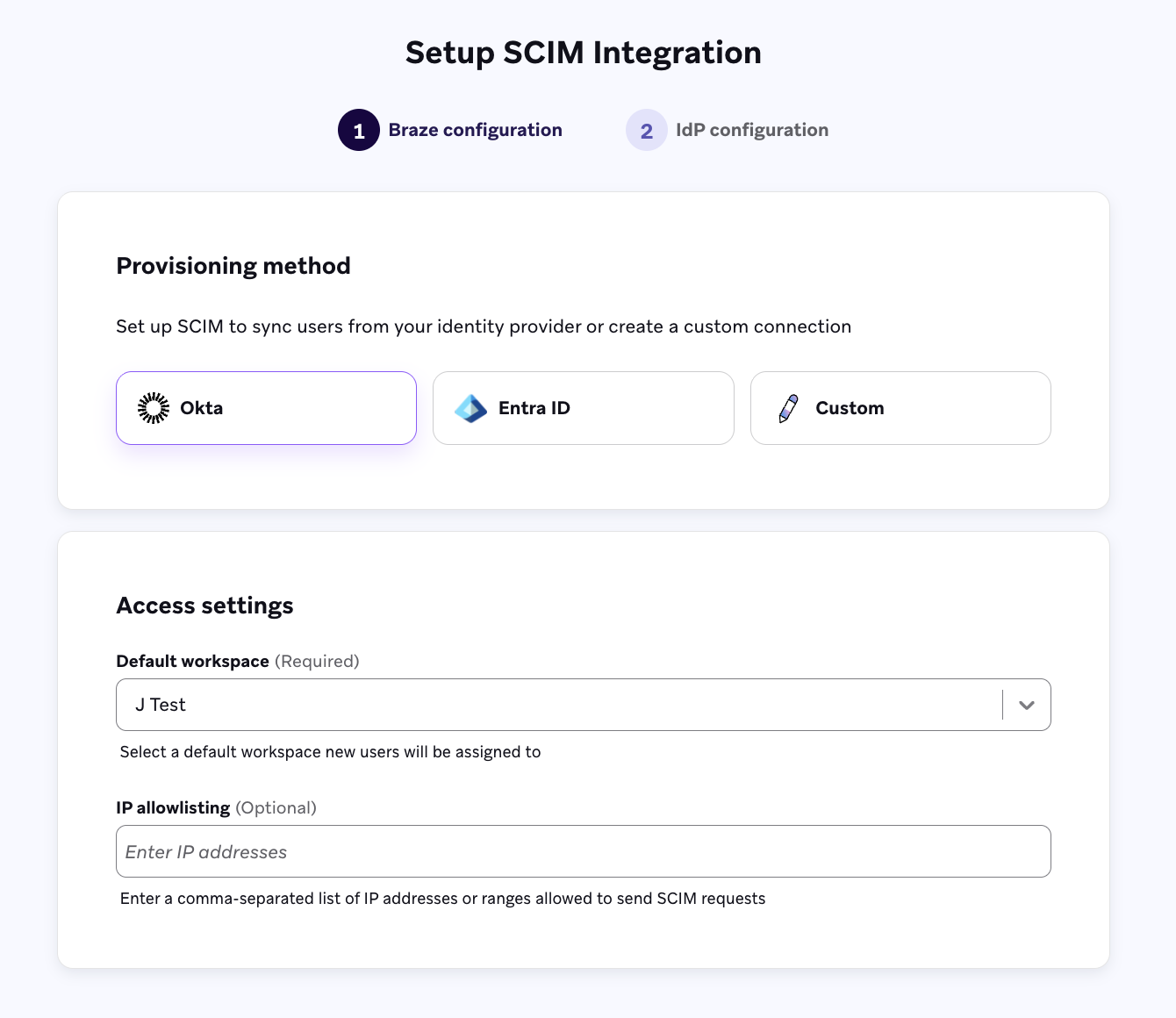
- En el paso Configuración de IdP, sigue los pasos dentro de la plataforma del método de aprovisionamiento que hayas seleccionado.
Usa la opción Okta - Braze app si configuraste la aplicación de Braze para SAML SSO en Okta. Si configuraste una aplicación personalizada para el inicio de sesión único, sigue las instrucciones de la pestaña Okta - Custom app integration.
La integración de Okta crea y elimina cuentas de usuario automáticamente. Para establecer permisos y asignaciones de espacios de trabajo, usa el mapeado de roles de grupo SCIM para mapear grupos de IdP a roles personalizados. Además, no puedes usar los endpoints personalizados de la API de SCIM cuando usas la integración de Okta, ya que solo se puede configurar un puente SCIM por empresa.

Okta no envía permisos de Braze cuando crea un usuario. Cada usuario nuevo recibe el conjunto de permisos predeterminado en tu espacio de trabajo predeterminado. Para dar más acceso a los usuarios, usa el mapeado de roles de grupo SCIM. Para quitar acceso, edita el usuario en Braze. Okta no sobrescribe los permisos que cambies en Braze.
Paso 1: Configurar el aprovisionamiento SCIM
Paso 1.1: Habilitar SCIM
- En Okta, ve a Applications > Applications y, a continuación, selecciona Create App Integration. Selecciona SAML 2.0 como método de inicio de sesión.
- Rellena los siguientes datos (que se encuentran en el paso Configuración de IdP de Braze) para crear una aplicación personalizada:
- Logotipo de la aplicación
- URL de inicio de sesión único
- URL de audiencia (ID de entidad SP)
- Selecciona Finish.
- Selecciona la pestaña General.
- En la sección App Settings, selecciona Edit.
- En el campo Provisioning, selecciona SCIM.
Paso 1.2: Deshabilitar la visibilidad de la aplicación
- En el campo Application visibility, marca la casilla Do not display application icon to user. Esto impide que los usuarios accedan al inicio de sesión único a través de la aplicación, que está destinada exclusivamente a SCIM.
- Selecciona Save.
Paso 1.3: Configurar la integración SCIM
- Selecciona la pestaña Provisioning.
- En Settings > Integration > SCIM Connection, selecciona Edit y rellena los valores de los campos que aparecen en la tabla de la página Configurar el aprovisionamiento SCIM.
Paso 1.4: Probar las credenciales de la API
Selecciona Test API Credentials. Si la integración se realiza correctamente, aparecerá un mensaje de verificación y podrás guardar.
Paso 1.5: Habilitar el aprovisionamiento en la aplicación
- En Provisioning > Settings > To App > Provisioning to App, selecciona Edit.
- Habilita lo siguiente:
- Create Users
- Update Users Attributes
- Deactivate Users
- Revisa y configura la sección Attribute Mapping con los mapeados que aparecen en la tabla de la página Configurar el aprovisionamiento SCIM.
Paso 2: Asignar usuarios a la aplicación
- Selecciona la pestaña Assignment.
- Selecciona Assign y elige una opción.
- Asigna la aplicación a las personas que deban tener acceso a Braze.
- Selecciona Done cuando hayas completado la asignación.
Usa la opción Okta - Custom app integration si configuraste una aplicación personalizada para el inicio de sesión único. Si configuraste la aplicación de Braze para SAML SSO en Okta, sigue las instrucciones de la pestaña Okta - Braze app.
La integración de Okta crea y elimina cuentas de usuario automáticamente. Para establecer permisos y asignaciones de espacios de trabajo, usa el mapeado de roles de grupo SCIM para mapear grupos de IdP a roles personalizados. Además, no puedes usar los endpoints personalizados de la API de SCIM cuando usas la integración de Okta, ya que solo se puede configurar un puente SCIM por empresa.
Okta no envía permisos de Braze cuando crea un usuario. Cada usuario nuevo recibe el conjunto de permisos predeterminado en tu espacio de trabajo predeterminado. Para dar más acceso a los usuarios, usa el mapeado de roles de grupo SCIM. Para quitar acceso, edita el usuario en Braze. Okta no sobrescribe los permisos que cambies en Braze.
Paso 1: Configurar el aprovisionamiento SCIM
Paso 1.1: Habilitar SCIM
- En Okta, ve a tu aplicación de Braze.
- Selecciona la pestaña General.
- En la sección App Settings, selecciona Edit.
- En el campo Provisioning, selecciona SCIM.
- Selecciona Save.
Paso 1.2: Configurar la integración SCIM
- Selecciona la pestaña Provisioning.
- En Settings > Integration > SCIM Connection, selecciona Edit y rellena los valores de los campos que aparecen en la tabla de la página Configurar el aprovisionamiento SCIM.
- Prueba las credenciales de la API seleccionando Test API Credentials.
- Selecciona Save.
Paso 1.3: Habilitar el aprovisionamiento en la aplicación
- En Provisioning > Settings > To App > Provisioning to App, selecciona Edit.
- Habilita lo siguiente:
- Create Users
- Update Users Attributes
- Deactivate Users
- Revisa y configura la sección Attribute Mapping con los mapeados que aparecen en la tabla de la página Configurar el aprovisionamiento SCIM.
Paso 2: Asignar usuarios a la aplicación
- Selecciona la pestaña Assignment.
- Selecciona Assign y elige una opción.
- Asigna la aplicación a las personas que deban tener acceso a Braze.
- Selecciona Done.
La integración de Entra ID crea y elimina cuentas de usuario automáticamente. Para establecer permisos y asignaciones de espacios de trabajo, usa el mapeado de roles de grupo SCIM para mapear grupos de IdP a roles personalizados. Además, no puedes usar los endpoints personalizados de la API de SCIM cuando usas la integración de Entra ID, ya que solo se puede configurar un puente SCIM por empresa.
Entra ID no envía permisos de Braze cuando crea un usuario. Cada usuario nuevo recibe el conjunto de permisos predeterminado en tu espacio de trabajo predeterminado. Para dar más acceso a los usuarios, usa el mapeado de roles de grupo SCIM. Para quitar acceso, edita el usuario en Braze. Entra ID no sobrescribe los permisos que cambies en Braze.
Paso 1: Configurar la aplicación de aprovisionamiento SCIM
Paso 1.1: Iniciar sesión en el centro de administración de Microsoft Entra
Inicia sesión en tu centro de administración de Microsoft Entra.
Paso 1.2: Crear y configurar tu aplicación SCIM
- En el menú de navegación, ve a Entra ID > Enterprise apps.
- Selecciona New application.
- Selecciona Create your own application.
- En el panel, introduce un nombre para tu aplicación.
- En la sección What are you looking to do with your application?, selecciona Integrate application you don’t find in the gallery (Non-gallery).
- Selecciona Create.
Paso 1.3: Configurar la integración SCIM
- Ve a la sección Manage > Provisioning de tu aplicación SCIM.
- Selecciona Connect your application o New configuration y rellena los valores de los campos que aparecen en la tabla de la página Configurar el aprovisionamiento SCIM.
Paso 1.4: Habilitar el aprovisionamiento en la aplicación
- Ve a la sección Manage > Attribute mapping (Preview) de tu aplicación SCIM.
- Selecciona Provision Microsoft Entra ID Users.
- Revisa y configura la sección Attribute Mapping para que coincida con los atributos que aparecen en la tabla de la página Configurar el aprovisionamiento SCIM.
- Cierra la página Attribute Mapping.
El atributo userName debe coincidir exactamente con la dirección de correo electrónico del usuario en Braze para que SCIM pueda identificar y gestionar correctamente a los usuarios. Los usuarios que se aprovisionaron manualmente en Braze antes de habilitar SCIM no se convertirán automáticamente en usuarios gestionados por el IdP, aunque se añadan a la aplicación SCIM. Su método de aprovisionamiento seguirá siendo manual.
Paso 2: Asignar usuarios a la aplicación
- Ve a Manage > Users and Groups.
- Selecciona Add user/group.
- Selecciona None Selected para asignar usuarios a la aplicación.
- Selecciona el botón Select para confirmar la asignación.
Paso 1: Configurar tus ajustes de SCIM
- Espacio de trabajo predeterminado: Selecciona el espacio de trabajo al que deben añadirse los nuevos usuarios de forma predeterminada. Si no especificas un espacio de trabajo en tu solicitud a la API de SCIM, Braze asigna los usuarios a este espacio de trabajo. Si tu solicitud no incluye
permissions, Braze otorga al usuario el conjunto de permisos predeterminado en este espacio de trabajo. - Origen del servicio: Introduce el dominio de origen de tus solicitudes SCIM. Braze lo usa en el encabezado
X-Request-Originpara verificar de dónde proceden las solicitudes. - Lista de IP permitidas (opcional): Puedes restringir las solicitudes SCIM a direcciones IP específicas. Introduce una lista separada por comas o un rango de direcciones IP que quieras permitir. El encabezado
X-Request-Originde cada solicitud se usa para comprobar la dirección IP de la solicitud con la lista de permitidas.
Paso 2: Generar un token SCIM
Después de completar los campos obligatorios, pulsa Generar token SCIM para generar un token SCIM y ver tu endpoint de la API de SCIM. Asegúrate de copiar el token SCIM antes de salir de la página. Este token solo aparece una vez.
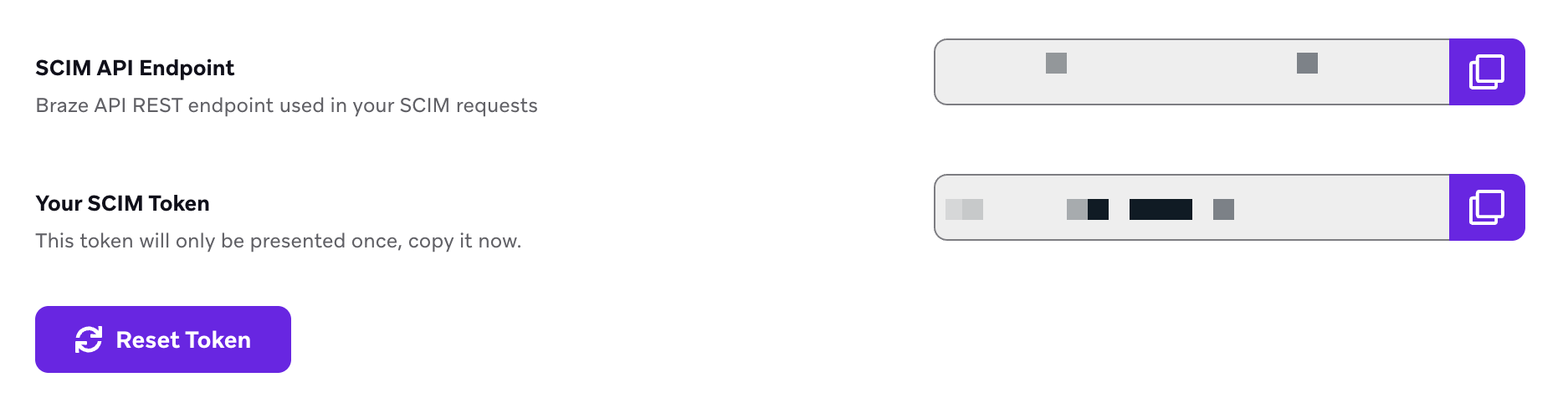
Braze espera que todas las solicitudes SCIM contengan el token de portador de la API de SCIM adjunto mediante un encabezado HTTP Authorization.
Permisos predeterminados para nuevos usuarios
Cuando SCIM crea un usuario mediante la integración con Okta o Entra ID sin una lista de permisos, Braze le asigna un conjunto predeterminado de permisos de solo lectura en tu espacio de trabajo predeterminado. Esto también se aplica a las solicitudes personalizadas a la API de SCIM que omiten permissions.
El conjunto predeterminado no incluye ningún permiso para crear, editar, archivar, eliminar, exportar ni enviar. Para dar más acceso a los usuarios, usa el mapeado de roles de grupo de SCIM o edita el usuario en Braze.
| Área del producto | Permisos |
|---|---|
| Mensajería | Ver Campaigns, Ver Canvas, Ver plantillas de Canvas, Ver conmutadores de características, Ver emplazamientos, Ver configuración de priorización de mensajes, Ver reglas de limitación de frecuencia, Ver límites de velocidad de mensajería, Ver grupo de control global, Ver configuración de horas tranquilas, Ver informes del panel |
| Contenido | Ver Content Blocks, Ver plantillas de correo electrónico, Ver plantillas de enlaces de correo electrónico, Ver plantillas de IAM, Ver plantillas de webhook, Ver activos de la biblioteca multimedia, Ver centros de preferencias, Ver códigos promocionales, Ver ubicaciones, Ver configuración de localización |
| Audiencia y datos | Ver Segments, Ver atributos personalizados, Ver eventos personalizados, Ver catálogos, Ver registros de fusión de usuarios, Ver configuración de sincronización de audiencias |
| Configuración de canales | Ver configuración de correo electrónico, Ver configuración de push, Ver configuración de WhatsApp, Ver catálogo de WhatsApp, Ver flujos de WhatsApp, Ver plantillas de mensajes de WhatsApp de Meta |
| Decisioning Studio | Ver agente de Decisioning Studio, Ver audiencia de Decisioning Studio, Ver bancos de acciones de Decisioning Studio, Ver evento de conversión, Ver barreras de protección de Decisioning Studio, Ver temporización de Decisioning Studio |