Braze-Berechtigungen
Erfahren Sie, wie Sie Berechtigungssätze erstellen, Rollen erstellen, Nutzer:innen-Berechtigungen bearbeiten und Nutzer:innen-Berechtigungen exportieren, damit Ihre Nutzer:innen nur auf die Workspaces und Features zugreifen können, die sie am meisten benötigen.
Berechtigungssatz erstellen
Mit Berechtigungssätzen können Sie Berechtigungen für bestimmte Themenbereiche oder Aktionen bündeln. Sie können Berechtigungssätze auf Dashboard-Nutzer:innen anwenden, die in verschiedenen Workspaces denselben Zugriff benötigen. Um einen Berechtigungssatz zu erstellen, gehen Sie zu Einstellungen > Nutzer:innenverwaltung > Berechtigungssätze und wählen Sie dann Berechtigungssatz erstellen aus. Eine Beschreibung der einzelnen Berechtigungen finden Sie in der Liste der Berechtigungen.
| Name | Berechtigungen |
|---|---|
| Entwickler:innen | „API-Schlüssel anzeigen“, „API-Schlüssel bearbeiten“, „Interne Gruppen anzeigen“, „Interne Gruppen bearbeiten“, „Protokoll der Nachrichtenaktivität anzeigen“, „Event-Nutzerprotokoll anzeigen“, „API-Bezeichner anzeigen“, „API-Nutzungs-Dashboard anzeigen“, „API-Limits anzeigen“, „API-Nutzungswarnungen anzeigen“, „API-Nutzungswarnungen bearbeiten“, „SDK-Debugger anzeigen“, „SDK-Debugger bearbeiten“. |
| Marketer | „Campaigns anzeigen“, „Campaigns bearbeiten“, „Campaigns archivieren“, „Canvases anzeigen“, „Canvases bearbeiten“, „Canvases archivieren“, „Frequency-Capping-Regeln anzeigen“, „Frequency-Capping-Regeln bearbeiten“, „Einstellungen für die Nachrichtenpriorisierung anzeigen“, „Einstellungen für die Nachrichtenpriorisierung bearbeiten“, „Content Blocks anzeigen“, „Feature-Flags anzeigen“, „Feature-Flags bearbeiten“, „Feature-Flags archivieren“, „Segments anzeigen“, „Segments bearbeiten“, „Globale Kontrollgruppe bearbeiten“, „IAM-Templates anzeigen“, „IAM-Templates bearbeiten“, „IAM-Templates archivieren“, „E-Mail-Templates anzeigen“, „E-Mail-Templates bearbeiten“, „E-Mail-Templates archivieren“, „Webhook-Templates anzeigen“, „Webhook-Templates bearbeiten“, „Webhook-Templates archivieren“, „E-Mail-Link-Templates anzeigen“, „E-Mail-Link-Templates bearbeiten“, „Assets der Medienbibliothek anzeigen“, „Standorte anzeigen“, „Standorte bearbeiten“, „Standorte archivieren“, „Aktionscodes anzeigen“, „Aktionscodes bearbeiten“, „Aktionscodes exportieren“, „Präferenzzentren anzeigen“, „Präferenzzentren bearbeiten“, „Dashboard-Berichte bearbeiten“, „Banner-Templates anzeigen“, „Lokalisierungseinstellungen anzeigen“, „Operator verwenden“, „Decisioning-Studio-Agenten anzeigen“. |
| Nutzer:innenverwaltung | „Dashboard-Nutzer:innen bearbeiten“, „Teams anzeigen“, „Teams bearbeiten“, „Teams archivieren“. |
Erstellen einer Rolle
Rollen sorgen für mehr Struktur, indem sie Ihre individuellen angepassten Berechtigungen oder Berechtigungssätze mit Zugriffskontrollen für Workspaces bündeln. Das ist besonders nützlich, wenn Sie viele Marken oder regionale Workspaces in einem Dashboard verwalten. Mit Rollen können Sie Dashboard-Nutzer:innen den passenden Workspaces hinzufügen und ihnen direkt die zugehörigen Berechtigungen erteilen. Um eine Rolle zu erstellen, gehen Sie zu Einstellungen > Nutzerverwaltung > Rollen und wählen Sie dann Rolle erstellen aus. Eine Beschreibung der einzelnen Berechtigungen finden Sie in der Liste der Berechtigungen.
| Rollenname | Workspace | Berechtigungen |
|---|---|---|
| Marketer – Modemarken | [DEV] Fashion Brand, [QA] Fashion Brand, [PROD] Fashion Brand | Berechtigungssatz „Marketer PROD“ |
| Marketer – Hautpflegemarken | [DEV] Skincare Brand, [QA] Skincare Brand, [PROD] Skincare Brand | „Kampagnen anzeigen“, „Kampagnen bearbeiten“, „Kampagnen archivieren“, „Canvases anzeigen“, „Canvases bearbeiten“, „Canvases archivieren“, „Content Blocks anzeigen“, „Content Blocks bearbeiten“, „Content Blocks archivieren“, „Content Blocks starten“, „Feature-Flags anzeigen“, „Feature-Flags bearbeiten“, „Feature-Flags archivieren“, „Segmente anzeigen“, „Segmente bearbeiten“, „Banner-Templates anzeigen“, „Banner-Templates bearbeiten“, „E-Mail-Templates anzeigen“, „E-Mail-Templates bearbeiten“, „Assets der Medienbibliothek anzeigen“, „Assets der Medienbibliothek bearbeiten“, „Assets der Medienbibliothek löschen“, „Standorte anzeigen“, „Standorte bearbeiten“, „Standorte archivieren“, „Aktionscodes anzeigen“, „Aktionscodes bearbeiten“, „Aktionscodes exportieren“, „Präferenzzentren anzeigen“, „Präferenzzentren bearbeiten“. |
| Nutzerverwaltung – Alle Marken | [DEV] Fashion Brand, [QA] Fashion Brand, [PROD] Fashion Brand, [DEV] Skincare Brand, [QA] Skincare Brand, [PROD] Skincare Brand | „Dashboard-Nutzer:innen bearbeiten“, „Teams anzeigen“, „Teams bearbeiten“, „Teams archivieren“ |
Wie unterscheiden sich Berechtigungssätze und Rollen von Teams?
Sie können Teams, Berechtigungssätze und Nutzer:innen-Rollen verwenden, um den Zugriff und die Verantwortlichkeiten der Unternehmensnutzer:innen innerhalb von Braze zu verwalten. Jedes Feature umfasst eine andere Sammlung von Berechtigungen und Zugriffskontrollen.
Wesentliche Unterschiede
Auf übergeordneter Ebene hat jedes Feature einen anderen Geltungsbereich:
- Berechtigungssätze legen fest, welche Aktionen Unternehmensnutzer:innen in allen Workspaces ausführen dürfen.
- Rollen steuern, welche Aktionen Unternehmensnutzer:innen in bestimmten Workspaces ausführen können.
- Teams steuern die Zielgruppen, die Unternehmensnutzer:innen mit ihren Nachrichten erreichen können.
| Feature | Was Sie tun können | Umfang des Zugriffs |
|---|---|---|
| Berechtigungssätze | Bündeln Sie Berechtigungen für bestimmte Themenbereiche oder Aktionen (z. B. für „Entwickler:innen“ und „Marketer“) und wenden Sie diese dann auf Unternehmensnutzer:innen an, die dieselben Berechtigungen in verschiedenen Workspaces benötigen. | Unternehmensweit |
| Rollen | Bündeln Sie individuelle angepasste Berechtigungen oder Berechtigungssätze und Zugriffskontrollen für Workspaces (z. B. „Marketer – Modemarken“, wobei die Nutzer:in bestimmte Berechtigungen in Verbindung mit ihrer Rolle als Marketer hat und auf die Workspaces „Modemarken“ beschränkt ist). Weisen Sie anschließend den Unternehmensnutzer:innen eine Rolle zu, um ihnen direkt die entsprechenden Berechtigungen und den Zugriff auf den Workspace zu gewähren. Nutzer:innen mit dieser Zugriffsebene sind in der Regel Manager:innen in streng kontrollierten Umgebungen mit vielen Marken oder regionalen Workspaces in einem Dashboard. |
Spezifische Workspaces |
| Teams | Beschränken Sie den Zugriff von Unternehmensnutzer:innen auf Ressourcen basierend auf der Zielgruppe (z. B. Standort des Kundenstamms, Sprache und angepasste Attribute). Nutzer:innen mit dieser Zugriffsebene sind in der Regel für einen bestimmten Bereich innerhalb der Marke verantwortlich, an der sie arbeiten, beispielsweise für die Erstellung sprachspezifischer Inhalte für eine mehrsprachige Marke. |
Spezifisches Dashboard |
Überlegungen zum Hinzufügen von Nutzerberechtigungen zu Teams
Beim Speichern von Berechtigungen im Braze-Dashboard können Schwierigkeiten auftreten, insbesondere wenn Sie Nutzer:innen zu einem Workspace hinzufügen oder daraus entfernen oder sie einem Team hinzufügen. Der Button Nutzer:innen speichern/aktualisieren kann ausgegraut sein, wenn die Berechtigungen der Nutzer:innen mit denen identisch sind, die sie bereits auf Workspace-Ebene haben. Diese Einschränkung besteht, weil ein Team keinen Nutzen bietet, wenn alle Nutzer:innen dieselben Berechtigungen wie der gesamte Workspace besitzen.
Um Nutzer:innen erfolgreich einem Team hinzuzufügen und dabei dieselben Berechtigungen beizubehalten, weisen Sie auf Workspace-Ebene keine Berechtigungen zu. Weisen Sie die Berechtigungen stattdessen ausschließlich auf Team-Ebene zu.
Eingeschränkte Nutzer:innen
Eingeschränkte Nutzer:innen haben bestimmte Berechtigungen, mit denen sie einzelne Bereiche des Braze-Dashboards verwalten können. Im Vergleich zu Unternehmensadmins und Workspace-Admins unterliegen sie jedoch Einschränkungen.
| Umfang | Beschreibung |
|---|---|
| Berechtigungen | Eingeschränkte Nutzer:innen können die Berechtigungen anderer eingeschränkter Nutzer:innen bearbeiten, wenn sie über die Berechtigung „Edit Dashboard Users“ verfügen. Außerdem können sie neue eingeschränkte Nutzer:innen anlegen und deren Berechtigungssätze ändern. Unternehmensadmin-Konten können sie jedoch weder erstellen noch verwalten. |
| Rolleneinschränkungen | Wenn eingeschränkte Nutzer:innen alle Berechtigungen außer „Workspace Admin“ haben, erhalten sie trotzdem Zugriff auf alle anderen Berechtigungen, die normalerweise Workspace-Admins gewährt werden. |
| Sichtbarkeit von Berechtigungen | Wenn eingeschränkte Nutzer:innen die Berechtigung „Edit Dashboard Users“ für einen Workspace (z. B. Dev) haben, für einen anderen (z. B. Prod) aber nicht, sehen sie die Berechtigungen für den Prod-Workspace nicht auf ihrer Detailseite für Dashboard-Nutzer:innen. |
Eingeschränkte Nutzer:innen vergleichen
| Typ eingeschränkter Nutzer:innen | Beschreibung |
|---|---|
| Workspace-Admin | Workspace-Admins haben Berechtigungen speziell für die Verwaltung von Workspaces, verfügen aber nicht über dieselben Befugnisse wie Unternehmensadmins. Eingeschränkte Nutzer:innen können ähnliche Berechtigungen wie Workspace-Admins erhalten, wenn die erforderlichen Berechtigungen aktiviert sind. |
| Admin (Unternehmensadmin) | Unternehmensadmins haben umfassendere Berechtigungen und können unter anderem beliebige Dashboard-Nutzer:innen löschen, einschließlich anderer Unternehmensadmins. Ihre eigenen Konten können sie jedoch nicht löschen – dafür müssen sie sich an andere Unternehmensadmins wenden. |
| Schreibgeschützter Zugriff | Um auf Bereiche des Dashboards wie die Seite Campaigns zuzugreifen, müssen Nutzer:innen die entsprechenden Anzeigeberechtigungen zugewiesen haben. |
Fehler bei eingeschränktem Zugriff
Nutzer:innen sehen möglicherweise Meldungen wie „You need “View Landing Pages” permissions to access this page“. Überprüfen Sie in diesem Fall gemeinsam mit den Kontoadmins, ob die erforderlichen Berechtigungen erteilt wurden. Falls ja, versuchen Sie, das Problem zu beheben, indem Sie die Berechtigungen der Nutzer:innen deaktivieren und anschließend wieder aktivieren.

Es ist nicht möglich, Nutzerberechtigungen von einem Dashboard-Nutzer oder einer Dashboard-Nutzerin auf andere zusammenzuführen oder zu importieren.
Besonderheiten von Nutzerberechtigungen
Beachten Sie die folgenden Verhaltensweisen, wenn Sie Zugriff auf das Dashboard vergeben:
- Workspace-Admin versus Company-Admin: Workspace-Admins verwalten Berechtigungen innerhalb der ihnen zugewiesenen Workspaces. Company-Admins haben unternehmensweite Befugnisse, einschließlich des Löschens anderer Dashboard-Nutzer:innen.
- Eingeschränkte Nutzer:innen: Eingeschränkte Nutzer:innen mit der Berechtigung „Edit Dashboard Users“ können andere eingeschränkte Nutzer:innen verwalten, aber keine Company-Admin-Konten erstellen oder verwalten.
- Delete Dashboard Users: Mit dieser Berechtigung auf Unternehmensebene können Nutzer:innen, die keine Company-Admins sind, andere Dashboard-Nutzer:innen löschen. Sie ist unabhängig von „Edit Dashboard Users“. Nutzer:innen, die nur „Delete Dashboard Users“ haben, können Company Users öffnen und Nutzer:innen löschen, aber keine Nutzer:innen hinzufügen oder deren Angaben oder Berechtigungen ändern. Nutzer:innen mit dieser Berechtigung können keine Company-Admins löschen.
- Umfang von „Edit Dashboard Users“: Auf der Detailseite einer Nutzerin oder eines Nutzers werden Berechtigungen nur für Workspaces angezeigt, auf die die bearbeitende Person Zugriff hat. Eingeschränkte Nutzer:innen, die Nutzer:innen in einem Workspace bearbeiten können, sehen die Berechtigungs-Kontrollkästchen eines anderen Workspace möglicherweise nicht.
- Button „Assign permissions“: Wenn Sie Nutzer:innen bearbeiten, die bereits für jeden Workspace, den Sie verwalten können, Berechtigungen auf Workspace-Ebene oder Berechtigungssätze haben, wird der Button Assign permissions ausgeblendet. Das liegt daran, dass keine weiteren Workspaces mehr übrig sind, die auf Workspace-Ebene zugewiesen werden können.
- Nutzerdaten exportieren: Für den Export von Nutzerdaten ist zusätzlich zur Exportberechtigung Zugriff auf Workspace-Ebene erforderlich.
- Zusammengesetzte Berechtigungen: Einige Bereiche erfordern mehrere Berechtigungen. Zum Beispiel erfordert die Konfiguration von Technologie-Partnern in der Regel sowohl Partnerzugriff als auch eine grundlegende Leseberechtigung für die zugehörigen Workspace-Features.
- Nutzerdaten importieren und aktualisieren: Diese Berechtigung umfasst die Möglichkeit, Nutzerprofile der App über Import-Abläufe zu bearbeiten – nicht nur Datensätze von Dashboard-Nutzer:innen.
Berechtigungen von Nutzer:innen bearbeiten
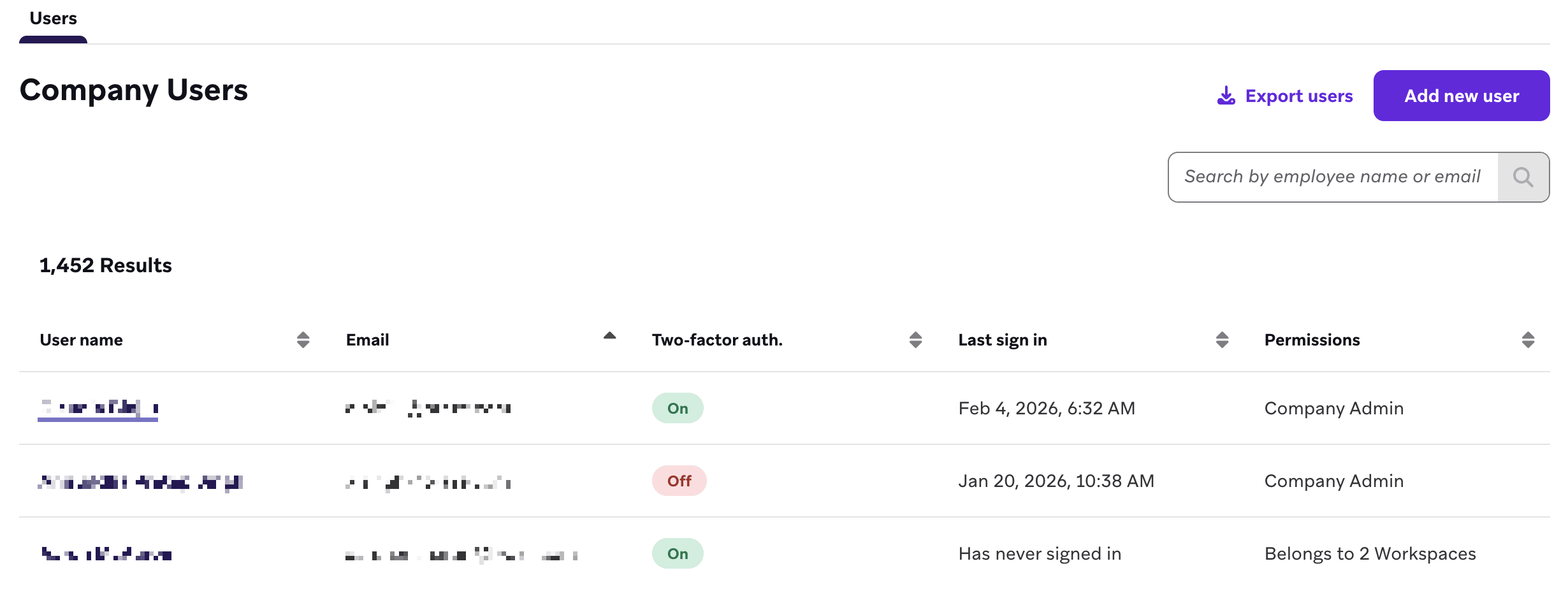
Um die aktuellen Admin-, Unternehmens- oder Workspace-Berechtigungen von Nutzer:innen zu bearbeiten, gehen Sie zu Einstellungen > Nutzer:innenverwaltung > Unternehmensnutzer:innen und wählen Sie dann den Namen der jeweiligen Person aus.
Admin
Admins haben Zugriff auf alle Features und können sämtliche Unternehmenseinstellungen ändern. Sie können:
- Genehmigungseinstellungen ändern
- Andere Braze-Nutzer:innen hinzufügen, bearbeiten, löschen, sperren oder entsperren
- Braze-Nutzer:innen als CSV-Datei exportieren
Um Admin-Rechte zu erteilen oder zu entziehen, wählen Sie Diese:r Nutzer:in ist Admin und dann Nutzer:in aktualisieren aus.

Wenn Sie Nutzer:innen die Admin-Rechte entziehen, können sie erst wieder auf Braze zugreifen, wenn Sie ihnen mindestens eine Berechtigung auf Unternehmens- oder Workspace-Ebene zuweisen.
Unternehmen
Um die Berechtigungen von Nutzer:innen auf Unternehmensebene zu verwalten, aktivieren oder deaktivieren Sie das Kontrollkästchen neben der jeweiligen Berechtigung. Wenn Sie fertig sind, wählen Sie Nutzer:in aktualisieren aus. Eine Beschreibung der einzelnen Berechtigungen finden Sie unter Unternehmensberechtigungen.
Workspace
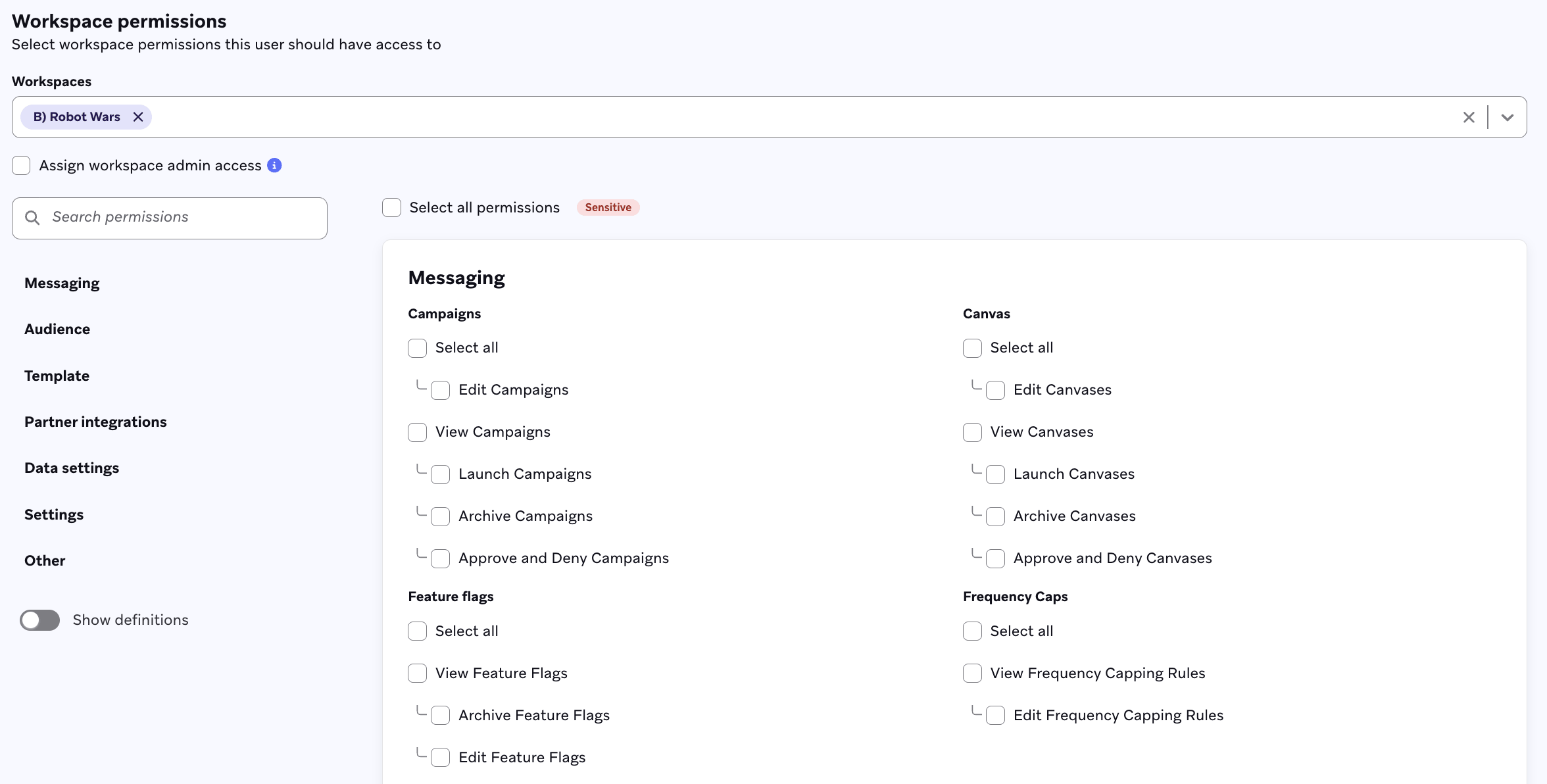
Sie können Nutzer:innen für jeden Workspace, dem sie in Braze angehören, unterschiedliche Berechtigungen erteilen. Um ihre Berechtigungen auf Workspace-Ebene zu verwalten, wählen Sie Workspaces und Berechtigungen auswählen aus. Wählen Sie dann die Berechtigungen manuell aus oder weisen Sie einen oder mehrere zuvor erstellte Berechtigungssätze oder eine Rolle zu. Wenn Sie Nutzer:innen für verschiedene Workspaces unterschiedliche Berechtigungen erteilen möchten, wiederholen Sie diesen Vorgang so oft wie nötig. Eine Beschreibung der einzelnen Berechtigungen finden Sie in der Liste der Berechtigungen.
Wählen Sie unter Workspaces einen oder mehrere Workspaces aus dem Dropdown-Menü aus. Wählen Sie dann unter Berechtigungen eine oder mehrere Berechtigungen aus. Diese Berechtigungen werden nur für die ausgewählten Workspaces zugewiesen. Optional können Sie stattdessen Workspace-Admin-Zugriff zuweisen auswählen, wenn Sie vollständige Berechtigungen für diesen Workspace erteilen möchten.
Wenn Sie fertig sind, wählen Sie Nutzer:in aktualisieren aus.
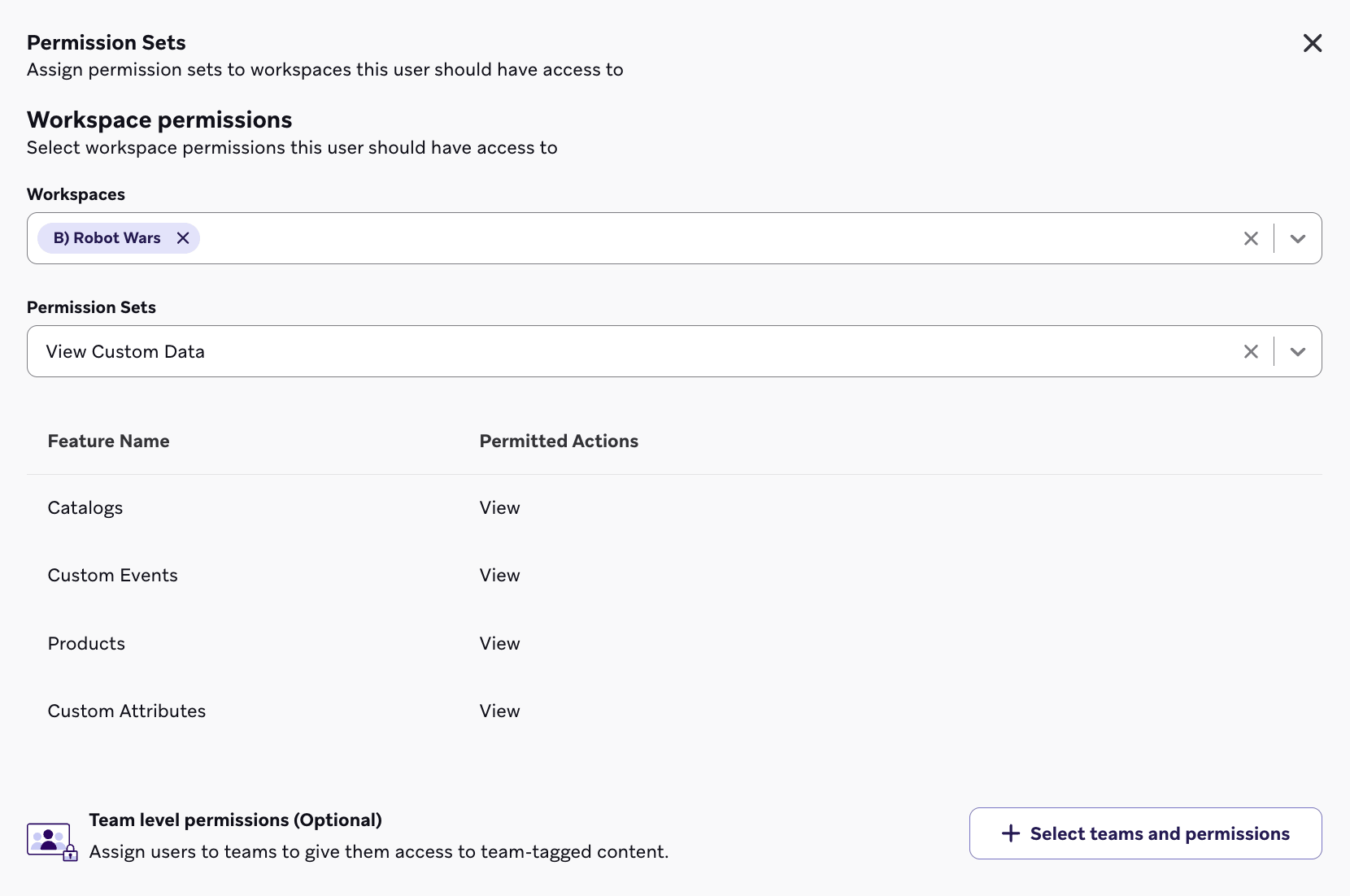
Wählen Sie unter Workspaces einen oder mehrere Workspaces aus dem Dropdown-Menü aus. Wählen Sie dann unter Berechtigungssätze einen oder mehrere Berechtigungssätze aus. Nutzer:innen erhalten alle Berechtigungen, die in den ausgewählten Berechtigungssätzen enthalten sind, und zwar nur für die ausgewählten Workspaces.
Wenn Sie fertig sind, wählen Sie Nutzer:in aktualisieren aus.
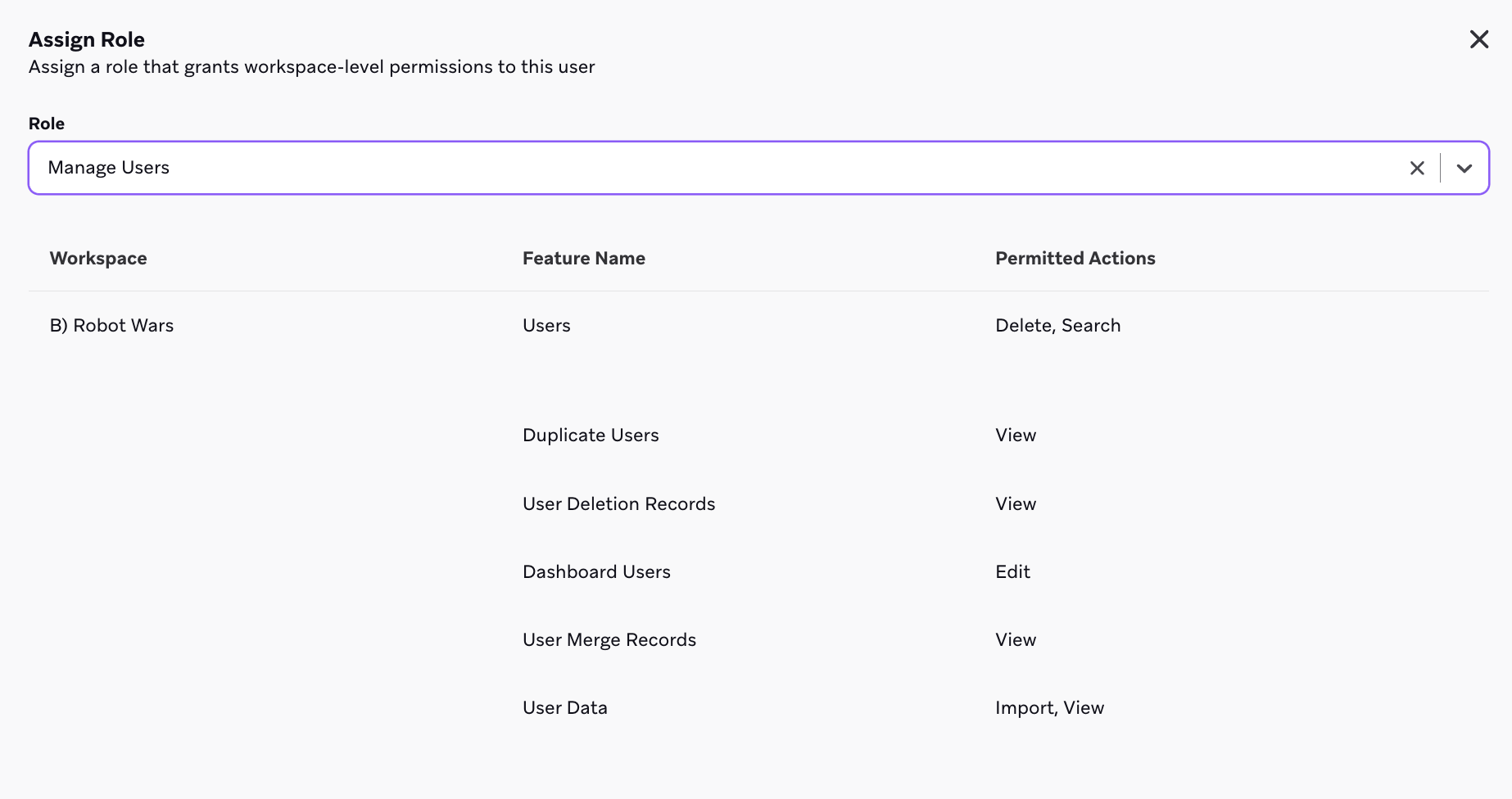
Wählen Sie unter Workspaces einen oder mehrere Workspaces aus dem Dropdown-Menü aus. Wählen Sie dann unter Rolle eine Rolle aus. Diese Berechtigungen werden nur für die ausgewählten Workspaces zugewiesen.
Wenn Sie fertig sind, wählen Sie Nutzer:in aktualisieren aus.
Exportieren von Nutzerberechtigungen
Um eine Liste Ihrer Nutzer:innen und deren Berechtigungen herunterzuladen, gehen Sie zu Einstellungen > Nutzerverwaltung > Unternehmensnutzer:innen und wählen Sie dann Nutzer:innen exportieren aus. In Kürze erhalten Sie eine CSV-Datei an Ihre E-Mail-Adresse.
Liste der Berechtigungen
Unternehmensberechtigungen gelten für das gesamte Unternehmen. Alle anderen Berechtigungen in dieser Liste gelten auf Workspace-Ebene. Sie können sie zu Berechtigungssätzen und Rollen hinzufügen.
Unternehmen
Unternehmensberechtigungen werden Nutzer:innen einzeln über den Tab „Unternehmen“ auf ihrer Nutzerseite zugewiesen. Sie können sie nicht zu Berechtigungssätzen oder Rollen hinzufügen.
| Berechtigungsname | Beschreibung |
|---|---|
| Unternehmenseinstellungen verwalten | Ermöglicht Nutzer:innen, Berechtigungseinstellungen und die Sender-Verifizierung zu ändern. |
| Workspaces erstellen und löschen | Ermöglicht Nutzer:innen, Workspaces zu erstellen und zu löschen. |
| Domain-Einstellungen anzeigen | Ermöglicht Nutzer:innen, verifizierte Domains anzuzeigen. |
| Domain-Einstellungen bearbeiten | Ermöglicht Nutzer:innen, verifizierte Domains hinzuzufügen und zu löschen sowie angepasste Domains anzuzeigen. |
| Dashboard-Nutzer:innen löschen | Ermöglicht Nutzer:innen, andere Dashboard-Nutzer:innen zu löschen. Nutzer:innen mit dieser Berechtigung können weder Company Admins noch ihr eigenes Konto löschen. Um Nutzer:innen hinzuzufügen oder deren Details und Berechtigungen zu bearbeiten, benötigen Nutzer:innen zusätzlich die Berechtigung „Dashboard-Nutzer:innen bearbeiten“, die auf Workspace- oder Team-Ebene zugewiesen wird. |
Messaging
| Produktbereich | Berechtigung | Definition |
|---|---|---|
| Campaigns | Campaigns anzeigen | Campaigns anzeigen |
| Campaigns | Campaigns starten | Bestehende Campaigns starten, stoppen, pausieren oder fortsetzen |
| Campaigns | Campaigns archivieren | Campaigns ins Archiv verschieben |
| Campaigns | Campaigns bearbeiten | Campaigns erstellen und aktualisieren. Mit dieser Berechtigung können Nutzer:innen außerdem eine bestimmte Campaign für Messaging-Kontrollen auf Workspace-Ebene wie Workspace-Ruhezeiten, Nachrichtenpriorisierung und Frequency-Capping aktivieren oder deaktivieren. |
| Campaigns | Campaigns genehmigen und ablehnen | Campaigns genehmigen oder ablehnen. Der Genehmigungs-Workflow für Campaigns muss aktiviert sein, damit diese Berechtigung gilt. |
| Canvas | Canvases anzeigen | Canvases anzeigen |
| Canvas | Canvases archivieren | Canvases ins Archiv verschieben |
| Canvas | Canvases bearbeiten | Canvases erstellen und aktualisieren. Mit dieser Berechtigung können Nutzer:innen außerdem ein bestimmtes Canvas für Messaging-Kontrollen auf Workspace-Ebene wie Workspace-Ruhezeiten, Nachrichtenpriorisierung und Frequency-Capping aktivieren oder deaktivieren. |
| Canvas | Canvases starten | Bestehende Canvases starten, stoppen, pausieren oder fortsetzen |
| Canvas | Canvases genehmigen und ablehnen | Canvases genehmigen oder ablehnen. Der Genehmigungs-Workflow für Canvases muss aktiviert sein, damit diese Berechtigung gilt. |
| Feature-Flags | Feature-Flags anzeigen | Feature-Flags anzeigen |
| Feature-Flags | Feature-Flags archivieren | Feature-Flags ins Archiv verschieben |
| Feature-Flags | Feature-Flags bearbeiten | Feature-Flags erstellen und aktualisieren |
| Frequency-Capping | Frequency-Capping-Regeln anzeigen | Frequency-Capping-Regeln anzeigen |
| Frequency-Capping | Frequency-Capping-Regeln bearbeiten | Frequency-Capping-Regeln erstellen und aktualisieren |
| Landing-Pages | Landing-Pages anzeigen | Landing-Pages anzeigen |
| Landing-Pages | Landing-Pages veröffentlichen | Einen Landing-Page-Entwurf aktivieren |
| Landing-Pages | Landing-Page-Entwürfe bearbeiten | Landing-Page-Entwürfe erstellen und speichern |
| Einstellungen zur Nachrichtenarchivierung | Einstellungen zur Nachrichtenarchivierung anzeigen | Einstellungen zur Nachrichtenarchivierung anzeigen, ohne Änderungen vorzunehmen |
| Einstellungen zur Nachrichtenarchivierung | Einstellungen zur Nachrichtenarchivierung bearbeiten | Einstellungen zur Nachrichtenarchivierung erstellen und aktualisieren |
| Nachrichtenpriorisierung | Einstellungen zur Nachrichtenpriorisierung anzeigen | Einstellungen zur Nachrichtenpriorisierung anzeigen, ohne Änderungen vorzunehmen |
| Nachrichtenpriorisierung | Einstellungen zur Nachrichtenpriorisierung bearbeiten | Einstellungen zur Nachrichtenpriorisierung erstellen und aktualisieren |
| Nachrichtenpriorisierung | Einstellungen zur Nachrichtenpriorisierung löschen | Einstellungen zur Nachrichtenpriorisierung löschen |
| Ruhezeiten | Ruhezeiten-Einstellungen anzeigen | Ruhezeiten-Einstellungen des Workspace anzeigen, ohne Änderungen vorzunehmen |
| Ruhezeiten | Ruhezeiten-Einstellungen bearbeiten | Ruhezeiten-Einstellungen des Workspace erstellen und aktualisieren |
| WhatsApp-Flows | WhatsApp-Flows anzeigen | Alle WhatsApp-Flows anzeigen |
Zielgruppe
| Produktbereich | Berechtigung | Definition |
|---|---|---|
| Globale Kontrollgruppe | Globale Kontrollgruppe anzeigen | Einrichtungsseite der globalen Kontrollgruppe anzeigen |
| Globale Kontrollgruppe | Globale Kontrollgruppe bearbeiten | Änderungen an der globalen Kontrollgruppe vornehmen und speichern. Nutzer:innen mit der Berechtigung „Globale Kontrollgruppe bearbeiten“ müssen außerdem die Berechtigungen „Campaigns bearbeiten“ und „Canvases bearbeiten“ erhalten. Nutzer:innen mit der Berechtigung „Globale Kontrollgruppe bearbeiten“ erhalten zusätzlich die Berechtigung „Globale Kontrollgruppe anzeigen“. |
| Standorte | Standorte archivieren | Standorte ins Archiv verschieben |
| Standorte | Standorte anzeigen | Standorte anzeigen |
| Standorte | Standorte bearbeiten | Standorte erstellen und bearbeiten |
| Segments | Segments anzeigen | Segments anzeigen. Nutzer:innen benötigen die Berechtigung „Segments anzeigen“, um die Berechtigung „Segments bearbeiten“ oder „Segments archivieren“ zu erhalten. |
| Segments | Zielgruppengröße anzeigen | Ermöglicht Nutzer:innen, die Zielgruppengröße und die Anzahl erreichbarer Nutzer:innen in Campaigns, Canvases und Segments anzuzeigen. Diese Berechtigung wird zusammen mit „Segments anzeigen“ verwaltet. |
| Segments | Segments archivieren | Segments archivieren und aus dem Archiv wiederherstellen. Nutzer:innen mit der Berechtigung „Segments archivieren“ müssen außerdem die Berechtigung „Segments anzeigen“ erhalten. |
| Segments | Segments bearbeiten | Segments erstellen und aktualisieren. Nutzer:innen mit der Berechtigung „Segments bearbeiten“ müssen außerdem die Berechtigung „Segments anzeigen“ erhalten. |
| Nutzerdaten | Nutzerimporte anzeigen | CSV-Nutzerimporte anzeigen, ohne Änderungen vorzunehmen |
| Nutzerdaten | Nutzer:innen importieren | Nutzer:innen in das Dashboard hochladen |
| Nutzerdaten | Nutzerdaten bearbeiten | Nutzerdaten erstellen und aktualisieren |
| Nutzerdaten | Nutzerdaten exportieren | Nutzer:innen aus dem Dashboard herunterladen |
| Doppelte Nutzer:innen | Datensätze zu Nutzerzusammenführungen anzeigen | Eine Liste der Datensätze zu Nutzerzusammenführungen anzeigen |
| Nutzer:innen | Nutzerprofile anzeigen (PII geschwärzt) | Nutzerprofile PII-konform anzeigen. Nutzer:innen mit dieser Berechtigung können keine Campaigns speichern oder starten, die auf als PII markierte angepasste Attribute verweisen, es sei denn, sie verfügen zusätzlich über die Berechtigung „Als PII markierte angepasste Attribute anzeigen“. Die Berechtigung „Nutzerprofile anzeigen (PII geschwärzt)“ muss vor der Verwendung aktiviert werden. Wenden Sie sich an Ihren Customer-Success-Manager, um sie für Ihren Workspace zu aktivieren. |
| Nutzer:innen | Event-Eigenschaften von Nutzer:innen anzeigen | Event-Eigenschaften im Tab Event-Verlauf von Nutzerprofilen anzeigen |
| Doppelte Nutzer:innen | Doppelte Nutzer:innen zusammenführen | Doppelte Nutzer:innen zu einer Nutzer:in zusammenführen. Duplikate werden nach dem Zusammenführen entfernt. |
| Nutzer:innen löschen | Datensätze zu Nutzerlöschungen anzeigen | Eine Liste der Datensätze zu Nutzerlöschungen anzeigen |
| Nutzer:innen löschen | Nutzer:innen löschen | Nutzer:innen einzeln oder in großen Mengen dauerhaft aus dem Dashboard löschen |
Template
| Produktbereich | Berechtigung | Definition |
|---|---|---|
| Banner-Templates | Banner-Templates anzeigen | Banner-Templates anzeigen |
| Banner-Templates | Banner-Templates archivieren | Banner-Templates ins Archiv verschieben |
| Banner-Templates | Banner-Templates bearbeiten | Banner-Templates erstellen und aktualisieren |
| Canvas-Templates | Canvas-Templates anzeigen | Canvas-Templates anzeigen |
| Canvas-Templates | Canvas-Templates archivieren | Canvas-Templates ins Archiv verschieben |
| Canvas-Templates | Canvas-Templates erstellen und bearbeiten | Canvas-Templates erstellen und aktualisieren |
| Content Blocks | Content Blocks anzeigen | Content Blocks anzeigen |
| Content Blocks | Content Blocks starten | Entwürfe von Content Blocks veröffentlichen sowie gestartete Content Blocks bearbeiten, archivieren und aus dem Archiv wiederherstellen |
| Content Blocks | Content Blocks archivieren | Content Blocks ins Archiv verschieben |
| Content Blocks | Content Blocks bearbeiten | Content Blocks erstellen und Entwürfe von Content Blocks bearbeiten |
| E-Mail-Link-Templates | E-Mail-Link-Templates anzeigen | Link-Templates anzeigen, ohne Änderungen vorzunehmen |
| E-Mail-Link-Templates | E-Mail-Link-Templates bearbeiten | Link-Templates erstellen und aktualisieren |
| E-Mail-Templates | E-Mail-Templates anzeigen | E-Mail-Templates anzeigen |
| E-Mail-Templates | E-Mail-Templates archivieren | E-Mail-Templates ins Archiv verschieben |
| E-Mail-Templates | E-Mail-Templates bearbeiten | E-Mail-Templates erstellen und aktualisieren |
| IAM-Templates | IAM-Templates anzeigen | Templates für In-App-Nachrichten anzeigen, ohne Änderungen vorzunehmen |
| IAM-Templates | IAM-Templates archivieren | IAM-Templates ins Archiv verschieben |
| IAM-Templates | IAM-Templates bearbeiten | Templates für In-App-Nachrichten erstellen und aktualisieren |
| Landing-Page-Templates | Landing-Page-Templates anzeigen | Landing-Page-Templates anzeigen |
| Landing-Page-Templates | Landing-Page-Template archivieren | Landing-Page-Templates ins Archiv verschieben |
| Landing-Page-Templates | Landing-Page-Templates bearbeiten | Landing-Page-Templates erstellen und aktualisieren |
| Webhook-Templates | Webhook-Templates anzeigen | Webhook-Templates anzeigen, ohne Änderungen vorzunehmen |
| Webhook-Templates | Webhook-Templates archivieren | Webhook-Templates ins Archiv verschieben |
| Webhook-Templates | Webhook-Templates bearbeiten | Webhook-Templates erstellen und aktualisieren |
| WhatsApp-Nachrichten-Templates | WhatsApp-Nachrichten-Templates anzeigen | Ermöglicht Nutzer:innen, WhatsApp-Nachrichten-Templates anzuzeigen |
| WhatsApp-Nachrichten-Templates | WhatsApp-Nachrichten-Templates bearbeiten | Ermöglicht Nutzer:innen, WhatsApp-Nachrichten-Templates im Template-Builder zu erstellen. Dieses Feature befindet sich derzeit im Early Access. |
| WhatsApp-Nachrichten-Templates von Meta | WhatsApp-Nachrichten-Templates von Meta anzeigen | Alle WhatsApp-Templates anzeigen |
Partnerintegrationen
| Produktbereich | Berechtigung | Definition |
|---|---|---|
| Currents-Integrationen | Currents-Integrationen anzeigen | Currents-Integrationen und Data Sharing (Snowflake Data Sharing und Databricks Delta Sharing) anzeigen |
| Currents-Integrationen | Currents-Integrationen bearbeiten | Currents-Integrationen und Data-Sharing-Freigaben erstellen, aktualisieren und löschen |
| Technologie-Partner | Technologie-Partner bearbeiten | Technologie-Partner erstellen und aktualisieren |
Dateneinstellungen
| Produktbereich | Berechtigung | Definition |
|---|---|---|
| Kataloge | Kataloge anzeigen | Kataloge und Auswahlen anzeigen |
| Kataloge | Kataloge löschen | Kataloge dauerhaft löschen |
| Kataloge | Kataloge exportieren | Kataloge aus dem Dashboard herunterladen |
| Kataloge | Kataloge bearbeiten | Kataloge und Auswahlen erstellen und aktualisieren |
| Cloud-Datenaufnahme | Cloud-Datenaufnahme bearbeiten | Quellen und Synchronisierungen erstellen, aktualisieren und löschen |
| Angepasste Attribute | Angepasste Attribute anzeigen | Angepasste Attribute und Nutzungsbericht anzeigen |
| Angepasste Attribute | Angepasste Attribute exportieren | Angepasste Attribute aus dem Dashboard herunterladen |
| Angepasste Attribute | Angepasste Attribute löschen | Angepasste Attribute dauerhaft löschen |
| Angepasste Attribute | Angepasste Attribute auf die Blockliste setzen | Angepasste Attribute zu einer Blockliste hinzufügen, die ihre Verwendung im Dashboard einschränkt |
| Angepasste Attribute | Angepasste Attribute bearbeiten | Angepasste Attribute erstellen und aktualisieren |
| Segmentierung nach angepassten Event-Eigenschaften | Segmentierung nach angepassten Event-Eigenschaften bearbeiten | Segmentierung für angepasste Event-Eigenschaften aktivieren und deaktivieren |
| Angepasste Events | Angepasste Events anzeigen | Angepasste Events und Nutzungsbericht anzeigen sowie angepasste Events zur täglichen Analytics-Bericht-E-Mail hinzufügen |
| Angepasste Events | Angepasste Events exportieren | Angepasste Events aus dem Dashboard herunterladen |
| PII | PII anzeigen | PII anzeigen |
| Angepasste Events | Angepasste Events löschen | Angepasste Events dauerhaft löschen |
| Angepasste Events | Angepasste Events auf die Blockliste setzen | Angepasste Events zu einer Blockliste hinzufügen, die ihre Verwendung im Dashboard einschränkt |
| Angepasste Events | Angepasste Events bearbeiten | Angepasste Events erstellen und aktualisieren |
| Produkte | Produkte anzeigen | Produkte anzeigen |
| Produkte | Produkte auf die Blockliste setzen | Produkte zu einer Blockliste hinzufügen, die ihre Verwendung im Dashboard einschränkt |
| Produkte | Produkte bearbeiten | Produkte erstellen und aktualisieren |
| Segmentierung nach Kauf-Eigenschaften | Segmentierung nach Kauf-Eigenschaften bearbeiten | Segmentierung für Eigenschaften von Kauf-Events aktivieren und deaktivieren |
Einstellungen
| Produktbereich | Berechtigung | Definition |
|---|---|---|
| API-Bezeichner | API-Bezeichner anzeigen | API-Bezeichner und andere Bezeichner anzeigen |
| API-Schlüssel | API-Schlüssel anzeigen | API-Schlüssel anzeigen |
| API-Schlüssel | API-Schlüssel bearbeiten | API-Schlüssel erstellen und aktualisieren |
| API-Limits | API-Limits anzeigen | API-Rate-Limits anzeigen |
| API-Nutzungswarnungen | API-Nutzungswarnungen anzeigen | API-Nutzungswarnungen anzeigen |
| API-Nutzungswarnungen | API-Nutzungswarnungen bearbeiten | API-Nutzungswarnungen erstellen und aktualisieren |
| API-Nutzungsdaten | API-Nutzungs-Dashboard anzeigen | Das API-Nutzungs-Dashboard anzeigen |
| App-Einstellungen | App-Einstellungen bearbeiten | Apps in den App-Einstellungen erstellen, bearbeiten und aktualisieren |
| App-Einstellungen | App-Einstellungen anzeigen | Seite mit den App-Einstellungen anzeigen |
| Einstellungen für Audience Sync | Einstellungen für Audience Sync anzeigen | Alle Einstellungen der verbundenen Audience-Sync-Partner anzeigen |
| Dashboard-Nutzer:innen | Dashboard-Nutzer:innen bearbeiten | Unternehmensnutzer:innen anzeigen, erstellen und bearbeiten. Um Unternehmensnutzer:innen zu löschen, benötigen Nutzer:innen die Unternehmensberechtigung Dashboard-Nutzer:innen löschen. |
| E-Mail-Einstellungen | E-Mail-Einstellungen anzeigen | E-Mail-Einstellungen anzeigen |
| E-Mail-Einstellungen | E-Mail-Einstellungen bearbeiten | E-Mail-Einstellungen aktivieren und aktualisieren |
| Event-Nutzerprotokoll | Event-Nutzerprotokoll anzeigen | Event-Nutzerprotokolle anzeigen |
| Interne Gruppen | Interne Nutzergruppen anzeigen | Interne Gruppen anzeigen |
| Interne Gruppen | Interne Nutzergruppen löschen | Interne Gruppen löschen |
| Interne Gruppen | Interne Nutzergruppen bearbeiten | Interne Gruppen erstellen und aktualisieren |
| Nachrichten-Aktivitätsprotokoll | Nachrichten-Aktivitätsprotokoll anzeigen | Nachrichten-Aktivitätsprotokolle anzeigen |
| Mehrsprachige Einstellungen | Lokalisierungseinstellungen anzeigen | Seite mit den Einstellungen für mehrsprachige Locales anzeigen |
| Mehrsprachige Einstellungen | Lokalisierungseinstellungen löschen | Mehrsprachige Locales löschen |
| Mehrsprachige Einstellungen | Lokalisierungseinstellungen bearbeiten | Mehrsprachige Locales erstellen |
| Präferenzzentren | Präferenzzentren anzeigen | Präferenzzentren anzeigen |
| Präferenzzentren | Präferenzzentren bearbeiten | Präferenzzentren erstellen und aktualisieren |
| Präferenzzentren | Präferenzzentren starten | Einen Präferenzzentrum-Entwurf aktivieren oder ein bestehendes Präferenzzentrum aktualisieren |
| Push-Einstellungen | Push-Einstellungen anzeigen | Push-Einstellungen anzeigen |
| Push-Einstellungen | Push-Einstellungen bearbeiten | Push-Einstellungen erstellen und aktualisieren |
| SDK-Debugger | SDK-Debugger anzeigen | SDK-Debugger oder Debugging-Sitzungen anzeigen |
| SDK-Debugger | SDK-Debugger bearbeiten | SDK-Debugger-Sitzungen erstellen und herunterladen |
| Tags | Tags anzeigen | Tags anzeigen |
| Tags | Tags löschen | Tags dauerhaft löschen |
| Tags | Tags bearbeiten | Tags erstellen und aktualisieren |
| Teams | Teams anzeigen | Teams anzeigen |
| Teams | Teams archivieren | Teams ins Archiv verschieben |
| Teams | Teams bearbeiten | Teams erstellen und aktualisieren |
| WhatsApp-Einstellungen | WhatsApp-Einstellungen anzeigen | Alle Einstellungen des WhatsApp-Kanals anzeigen |
Decisioning Studio
| Produktbereich | Berechtigung | Definition |
|---|---|---|
| Decisioning Studio Agents | Decisioning Studio Agent anzeigen | Konfiguration der Decisioning Studio Agents anzeigen, ohne Änderungen vorzunehmen |
| Decisioning Studio Zielgruppe | Decisioning Studio Zielgruppe anzeigen | Zielgruppendetails in den Konfigurationsübersichten der Decisioning Studio Agents anzeigen |
Sonstiges
| Produktbereich | Berechtigung | Definition |
|---|---|---|
| App-Nutzung | Nutzungsdaten anzeigen | Nutzungsdaten anzeigen |
| Abrechnung | Abrechnungsdetails anzeigen | Abrechnungsdetails anzeigen |
| Angepasste Agenten | KI-Agenten der Agent Console anzeigen | Ermöglicht Nutzer:innen, angepasste KI-Agenten anzuzeigen |
| Angepasste Agenten | KI-Agenten der Agent Console archivieren | Ermöglicht Nutzer:innen, angepasste KI-Agenten zu archivieren |
| Angepasste Agenten | KI-Agenten der Agent Console bearbeiten | Ermöglicht Nutzer:innen, angepasste KI-Agenten zu erstellen und zu aktualisieren |
| Als PII markierte angepasste Attribute | Als PII markierte angepasste Attribute anzeigen | Als PII markierte angepasste Attribute anzeigen |
| Dashboard-Berichte | Dashboard-Berichte anzeigen | Berichte anzeigen, ohne Änderungen vorzunehmen |
| Dashboard-Berichte | Dashboard-Berichte löschen | Berichte dauerhaft löschen |
| Dashboard-Berichte | Dashboard-Berichte bearbeiten | Berichte erstellen und aktualisieren |
| Domain-Einstellungen | Domain-Einstellungen bearbeiten | Delegierte Domains und angepasste Domains unter „Verifizierte Domains“ hinzufügen |
| Verschlüsselung auf Feldebene | Verschlüsselung von Bezeichnern auf Feldebene bearbeiten | Einstellungen für die Verschlüsselung auf Feldebene aktivieren und aktualisieren |
| Assets der Medienbibliothek | Assets der Medienbibliothek anzeigen | Assets der Medienbibliothek anzeigen |
| Assets der Medienbibliothek | Assets der Medienbibliothek löschen | Assets der Medienbibliothek aus der UI entfernen. Gelöschte Assets bleiben bei Braze gehostet, damit Nachrichten, die auf sie verweisen, weiterhin funktionieren. Um ein Asset dauerhaft zu löschen, wenden Sie sich an den Braze-Support. |
| Assets der Medienbibliothek | Assets der Medienbibliothek bearbeiten | Assets der Medienbibliothek erstellen und aktualisieren |
| Assets der Medienbibliothek | Assets der Medienbibliothek ersetzen | Die Datei eines bestehenden Assets der Medienbibliothek ersetzen, wobei URL und Asset-ID unverändert bleiben |
| Messaging-Rate-Limits | Messaging-Rate-Limits anzeigen | Messaging-Rate-Limits auf Workspace-Ebene anzeigen |
| Messaging-Rate-Limits | Messaging-Rate-Limits bearbeiten | Messaging-Rate-Limits auf Workspace-Ebene konfigurieren und bearbeiten |
| Operator | BrazeAI OperatorTM verwenden | Auf Braze Operator zugreifen und ihn verwenden, um Fragen zu beantworten, durch die Einrichtung zu navigieren, Probleme zu beheben und Ideen zu sammeln |
| Platzierungen | Platzierungen anzeigen | Banner-Platzierungen anzeigen |
| Platzierungen | Platzierungen archivieren | Banner-Platzierungen ins Archiv verschieben |
| Platzierungen | Platzierungen bearbeiten | Banner-Platzierungen erstellen und aktualisieren |
| Aktionscodes | Aktionscodes anzeigen | Aktionscodes anzeigen |
| Aktionscodes | Aktionscodes exportieren | Eine Liste von Aktionscodes aus dem Dashboard herunterladen |
| Aktionscodes | Aktionscodes bearbeiten | Aktionscodes erstellen und aktualisieren |
| Abo-Gruppen | Abos bearbeiten | Abo-Gruppen erstellen und aktualisieren |
| Transformationen | Datentransformation bearbeiten | Datentransformationen erstellen und aktualisieren |
| Transformationen | Datentransformation anzeigen | Datentransformationen anzeigen |
| Support-Tickets | Support-Ticket erstellen | Support-Tickets erstellen und aktualisieren |