Eine In-App-Nachricht mit dem traditionellen Editor erstellen
Sie können eine In-App-Nachricht oder In-Browser-Nachricht mit der Braze-Plattform über Campaigns, Canvas oder als API-Kampagne erstellen. Wir empfehlen dringend, Ihre Nachrichten im Voraus zu planen und alle Materialien mithilfe unseres praktischen Leitfadens zur Vorbereitung von In-App-Nachrichten vorzubereiten.
Schritt 1: Wählen Sie, wo Sie Ihre Nachricht erstellen möchten
Sind Sie unsicher, ob Ihre Nachricht über eine Campaign oder ein Canvas gesendet werden sollte? Campaigns eignen sich besser für einzelne, gezielte Messaging-Kampagnen, während Canvases besser für mehrstufige User-Journeys geeignet sind.
- Gehen Sie zu Messaging > Campaigns und wählen Sie Kampagne erstellen.
- Wählen Sie In-App-Nachricht. Beachten Sie, dass In-App-Nachrichten nicht in Multichannel-Campaigns verfügbar sind.
- Geben Sie Ihrer Campaign einen klaren und aussagekräftigen Namen.
- Fügen Sie bei Bedarf Teams und Tags hinzu.
- Tags erleichtern das Auffinden Ihrer Campaigns und das Erstellen von Berichten. Wenn Sie beispielsweise den Berichts-Builder verwenden, können Sie nach bestimmten Tags filtern.
- Fügen Sie so viele Varianten hinzu und benennen Sie sie, wie Sie für Ihre Campaign benötigen. Sie können für jede hinzugefügte Variante verschiedene Plattformen, Nachrichtentypen und Layouts wählen. Weitere Informationen zu diesem Thema finden Sie unter Multivariate und A/B-Tests.

Wenn alle Nachrichten in Ihrer Campaign ähnlich sein oder denselben Inhalt haben werden, verfassen Sie Ihre Nachricht, bevor Sie zusätzliche Varianten hinzufügen. Anschließend können Sie Aus Variante kopieren aus dem Dropdown-Menü Variante hinzufügen wählen.
- Erstellen Sie Ihr Canvas mit dem Canvas-Composer.
- Nachdem Sie Ihr Canvas eingerichtet haben, fügen Sie im Canvas-Builder einen Schritt hinzu. Geben Sie Ihrem Schritt einen klaren und aussagekräftigen Namen.
- Wählen Sie einen Schritt-Zeitplan und legen Sie bei Bedarf eine Verzögerung fest. Beachten Sie, dass Schritte mit In-App-Nachrichten nicht aktionsbasiert sein können.
- Filtern Sie die Zielgruppe für diesen Schritt nach Bedarf. Sie können die Empfänger:innen dieses Schritts weiter eingrenzen, indem Sie Segmente angeben und zusätzliche Filter hinzufügen. Die Zielgruppenoptionen werden nach der Verzögerung zum Zeitpunkt des Nachrichtenversands überprüft.
- Wählen Sie Ihr Fortschrittsverhalten.
- Wählen Sie alle weiteren Messaging-Kanäle, die Sie mit Ihrer Nachricht kombinieren möchten.

Sie können nicht mehrere In-App-Nachrichtenvarianten in einem einzelnen Schritt haben.
Weitere Canvas-spezifische Informationen finden Sie unter In-App-Nachrichten in Canvas.
Schritt 2: Zustellplattformen festlegen
Wählen Sie zunächst aus, welche Plattformen die Nachricht erhalten sollen. Verwenden Sie diese Auswahl, um die Zustellung einer Campaign auf eine bestimmte Gruppe von Apps zu beschränken. Zum Beispiel könnten Sie Webbrowser für eine In-Browser-Nachricht auswählen, die Nutzer:innen dazu ermutigt, Ihre mobile App herunterzuladen, um sicherzustellen, dass sie die Nachricht nicht erhalten, nachdem sie Ihre App bereits installiert haben. Da die Plattformauswahl für jede Variante spezifisch ist, können Sie das Nachrichten-Engagement pro Plattform testen.
| Plattform | Nachrichtenzustellung |
|---|---|
| Mobile Apps | iOS-, Android- und Vega-SDKs |
| Webbrowser | Web-SDK |
| Sowohl Mobile Apps als auch Webbrowser | iOS-, Android-, Vega- und Web-SDKs |
Schritt 3: Nachrichtentypen festlegen
Nachdem Sie eine Sendeplattform ausgewählt haben, können Sie die verfügbaren Nachrichtentypen, Layouts und weitere Optionen durchsehen. Erfahren Sie mehr über das erwartete Verhalten und das Erscheinungsbild jeder dieser Nachrichten auf unserer Seite Nachrichtentypen oder indem Sie in den folgenden Tabellen auf die verlinkten Nachrichtentypen klicken.
Berücksichtigen Sie bei der Auswahl eines Nachrichtentyps, wie viel Platz Ihre Nachricht einnehmen wird und wie störend sie für die Nutzererfahrung sein könnte.
- Slideup-Nachrichten sind am wenigsten aufdringlich und erscheinen dezent, ohne Inhalte zu verdecken.
- Modal-Nachrichten liegen in der Mitte – auffällig genug, um Aufmerksamkeit zu erregen, ohne den Bildschirm vollständig zu übernehmen.
- Vollbild-Nachrichten sind am aufmerksamkeitsstärksten und eignen sich am besten für wichtige Ankündigungen oder Aktionen.
Je komplexer Ihr Inhalt ist, desto mehr Platz benötigen Sie – und desto wahrscheinlicher wird Ihre Nachricht den Ablauf der Nutzer:innen unterbrechen.
Nachrichtentypen
Diese In-App-Nachrichten werden sowohl von mobilen Apps als auch von Webanwendungen unterstützt.
| Nachrichtentyp | Beschreibung des Typs | Verfügbare Layouts | Weitere Optionen | Empfohlene Verwendung |
|---|---|---|---|---|
| Vollbild | Nachrichten, die den gesamten Bildschirm mit einem Nachrichtenblock abdecken. |
|
Erzwungene Geräteausrichtung (Hochformat oder Querformat) | Groß und auffällig! Verwenden Sie diesen Typ, wenn Sie sicherstellen möchten, dass Nutzer:innen Ihren Inhalt sehen – beispielsweise bei Ihren wichtigsten Campaigns, bedeutenden Benachrichtigungen oder großen Aktionen. Beachten Sie, dass Hoch- und Querformatnachrichten auf mobilen Geräten nicht angezeigt werden, wenn die Ausrichtung des Geräts nicht mit der Ausrichtung der Nachricht übereinstimmt. |
| Modal | Nachrichten, die den gesamten Bildschirm mit einem Overlay und einem Nachrichtenblock abdecken. |
|
Nicht verfügbar | Ein guter Mittelweg. Verwenden Sie diesen Typ, wenn Sie die Aufmerksamkeit Ihrer Nutzer:innen deutlich erregen möchten – beispielsweise um Nutzer:innen zu ermutigen, ein neues Feature auszuprobieren oder eine Aktion zu nutzen. |
| Slideup | Nachrichten, die an einer bestimmten Stelle eingeblendet werden, ohne den Rest des Bildschirms zu verdecken. | Nicht verfügbar | Nicht verfügbar | Unauffällig – nimmt am wenigsten Platz auf dem Bildschirm ein. Verwenden Sie diesen Typ, um Nutzer:innen über kurze Informationen zu benachrichtigen, wie z. B. neue Features, Ankündigungen, Cookie-Nutzung usw. |
Erweiterte Nachrichtentypen
Diese In-App-Nachrichten sind an Ihre Bedürfnisse anpassbar.
| Nachrichtentyp | Beschreibung des Typs | Verfügbare Layouts | Voraussetzungen | Empfohlene Verwendung |
|---|---|---|---|---|
| Angepasste HTML-Nachricht | Angepasste Nachrichten, die gemäß Ihrem angepassten Code (HTML, CSS und/oder JavaScript) funktionieren. | Nicht verfügbar | Die Initialisierungsoption allowUserSuppliedJavascript muss auf true gesetzt sein, damit Ihre In-App-Nachricht funktioniert. |
Dies ist eine gute Option, wenn Sie alle Vorteile von IAMs nutzen, aber zusätzliche Funktionalität benötigen oder das Erscheinungsbild „markenkonform“ halten möchten. Sie können jedes Detail der Nachricht anpassen – Schriftart, Farbe, Form, Größe, Buttons usw. Beispielhafte Anwendungsfälle sind das Einholen von App-Feedback, E-Mail-Erfassungsformulare oder paginierte Nachrichten. |
| E-Mail-Erfassungsformular | Wird typischerweise verwendet, um die E-Mail-Adresse der Betrachter:innen zu erfassen. | Nicht verfügbar | Die Initialisierungsoption allowUserSuppliedJavascript muss auf true gesetzt sein, damit Ihre In-App-Nachricht funktioniert. |
Wenn Sie Nutzer:innen auffordern möchten, ihre E-Mail-Adresse anzugeben. |
| Web-Modal mit CSS | Modal-Nachrichten für das Internet mit anpassbarem CSS. |
|
Web-Modal mit CSS ist eine Besonderheit des Web-SDK und kann nur nach Auswahl von Web Browsers verwendet werden. | Wenn Sie angepasstes CSS hochladen oder schreiben möchten, um ansprechende, individuell gestaltete Nachrichten zu erstellen. |
Wenn Braze erkennt, dass Ihr Code keinen Schließen- oder Ablehnen-Button enthält, werden wir Sie auffordern, einen hinzuzufügen. Zu Ihrer Bequemlichkeit haben wir ein Snippet bereitgestellt, das Sie kopieren und in Ihren Code einfügen können: <a href= "appboy://close">X</a>.
Schritt 4: In-App-Nachricht verfassen
Im Tab Verfassen können Sie alle Aspekte des Inhalts und Verhaltens Ihrer Nachricht bearbeiten.
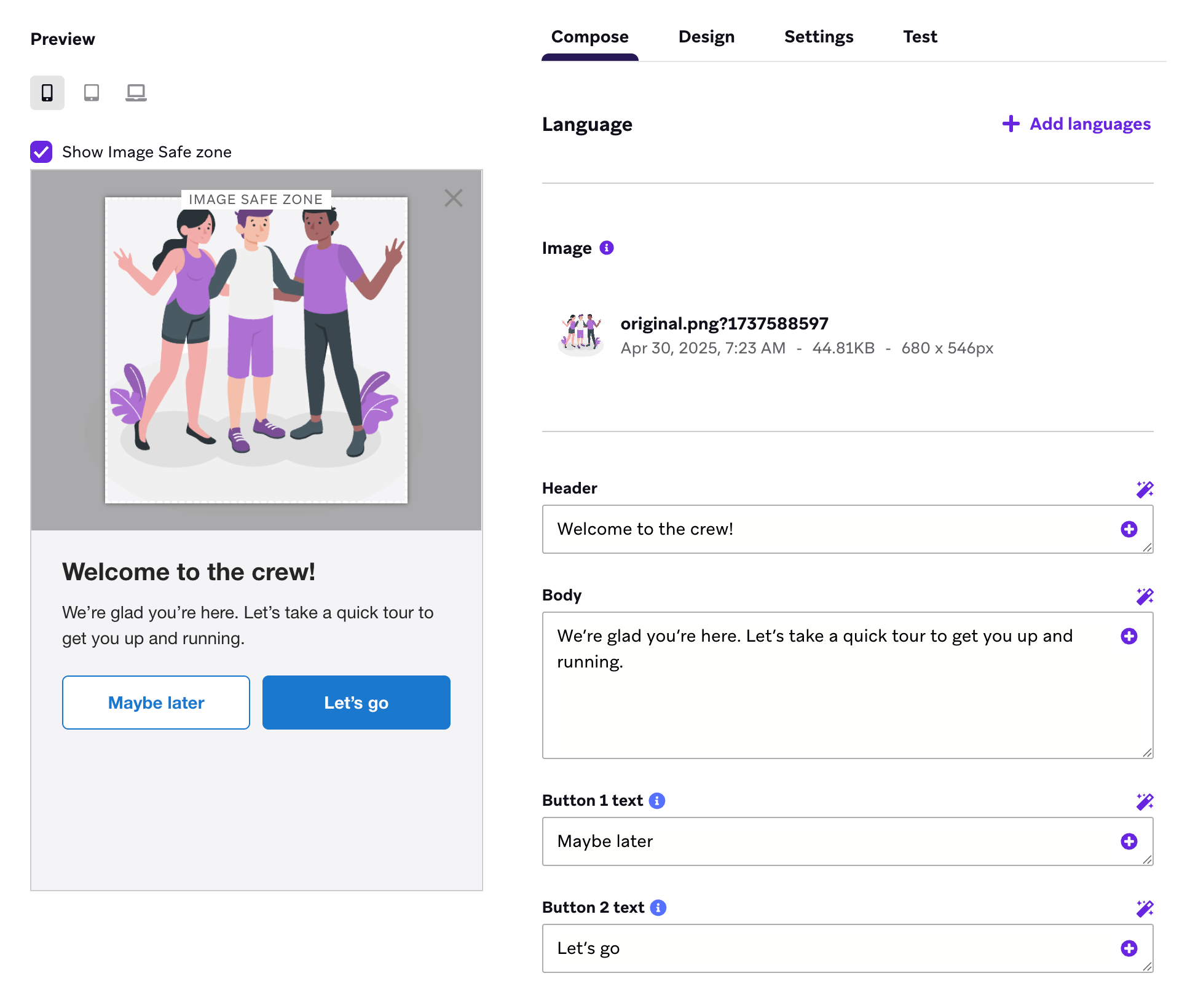
Der Inhalt des Tabs Verfassen variiert je nach den gewählten Nachrichtenoptionen im vorherigen Schritt, kann aber eine der folgenden Optionen umfassen:
Sprache
Wählen Sie Sprachen hinzufügen und wählen Sie die gewünschten Sprachen aus der bereitgestellten Liste aus. Dadurch wird Liquid in Ihre Nachricht eingefügt. Wir empfehlen, Ihre Sprachen auszuwählen, bevor Sie Ihren Inhalt verfassen, damit Sie Ihren Text an der richtigen Stelle im Liquid einfügen können. Sehen Sie unsere vollständige Liste der verfügbaren Sprachen.
Bild
Je nach Nachrichtentyp können Sie ein Bild hochladen, ein Badge auswählen oder Font Awesome verwenden. Um ein Bild hochzuladen, wählen Sie Bild hinzufügen oder geben Sie eine Bild-URL an. Wenn Sie Bild hinzufügen auswählen, wird die Medienbibliothek geöffnet, in der Sie ein zuvor hochgeladenes Bild auswählen oder ein neues hinzufügen können. Jeder Nachrichtentyp und jede Plattform kann eigene empfohlene Proportionen und Anforderungen haben – stellen Sie sicher, dass Sie diese prüfen, bevor Sie ein Bild in Auftrag geben oder von Grund auf erstellen.
Wenn Sie Bilder über Connected-Content oder Liquid einbinden, stellen Sie sicher, dass Ihre Bild-URL mit https:// beginnt. Die Verwendung von http:// führt zum Absturz Ihrer App.
Überschrift und Text
Schreiben Sie, was Sie möchten! Verwenden Sie vollständig angepasste Texte (oft mit angepassten HTML-Funktionen) mit der Möglichkeit, Liquid und andere Arten der Personalisierung einzubinden. Je schneller Sie Ihre Botschaft vermitteln und Ihre Kund:innen zum Klicken bringen können, desto besser! Wir empfehlen klare und prägnante Überschriften und Nachrichteninhalte.
Einige Nachrichtentypen benötigen keine Überschriften und fragen daher auch nicht danach.
Tipps
KI-generierte Texte erstellen
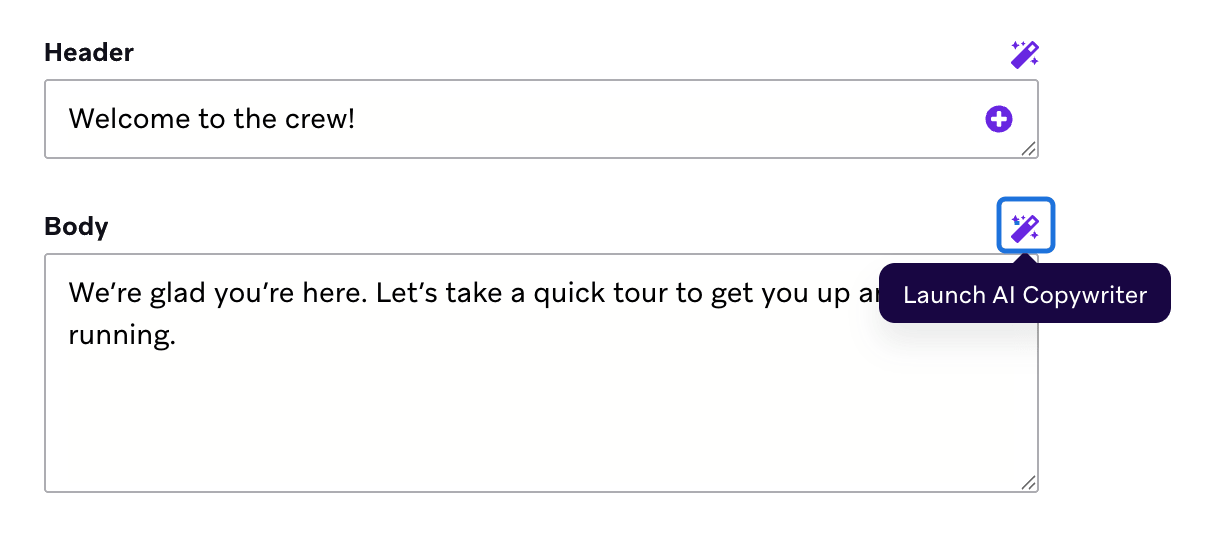
Brauchen Sie Hilfe bei der Erstellung großartiger Texte? Probieren Sie den KI-Texterstellungsassistenten aus. Geben Sie einen Produktnamen oder eine Beschreibung ein und die KI generiert menschenähnliche Marketingtexte zur Verwendung in Ihrem Messaging.
Nachrichten mit Rechts-nach-links-Schrift erstellen
Brauchen Sie Hilfe bei der Erstellung von Nachrichten mit Rechts-nach-links-Schrift für Sprachen wie Arabisch und Hebräisch? Lesen Sie Nachrichten mit Rechts-nach-links-Schrift erstellen für Best Practices.
Button-Text
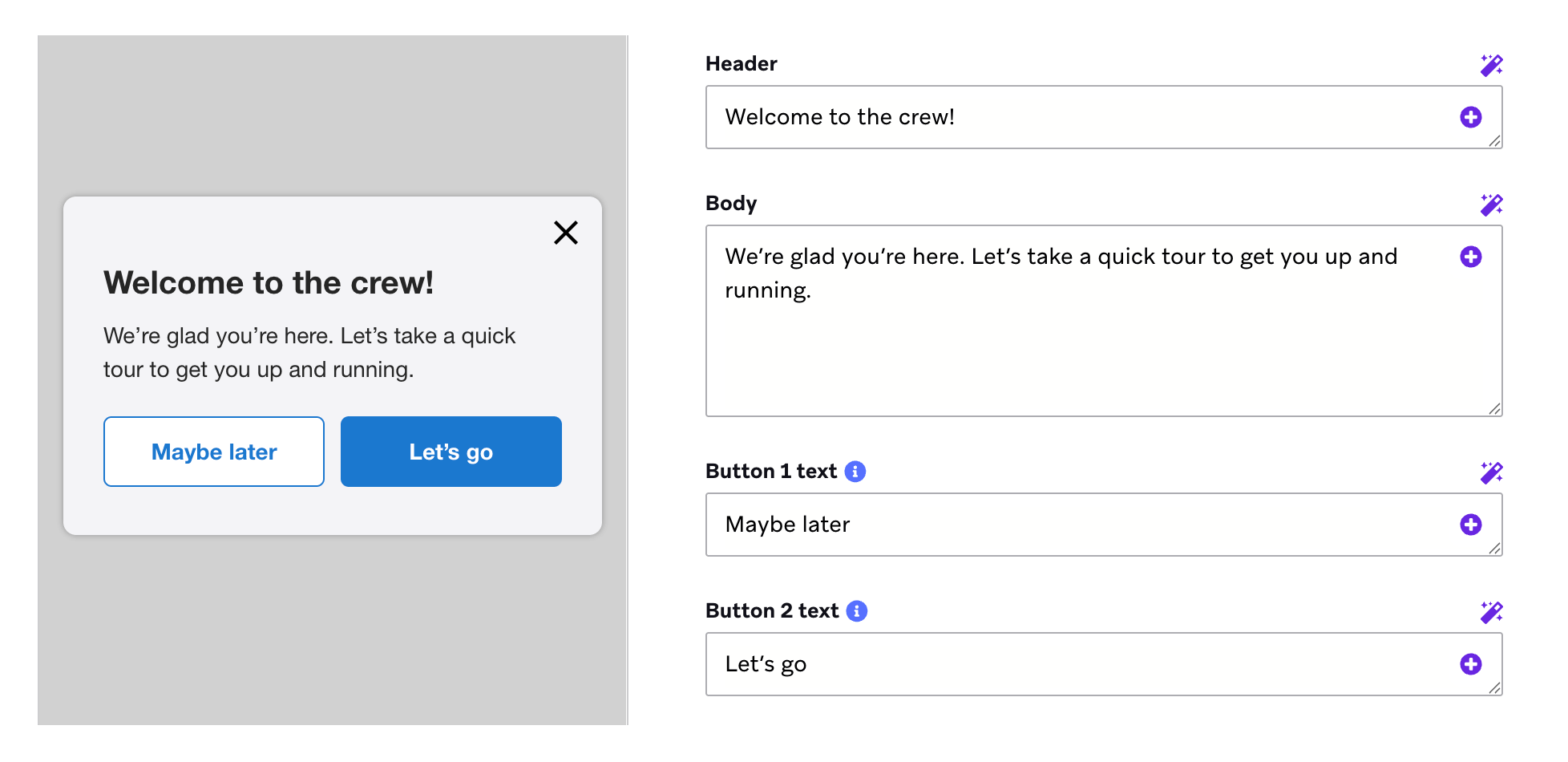
Wenn für Ihren Nachrichtentyp verfügbar, können bis zu zwei Buttons unter Ihrem Textkörper angezeigt werden. Sie können angepassten Button-Text und angepasste Farben erstellen und bearbeiten. Sie können auch einen Link zu den Nutzungsbedingungen innerhalb von E-Mail-Erfassungsformularen hinzufügen.
Wenn Sie sich für nur einen Button entscheiden, passt sich dieser automatisch an, um den verfügbaren Platz am unteren Rand Ihrer Nachricht einzunehmen, anstatt Platz für einen zusätzlichen Button freizulassen.
Einen primären Button auswählen
Wenn Sie diese Buttons mit Ihren eigenen Farben gestalten, empfehlen wir, Button 2 für Ihr bevorzugtes Ergebnis zu verwenden.
Mit anderen Worten: Wenn Sie möchten, dass Ihre Nutzer:innen eher auf einen Button als auf den anderen klicken, stellen Sie sicher, dass es der sekundäre Button ist. Der sekundäre Button hat oft ein besseres Potenzial gezeigt, angeklickt zu werden, insbesondere wenn er eine etwas kontrastreiche oder anderweitig auffällige Farbe im Vergleich zum Rest der Nachricht hat. Dies wird nur verstärkt, wenn der primäre Button visuell stärker mit der Nachricht verschmilzt.
Klickverhalten
Wenn Ihre Kund:innen auf einen Button in Ihrer In-App-Nachricht klicken, stehen die folgenden Aktionen zur Verfügung.
| Aktion | Beschreibung |
|---|---|
| Weiterleitung zu Web-URL | Öffnet eine nicht-native Webseite. |
| Deeplink in die App | Deeplink zu einem bestehenden Bildschirm in Ihrer App. |
| Nachricht schließen | Schließt die aktuell aktive Nachricht. |
| Angepasstes Event protokollieren | Wählen Sie ein angepasstes Event zum Auslösen. Kann verwendet werden, um eine weitere In-App-Nachricht anzuzeigen oder zusätzliches Messaging auszulösen. |
| Angepasstes Attribut protokollieren | Wählen Sie ein angepasstes Attribut, das für die aktuelle Nutzer:in gesetzt werden soll. |
| Push-Berechtigung anfordern | Zeigt die native Push-Berechtigungsabfrage an. Erfahren Sie mehr über Push-Priming sowie Best Practices für die Vorbereitung von Nutzer:innen auf Push. |
Hinweis: Die Optionen Push-Berechtigung anfordern, Angepasstes Event protokollieren und Angepasstes Attribut protokollieren erfordern die folgenden SDK-Mindestversionen:
Um mehrere Aktionen zu kombinieren oder zusätzliche SDK-Aktionen auszuführen, die im Dashboard nicht verfügbar sind (z. B. das Hinzufügen zu einer Abo-Gruppe oder das Festlegen eines E-Mail-Abo-Typs), können Sie Braze Actions-Deeplinks verwenden.
iOS-Geräteoptionen
Falls gewünscht, können Sie Ihre In-App-Nachricht so einschränken, dass sie nur an iOS-Geräte gesendet wird. Klicken Sie dazu auf Ändern und wählen Sie Nur an iOS-Geräte senden.
Nachricht schließen
Wählen Sie zwischen den folgenden Optionen:
- Automatisch ausblenden: Wählen Sie, wie viele Sekunden die Nachricht auf dem Bildschirm angezeigt wird.
- Auf Wischen oder Tippen des Nutzers warten: Erfordert eine Option zum Ausblenden oder Schließen.
Beim Ausblenden einer Nachricht wird eine Impression protokolliert, aber kein Klick. Informationen zur Nachverfolgung von Klicks nach Nutzeraktion finden Sie unter Klick-Tracking.
Slideup-Position
Diese Einstellung gilt nur für den Nachrichtentyp Slideup. Wählen Sie, ob Ihr Slideup Vom unteren Bildschirmrand der App oder Vom oberen Bildschirmrand der App erscheinen soll.
HTML und Assets
Diese Einstellung gilt nur für den Nachrichtentyp „Angepasster Code“. Kopieren Sie HTML in den verfügbaren Bereich und laden Sie Ihre Assets mithilfe einer ZIP-Datei hoch.
Platzhalter für E-Mail-Erfassungsfeld
Diese Einstellung gilt nur für den Nachrichtentyp „E-Mail-Erfassungsformular“. Geben Sie angepassten Text ein, der als Platzhaltertext für das E-Mail-Eingabefeld angezeigt wird. Standardmäßig wird „Geben Sie Ihre E-Mail-Adresse ein“ angezeigt.
Schritt 5: Ihre In-App-Nachricht gestalten
Der Tab Stil ermöglicht es Ihnen, alle visuellen Aspekte Ihrer Nachricht anzupassen. Laden Sie ein Bild oder Badge hoch oder wählen Sie ein vorgefertigtes Badge-Symbol. Ändern Sie die Farben von Überschrift und Textkörper, Buttons und Hintergrund, indem Sie aus einer Palette wählen oder einen Hex-, RGB- oder HSB-Code eingeben.
Der Inhalt des Tabs Stil variiert je nach den im vorherigen Schritt gewählten Nachrichtenoptionen, kann aber eine der folgenden Optionen umfassen:
| Formatierung | Eingabe | Beschreibung |
|---|---|---|
| Farbprofil | Aus der In-App-Nachrichten-Vorlagengalerie anwenden. | Wählen Sie Vorlage anwenden und wählen Sie aus der Galerie. Wählen Sie dann Speichern. |
| Textausrichtung | Links, Zentriert oder Rechts. | Nur für neuere Braze-SDK-Versionen verfügbar. |
| Überschrift | HEX-Farbcode. | Ihre gewünschte HEX-Farbe wird angezeigt. Sie können auch die Deckkraft der Farbe wählen. |
| Text | HEX-Farbcode. | Ihre gewünschte HEX-Farbe wird angezeigt. Sie können auch die Deckkraft der Farbe wählen. |
| Buttons | HEX-Farbcode. | Ihre gewünschten HEX-Farben werden angezeigt. Sie können auch die Deckkraft der Farben wählen. Sie können Farben wählen für: den Hintergrund des Schließen-Buttons der Nachricht sowie den Hintergrund, Text und Rahmen jedes Buttons. |
| Button-Rahmen | HEX-Farbcode. | Neu! Damit können Sie Ihre primären und sekundären Buttons voneinander abheben. Wir empfehlen, Buttons mit kontrastierenden Farben zu umranden. |
| Hintergrundfarbe | HEX-Farbcode. | Ihre gewünschte HEX-Farbe wird angezeigt. Sie können auch die Deckkraft der Farbe wählen. Dies ist der Hintergrund der gesamten Nachricht und wird deutlich hinter Ihrem Textkörper angezeigt. |
| Bildschirm-Overlay | HEX-Farbcode. | Ihre gewünschte HEX-Farbe wird angezeigt. Sie können auch die Deckkraft der Farbe wählen. Nur für neuere Braze-SDK-Versionen verfügbar. Dies ist der Rahmen um die gesamte Nachricht. |
| Chevron oder andere Nachricht-schließen-Option | HEX-Farbcode. | Ihre gewünschte HEX-Farbe wird angezeigt. Sie können auch die Deckkraft der Farbe wählen. |
Zeigen Sie immer eine Vorschau an und testen Sie Ihre Nachricht, bevor Sie sie senden.
Einige In-App-Nachrichtentypen bieten keine Gestaltungsoptionen über das Hochladen von benutzerdefiniertem HTML (oder CSS oder JavaScript) und Assets über eine ZIP-Datei hinaus. Web-Modal mit CSS ermöglicht es Ihnen, benutzerdefiniertes CSS hochzuladen oder zu schreiben, um ansprechende, rundum individuell gestaltete Nachrichten zu erstellen.
Schritt 6: Zusätzliche Einstellungen konfigurieren (optional)
Schlüssel-Wert-Paare
Sie können Schlüssel-Wert-Paare hinzufügen, um zusätzliche angepasste Felder an die Geräte der Nutzer:innen zu senden.
- Wählen Sie im Nachrichten-Editor den Tab Einstellungen aus.
- Wählen Sie unter Schlüssel-Wert-Paare die Option Neues Paar hinzufügen aus.
- Geben Sie einen Schlüssel und einen Wert für jedes Paar ein. Um ein weiteres Paar hinzuzufügen, wählen Sie erneut Neues Paar hinzufügen aus.
Schritt 7: Erstellen Sie den Rest Ihrer Campaign oder Ihres Canvas
Erstellen Sie den Rest Ihrer Campaign. In den folgenden Abschnitten finden Sie weitere Anleitungen, wie Sie unsere Tools am besten nutzen, um In-App-Nachrichten zu erstellen.
Trigger auswählen
Wählen Sie die Aktion aus, die Ihre Nachricht auslösen soll, sowie die Start- und Endzeiten für Ihre Campaign oder Ihr Canvas.
Beachten Sie: Wenn Sie Ihre In-App-Nachricht basierend auf einem angepassten Event triggern möchten, muss dieses angepasste Event über das SDK gesendet werden.
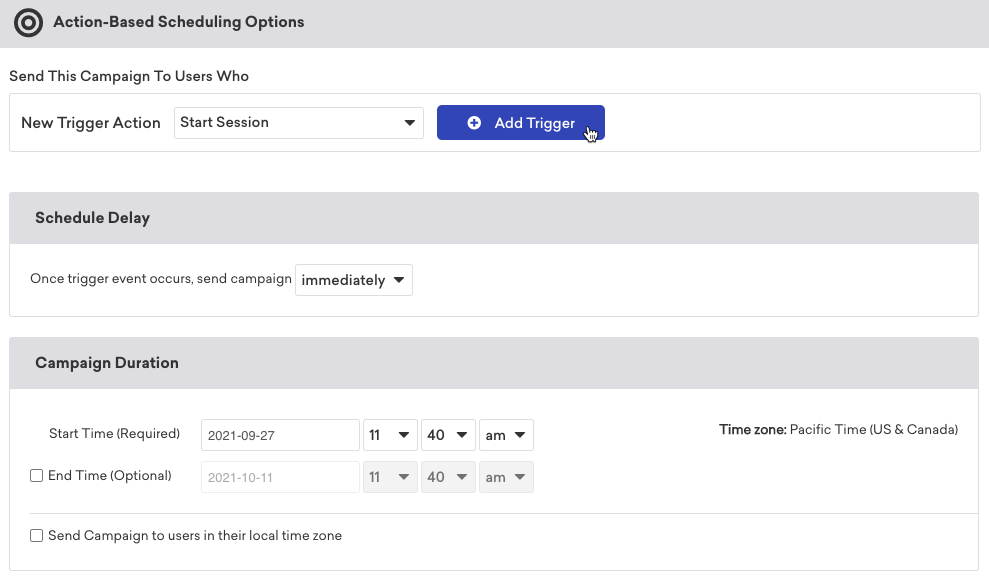
Die Zustellung von In-App-Nachrichten basiert vollständig auf den folgenden Trigger-Aktionen:
- Eine Bestellung aufgeben
- Die App oder Webseite öffnen
- Ein angepasstes Event ausführen (funktioniert nur mit Events, die über das SDK gesendet werden)
- Eine bestimmte Push-Nachricht öffnen
- Campaigns automatisch so planen, dass sie zu einer bestimmten Zeit in Bezug auf die Ortszeit jedes Ihrer Nutzer:innen gesendet werden.
- Nachrichten können auch so konfiguriert werden, dass sie täglich, wöchentlich (optional an bestimmten Tagen) oder monatlich wiederholt werden.
Ein Startdatum und eine Startzeit müssen ausgewählt werden; ein Enddatum ist jedoch optional. Ein Enddatum verhindert, dass diese bestimmte In-App-Nachricht nach dem angegebenen Datum/der angegebenen Uhrzeit auf Geräten angezeigt wird.
Weitere Informationen finden Sie in unserer Entwicklerdokumentation zum serverseitigen Event-Triggering und zur lokalen Zustellung von In-App-Nachrichten.
Online- vs. Offline-Triggering
In-App-Nachrichten funktionieren, indem die Nachricht und die Trigger an das Gerät der Nutzer:innen gesendet werden. Sobald sich die In-App-Nachrichten auf einem Gerät befinden, warten sie mit der Anzeige, bis die Trigger-Bedingung erfüllt ist. Wenn die In-App-Nachrichten bereits auf dem Gerät der Nutzer:innen zwischengespeichert sind, können Sie In-App-Nachrichten sogar offline ohne Verbindung zu Braze triggern (z. B. im Flugmodus).
Sobald eine In-App-Nachricht gestoppt wurde, kann es vorkommen, dass einige Nutzer:innen die Nachricht weiterhin sehen, wenn sie eine Sitzung gestartet haben, bevor die Nachricht gestoppt wurde, und anschließend das Trigger-Event ausführen. Diese Nutzer:innen werden als eindeutige Impression gezählt, auch nachdem die Campaign gestoppt wurde.
Priorität festlegen
Nachdem Sie die Aktion ausgewählt haben, die die In-App-Nachricht triggert, sollten Sie auch eine Priorität festlegen. Wenn zwei Nachrichten durch dieselbe Aktion getriggert werden, werden Nachrichten mit hoher Priorität vor Nachrichten mit niedrigerer Priorität auf den Geräten der Nutzer:innen angezeigt.
Sie können zwischen den folgenden Nachrichtenprioritäten wählen:
- Hohe Priorität (wird vor anderen Nachrichten angezeigt)
- Mittlere Priorität (Standard)
- Niedrige Priorität (wird nach anderen Nachrichten angezeigt)
Die Optionen „Hoch“, „Mittel“ und „Niedrig“ für getriggerte Nachrichtenprioritäten sind Buckets, und daher können mehrere Nachrichten dieselbe ausgewählte Priorität haben. Wenn mehrere Nachrichten dieselbe Priorität haben, hat die zuletzt erstellte oder zugewiesene Nachricht Vorrang und wird zuerst angezeigt:
- Standard-Prioritäts-Bucket: Wenn zwei Campaigns denselben Trigger haben und die Standard-Priorität (Mittel) verwenden, erhält die zuletzt erstellte Campaign den Trigger.
- Spezifischer Prioritäts-Bucket: Wenn mehrere Campaigns denselben Trigger haben und einem bestimmten Prioritäts-Bucket zugewiesen sind, erhält die Campaign, die dem Bucket zuletzt zugewiesen wurde, den Trigger.
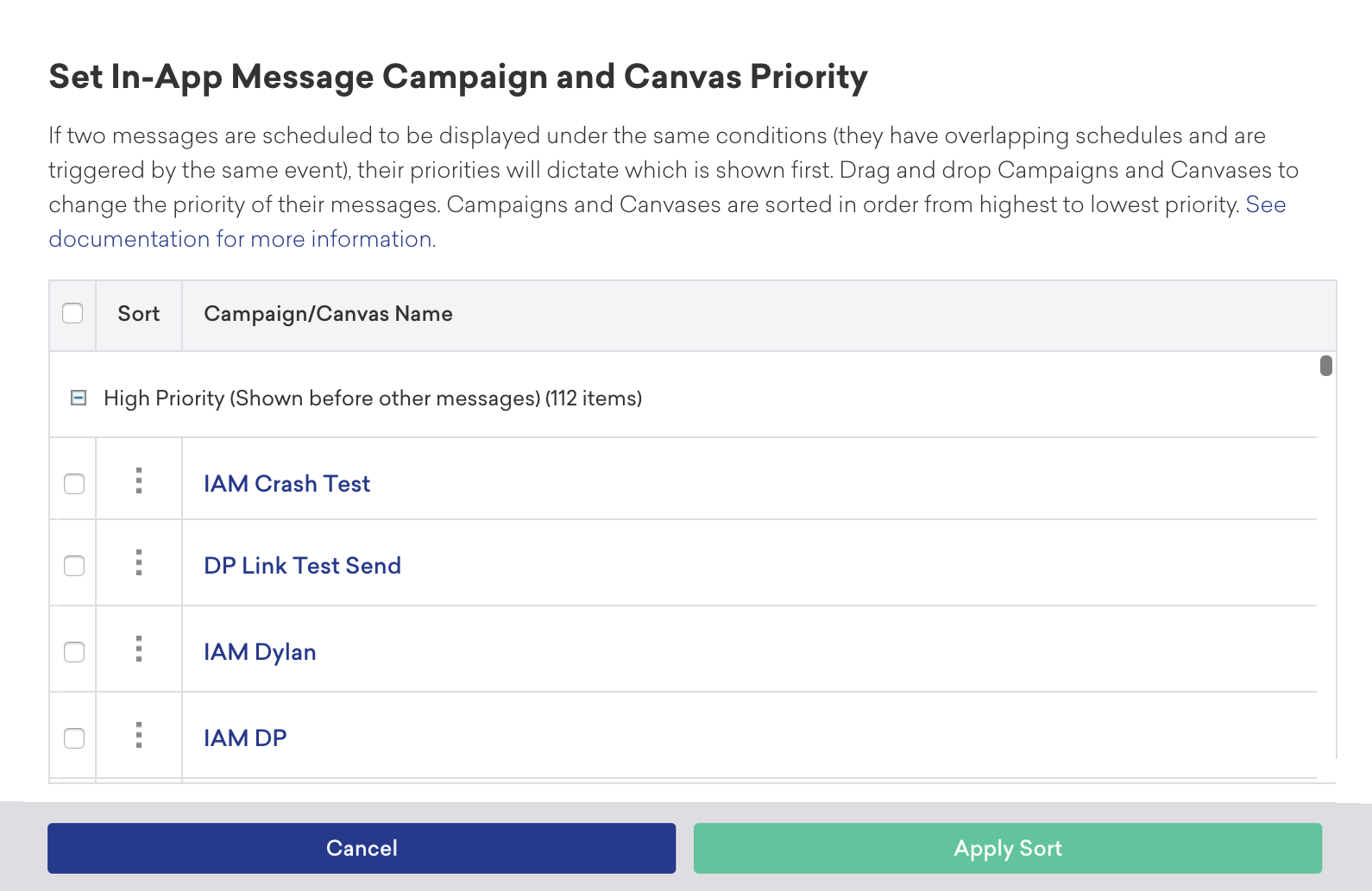
Um Prioritäten innerhalb dieser Buckets festzulegen, klicken Sie auf Set exact priority, und Sie können Campaigns per Drag-and-Drop in die richtige Reihenfolge bringen.
Zielgruppe zusammenstellen
Als Nächstes müssen Sie Zielgruppen zusammenstellen, indem Sie Segments oder Filter auswählen, um Ihre Zielgruppe einzugrenzen. Sie erhalten automatisch eine Übersicht darüber, wie groß diese ungefähre Segment-Population ist. Beachten Sie, dass die genaue Segment-Zugehörigkeit immer berechnet wird, bevor die Nachricht gesendet wird.

Wenn es eine Verzögerung beim In-App-Nachrichten-Schritt gibt, wird die Segment-Zugehörigkeit nach der Verzögerung ausgewertet. Wenn die Nutzer:innen berechtigt sind, wird die In-App-Nachricht bei der nächsten verfügbaren Sitzung synchronisiert.
Campaign-Berechtigung und Liquid erneut auswerten
In einigen Szenarien möchten Sie möglicherweise die Berechtigung von Nutzer:innen erneut auswerten, wenn sie eine In-App-Nachricht zur Anzeige triggern. Beispiele hierfür sind Campaigns, die auf ein angepasstes Attribut abzielen, das sich häufig ändert, oder Nachrichten, die kurzfristige Profiländerungen widerspiegeln sollen.

Wenn Sie Re-evaluate campaign eligibility before displaying auswählen, wird eine zusätzliche Anfrage an Braze gesendet, um zu bestätigen, dass die Nutzer:innen weiterhin für diese Nachricht berechtigt sind, bevor sie gesendet wird. Darüber hinaus werden alle Liquid-Variablen oder Connected-Content-Inhalte zu diesem Zeitpunkt als Template verarbeitet, bevor die Nachricht angezeigt wird.
Dies verhindert, dass In-App-Nachrichten an Nutzer:innen innerhalb abgelaufener oder archivierter Campaigns gesendet werden. Wenn Sie die Berechtigung von Nutzer:innen nicht erneut auswerten, erhalten sie die In-App-Nachricht auch dann, wenn die Campaign abgelaufen oder archiviert ist, da die Nachricht sich in Ihrem SDK befindet und darauf wartet, dass Nutzer:innen sie triggern.
Wenn Sie diese Option aktivieren, entsteht eine leichte Verzögerung (< 100 ms) zwischen dem Zeitpunkt, zu dem Nutzer:innen eine In-App-Nachricht triggern, und dem Zeitpunkt, zu dem die Nachricht angezeigt wird, aufgrund der zusätzlichen Berechtigungs- und Template-Anfrage.
Verwenden Sie diese Option nicht für Nachrichten, die getriggert werden können, wenn Nutzer:innen offline sind, oder wenn eine erneute Auswertung von Berechtigung und Liquid nicht erforderlich ist.
Von der REST API hinzugefügte Daten in einer Nachricht verwenden
Nutzerdaten, die der /users/track-Endpunkt in derselben Sitzung hinzufügt, können manchmal in der In-App-Nachricht dieser Nutzer:innen verwendet werden. Wenn Nutzer:innen beispielsweise zur Zielgruppe einer In-App-Nachricht gehören, die auf einen Trigger wartet, eine Sitzung starten und in derselben Sitzung die REST API ihr Profil aktualisiert, können diese neuen Daten in der In-App-Nachricht erscheinen, wenn Re-evaluate campaign eligibility before displaying ausgewählt ist. Braze verarbeitet die In-App-Nachricht erst als Template, wenn sie gerendert werden soll.
Wenn ein Trigger sowohl Daten an Braze sendet als auch die In-App-Nachricht auslöst, kann die Nachricht diese neu aktualisierten Profildaten nicht verwenden, auch nicht mit einer geplanten Verzögerung. Verwenden Sie stattdessen zwei separate Trigger: einen zum Senden der Daten und einen zum Triggern der In-App-Nachricht.
Konversions-Events auswählen
Braze ermöglicht es Ihnen zu verfolgen, wie oft Nutzer:innen bestimmte Aktionen, Konversions-Events, nach Erhalt einer Campaign durchführen. Sie haben die Möglichkeit, ein Fenster von bis zu 30 Tagen festzulegen, in dem eine Konversion gezählt wird, wenn die Nutzer:innen die angegebene Aktion ausführen.
Wenn Sie es noch nicht getan haben, vervollständigen Sie die verbleibenden Abschnitte Ihrer Canvas-Komponente. Weitere Informationen zum Aufbau des restlichen Canvas, einschließlich multivariater Tests und Mit BrazeAITM optimieren, finden Sie unter Canvas erstellen.
Informationen zu Canvas-spezifischen Optionen für In-App-Nachrichten finden Sie unter In-App-Nachrichten in Canvas.
Schritt 8: Überprüfen und bereitstellen
Nachdem Sie den letzten Teil Ihrer Campaign oder Ihres Canvas fertiggestellt haben, überprüfen Sie die Details, testen Sie sie und senden Sie sie ab!
Lesen Sie als Nächstes den Artikel In-App-Nachricht-Reporting, um zu erfahren, wie Sie auf die Ergebnisse Ihrer Messaging-Kampagnen zugreifen können.
Wissenswertes
Limits für aktive In-App-Nachricht-Campaigns
Braze legt großen Wert auf Zuverlässigkeit und Geschwindigkeit. Wir empfehlen, nur die Daten an Braze zu senden, die Sie benötigen, und alle Campaigns zu deaktivieren, die keinen Mehrwert mehr für Ihre Marke bieten.
Die Verarbeitung aktionsbasierter In-App-Nachricht-Campaigns, die sich noch im aktiven Status befinden, aber keine Nachrichten mehr senden oder nicht mehr benötigt werden, verlangsamt die Gesamtleistung der Braze-Dienste für Sie und andere Kund:innen. Die zusätzliche Zeit, die für die Verarbeitung dieser großen Anzahl inaktiver Campaigns benötigt wird, führt dazu, dass In-App-Nachrichten länger brauchen, um auf den Geräten der Endnutzer:innen zu erscheinen, was deren Erlebnis beeinträchtigt.
Sie können bis zu 200 aktive, aktionsbasierte In-App-Nachricht-Campaigns pro Workspace haben, um die Geschwindigkeit der Nachrichtenzustellung zu optimieren und Timeouts zu vermeiden. Dies gilt nicht für Canvases.
Die Grenze von 200 umfasst aktive In-App-Nachricht-Campaigns, deren Endzeit noch nicht erreicht wurde, sowie solche ohne festgelegte Endzeit. Aktive In-App-Nachricht-Campaigns, deren Endzeit überschritten wurde, werden nicht mitgezählt. Durchschnittlich hat ein Braze-Kunde insgesamt 26 gleichzeitig aktive Campaigns – es ist daher unwahrscheinlich, dass diese Einschränkung Sie betrifft.
Auswertung der Zustellung zur Ortszeit
Wenn eine In-App-Nachricht-Campaign mit der Ortszeit der Nutzer:innen geplant wird, erfolgt die Auswertung der Start- und Endzeit der Campaign auf dem Gerät selbst.
In-App-Nachricht-Campaigns werden in der Regel auf das Gerät der Nutzer:innen übertragen, wenn die App-Sitzung beginnt oder aktualisiert wird. In diesem Moment:
- Das SDK wertet aus, ob die Nutzer:innen für triggerbasierte In-App-Nachrichten qualifiziert sind.
- Das Gerät prüft, ob das Trigger-Event der Nutzer:innen innerhalb der Start- und Endzeit der Campaign liegt (gemäß der Ortszeit der Nutzer:innen).
- Wenn beide Bedingungen erfüllt sind, ist die In-App-Nachricht zur Anzeige berechtigt.
Hinweise
- Wenn Nutzer:innen kurz nach der Zustellung der In-App-Nachricht ein Event auslösen (z. B. einen Button-Tap), wird die Nachricht möglicherweise erst beim nächsten Sitzungs-Refresh angezeigt – vorausgesetzt, alle Berechtigungskriterien sind weiterhin erfüllt.
- Ähnlich wie bei anderen Kanaltypen sollten In-App-Nachricht-Campaigns idealerweise 24–48 Stunden im Voraus gestartet werden. Dieser Puffer gibt den Nutzer:innen ausreichend Zeit, die Berechtigungskriterien zu erfüllen und eine Sitzung zu starten, damit die Nachricht ausgewertet und angezeigt werden kann.