Operator Connect
Mit Operator Connect können Sie direkt aus dem KI-Tool, das Sie bereits verwenden – Claude, Cursor oder einem anderen MCP-Client – Aktionen in Braze ausführen, und BrazeAI OperatorTM setzt diese in Ihrem Braze-Dashboard um.

Operator Connect befindet sich derzeit in der Beta-Phase und ist für ausgewählte Kund:innen verfügbar. Wenden Sie sich an Ihren Customer-Success-Manager, um Zugang anzufordern.
Bevor Sie beginnen
Operator Connect unterstützt keine Aktionskarten zur Vorabgenehmigung einzelner Aktionen
Wenn Sie über Ihren MCP-Client einen Prompt senden, um eine Aktion auszuführen, hält Operator nicht an und bittet Sie, jeden Schritt zu genehmigen (wie es Operator bei der Verwendung im Braze-Dashboard tut). Das bedeutet, dass die Aktionen, die Sie Operator Connect über Ihren Prompt ausführen lassen, sofort umgesetzt werden, ohne die Möglichkeit einer Genehmigung. Wenn Ihr Team strenge Änderungskontrollanforderungen hat, richten Sie eine:n Braze-Dashboard-Nutzer:in mit eingeschränkten Berechtigungen ein und authentifizieren Sie sich als diese:r Nutzer:in, oder führen Sie diese Workflows stattdessen über BrazeAI Operator im Dashboard durch.
Operator kann derzeit keine Campaigns oder Canvases starten.
Hilfe beim Einrichten von Dashboard-Nutzer:innen mit eingeschränkten Berechtigungen finden Sie unter Unternehmensnutzer:innen verwalten. Dadurch lassen sich die Änderungen von Operator im Dashboard leichter identifizieren.
Verwendung eines MCP-Clients eines Drittanbieters
Bei der Verwendung von Operator Connect erhält Braze Anweisungen von Ihrem MCP-Client eines Drittanbieters – wie Claude, ChatGPT, Copilot, Gemini CLI, Codex oder Cursor – genau so, wie das zugrunde liegende KI-Modell dieses Anbieters sie formuliert. Wenn Sie eine Anfrage in natürlicher Sprache eingeben, interpretiert das KI-Modell Ihre Anfrage und übersetzt sie in einen Prompt für Operator, sobald das Modell das Tool send_operator_prompt verwendet. Braze sieht Ihren ursprünglichen Prompt in natürlicher Sprache nicht und kann nicht überprüfen, ob der generierte Prompt Ihre beabsichtigte Anfrage vollständig oder korrekt wiedergibt.
Wenn BrazeAI Operator Daten oder ein Ergebnis zurückgibt, wird diese Antwort an Ihren MCP-Client des Drittanbieters zurückgesendet, der sie dann interpretiert, formatiert und Ihnen präsentiert. Braze hat keine Kontrolle darüber, wie das KI-Modell zurückgegebene Informationen präsentiert, zusammenfasst oder beschreibt.
Braze haftet nicht für Anweisungen, die von einem MCP-Client eines Drittanbieters generiert werden, oder für Antworten, die über einen solchen übermittelt werden. Überprüfen Sie KI-generierte Zusammenfassungen anhand der Quelldaten in Ihrem Braze-Dashboard und prüfen Sie jede KI-vorgeschlagene Aktion, bevor Sie sie über Ihren MCP-Client des Drittanbieters umsetzen.
Verwenden Sie Operator Connect für agentenbasierte, urteilsintensive Aufgaben
Nutzen Sie es für Aufgaben wie das Erstellen einer Campaign aus einem Briefing, die Umstrukturierung eines Canvas oder die Beantwortung einer komplexen Frage zu Ihrem Workspace. Operator Connect ist nicht das richtige Tool für hochvolumige, hochfrequente programmatische Operationen. Verwenden Sie für solche Workflows die Braze REST API.
Änderungsverfolgung und Bearbeitungsverlauf
Campaign- und Canvas-Bearbeitungen, die über Operator Connect vorgenommen werden, erscheinen im Bearbeitungsverlauf des Dashboards mit Ihrem Nutzernamen. Braze verfolgt diese Änderungen auf die gleiche Weise wie Bearbeitungen, die Sie direkt im Dashboard vornehmen.
Wenn Sie eine Campaign oder ein Canvas mit dem Tool send_operator_prompt bearbeiten, wird die Änderung im Bearbeitungsverlauf unter Ihrem Dashboard-Nutzerkonto angezeigt. Dies gilt sowohl für BrazeAI Operator im Dashboard als auch für Operator Connect über den Braze-MCP-Server.
Bearbeitungen, die mit anderen Braze-MCP-Server-Tools vorgenommen werden (wie z. B. update_campaign_message_variation), erscheinen nicht im Campaign-Bearbeitungsverlauf. Wenn Sie einen vollständigen Audit-Trail für alle Campaign-Änderungen benötigen, verwenden Sie Operator Connect, anstatt einzelne MCP-Update-Tools direkt aufzurufen.

Der Canvas-Bearbeitungsverlauf funktioniert auf die gleiche Weise wie der Campaign-Bearbeitungsverlauf. Um eine Aufzeichnung von Änderungen zu bewahren, verwenden Sie den Canvas-Versionsverlauf, um vor wesentlichen Bearbeitungen manuell Versionen zu speichern.
Voraussetzungen
Bevor Sie Operator Connect verwenden, bestätigen Sie Folgendes:
| Voraussetzung | Beschreibung |
|---|---|
| Gehosteter Braze-MCP-Server | Operator Connect ist ausschließlich über den gehosteten, OAuth-basierten Braze-MCP-Server verfügbar. Kund:innen, die den lokalen API-Schlüssel-MCP-Server verwenden, müssen zuerst zum remote-gehosteten Server migrieren. Siehe Braze-MCP-Server einrichten. |
| US- oder EU-Cluster | Operator Connect ist in der aktuellen Beta-Phase nur auf US- und EU-Clustern verfügbar. |
| Operator für Ihren Workspace aktiviert | BrazeAI Operator muss für Ihren Workspace aktiv sein. |
| Berechtigung „Use MCP Server“ | Ihre Dashboard-Nutzer:in benötigt die Berechtigung „Use MCP Server“. |
Nach Aktivierung des Zugangs erneut authentifizieren
Wenn Braze Operator Connect für Ihr Konto aktiviert, übernimmt Ihre bestehende MCP-Verbindung den neuen Bereich nicht automatisch. Nachdem Braze bestätigt hat, dass Ihr Zugang aktiviert ist, entfernen Sie den Braze-MCP-Server in Ihrem Client und fügen Sie ihn erneut hinzu. Hilfe finden Sie unter Fehlerbehebung.
Was Sie mit Operator Connect tun können
Operator Connect kann alles tun, was BrazeAI Operator im Dashboard kann, einschließlich:
- Campaigns und Canvases erstellen und bearbeiten
- Segments erstellen und aktualisieren
- E-Mail-, SMS-, Push- und In-App-Nachrichtentexte und Templates entwerfen
- Content Blocks verwalten
- Berichte generieren und Fragen beantworten, die auf Ihren Workspace-Daten basieren
Die vollständige Liste der Funktionen finden Sie unter Was Sie mit Operator tun können.
So funktioniert Operator Connect
Schreiben Sie Ihren Prompt in natürlicher Sprache. Ihr MCP-Client wählt Operator Connect in der Regel automatisch anhand des Briefings aus, ohne dass Sie Operator oder seine Tools namentlich erwähnen müssen.
Falls der Client Operator Connect bei einer Aufgabe übergeht, die Operator erledigen kann, können Sie explizitere Anweisungen hinzufügen, um Operator Connect zu verwenden.
Wenn Sie einen Prompt senden, übermittelt Ihr Client diesen an Operator und ruft das Ergebnis automatisch ab. Drei Tools auf dem gehosteten Braze-MCP-Server übernehmen diese Aufgabe:
send_operator_prompt— Übermittelt einen Prompt in natürlicher Sprache und gibt eine Job-ID zurück. Operator führt den Job asynchron aus.get_operator_result— Ruft das Ergebnis für eine bestimmte Job-ID ab.cancel_operator_job— Stoppt einen laufenden Job.
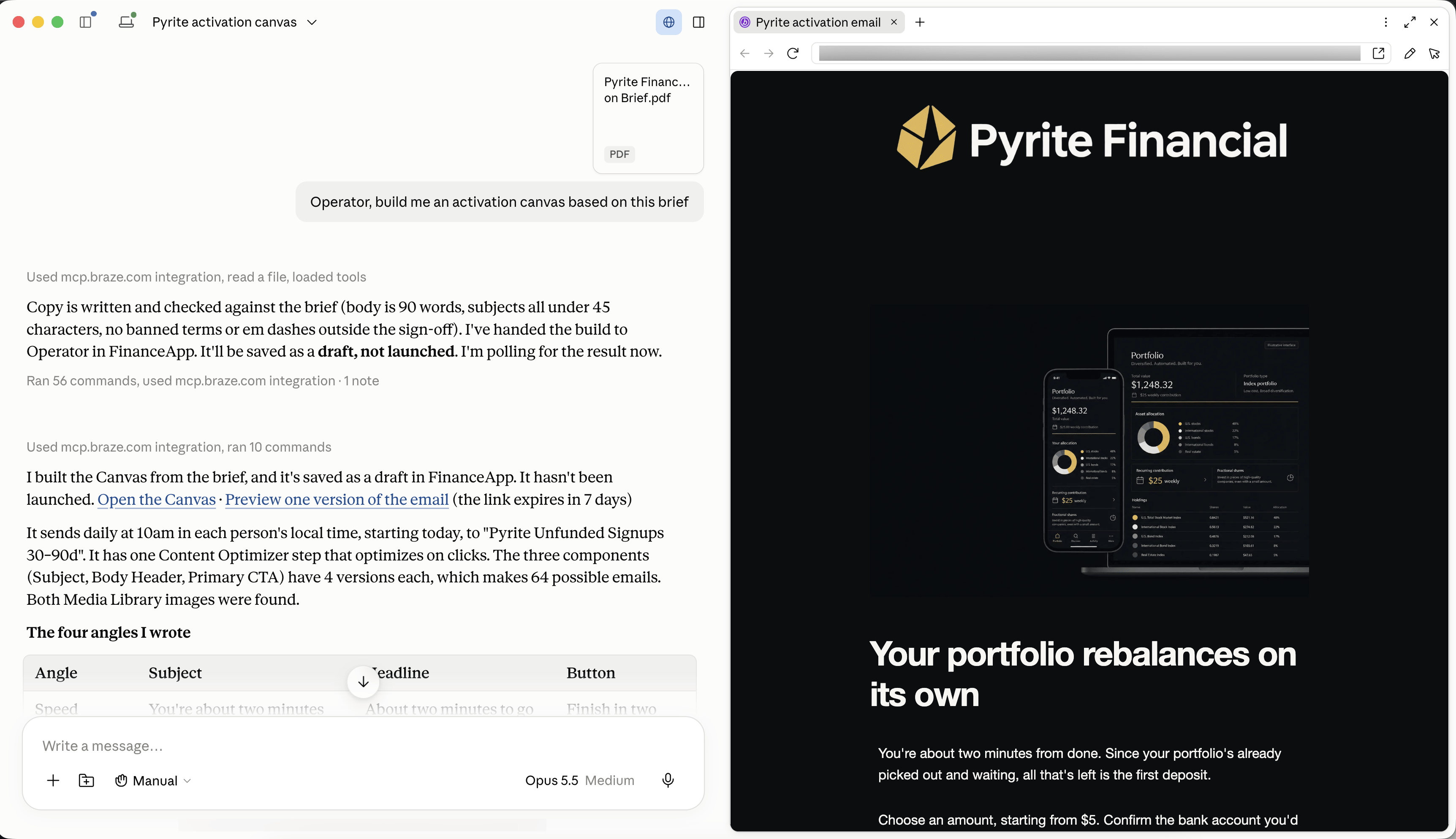
Sie können Ihr KI-Tool beispielsweise bitten, ein Aktivierungs-Canvas auf Grundlage eines Briefings zu erstellen. Ihr Client ruft Operator Connect auf, das den Workspace und das Segment ermittelt und dann das Canvas in Braze als Entwurf erstellt, den Sie überprüfen und starten können.
Beispiel-Prompts
Beginnen Sie mit einem Briefing in natürlicher Sprache. Hier sind einige Beispiele:
Build a three-step welcome Canvas for new loyalty members—email on day 1, push on day 3, and an in-app message on day 7. Save it as a draft in the Production workspace.
Review the Subject Line and Preheader of the 'Summer Sale Email' campaign in the Production workspace and suggest improvements for better open rates.
Create a segment for users who have made a purchase in the last 30 days but haven't opened a push notification in the last 14 days.
What were our top five email campaigns by click rate last quarter? Summarize the key differences between them.
Was Sie erwarten können
Operator Connect funktioniert anders als ein synchroner API-Aufruf. Hier erfahren Sie, worauf Sie sich einstellen sollten.
Asynchrone Antworten
Antworten können einige Minuten dauern, nicht nur Sekunden. Operator Connect führt jeden Auftrag als vollständige agentische Sitzung aus – ungefähr so lange, wie die entsprechende Arbeit im Dashboard dauern würde. Setzen Sie die Erwartungen entsprechend, wenn Sie Operator-Connect-Ausgaben mit anderen Personen oder nachgelagerten Systemen teilen. Wenn Sie einen benutzerdefinierten Agenten erstellen, der diese Tools direkt aufruft, gestalten Sie ihn so, dass er get_operator_result abfragt, anstatt eine sofortige Antwort zu erwarten. Antworten werden als Text ohne strukturiertes Ausgabeformat zurückgegeben.
Kein Sitzungsspeicher zwischen Aufrufen
Jede Eingabe wird in einer eigenen isolierten Sitzung ausgeführt. Operator überträgt keinen Kontext von einem Aufruf zum nächsten. Wenn Ihre nächste Eingabe von der Ausgabe einer vorherigen abhängt, fügen Sie den relevanten Kontext in Ihre neue Eingabe ein.
Keine Observability-Ansicht
In dieser Beta gibt es keine dedizierte Dashboard-UI, kein Sitzungsprotokoll und keine Observability-Ansicht für die Nutzung von Operator Connect. Von Operator ausgeführte Aktionen erscheinen im Dashboard unter der normalen Attribution der handelnden Dashboard-Nutzer:innen.
Authentifizierung und Berechtigungen
Operator Connect verwendet dieselbe Anmeldung wie der Braze-MCP-Server – Ihre normalen Braze-Zugangsdaten, ohne separate Anmeldung. Operator Connect bindet den Zugriff an Ihr Dashboard-Nutzerkonto, nicht an einen gemeinsam genutzten API-Schlüssel. Das bedeutet:
- Der Operator handelt mit genau den Dashboard-Berechtigungen dieses Nutzerkontos. Er kann keine Aktionen ausführen, die die Nutzer:innen nicht auch direkt ausführen könnten.
- Operator Connect verwendet kein Dienstkonto und keine gemeinsam genutzten Zugangsdaten.
- Das Dashboard ordnet alle Änderungen der angemeldeten Nutzer:in zu. Wenn beispielsweise eine Nutzer:in namens „Alex“ eine Campaign über Operator Connect aktualisiert, zeigt das Dashboard „Zuletzt aktualisiert von Alex“ an, nicht „Zuletzt aktualisiert von Operator“.
- Wenn eine Nutzer:in den Zugriff in Braze verliert, widerruft Braze den Operator-Connect-Zugriff bei der nächsten Anfrage.
Preise
Die Nutzung von Operator Connect wird auf dasselbe unternehmensweite tägliche Operator-Kostenlimit angerechnet wie die Dashboard-Nutzung. Da die programmatische Nutzung in der Regel mehr verbraucht als die interaktive Nutzung, erhalten Beta-Teilnehmer:innen für die Dauer des Programms ein vorübergehend erhöhtes tägliches Limit.
- Das erhöhte Limit gilt nur für die Dauer des Beta-Programms und kann sich ändern.
- Braze kann nicht garantieren, dass Sie innerhalb des Limits bleiben. Wenn Sie es erreichen, wenden Sie sich an Ihren Customer-Success-Manager.
Operator Connect wird voraussichtlich bei der allgemeinen Verfügbarkeit ein kostenpflichtiges Feature sein. Die Teilnahme an der Beta ist kostenlos, spiegelt jedoch nicht die zukünftige Preisgestaltung wider.
Datenschutz und Sicherheit
Operator Connect folgt demselben Datenschutz- und Sicherheitsmodell wie BrazeAITM Operator, einschließlich derselben Datenverarbeiter-Beziehungen. Weitere Informationen finden Sie unter Datenschutz und Sicherheit für BrazeAI Operator.
Fehlerbehebung
Operator-Tools erscheinen nach der Aktivierung nicht
Wenn Braze Operator Connect für Ihr Konto aktiviert, übernimmt Ihre bestehende MCP-Client-Verbindung die aktualisierten Zugriffsberechtigungen möglicherweise nicht automatisch. Wenn Sie einen Prompt senden und einen Authentifizierungsfehler erhalten, oder wenn die Operator-Tools in Ihrem Client nicht angezeigt werden:
- Entfernen Sie in Ihrem MCP-Client die Braze-MCP-Server-Verbindung.
- Fügen Sie den Braze-MCP-Server mit Ihrer Endpunkt-URL erneut hinzu (
https://mcp.braze.com/mcpfür US,https://mcp.braze.eu/mcpfür EU). - Durchlaufen Sie den OAuth-Anmeldevorgang erneut.
Nach dem erneuten Hinzufügen registriert sich Ihr Client mit den aktualisierten Zugriffsberechtigungen, einschließlich Operator Connect. Wenn das Problem weiterhin besteht, wenden Sie sich an Ihren Customer-Success-Manager.
Nächste Schritte
- Braze MCP-Server einrichten (Voraussetzung für Operator Connect)
- BrazeAI Operator
- Was Sie mit Operator tun können