Skills
Skills sind wiederverwendbare Anweisungen für bestimmte Aufgaben, zum Beispiel eine Namenskonvention, die Art, wie Ihr Team Campaigns aufbaut, oder eine Fußzeile, die Ihre Rechtsabteilung vorschreibt. BrazeAI OperatorTM, der KI-Assistent in Braze, nutzt sie automatisch, wenn sie zur Aufgabe passen.
Über Skills
Ohne Skills arbeitet Operator so, wie Braze allgemein funktioniert. Mit Skills arbeitet Operator so, wie Ihr Team arbeitet. Sie schreiben einen Skill einmal, und Operator befolgt ihn für alle in Ihrem Workspace. Sie müssen nicht in jeder Unterhaltung dieselben Anweisungen wiederholen, und Arbeiten verschiedener Personen folgen denselben Standards.
Skills gehören zu einem Workspace, und jeder Workspace kann bis zu 50 Skills enthalten. Skills gelten überall, wo Sie Operator im Workspace verwenden, auch über Operator Connect.
Voraussetzungen
Um Skills anzuzeigen und zu verwalten, benötigen Sie die folgenden Berechtigungen.
| Berechtigung | Was Sie damit tun können |
|---|---|
| Skills anzeigen | Die Seite Skills aufrufen und einen Skill öffnen. |
| Skills bearbeiten | Skills erstellen und bearbeiten, auch indem Sie Operator darum bitten. Um einen Skill auf der Seite Skills zu erstellen oder zu bearbeiten, benötigen Sie zusätzlich die Berechtigung „Skills anzeigen“. |
| Skills archivieren | Skills löschen. |
Damit Operator Skills nutzt, benötigen Sie keine dieser Berechtigungen. Weitere Informationen finden Sie unter Nutzerberechtigungen.
Einen Skill erstellen
Sie können Skills auf drei Arten erstellen: auf der Seite Skills, indem Sie Operator darum bitten, oder über den Braze MCP-Server aus einem anderen KI-Tool heraus. Sobald Sie einen Skill gespeichert haben, nutzt Operator ihn sofort.
Jeder Skill hat drei Felder. Für diese Felder gelten Zeichenlimits gemäß der Agent-Skills-Spezifikation, einem offenen Format für KI-Anweisungen. Wenn Ihr Text ein Limit überschreitet, bitten Sie Operator, ihn für Sie zu kürzen. Best Practices finden Sie unter Effektive Skills schreiben.
| Feld | Zeichenlimit | Hinweise | Beispiel |
|---|---|---|---|
| Name | 64 | Die Aufgabe, die der Skill abdeckt. | Benennung von Campaigns |
| Beschreibung | 1.024 | Wann Operator den Skill nutzen soll. Beginnen Sie mit „Verwenden, wenn“. | Verwenden, wenn eine Campaign oder ein Canvas erstellt oder umbenannt wird. |
| Anweisungen | 20.000 | Was Operator tun soll. Sie können Markdown für Überschriften, Listen und Beispiele verwenden. | Benenne sie nach dem Muster [Region]_[Channel]_[Goal]_[YYYYMM], zum Beispiel US_Email_Winback_202611. |
Auf der Seite „Skills“
- Gehen Sie zu Agents > Skills.
- Wählen Sie Neuer Skill.
- Geben Sie einen Namen für die Aufgabe ein, die der Skill abdeckt.
- Geben Sie eine Beschreibung ein, wann Operator den Skill nutzen soll, beginnend mit „Verwenden, wenn“.
- Geben Sie die Anweisungen ein.
- Wählen Sie Skill erstellen.
Indem Sie Operator fragen
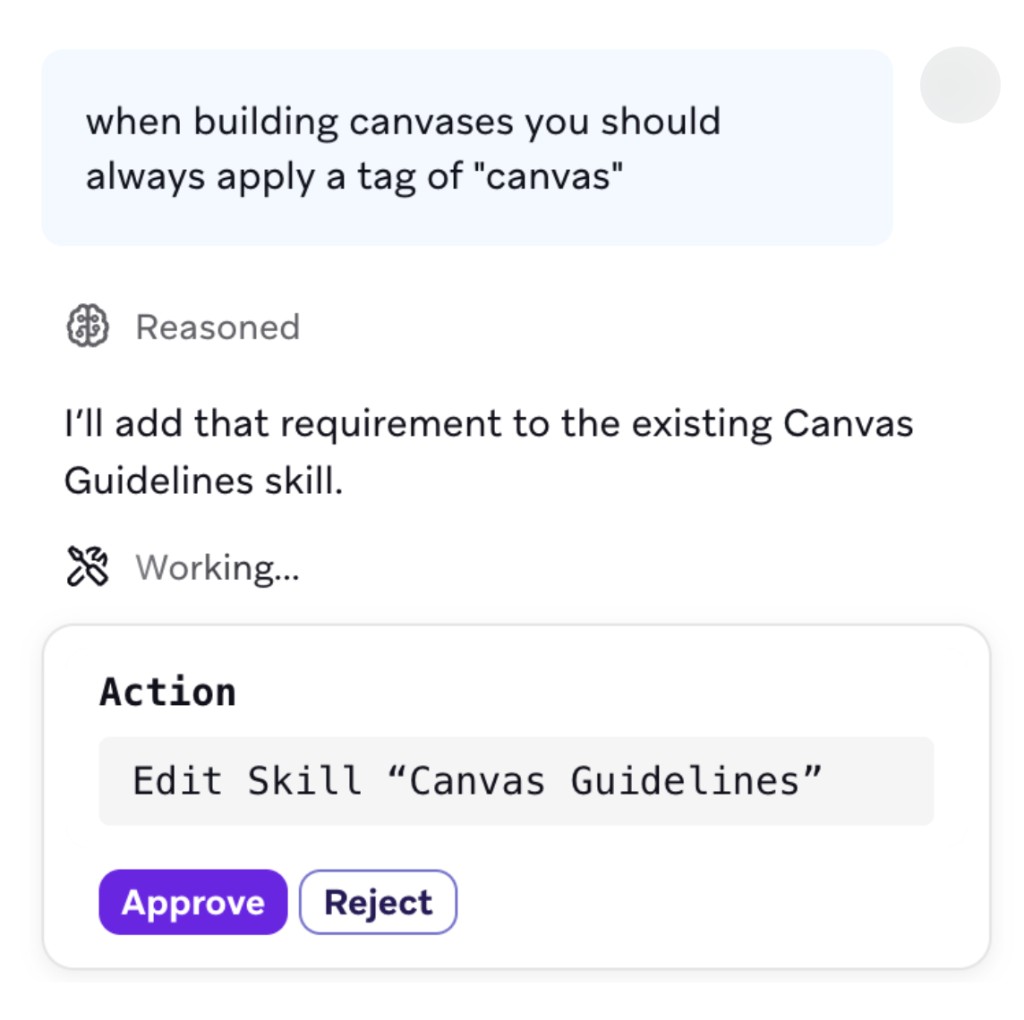
Wenn in einer Unterhaltung eine Regel aufkommt, bitten Sie Operator, sie als Skill zu speichern. Zum Beispiel:
- „Denk daran, dass jede Werbe-E-Mail die Fußzeile der Rechtsabteilung braucht.“
- „Speichere, wie wir diese Campaign benannt haben, als unsere Namenskonvention.“
Operator schlägt in einer Aktionskarte einen neuen Skill oder eine Änderung an einem bestehenden Skill vor, zum Beispiel Skill erstellen „Rechtliche Fußzeile für Werbe-E-Mails“ oder Skill bearbeiten „Benennung von Campaigns“. Erst wenn Sie die Karte genehmigen, wird etwas gespeichert – auch wenn Aktionen automatisch genehmigen aktiviert ist. Wenn Operator den falschen Skill zum Bearbeiten ausgewählt hat, lehnen Sie die Karte ab und teilen Sie Operator mit, welcher Skill stattdessen aktualisiert werden soll.
Aus einem anderen KI-Tool
Wenn Sie den Braze MCP-Server mit einem KI-Tool wie Claude, ChatGPT oder Cursor verwenden, können Sie Skills aus diesem Tool heraus auflisten, lesen, erstellen und bearbeiten. Sie benötigen dafür dieselben Berechtigungen wie für diese Aktionen in Braze. Um einen Skill zu löschen, verwenden Sie die Seite Skills in Braze. Die verfügbaren Tools finden Sie unter Verfügbare API-Funktionen.
Wie Operator Skills nutzt
Operator hat stets Zugriff auf eine Liste mit Name und Beschreibung aller Skills. Wenn Sie etwas anfragen, liest Operator diese Liste, um zu entscheiden, welche Skills zur Aufgabe passen, und lädt dann nur die Anweisungen dieser Skills. Sie müssen einen Skill nicht erwähnen, damit Operator ihn nutzt.
Operator kann mehrere Skills in derselben Aufgabe nutzen. Zum Beispiel kann Operator beim Aufbau einer Campaign sowohl einen Skill für die Namenskonvention als auch einen Skill für Übersetzungen befolgen.
Da Operator allein anhand von Name und Beschreibung entscheidet, formulieren Sie diese so, dass genau klar ist, wann der Skill gilt. Hinweise dazu finden Sie unter Effektive Skills schreiben.
Wie Sie prüfen, welche Skills Operator für eine Aufgabe genutzt hat, erfahren Sie unter Einen Skill testen.
Effektive Skills schreiben
- Sagen Sie, wann der Skill genutzt werden soll: Beginnen Sie die Beschreibung mit „Verwenden, wenn“ und nennen Sie die Situationen. „Verwenden, wenn eine Werbe-E-Mail erstellt oder geprüft wird“ funktioniert besser als „Regeln für rechtliche Fußzeilen“.
- Benennen Sie die Aufgabe: Verwenden Sie einen Namen wie „Benennung von Campaigns“, damit Operator und Ihr Team wissen, wofür der Skill gedacht ist.
- Halten Sie jeden Skill fokussiert: Decken Sie eine Regel oder einen Prozess ab. Fokussierte Skills kann Operator leichter auswählen, und Sie können sie leichter pflegen.
- Seien Sie konkret und zeigen Sie Beispiele: Geben Sie das genaue Format, den Wortlaut oder die Werte an, die Sie erwarten, etwa ein Benennungsmuster mit einem echten Beispiel.
- Vermeiden Sie widersprüchliche Skills: Operator kann jeden Skill nutzen, der zu einer Aufgabe passt, und Skills haben keine Rangfolge. Wenn zwei Skills dieselbe Situation abdecken, fassen Sie sie zusammen oder grenzen Sie die Beschreibungen so ein, dass jeweils nur einer gilt.
- Testen Sie jeden Skill: Ein kurzer Test zeigt, ob Operator den Skill erkennt und befolgt, bevor sich Ihr Team darauf verlässt. Die Schritte finden Sie unter Einen Skill testen.
- Versehen Sie temporäre Regeln mit einem Enddatum: Bei einer saisonalen Fußzeile oder einem zeitlich begrenzten Angebot nehmen Sie das Datum in die Beschreibung auf, etwa „Verwenden, wenn Werbe-E-Mails bis zum 5. Dezember 2026 erstellt werden“. Löschen Sie den Skill, wenn Sie ihn nicht mehr benötigen.
Beispiel-Skills
| Name | Beschreibung | Anweisungen |
|---|---|---|
| Benennung von Campaigns | Verwenden, wenn eine Campaign oder ein Canvas erstellt oder umbenannt wird. | Benenne sie nach dem Muster [Region]_[Channel]_[Goal]_[YYYYMM], zum Beispiel US_Email_Winback_202611. |
| Fußzeile für Werbe-E-Mails | Verwenden, wenn eine Werbe-E-Mail erstellt oder bearbeitet wird. | Füge den Content-Block legal_footer_promo am Ende jeder Werbe-E-Mail ein. |
| Markenstimme für SMS | Verwenden, wenn SMS-Texte geschrieben oder bearbeitet werden. | Halte Nachrichten unter 160 Zeichen, verwende Vornamen, nutze höchstens ein Emoji und füge immer einen Hinweis zur Abmeldung ein. |
Einen Skill testen
Nachdem Sie einen Skill gespeichert haben, prüfen Sie, ob Operator ihn wie erwartet nutzt.
- Bitten Sie Operator, eine Aufgabe auszuführen, die der Skill abdeckt. Erwähnen Sie den Skill dabei nicht namentlich.
- Erweitern Sie die Liste der Tools in der Antwort von Operator. Wenn Operator den Skill genutzt hat, erscheint er als Skill geladen, gefolgt vom Namen des Skills.
- Prüfen Sie, ob das Ergebnis den Anweisungen des Skills entspricht.
Wenn der Skill nicht in der Liste erscheint, hat Operator die Aufgabe nicht dem Skill zugeordnet. Bearbeiten Sie die Beschreibung so, dass klarer wird, wann der Skill gilt. Wenn der Skill erscheint, das Ergebnis ihm aber nicht entspricht, formulieren Sie die Anweisungen konkreter, zum Beispiel indem Sie ein Beispiel für das erwartete Ergebnis hinzufügen.
Testen Sie einen Skill nach dem Bearbeiten erneut in einer neuen Aufgabe.
Skills verwalten
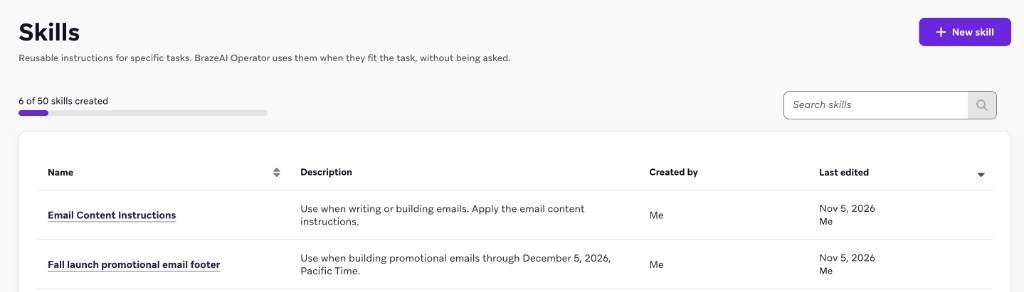
Gehen Sie zu Agents > Skills, um alle Skills in Ihrem Workspace zu sehen, wer sie erstellt hat und wann sie zuletzt bearbeitet wurden. Die Seite zeigt, wie viele der 50 Skills Ihres Workspaces Sie bereits erstellt haben. Um einen Skill zu finden, verwenden Sie Skills suchen.
Einen Skill bearbeiten
- Wählen Sie den Skill und dann Skill bearbeiten.
- Nehmen Sie Ihre Änderungen vor.
- Wählen Sie Skill aktualisieren.
Operator nutzt die aktualisierten Anweisungen in neuen Aufgaben. Skills haben keinen Versionsverlauf. Kopieren Sie die Anweisungen daher vorher an einen anderen Ort, wenn Sie umfangreiche Änderungen vornehmen.
Einen Skill löschen
- Wählen Sie den Skill und dann Skill löschen. Sie können einen Skill auch direkt in seiner Zeile auf der Seite Skills löschen.
- Wählen Sie zur Bestätigung erneut Skill löschen.
Das Löschen eines Skills kann nicht rückgängig gemacht werden. Operator nutzt den Skill dann nicht mehr, aber alles, was bereits mit dem Skill erstellt wurde, bleibt unverändert. Durch das Löschen eines Skills wird außerdem ein Platz im Limit Ihres Workspaces frei.
Häufig gestellte Fragen
Gelten Skills für alle in meinem Workspace?
Ja. Operator nutzt Skills für alle Operator-Nutzer:innen im Workspace, auch für Nutzer:innen ohne Berechtigung zum Anzeigen der Seite Skills.
Kann ich einen Skill auf ein bestimmtes Team oder einen bestimmten Kanal beschränken?
Nein. Jeder Skill ist überall verfügbar, wo Operator im Workspace arbeitet. Operator entscheidet anhand von Name und Beschreibung eines Skills, wann er gilt. Formulieren Sie die Beschreibung daher so, dass sie nur die gewünschten Situationen abdeckt.
Worin unterscheiden sich Skills von Markenrichtlinien und Agentic Standards?
Markenrichtlinien beschreiben, wie Ihre Marke klingt und aussieht. Agentic Standards prüfen Campaigns und Canvases anhand Ihrer Kriterien. Skills sind Anweisungen, die Operator bei einer bestimmten Aufgabe befolgt, zum Beispiel wie Ihr Team seine Arbeit benennt, aufbaut oder formatiert.