BrazeAI Operator
BrazeAI OperatorTM ist ein KI-gestützter Assistent, der in das Dashboard integriert ist. Operator unterstützt Sie beim Erstellen – beim Entwerfen von Campaigns, Canvases, Segmenten und Inhalten – und hilft Ihnen, wenn Sie nicht weiterkommen, indem er Fragen beantwortet, bei der Fehlerbehebung unterstützt und gemeinsam mit Ihnen Ideen entwickelt.
Zugriff auf Operator
Öffnen Sie Operator von jeder Seite im Braze-Dashboard aus.
- Wählen Sie BrazeAI OperatorTM neben Ihrem Nutzerprofil aus.
- Das Operator-Chat-Panel öffnet sich in einem Seitenpanel.
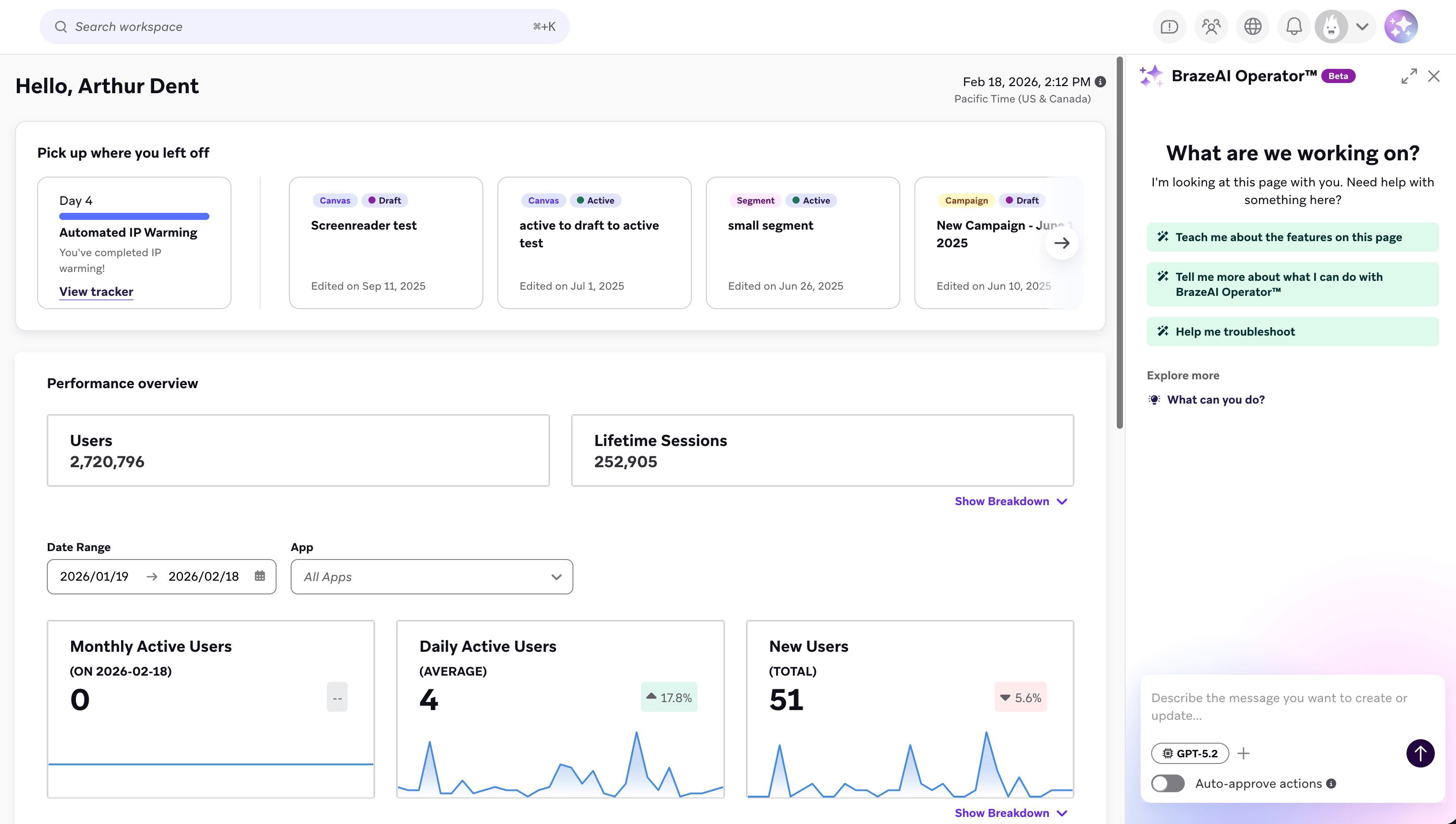

Maximieren Sie das Panel für einfacheres Lesen oder minimieren Sie es, um Operator während der Arbeit verfügbar zu halten.
Operator verwenden
Beschreiben Sie in natürlicher Sprache, was Sie erreichen möchten. Klare und spezifische Prompts führen zu hilfreicheren Antworten. Prompts können von einer einzelnen Frage bis hin zu einer vollständigen Erstellungsanfrage reichen:
- Eine Frage stellen: Warum wird mein Liquid nicht gerendert?
- Etwas erstellen: Erstelle ein Segment von Nutzer:innen, die in den letzten 7 Tagen ihren Warenkorb abgebrochen haben.
Operator kann Schritt-für-Schritt-Anleitungen, Links zur Braze-Dokumentation, Erklärungen in einfacher Sprache sowie Entwürfe von Campaigns, Canvases, Segmenten und Inhalten bereitstellen, die Sie überprüfen und direkt in Ihre Arbeit einfügen können. Wie Operator Änderungen vorschlägt und anwendet, erfahren Sie unter Mit Operator Aktionen ausführen.
Operator verwendet GPT-5.6 Terra, das für komplexe, mehrstufige Aufgaben geeignet ist. Den vollständigen Umfang dessen, was Operator Ihnen beim Erstellen helfen kann, finden Sie unter Was Sie mit Operator tun können. Fertige Beispiele finden Sie in der Prompt-Bibliothek.
Sehen Sie sich dieses Video an, um ein Beispiel dafür zu sehen, was Operator leisten kann.
Best Practices
Behandeln Sie Operator wie ein Gespräch, nicht wie eine Suchmaschine. Kurze, natürliche Prompts funktionieren am besten.
- Seien Sie konkret: Statt „Erzähl mir etwas über Canvas“ versuchen Sie „Wie verwende ich Aktionspfade in Canvas?“.
- Stellen Sie Folgefragen: Wenn die erste Antwort nicht Ihrem Bedarf entspricht, fragen Sie nach Klarstellung oder zusätzlichen Details. Operator merkt sich frühere Nachrichten im Gespräch, bis Sie Ihren Chatverlauf löschen.
- Nutzen Sie den seitenabhängigen Kontext: Operator versteht, wo Sie sich in Braze befinden. Öffnen Sie Operator, während Sie die relevante Seite betrachten, um die genauesten Ergebnisse zu erhalten.
Erlebnis anpassen
Markenrichtlinien anwenden
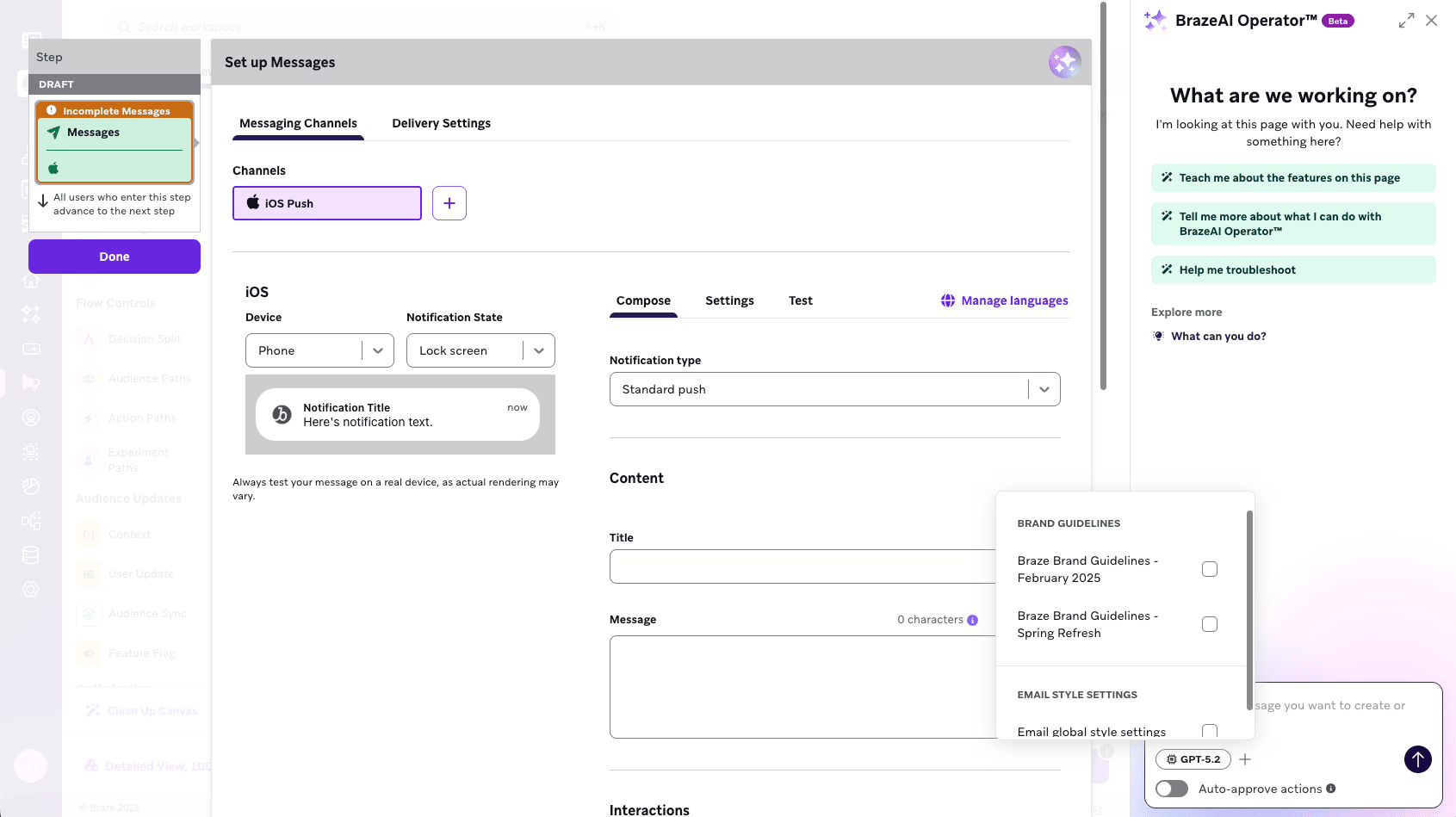
Fügen Sie Markenrichtlinien als Kontext zu Operator-Anfragen hinzu, damit die Antworten zur Stimme, zum Ton und zur Persönlichkeit Ihrer Marke passen. Operator verwendet die in Ihrem Workspace konfigurierten Markenrichtlinien, was dazu beiträgt, konsistentes Messaging sicherzustellen, wenn es Texte vorschlägt oder Features erklärt.
Um Markenrichtlinien einzurichten, gehen Sie zu Inhalt > Markenrichtlinien. Weitere Informationen finden Sie unter Markenrichtlinien.
Seitenabhängigen Kontext nutzen
Operator erkennt automatisch, wo Sie sich in Braze befinden, und passt die Antworten basierend auf diesem Kontext an. Wenn Sie beispielsweise Operator öffnen, während Sie einen Canvas erstellen, kann es relevante Schritte vorschlagen oder Hinweise zu Canvas-Features geben, ohne dass Sie erklären müssen, wo Sie sich in Ihrem Workflow befinden.
Dieses Kontextbewusstsein bedeutet, dass Sie kurze, natürliche Prompts verwenden können, um mit Operator zu interagieren, wie z. B. „Aktualisiere meine Editor-Einstellungen, damit sie meinen Markenrichtlinien entsprechen.“ Wenn Ihre Anfrage einen anderen Bereich des Dashboards erfordert, kann Operator Sie direkt dorthin navigieren.
Fertige Prompt-Ideen finden Sie in der Prompt-Bibliothek.
Mit Operator-Antworten arbeiten
Mit vorgeschlagenen Prompts starten
Wenn Sie eine Konversation mit Operator öffnen, erscheinen vorgeschlagene Prompts basierend auf häufigen Aufgaben und Ihrer aktuellen Seite. Wählen Sie einen aus, um schnell loszulegen, oder geben Sie Ihre eigene Frage ein.
Verstehen, wie Operator denkt
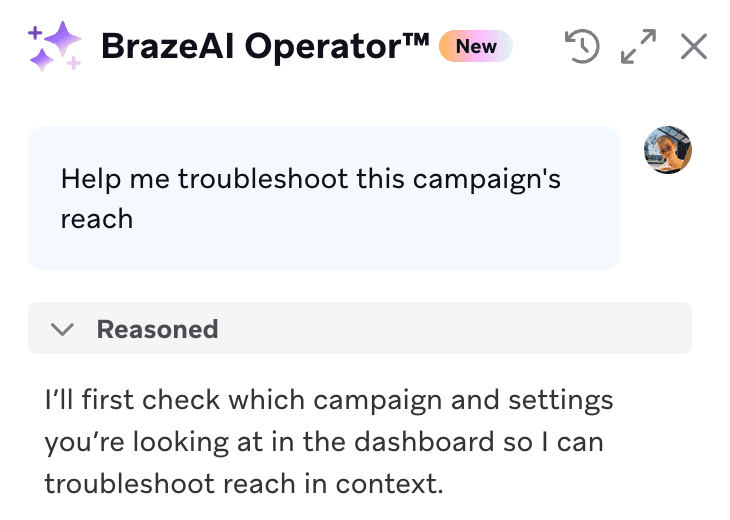
Operator zeigt seine Denkschritte in einklappbaren Abschnitten mit der Bezeichnung Reasoned an. Wählen Sie das Dropdown aus, um diese Abschnitte zu erweitern und zu sehen, wie Operator eine Antwort ermittelt hat. Das ist hilfreich, wenn Sie die Logik hinter einem Vorschlag nachvollziehen oder den Ansatz überprüfen möchten.
Mit Operator Aktionen ausführen
Operator kann Änderungen direkt im Braze-Dashboard vorschlagen und ausführen, z. B. Formularfelder ausfüllen, Einstellungen aktualisieren, Inhalte generieren oder Sie zu einer anderen Seite navigieren, um Ihre Anfrage abzuschließen. Jede vorgeschlagene Änderung wird als Aktionskarte angezeigt, die Sie überprüfen und genehmigen können, bevor sie wirksam wird. Weitere Informationen finden Sie unter Aktionen überprüfen.
Antworten in andere Tools kopieren
Operator-Antworten sind in Markdown formatiert. Wenn Sie eine Antwort erhalten haben, wählen Sie Copy in der eingeblendeten Symbolleiste, um die vollständige Antwort in Ihre Zwischenablage zu kopieren. Die meisten Tools rendern Markdown nativ oder akzeptieren es mit geringfügigen Anpassungen. Wählen Sie einen Tab für Ihr Ziel aus:
Gehen Sie zunächst zu Tools > Preferences und wählen Sie Automatically detect Markdown. Um Markdown einzufügen, gehen Sie dann zu Edit > Paste from Markdown. Sie können auch mit einem Rechtsklick Paste from Markdown auswählen.
Word und Outlook rendern Markdown nicht nativ. Fügen Sie die Antwort in einen webbasierten Markdown-Previewer ein, kopieren Sie dann die gerenderte Ausgabe und fügen Sie sie mit Quellformatierung beibehalten in Word oder Outlook ein. Alternativ können Sie als reinen Text einfügen und manuell formatieren.
Direkt einfügen. Beide Plattformen rendern Markdown automatisch.
Direkt einfügen. Slack rendert Fettschrift, Inline-Code, Code-Blöcke, Blockzitate und Aufzählungslisten, aber keine Markdown-Überschriften oder Link-Syntax.
Wenn Sie in einer Datei arbeiten oder Konvertierungstools verwenden möchten, können Sie auch:
- Einen Texteditor wie VS Code öffnen und eine neue Textdatei erstellen, dann das Markdown einfügen und die Vorschau nutzen, um die Formatierung zu überprüfen, bevor Sie es konvertieren oder anderswo einfügen.
- Pandoc verwenden, um Markdown in ein Word-Dokument, HTML oder PDF zu konvertieren, wenn Sie eine vorhersagbare Struktur in Word oder Outlook benötigen, ohne aus einem Browser einzufügen.
Sitzung verwalten
Antwort stoppen
Während Operator eine Antwort generiert, wird der Senden-Button zu einem Stopp-Button. Wählen Sie Stopp, um die Antwort vorzeitig zu beenden, wenn Sie Ihre Frage umformulieren möchten oder die Antwort in die falsche Richtung geht.
Verlauf löschen
Um neu zu beginnen oder sensible Informationen aus der Konversation zu entfernen, wählen Sie Chatverlauf löschen. Dadurch werden alle aktuellen Inhalte entfernt und der Konversationskontext zurückgesetzt.
Feedback geben
Am Ende jeder Antwort können Sie über die Daumen-hoch- oder Daumen-runter-Buttons schnelles Feedback geben. Ihr Feedback hilft dabei, die Antworten von Operator im Laufe der Zeit zu verbessern.
Datenschutz und Sicherheit
BrazeAI OperatorTM ist mit OpenAI integriert, das als Braze-Unterauftragsverarbeiter gemäß dem Datenverarbeitungsnachtrag (DPA) zwischen Ihnen und Braze agiert. Daten, die über Braze an OpenAI gesendet werden, werden nicht zum Trainieren oder Verbessern von OpenAI-Modellen verwendet. Einzelheiten zu HIPAA-Konformität, Datenaufbewahrung, PII-Handhabung und Governance finden Sie unter Datenschutz und Sicherheit.
Nächste Schritte
- Was Sie mit Operator tun können: Durchsuchen Sie die Funktionen von Operator im gesamten Dashboard
- Prompt-Bibliothek: Durchsuchen Sie Beispiel-Prompts, organisiert nach Dashboard-Seite
- Aktionen überprüfen: Erfahren Sie, wie Sie vorgeschlagene Änderungen von Operator überprüfen und genehmigen
- Support-Tickets einreichen: Reichen Sie Support-Tickets direkt über Operator ein
- Fehlerbehebung: Referenz für häufige Probleme und Lösungen
- Datenschutz und Sicherheit: Informieren Sie sich über HIPAA-Konformität, Datenaufbewahrung und PII-Minimierung