Externe MCP-Server
Mit externen MCP-Servern kann BrazeAI OperatorTM, der KI-Assistent in Braze, Tools aus anderen Produkten nutzen, mit denen Ihr Team arbeitet, etwa Jira, Notion oder GitHub. Operator kann den Kontext abrufen, den eine Aufgabe benötigt, zum Beispiel ein Briefing in Jira, und in diesem Produkt Aktionen ausführen – alles aus einer Unterhaltung in Braze heraus.

External MCP servers befindet sich derzeit im Early Access. Kontaktieren Sie Ihre:n Braze Account Manager:in, wenn Sie am Early Access teilnehmen möchten.
Über MCP-Server
Das Model Context Protocol (MCP) ist ein offener Standard, mit dem sich KI-Tools mit anderer Software verbinden können. Viele Produkte bieten einen MCP-Server an, der ihre Daten und Aktionen als Tools bereitstellt.
Wenn Sie einen MCP-Server zu Braze hinzufügen, kann Operator dessen Tools zusätzlich zu den Tools nutzen, die ihm in Braze bereits zur Verfügung stehen. Sie können Operator zum Beispiel bitten:
- „Hol das Briefing für den Feiertags-Launch aus Jira und erstelle das darin beschriebene Canvas.“
- „Verwende das Hero-Bild aus unserer Notion-Datenbank, um ein neues E-Mail-Template zu erstellen.“
- „Poste eine Zusammenfassung der E-Mail-Performance der letzten Woche in unseren Team-Kanal.“
Die Einrichtung besteht aus drei Teilen:
- Ein Admin fügt den Server hinzu. Der Admin verbindet sich mit dem Server, falls dieser persönlichen Zugriff verwendet, und wählt dann aus, welche seiner Tools Operator nutzen darf.
- Alle Nutzer:innen verbinden ihr eigenes Konto mit dem Tool, sofern der Server dies erfordert. Operator sieht und tut nur das, was die jeweilige Person im Tool sehen und tun kann.
- Nutzer:innen fragen Operator. Operator findet das passende Tool für die Aufgabe und bittet um Genehmigung, bevor im anderen Tool etwas geändert wird.
Sie können jeden Remote-MCP-Server hinzufügen, den Braze über eine URL erreichen kann, einschließlich Servern hinter einem Enterprise-MCP-Gateway wie MintMCP. Ein Server funktioniert jedoch nur, wenn er Braze als Client akzeptiert. Manche Server registrieren Braze automatisch, manche benötigen eine registrierte App, und manche Anbieter akzeptieren nur von ihnen genehmigte KI-Clients. Lesen Sie Server, die eine zusätzliche Einrichtung erfordern, bevor Sie Ihre Planung auf ein bestimmtes Produkt ausrichten. Lokale MCP-Server, die auf Ihrem eigenen Computer laufen, werden nicht unterstützt.

Externe MCP-Server unterscheiden sich vom Braze MCP-Server, mit dem KI-Tools wie Claude, ChatGPT und Cursor in Braze arbeiten können. Externe MCP-Server funktionieren umgekehrt: Sie ermöglichen es Operator, in anderen Produkten zu arbeiten. Sie können den Braze MCP-Server nicht als MCP-Server hinzufügen, da Operator dessen Tools bereits integriert hat.
Funktionsweise von MCP-Servern
MCP-Server gehören zu Ihrem Unternehmen, nicht zu einem Workspace. Nachdem ein Admin einen Server hinzugefügt und dessen Tools zugelassen hat, kann Operator diese Tools für alle Personen in Ihrem Unternehmen nutzen, die Operator verwenden – in jedem Workspace.
Jeder Server verwendet eine von zwei Zugriffsarten:
- Persönlicher Zugriff: Jede Person verbindet ihr eigenes Konto, bevor Operator den Server für sie nutzen kann. Operator verwendet den Server mit dem Konto dieser Person und kann daher im anderen Produkt nur das sehen und tun, was diese Person dort kann.
- Gemeinsamer Zugriff: Alle können die zulässigen Tools des Servers nutzen, sobald ein Admin sie zulässt. Ein persönliches Konto ist nicht erforderlich.
Risiken und Sicherheit
Fügen Sie nur MCP-Server hinzu, denen Sie vertrauen. Wenn Sie Operator mit einem nicht vertrauenswürdigen MCP-Server verbinden, kann dies unbeabsichtigte Folgen haben, darunter die Offenlegung von Kundendaten und unbeabsichtigte Aktionen im Braze-Produkt.
Operator Connect wird über Ihren MCP-Client verwendet und fragt daher – anders als Operator im Braze-Dashboard – nicht ausdrücklich nach einer Genehmigung, bevor Aktionen in Braze ausgeführt werden. Wenn Ihr Unternehmen Operator Connect nutzt, können alle von Ihnen genehmigten MCP-Server-Tools ausgeführt werden, ohne dass eine Person jede Aktion genehmigt.
So begrenzen Sie das Risiko:
- Lassen Sie nur die Tools zu, die Operator benötigt.
- Wenn Ihr Sicherheitsteam ein MCP-Gateway verwaltet, sollten Sie Server darüber hinzufügen.
Voraussetzungen
Nicht jeder MCP-Server funktioniert mit Operator. Ob ein Server funktioniert, hängt sowohl vom Anbieter als auch von Braze ab. Bevor Sie Ihrem Team ein bestimmtes Tool zusagen, fügen Sie den Server hinzu und testen Sie ihn in Operator, um sicherzustellen, dass er funktioniert.
Berechtigungen
MCP-Server verwenden Berechtigungen auf Unternehmensebene. Sie vergeben diese im Tab Company auf der Seite der jeweiligen Nutzer:innen, nicht in Berechtigungssets oder Rollen.
| Berechtigung | Was sie ermöglicht |
|---|---|
| View MCP Servers | Die Seite MCP Servers öffnen und die Details und Tools jedes Servers anzeigen. |
| Edit MCP Servers | Server hinzufügen und bearbeiten, sich mit ihnen verbinden und auswählen, welche Tools Operator nutzen darf. |
| Archive MCP Servers | Server löschen. |
Um Ihr eigenes Konto mit einem Server zu verbinden und dessen Tools in Operator zu nutzen, benötigen Sie die Berechtigung „Use BrazeAI OperatorTM“ für Ihren Workspace oder die Berechtigung „Edit MCP Servers“. Weitere Informationen finden Sie unter Nutzerberechtigungen.
MCP-Server einrichten
Die Einrichtung eines Servers umfasst drei Schritte. Sie benötigen die Berechtigung „Edit MCP Servers“.
- Fügen Sie den Server hinzu.
- Verbinden Sie Ihr eigenes Konto, um die Tools des Servers zu laden, falls der Server persönlichen Zugriff verwendet.
- Wählen Sie die Tools aus, die Operator nutzen darf.
Es sind keine Tools zulässig, bis ein Admin sie auswählt. Operator kann einen neuen Server daher erst nutzen, wenn Sie Schritt 3 abgeschlossen haben.
Schritt 1: Server hinzufügen
Prüfen Sie vor Beginn die MCP-Dokumentation des Anbieters auf die Server-URL und eventuell erforderliche zusätzliche Einrichtungsschritte. Weitere Informationen finden Sie unter Server, die eine zusätzliche Einrichtung erfordern.
- Gehen Sie zu Agents > MCP Servers.
- Wählen Sie Add MCP server aus.
- Geben Sie einen Name ein. Dieser Name wird in Operator angezeigt.
- Geben Sie die Server URL ein. Das ist die Remote-MCP-URL des Anbieters, die mit
https://beginnt. Wenn Sie beim Tippen pausieren oder das Feld verlassen, prüft Braze den Server und ob er Braze selbstständig registriert. - Wenn Braze die Felder Client ID und Client secret anzeigt, benötigt der Server eine registrierte App. Geben Sie die Daten der App ein. Weitere Informationen finden Sie unter Beim Anbieter registrierte App verwenden.
- Lesen Sie den Risikohinweis und wählen Sie dann I understand and want to continue aus. Weitere Informationen finden Sie unter Risiken und Sicherheit.
- Wählen Sie Add server aus. Solange Braze den Server noch prüft, ist der Button nicht verfügbar.
Die Detailseite des Servers wird geöffnet.
Schritt 2: Verbinden, um die Tools zu laden
Wenn der Server gemeinsamen Zugriff verwendet, überspringen Sie diesen Schritt. Seine Tools werden angezeigt, und er hat den Status Ready, sobald Sie ihn hinzufügen.
Wenn der Server persönlichen Zugriff verwendet, wählen Sie oben auf der Detailseite des Servers Connect aus und melden Sie sich beim anderen Produkt an. Viele Server listen ihre Tools nur für angemeldete Personen auf, daher zeigt Braze die Tools erst an, nachdem Sie sich verbunden haben.
Wenn Sie sich sofort verbinden, testen Sie damit zugleich die Einrichtung. Solange sich niemand verbunden hat, zeigt der Server den Status Not tested an. Eine erfolgreiche Verbindung bestätigt, dass die Anmeldung funktioniert und dass Client-ID und Secret, falls vorhanden, korrekt sind.
Schritt 3: Tools auswählen
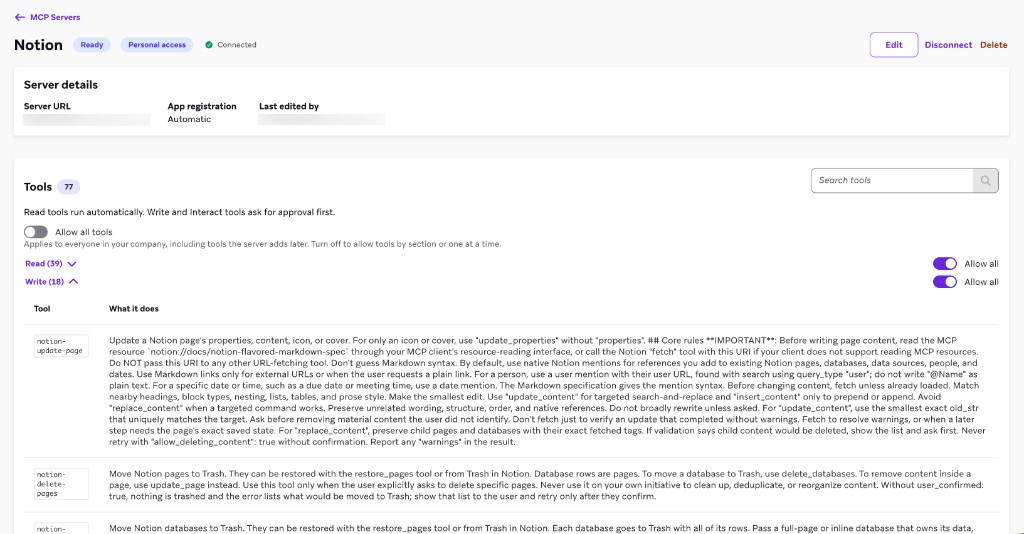
Zulässige Tools stehen Operator für alle Personen in Ihrem Unternehmen zur Verfügung. Der Abschnitt Tools gruppiert die Tools des Servers danach, was laut Server jedes Tool tut:
- Read: Tools, die der Server als schreibgeschützt kennzeichnet.
- Write: Tools, die der Server als fähig kennzeichnet, Daten zu löschen oder zu überschreiben.
- Interact: Alle anderen Tools, einschließlich Tools, die der Server nicht beschreibt.
Um das Risiko zu begrenzen, lassen Sie nur die Tools zu, die Operator benötigt.
- Gehen Sie auf der Detailseite des Servers zum Abschnitt Tools.
- Lassen Sie die Tools zu, die Operator nutzen darf:
- Um jedes Tool zuzulassen, einschließlich Tools, die der Server später hinzufügt, aktivieren Sie Allow all tools.
- Um die aktuellen Tools einer Gruppe zuzulassen, klappen Sie die Gruppe auf und aktivieren Sie Allow all. Tools, die der Server der Gruppe später hinzufügt, bleiben deaktiviert, bis Sie sie zulassen.
- Um ein einzelnes Tool zuzulassen, klappen Sie dessen Gruppe auf und aktivieren Sie das Tool in der Spalte Allowed. Um ein Tool zu finden, verwenden Sie Search tools.
- Wählen Sie Save tool access aus.
Server, die eine zusätzliche Einrichtung erfordern
Nicht jeder MCP-Server funktioniert sofort nach dem Hinzufügen. Prüfen Sie daher vor Beginn die MCP-Dokumentation des Anbieters. Die folgende Tabelle listet die zusätzliche Einrichtung auf, die ein Server möglicherweise benötigt:
| Einrichtung | Was passiert | Was zu tun ist |
|---|---|---|
| Automatisch | Der Server registriert Braze selbstständig. Das ist der häufigste Fall. | Nichts. Fügen Sie den Server hinzu und verbinden Sie sich. |
| Eigene registrierte App | Der Anbieter verlangt, dass Sie zuerst eine App bei ihm registrieren. GitHub, PagerDuty und Slack funktionieren so. Wenn Sie die Server-URL eingeben, zeigt Braze die Felder Client ID und Client secret an. | Registrieren Sie eine App in den Entwicklereinstellungen des Anbieters. Siehe Beim Anbieter registrierte App verwenden. |
| Genehmigung durch den Anbieter | Der Anbieter akzeptiert nur KI-Clients, die er genehmigt hat, etwa Clients aus seinem eigenen MCP-Katalog. Figma funktioniert so. Die Anmeldung schlägt fehl, oder der Anbieter lehnt Braze ab. | Sie können diese Einrichtung nicht selbst abschließen: Der Anbieter muss Braze genehmigen. Wenden Sie sich an Ihren Braze Account Manager und, falls Sie dort einen Kontakt haben, an den Anbieter. Die Genehmigung hängt vom eigenen Prüfprozess des Anbieters ab, und Braze kann nicht garantieren, ob oder wann ein Anbieter Braze genehmigt. Bis dahin können Sie den Server nicht mit Operator nutzen. |
| Admin-Einstellungen im anderen Produkt | Manche Produkte verlangen, dass ein Admin in diesem Produkt KI-Clients von Drittanbietern oder MCP-Zugriff zulässt, und manche beschränken MCP-Features auf bestimmte Tarife. Die Verbindung schlägt fehl, oder einige Tools fehlen. | Wenden Sie sich an den Admin dieses Produkts. |
Wenn Ihr Unternehmen MCP-Traffic über ein Gateway wie MintMCP leitet, muss Ihr IT-Team möglicherweise zusätzlich die Callback-URL von Braze zulassen oder den Server zum Gateway hinzufügen, bevor er funktioniert.
Beim Anbieter registrierte App verwenden
- Beginnen Sie in Braze damit, den Server hinzuzufügen. Kopieren Sie die angezeigte Callback URL.
- Registrieren Sie in den Entwicklereinstellungen des Anbieters eine App und fügen Sie die Callback-URL zu deren Einstellungen hinzu.
- Geben Sie in Braze die Client ID und das Client secret der App ein. Lassen Sie das Secret leer, wenn der Anbieter Ihnen nur eine Client-ID gegeben hat.
Um eine registrierte App später nicht mehr zu verwenden, bearbeiten Sie den Server und löschen Sie die Client ID.
Konto verbinden
Wenn ein Server persönlichen Zugriff verwendet, verbinden Sie Ihr eigenes Konto, bevor Sie Operator bitten, ihn zu nutzen. Sie benötigen die Berechtigung „Use BrazeAI OperatorTM“ oder die Berechtigung „Edit MCP Servers“.
- Wählen Sie im Chat-Panel von Operator MCP servers aus.
- Suchen Sie den Server und wählen Sie Connect aus.
- Melden Sie sich beim anderen Produkt an und genehmigen Sie den Zugriff für Braze.
Wenn Sie die Berechtigung „View MCP Servers“ haben, können Sie sich auch über die Zeile des Servers auf der Seite MCP Servers oder oben auf der Detailseite des Servers verbinden.
Ihre Verbindung gilt nur für Sie. Um die Verbindung zu trennen, wählen Sie Disconnect aus.
MCP-Server-Tools in Operator nutzen
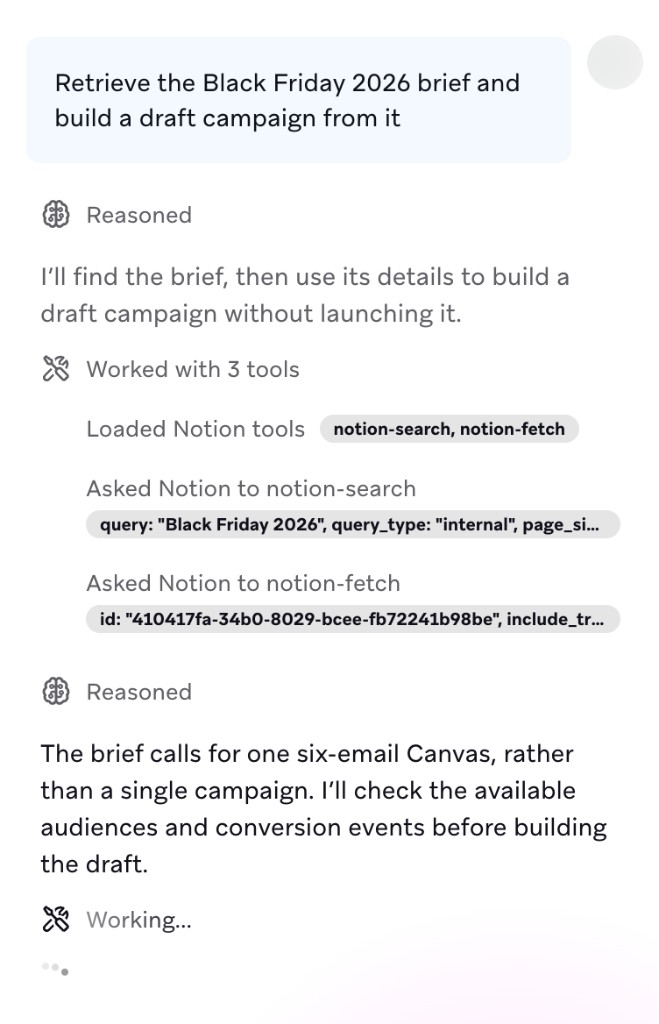
Sobald ein Server eingerichtet ist und Sie verbunden sind, bitten Sie Operator einfach um das, was Sie benötigen. Sie müssen weder den Server noch das Tool nennen. Operator entscheidet selbst, wann ein Tool verwendet wird – genauso, wie er entscheidet, welche Braze-Tools er verwendet.
- Tools in der Gruppe Read, etwa das Nachschlagen einer Seite oder das Durchsuchen von Tickets, werden automatisch ausgeführt.
- Tools in den Gruppen Write und Interact zeigen zunächst eine Aktionskarte an. Nichts wird ausgeführt, bis Sie es genehmigen.
Um zu sehen, welche Tools Operator verwendet hat, klappen Sie die Liste der Tools in seiner Antwort auf.
MCP-Server verwalten
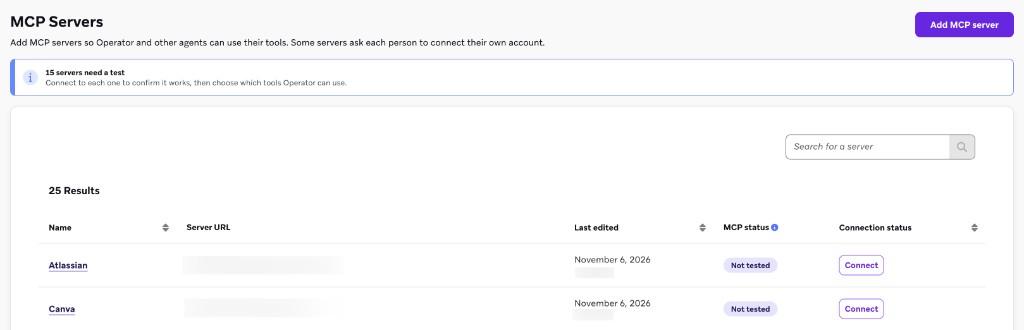
Gehen Sie zu Agents > MCP Servers, um alle Server anzuzeigen, die Ihr Unternehmen hinzugefügt hat. Sie benötigen die Berechtigung „View MCP Servers“.
Status
Die Liste zeigt zwei Status an. MCP status gilt für den Server in Ihrem gesamten Unternehmen und ist nur für Personen mit der Berechtigung „Edit MCP Servers“ sichtbar. Connection status gilt nur für Sie.
| Spalte | Status | Bedeutung |
|---|---|---|
| MCP status | Not tested | Gilt nur für Server mit persönlichem Zugriff. Noch niemand hat sich mit dem Server verbunden, daher kann Braze nicht bestätigen, dass er funktioniert. Der Server kehrt auch zu diesem Status zurück, wenn ein Admin seine Server-URL, Client-ID oder sein Client-Secret ändert. |
| MCP status | Ready | Jemand hat sich erfolgreich mit dem Server verbunden, oder der Server verwendet gemeinsamen Zugriff. |
| Connection status | Connected | Sie sind verbunden, oder der Server verwendet gemeinsamen Zugriff. |
| Connection status | Not connected | Sie haben Ihr Konto noch nicht verbunden. |
Server bearbeiten
Sie benötigen die Berechtigung „Edit MCP Servers“.
- Öffnen Sie den Server und wählen Sie Edit aus.
- Nehmen Sie Ihre Änderungen vor und wählen Sie dann Save changes aus.
Änderungen gelten für alle Personen in Ihrem Unternehmen, die den Server in Operator nutzen. Wenn Sie die Server URL oder die registrierte App ändern, werden alle Verbindungen getrennt, und jede Person muss sich erneut verbinden. Wenn Sie nur den Namen ändern, wird keine Verbindung getrennt.
Server löschen
Sie benötigen die Berechtigung „Archive MCP Servers“.
- Öffnen Sie den Server und wählen Sie Delete aus.
- Aktivieren Sie das Kontrollkästchen, um zu bestätigen, dass durch das Löschen des Servers dessen Tools für alle aus Operator entfernt werden, und wählen Sie dann Delete aus.
Das Löschen eines Servers kann nicht rückgängig gemacht werden. Operator kann dessen Tools für niemanden in Ihrem Unternehmen mehr nutzen, und alle Anmeldungen beim Server werden entfernt.
Fehlerbehebung
| Meldung | Was zu tun ist |
|---|---|
| „Braze couldn’t reach this server“ | Prüfen Sie die Server-URL und stellen Sie sicher, dass der Server online ist. |
| „Braze couldn’t connect to this server“ | Prüfen Sie, ob die Server-URL auf einen MCP-Server verweist und ob der Server online ist. |
| „Braze can’t connect to this address“ | Prüfen Sie die Server-URL und stellen Sie sicher, dass der Server im öffentlichen Internet erreichbar ist. |
| „This server needs a registered app“ | Registrieren Sie eine App beim Anbieter und geben Sie dann deren Client-ID und Secret ein. Siehe Beim Anbieter registrierte App verwenden. |
| „{Vendor} refused Braze“ oder „{Vendor} refused the sign-in“ | Prüfen Sie, ob Client-ID und Secret mit der beim Anbieter registrierten App übereinstimmen und ob die Einstellungen der App die Callback-URL von Braze enthalten. Verbinden Sie sich dann erneut. Möglicherweise muss der Anbieter Braze außerdem genehmigen. |
| „Allow popups for this site, then connect again.“ | Ihr Browser hat das Anmeldefenster blockiert. Lassen Sie Pop-ups für das Braze-Dashboard zu und wählen Sie dann erneut Connect aus. |
| „{Server} has not finished signing in.“ | Schließen Sie die Anmeldung beim anderen Produkt im Anmeldefenster ab, oder wählen Sie Connect again aus. |
| „This server changed while you were signing in.“ | Ein Admin hat den Server bearbeitet, während Sie sich verbunden haben. Wählen Sie Connect again aus. |
| „No tools approved yet“ | Ein Admin hat noch keine Tools des Servers zugelassen. Bitten Sie eine Person mit der Berechtigung „Edit MCP Servers“, die benötigten Tools zuzulassen. |
Häufig gestellte Fragen
Welche MCP-Server kann ich hinzufügen?
Jeden Remote-MCP-Server, den Braze über eine https://-URL erreichen kann, einschließlich Servern hinter einem Enterprise-MCP-Gateway. MCP-Server, die auf Ihrem eigenen Computer laufen, werden nicht unterstützt. Manche Server benötigen mehr als eine URL. Weitere Informationen finden Sie unter Server, die eine zusätzliche Einrichtung erfordern.
Kann Operator alles in einem verbundenen Produkt sehen?
Bei Servern mit persönlichem Zugriff handelt Operator mit Ihrem Konto und kann daher nur das sehen und tun, was Sie in diesem Produkt können. Admins können Operator zusätzlich einschränken, indem sie nur bestimmte Tools zulassen.
Wer kann einen Server nutzen, nachdem er hinzugefügt wurde?
Alle Personen in Ihrem Unternehmen, die Operator verwenden, können in jedem Workspace die zulässigen Tools eines Servers nutzen. Bei Servern mit persönlichem Zugriff muss jede Person zuerst ihr eigenes Konto verbinden.
Worin unterscheidet sich dies vom Braze MCP-Server?
Externe MCP-Server und der Braze MCP-Server verbinden sich in entgegengesetzte Richtungen. Die folgende Tabelle vergleicht sie zusammen mit MCP-Clients:
| Feature | Was es ist | Wo Sie es finden |
|---|---|---|
| Externe MCP-Server (diese Seite) | Server aus anderen Produkten, deren Tools Operator nutzen kann, etwa Jira, Notion oder GitHub. | Agents > MCP Servers |
| Braze MCP-Server | Der eigene MCP-Server von Braze, den KI-Tools wie Claude, ChatGPT und Cursor verwenden, um mit Braze zu arbeiten. | Einrichtung in Ihrem KI-Tool |
| MCP-Clients | KI-Tools, die Ihr Unternehmen für die Verbindung mit dem Braze MCP-Server genehmigt hat. | Settings > Admin Settings > External Connections |