Depurador de contenido conectado
Usa el depurador de contenido conectado para ver la solicitud y la respuesta en vivo de cada llamada de contenido conectado, de modo que puedas verificar tu endpoint, encabezados y etiquetas de Liquid antes de lanzar una Campaign o un Canvas.
Acerca del depurador
El contenido conectado te permite enriquecer los mensajes con datos en tiempo real realizando una llamada HTTP a una API externa en el momento de la renderización y, a continuación, insertando la respuesta en tu mensaje con Liquid. Como esa llamada se produce fuera de Braze, puede ser difícil ver exactamente qué solicitud envió Braze, qué devolvió el endpoint o por qué falló una llamada antes de que una campaña o un Canvas estén en vivo.
El depurador de contenido conectado te ayuda a solucionar esos problemas antes del lanzamiento. Te muestra la solicitud y la respuesta en vivo de cada llamada de contenido conectado de tu mensaje en la sección Vista previa y prueba. Así, puedes confirmar que tu endpoint, tus encabezados y tus etiquetas de Liquid están configurados correctamente, todo dentro del panel de Braze.
Áreas compatibles
El depurador de contenido conectado está disponible para las siguientes áreas:
- Banners
- Pasos de contexto de Canvas
- Content Blocks
- Content Cards
- Correo electrónico
- Incluye plantillas
- Excluye pies de página y páginas de suscripción
- Mensajes dentro de la aplicación
- Notificaciones push
- SMS, MMS y RCS
- Webhooks
- Incluye plantillas

El depurador está disponible para la mayoría de los canales, pero aún no para KakaoTalk, LINE ni el paso de actualización de usuario de Canvas. Si no ves el depurador, es posible que la depuración de contenido conectado aún no sea compatible con esa característica.
Usar el depurador
Cada vez que generas una vista previa, Braze muestra automáticamente los resultados de las llamadas de Contenido conectado en la pestaña Vista previa. Para usar el depurador:
- Configura tu mensaje con la etiqueta
{% connected_content %}. - Ve a la sección Vista previa y prueba. Si tu mensaje incluye una etiqueta de Contenido conectado, verás un resumen con el número de llamadas de Contenido conectado y sus estados correctos y de error.
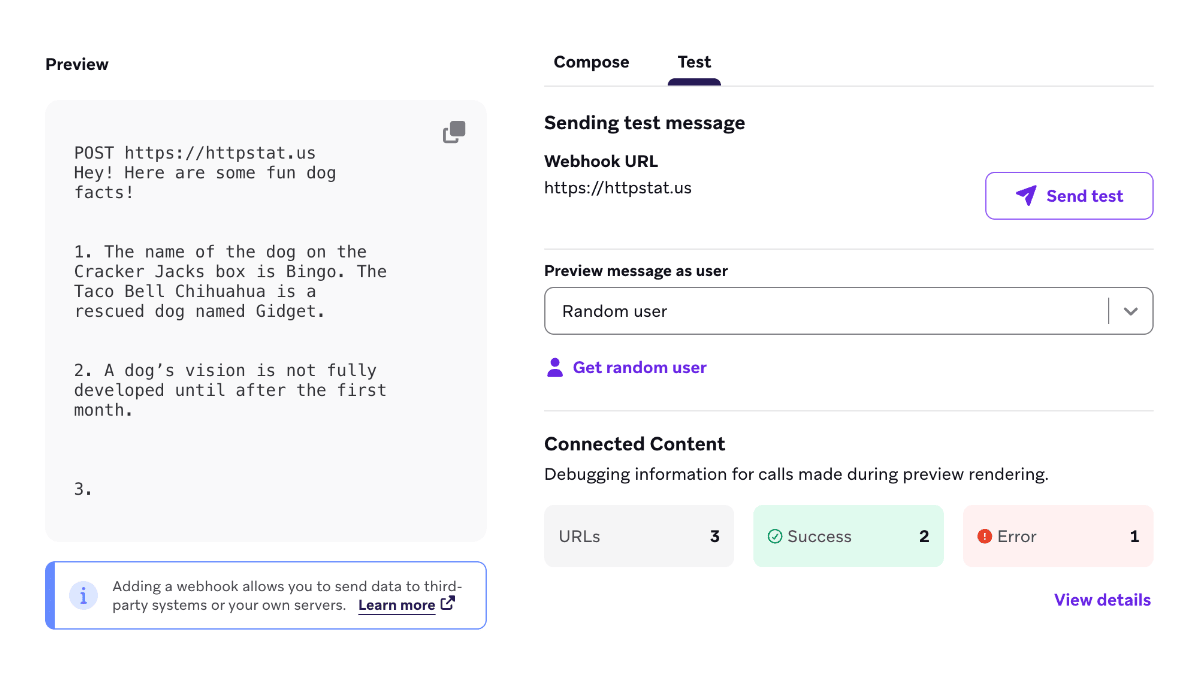
- Selecciona Ver detalles para abrir el depurador junto a tu vista previa. El panel lateral muestra una tabla con la URL y el resultado de cada llamada de Contenido conectado.
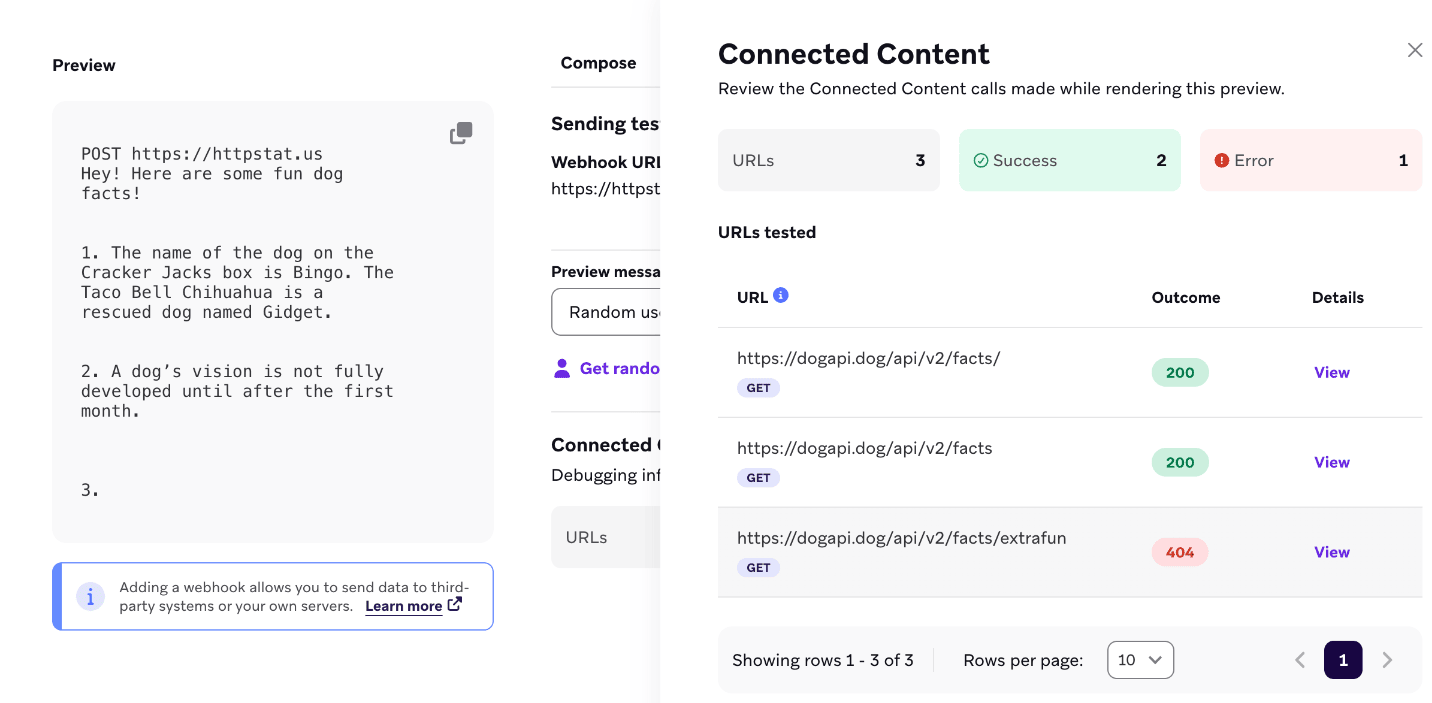
- Junto a cada URL y resultado, selecciona Ver para consultar los encabezados de solicitud y respuesta, la carga útil, el método, la duración y la información de almacenamiento en caché.
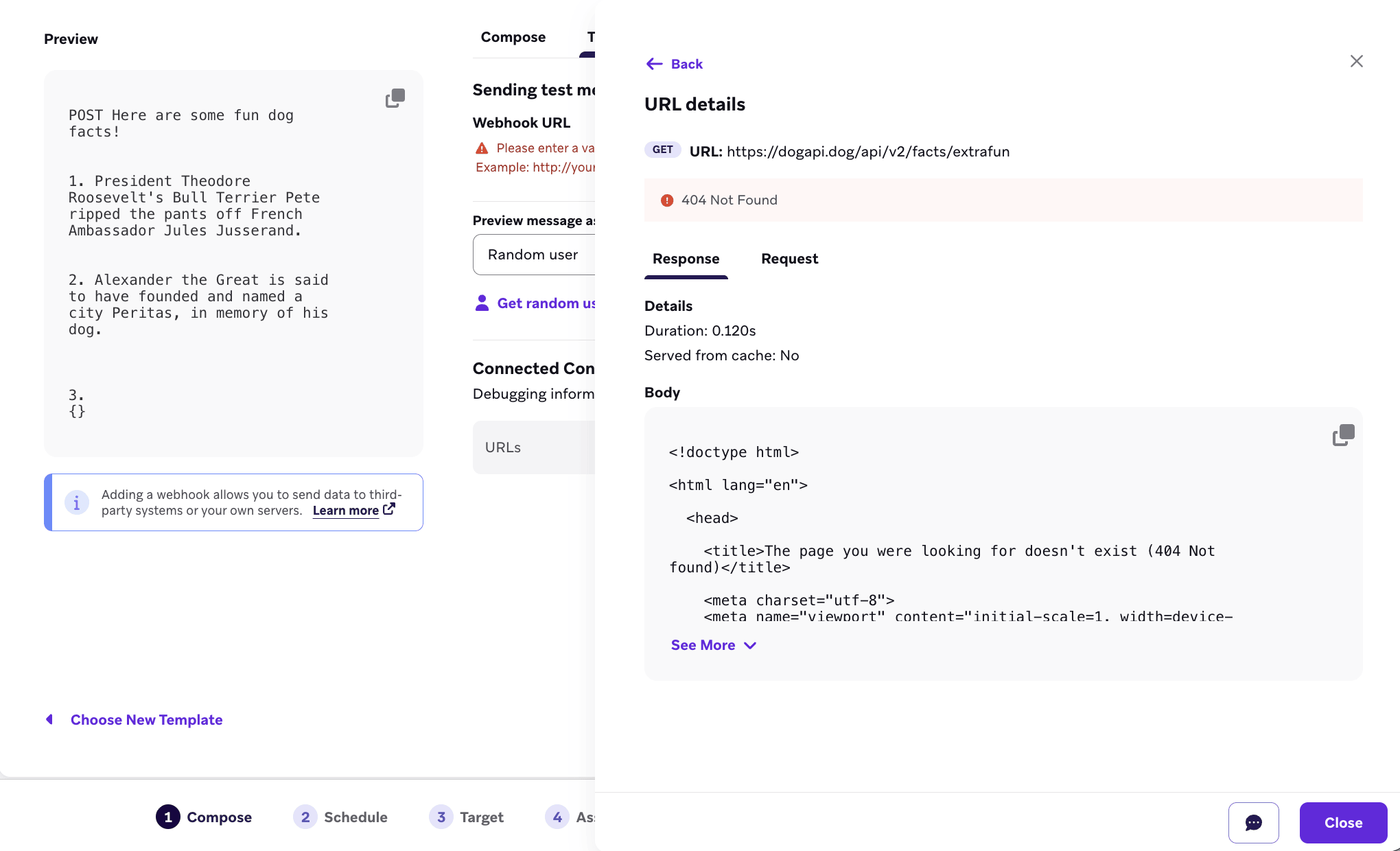
- Revisa los resultados y ajusta tu etiqueta, los encabezados o el endpoint según sea necesario. Después, genera una nueva vista previa para confirmar la corrección.
Si tu plantilla contiene más de una etiqueta {% connected_content %}, el depurador muestra todas las llamadas realizadas. En los canales que generan varios cuerpos de mensaje o variantes de plataforma a partir de una misma plantilla, el depurador muestra todas las llamadas de Contenido conectado de esas representaciones, no solo del cuerpo que estás previsualizando. El correo electrónico puede generar pasadas de representación independientes para HTML y texto sin formato (y para páginas móviles aceleradas (AMP) en el envío), por lo que la misma URL puede aparecer más de una vez. Quick Push puede representarse en hasta cuatro plataformas (iOS, Android, Web y Kindle), por lo que la misma referencia de Contenido conectado puede aparecer hasta cuatro veces.
Esas repeticiones reflejan cómo Braze representa y envía el mensaje; el depurador no las agrupa. Para saber más sobre por qué el volumen de llamadas puede superar el número de envíos, consulta Comprender el volumen de llamadas de Contenido conectado.
Comprender la salida de depuración
Cada llamada de Contenido conectado aparece con sus propias pestañas Respuesta y Solicitud. La pestaña Respuesta se muestra de forma predeterminada, ya que suele ser el primer indicador para confirmar si una llamada se realizó correctamente.
Detalles de la URL
| Campo | Descripción |
|---|---|
| URL | La URL completamente renderizada a la que llamó Braze, con todas las etiquetas de Liquid resueltas. |
| Método | El método HTTP utilizado (GET o POST). |
| Código de estado | El código de estado HTTP que devolvió tu endpoint (por ejemplo, 200, 404, 500). Consulta Solución de problemas de códigos de respuesta para ver los códigos específicos de Braze. |
Pestaña Respuesta
| Campo | Descripción |
|---|---|
| Duración | Cuánto tiempo tardó en completarse la solicitud, en segundos. La duración solo se muestra para las llamadas en vivo (no almacenadas en caché). |
| Servido desde la caché | Indica si esta respuesta se sirvió desde la caché de Contenido conectado de Braze en lugar de una llamada en vivo a tu endpoint (Sí o No). Un resultado almacenado en caché refleja una respuesta anterior, no necesariamente el estado actual de tu endpoint. |
| Cuerpo de la respuesta | El cuerpo devuelto por tu endpoint. |
Pestaña Solicitud
| Campo | Descripción |
|---|---|
| Encabezados | Encabezados de tu etiqueta de Contenido conectado (:headers, credenciales y opciones como :content_type). |
| Cuerpo | El cuerpo de la solicitud enviado, si lo hay (solicitudes POST). |
Qué encabezados de solicitud aparecen en el depurador
La pestaña Solicitud enumera los encabezados de tu etiqueta de contenido conectado: los :headers personalizados, las credenciales almacenadas y los encabezados establecidos mediante opciones de la etiqueta como :content_type y :basic_auth. Braze también añade encabezados estándar a la solicitud saliente hacia tu endpoint (por ejemplo, User-Agent y Host). Esos encabezados añadidos por Braze aparecen en el depurador cuando los estableces en :headers.
Para enviar un User-Agent coherente, establécelo en :headers. Braze utiliza tu valor y el depurador muestra ese encabezado.
Braze añade los siguientes encabezados a las solicitudes salientes de contenido conectado. La mayoría se establecen solo cuando no los has proporcionado previamente en la etiqueta. Los encabezados que proporcionas con :headers, credenciales u opciones de etiqueta se envían tal cual.
| Encabezado | Cuándo lo establece Braze |
|---|---|
User-Agent |
Si no lo has establecido previamente, Braze envía Braze Sender <version>. La cadena de versión puede cambiar. Si filtras el tráfico por User-Agent, permite todos los valores que comiencen con Braze Sender. Para enviar un valor consistente, establece User-Agent en :headers. |
X-Braze-Sender-Version |
Siempre se establece con la versión del remitente de contenido conectado. |
Accept-Encoding |
Si no lo has establecido previamente, Braze envía gzip. |
Authorization |
Si la URL incluye un nombre de usuario y una contraseña (user:pass@host), Braze añade un encabezado Authorization de tipo Basic derivado de esas credenciales. Un encabezado Authorization explícito lo sobrescribe. Prefiere :basic_auth o :headers en lugar de incluir credenciales en la URL. |
Host |
Nombre de host de la URL de la solicitud (por ejemplo, www.example.com para https://www.example.com/abc/123), a menos que establezcas un encabezado Host. |
Content-Length |
Tamaño del cuerpo de la solicitud en bytes cuando hay un cuerpo presente. |
BrazeToBraze |
Se establece como true solo para solicitudes a endpoints REST de Braze. Se omite para otros destinos. |
Ocultación de credenciales
Si tu etiqueta de contenido conectado usa :basic_auth, encabezados secretos comunes, claves u otras opciones de credenciales de autenticación, el depurador oculta esos valores en la pestaña Solicitud y los reemplaza por una serie de asteriscos (*). Así puedes confirmar que las credenciales se incluyeron en la solicitud sin exponer sus valores en Vista previa y prueba.
Los fallos de autenticación siguen siendo visibles aunque las credenciales estén ocultas: si tu endpoint devuelve un 401 o un 403, ese código de estado aparece con normalidad en la pestaña Respuesta. Así sabrás que tu solicitud se rechazó por un problema de autenticación, aunque la credencial en sí esté oculta.
Solución de problemas con los códigos de respuesta
Errores del endpoint frente a límites impuestos por Braze
No todos los códigos de estado distintos de 2XX que aparecen en la pestaña Respuesta provienen de tu endpoint. Braze aplica sus propios límites a las llamadas de contenido conectado, y estos pueden generar respuestas que se parecen a un error del endpoint.
Si ves códigos de respuesta como 408, 429, 502, 503, 504 o 599, el problema suele estar en el lado de la llamada que gestiona Braze y está relacionado con el estado del host, el tiempo de espera o el tamaño de la carga útil. Si tu endpoint devuelve respuestas grandes de forma constante, plantéate reducir la carga útil de la respuesta para que incluya solo los campos que necesita tu mensaje.
El endpoint devolvió un código de estado inesperado
Usa la pestaña Solicitud para confirmar la URL, los encabezados de tu etiqueta y el cuerpo. Una causa habitual de respuestas 4XX inesperadas es una etiqueta de Liquid dentro de la URL, los encabezados o el cuerpo que no se resolvió como esperabas. Comprueba que cualquier referencia {{ }} apunte a campos que existan para el usuario o el contexto con el que estás haciendo la vista previa.
La respuesta parece desactualizada
Revisa Servido desde caché en la pestaña Respuesta. Si muestra Sí, el depurador está mostrando una respuesta almacenada previamente en caché en lugar de una llamada nueva. Añade temporalmente :no_cache a tu etiqueta, o espera a que caduque la caché (según :cache_max_age), para confirmar el comportamiento actual del endpoint.