Alertas de umbral de Canvas
Las alertas de umbral de Canvas te avisan cuando algo en un Canvas no está funcionando según lo previsto, para que puedas detectar un recorrido detenido o una caída inesperada antes de que afecte a tus clientes.

Canvas threshold alerts se encuentra actualmente en fase de acceso anticipado. Ponte en contacto con tu director de cuentas de Braze si te interesa participar en el acceso anticipado.
Establece un umbral de volumen o porcentaje para las entradas de usuarios o los mensajes enviados, y Braze te notificará por correo electrónico o webhook si se supera ese umbral. También puedes crear múltiples alertas para el mismo Canvas; por ejemplo, una alerta para entradas de usuarios y otra para mensajes enviados.
¿No sabes por dónde empezar? Operator puede guiarte para configurar una alerta de umbral de Canvas.
Paso 1: Crear una alerta
Las alertas se configuran a nivel de Canvas, y puedes configurarlas tanto para Canvas activos como en borrador. Para abrir la página Gestionar alertas de un Canvas, puedes:
- Ir a Mensajería > Canvas y seleccionar Gestionar alertas desde el menú contextual de un Canvas individual.
- Para Canvas activos, abrir Canvas Analytics y seleccionar Gestionar alertas.
Desde la página Gestionar alertas, selecciona Configurar alerta para crear una nueva alerta.
Paso 2: Nombra tu alerta y selecciona un Canvas
Dale un nombre a tu alerta y confirma el Canvas al que se aplica.
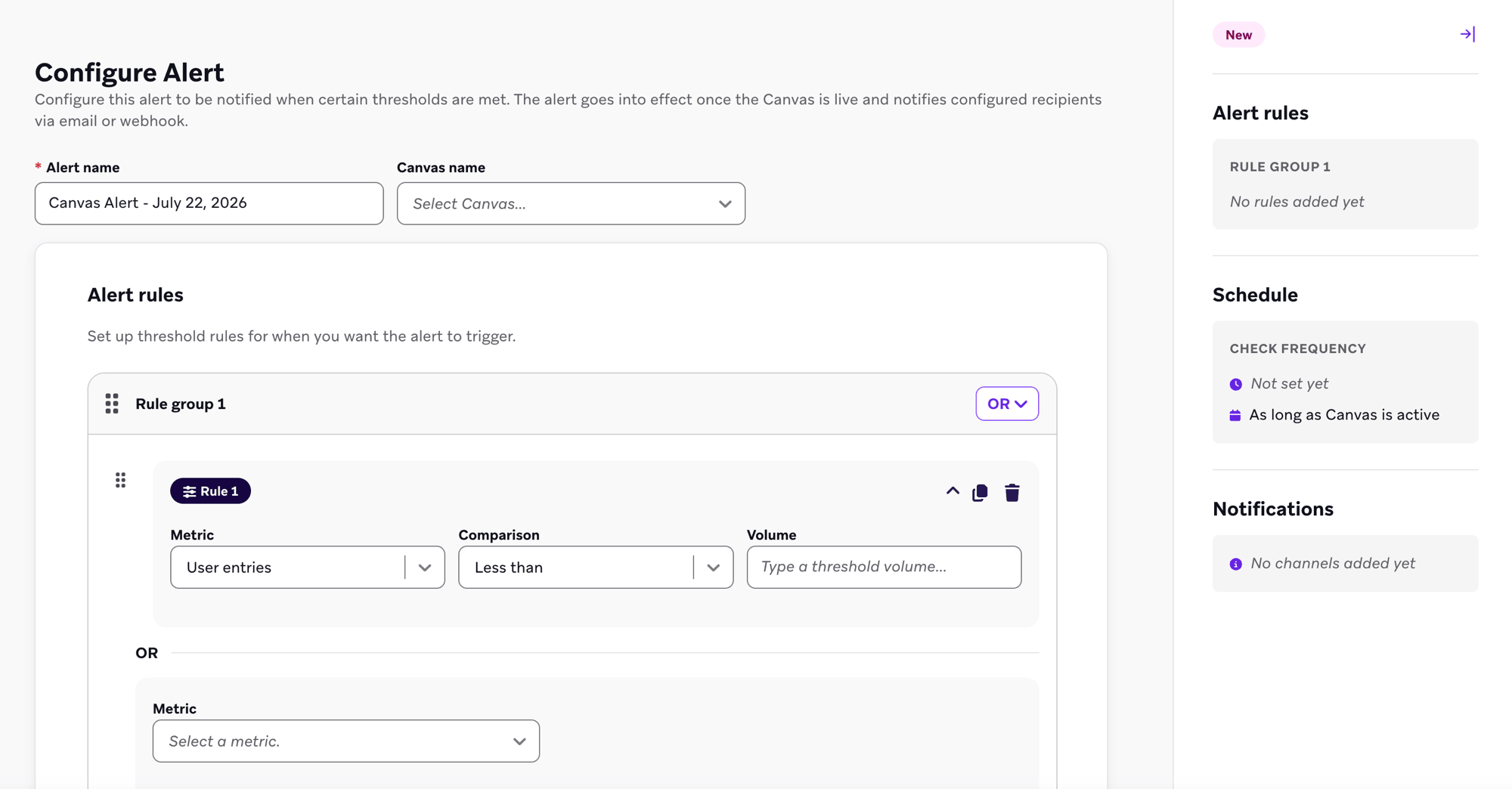
Paso 3: Configurar reglas de alerta
Las reglas de alerta definen el umbral que desencadena una notificación. Puedes crear reglas utilizando dos métricas:
- Entradas de usuarios: Número de usuarios que entraron en el Canvas
- Mensajes enviados: Número de mensajes enviados desde el Canvas
Para cada regla, elige una comparación (menor que, mayor que, menor o igual que, mayor o igual que, o igual a), una unidad y un umbral.
- Volumen: Compara el recuento absoluto en la ventana de verificación actual. Por ejemplo, “Entradas de usuarios menor que 3.000” marca un Canvas que normalmente está alcanzando a miles de usuarios pero que se ha detenido repentinamente, una señal de un problema de audiencia o entrada upstream que vale la pena investigar.
- Porcentaje: Compara el recuento actual con una línea base para este Canvas. La línea base es el promedio de la misma ventana de tiempo durante los 7 días anteriores. Por ejemplo, si la alerta se verifica cada 3 horas, una verificación de 2–5 pm se compara con el promedio de las siete ventanas anteriores de 2–5 pm. Una regla de “Mensajes enviados menor que 50%” marca una caída por debajo de la mitad del volumen habitual.
Los umbrales son números enteros. Para reglas de porcentaje con menor que o menor o igual que, introduce un valor de 1 a 100. Para mayor que, mayor o igual que o igual a, el porcentaje puede ser 0 o superior, incluyendo valores por encima de 100, para que puedas alertar sobre un pico en relación con la línea base.
Puedes agrupar múltiples reglas juntas, incluyendo la combinación de reglas de volumen y porcentaje, y combinar grupos de reglas con lógica AND u OR para crear condiciones de alerta más específicas.
Paso 4: Configura el horario de alertas
Define con qué frecuencia se verifican tus reglas de alerta. Puedes configurar la frecuencia de verificación en cualquier intervalo de 3 a 12 horas (en incrementos de 1 hora), o cada 24 horas. Una vez activada, una alerta continúa verificándose según este horario mientras la alerta y su Canvas asociado estén activos.
Paso 5: Configurar las notificaciones
Elige quién debe recibir una notificación cuando se cumple una regla de alerta, y cómo se le notifica:
- Correo electrónico: Añade una o más direcciones de correo electrónico de los destinatarios
- Webhook: Introduce la URL del webhook para notificar, y opcionalmente añade encabezados de solicitud personalizados requeridos por tu destino de webhook
Puedes habilitar uno o ambos métodos de notificación para una sola alerta.
Las alertas de webhook son útiles para enrutar notificaciones a plataformas externas, como un canal de Slack; para más información, consulta la documentación de Slack sobre envío de mensajes mediante webhooks entrantes. Cada notificación de webhook envía una carga útil JSON con el nombre de la alerta, la ventana de evaluación y las condiciones que desencadenaron la alerta. Cada condición incluye un threshold_unit de volume o percentage. Las condiciones de porcentaje también incluyen percentage_metric_value (el recuento observado como porcentaje de número entero respecto a la línea base). metric_value es siempre el recuento absoluto.
Ejemplo de carga útil de webhook
A continuación se muestra un ejemplo de la carga útil JSON enviada en una solicitud POST a tu endpoint de webhook cuando se desencadena una alerta. La primera condición es una regla de volumen. La segunda es una regla de porcentaje: 51.235 mensajes enviados, lo que representa un 57 % de la línea base de la misma ventana de 7 días, frente a un umbral de más del 55 %.
1
2
3
4
5
6
7
8
9
10
11
12
13
14
15
16
17
18
19
20
21
22
23
24
25
26
27
{
  "alert": {
    "name": "Canvas Alert - August 6, 2026",
    "target_type": "CANVAS"
  },
  "evaluation_window_start": "2026-08-06T10:28:01Z",
  "evaluation_window_end": "2026-08-06T13:28:01Z",
  "conditions": [
    {
      "subject": "user_entries",
      "operator": "lt",
      "threshold_value": 500,
      "metric_value": 0.0,
      "group_index": 0,
      "threshold_unit": "volume"
    },
    {
      "subject": "messages_sent",
      "operator": "gt",
      "threshold_value": 55,
      "metric_value": 51235.0,
      "group_index": 0,
      "threshold_unit": "percentage",
      "percentage_metric_value": 57
    }
  ]
}
Paso 6: Guarda tu alerta
Revisa las reglas de tu alerta, el horario y la configuración de notificaciones en el panel de resumen y, a continuación, selecciona Save alert.
Paso 7: Activar la alerta
Guardar una alerta no la activa. Para activarla, ve a la página Administrar alertas y usa el alternador de Estado de tu alerta. Una alerta permanece activa hasta que la desactives o hasta que su Canvas asociado deje de estar activo. La columna Alertas configuradas en la página de Canvas muestra un icono de campana para cualquier Canvas que tenga al menos una alerta guardada.
Consideraciones
- Canvas en borrador: Puedes configurar una alerta de umbral para un Canvas que aún está en borrador, pero la alerta no comenzará a verificar tus reglas hasta que el Canvas se lance.
- Línea base de porcentaje: Las reglas de porcentaje necesitan siete días completos previos con la misma ventana después del lanzamiento del Canvas. Hasta que esas ventanas existan, o cuando el promedio de la línea base sea cero (sin actividad en esas ventanas anteriores), las reglas de porcentaje no desencadenan una notificación.