Configuración de LINE
Este artículo explica cómo configurar el canal LINE en Braze, incluido cómo configurar usuarios, reconciliar ID de usuario y crear usuarios de prueba de LINE en Braze.
Requisitos previos
Necesitarás lo siguiente para integrar LINE con Braze:
- Cuenta de empresa de LINE
- Estado de cuenta premium o verificada (necesario para sincronizar los seguidores existentes)
- Consulta las directrices de cuenta de LINE
- Cuenta de desarrollador de LINE
- Canal de API de mensajería de LINE
El envío de mensajes de LINE desde Braze consume los créditos de mensajes o de acciones de tu cuenta.

Configuración de native_line_id: Puedes configurar native_line_id enviando actualizaciones de usuario a Braze (por ejemplo, con el endpoint /users/track, la importación de CSV o la ingesta de datos en la nube). Si el SDK de tu aplicación no tiene un campo dedicado para native_line_id, envíalo en actualizaciones de usuario del lado del servidor mediante uno de estos métodos.
Tipos de cuentas de LINE
| Tipo de cuenta | Descripción |
|---|---|
| Cuenta no verificada | Una cuenta sin revisar que cualquiera (particular o empresa) puede obtener. Esta cuenta se representa con una insignia gris y no aparecerá en los resultados de búsqueda dentro de la aplicación LINE. |
| Cuenta verificada | Una cuenta que ha superado la revisión de LINE Yahoo. Esta cuenta se representa con una insignia azul y aparecerá en los resultados de búsqueda dentro de la aplicación LINE. Este tipo de cuenta solo está disponible para cuentas con sede en Japón, Taiwán, Tailandia e Indonesia. |
| Cuenta premium | Una cuenta que ha superado la revisión de LINE Yahoo. Esta cuenta se representa con una insignia verde y aparecerá en los resultados de búsqueda dentro de la aplicación LINE. Este tipo de cuenta se concede automáticamente durante la revisión, a discreción de LINE. |
Tipo de cuenta necesario
Para sincronizar seguidores en Braze, tu cuenta de LINE debe ser verificada o premium. Cuando creas una cuenta, su estado predeterminado será no verificada. Tendrás que solicitar la verificación de la cuenta.
Solicitar una cuenta de LINE verificada

Las cuentas verificadas solo están disponibles para cuentas con sede en Japón, Taiwán, Tailandia e Indonesia.
- En la página Official Account de LINE, selecciona Settings.
- En Information Disclosure Verification Status, selecciona Request Account Verification.
- Introduce la información necesaria.
- Espera a recibir una notificación con los resultados de la revisión.
Integración de LINE
Para configurar actualizaciones coherentes de los usuarios, importar los ID de LINE de los usuarios existentes y sincronizarlos todos con los estados de suscripción de LINE:
- Importa o actualiza los usuarios conocidos existentes
- Integra el canal LINE
- Concilia los ID de usuario
- Cambia los métodos de actualización de usuarios
- (Opcional) Fusiona los perfiles de usuario
Cada espacio de trabajo admite un proveedor de LINE. Puedes conectar varias cuentas de LINE con un mismo proveedor de LINE. Si necesitas más de un proveedor, usa un espacio de trabajo distinto para cada uno.
Paso 1: Importar o actualizar los usuarios de LINE existentes
Este paso es necesario si tienes un usuario de LINE existente e identificado, ya que Braze extraerá automáticamente su estado de suscripción más adelante y actualizará el perfil de usuario correcto. Si no has conciliado previamente a los usuarios con su ID de LINE, omite este paso.
Puedes importar o actualizar usuarios con cualquiera de los métodos compatibles con Braze, como el endpoint /users/track, la importación de CSV o la ingesta de datos en la nube.
Independientemente del método que utilices, actualiza native_line_id para proporcionar el ID de LINE del usuario. Para obtener más información sobre native_line_id, consulta Configuración de usuarios.
No especifiques el estado del grupo de suscripción, ya que se ignora. LINE es la fuente de verdad del estado de suscripción de los usuarios, que se sincroniza con Braze mediante la herramienta de sincronización de suscripciones o las actualizaciones de eventos.
Paso 2: Integrar el canal de LINE
Cuando termina el proceso de integración, Braze importa automáticamente los seguidores de LINE de ese canal. Si un ID de LINE ya está asociado a un perfil de usuario de Braze, ese perfil se actualiza con el estado “suscrito”. Los ID de LINE restantes generan usuarios anónimos. Además, cuando alguien empieza a seguir tu canal de LINE, se crea un perfil de usuario no identificado para esa persona.
Paso 2.1: Editar la configuración del webhook
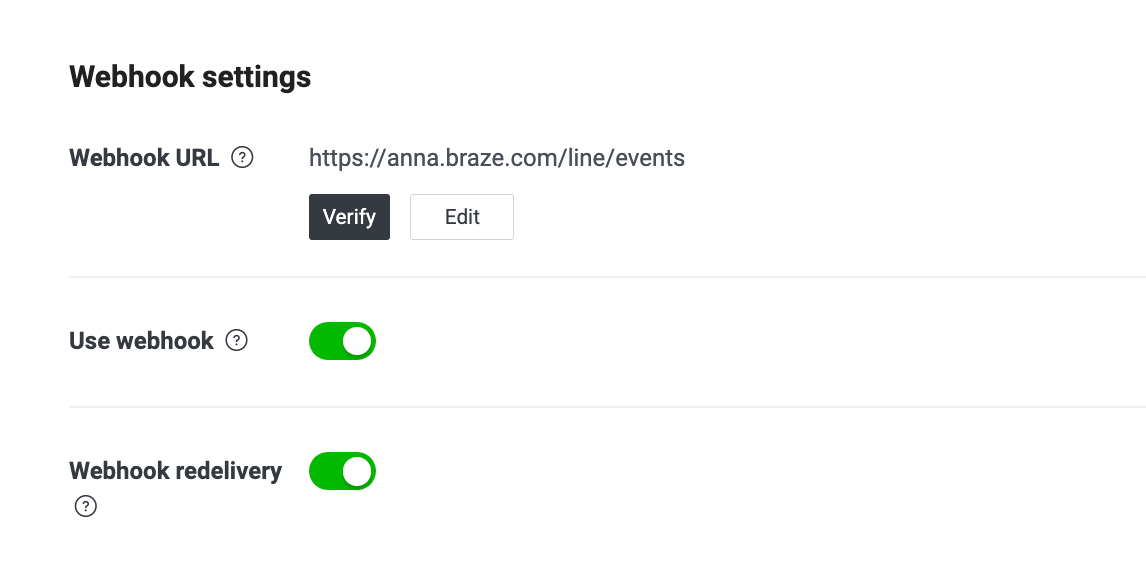
- En LINE, ve a la pestaña Messaging API y edita tu Configuración de webhook:
- Establece la URL del webhook en
https://anna.braze.com/line/events.- Durante la integración, Braze cambia automáticamente esta URL por otra según el clúster de tu panel.
- Activa Usar webhook y Reenvío de webhook.
- Establece la URL del webhook en
- Anota la siguiente información de la pestaña Proveedores:
| Tipo de información | Ubicación |
|---|---|
| ID del proveedor | Selecciona tu proveedor y luego ve a Configuración > Información básica |
| ID del canal | Selecciona tu proveedor y luego ve a Canales > tu canal > Configuración básica |
| Secreto del canal | Selecciona tu proveedor y luego ve a Canales > tu canal > Configuración básica. |
| Token de acceso al canal | Selecciona tu proveedor y luego ve a Canales > tu canal > Messaging API. Si no hay un token de acceso al canal, selecciona Emitir. |
Para actualizar o rotar el secreto del canal y el token de acceso al canal de un canal de LINE que ya está integrado, ve a Integraciones con partners > Partners tecnológicos > LINE y selecciona tu integración.
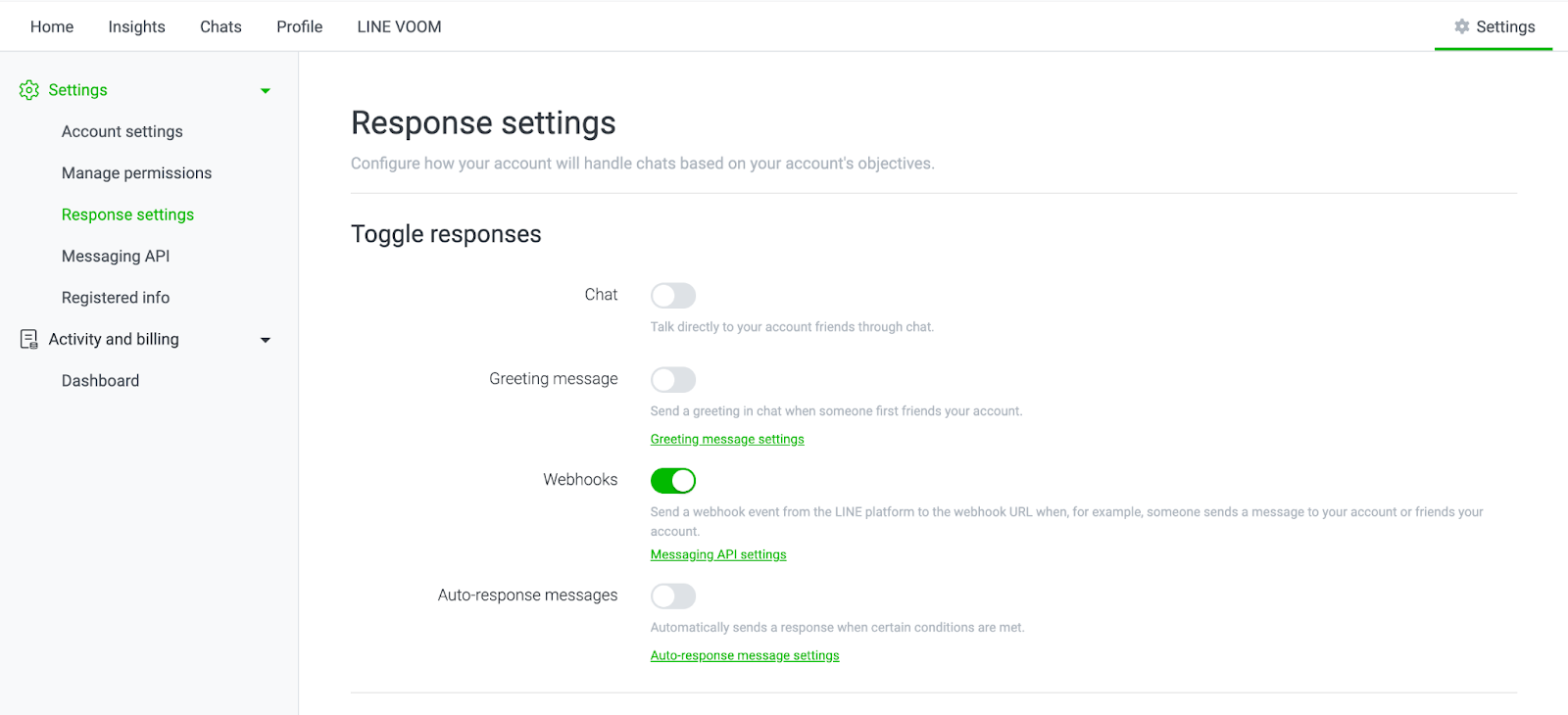
- Ve a la página Configuración > Configuración de respuestas y haz lo siguiente:
- Desactiva Mensaje de bienvenida. Puedes gestionar esto en Braze con un desencadenante cuando alguien sigue el canal.
- Desactiva Mensajes de respuesta automática. Todos los mensajes desencadenados deben enviarse a través de Braze. Esto no te impide enviar mensajes directamente desde la consola de LINE.
- Activa Webhooks.
Paso 2.2: Generar grupos de suscripción de LINE en Braze
Braze crea un grupo de suscripción para cada canal de LINE que integres. Para saber cómo funcionan los grupos de suscripción de LINE, consulta Grupos de suscripción de LINE.
Puedes añadir hasta 450 grupos de suscripción por espacio de trabajo.
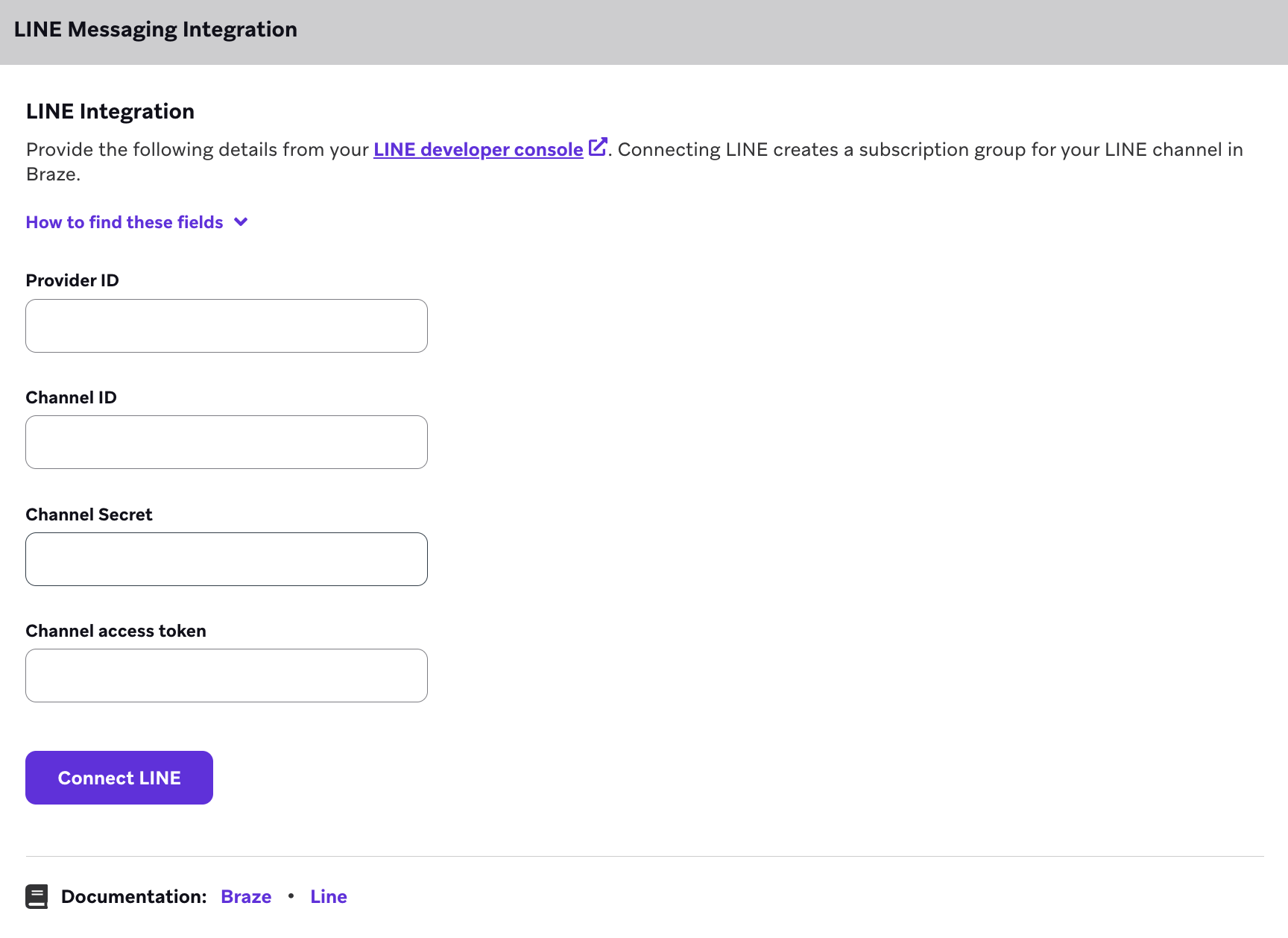
- Ve a la página de partners tecnológicos de Braze para LINE e introduce la información que anotaste de la pestaña Proveedores de LINE:
- ID del proveedor
- ID del canal
- Secreto del canal
- Token de acceso al canal
Si quieres añadir una lista blanca de IP en tu cuenta de LINE, añade a tu lista de permitidos todas las direcciones IP indicadas para tu clúster en Lista de IP permitidas.
Durante la integración, asegúrate de comprobar que el secreto del canal sea correcto. Si no lo es, puede haber incoherencias en el estado de suscripción.
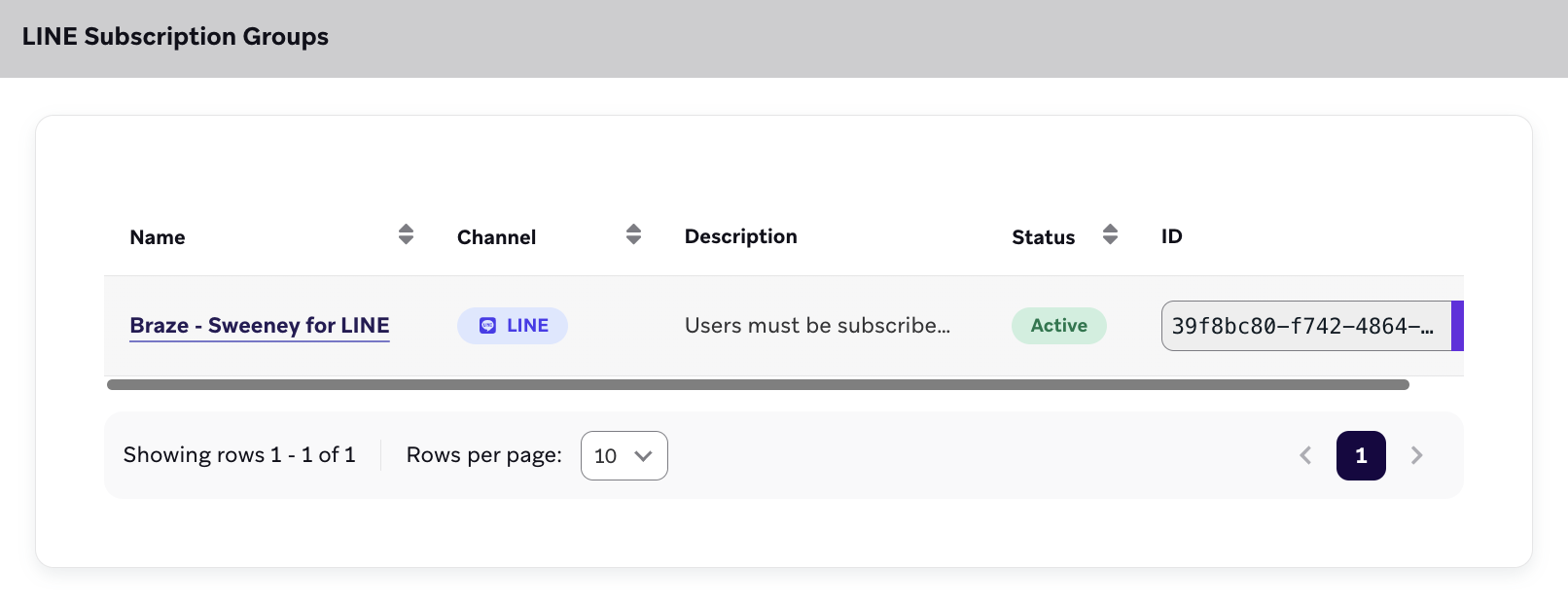
- Después de conectarte, Braze genera automáticamente un grupo de suscripción de Braze para cada integración de LINE que se añada correctamente a tu espacio de trabajo.
Cualquier cambio en tu lista de seguidores (como nuevos seguidores o personas que dejan de seguirte) se envía automáticamente a Braze.
Paso 3: Conciliar los ID de usuario
Combina los ID de LINE de tus usuarios con sus perfiles de usuario de Braze existentes siguiendo los pasos de Conciliación de ID de usuario.
Paso 4: Cambia tus métodos de actualización de usuarios
Si ya tienes un método para enviar actualizaciones de usuarios a Braze, tendrás que actualizarlo para que incluya el nuevo campo native_line_id, de modo que las siguientes actualizaciones de usuarios enviadas a Braze incluyan ese campo.
Es posible que en Braze existan perfiles de usuario no identificados con un native_line_id que se crearon durante el proceso de sincronización del estado de suscripción, o cuando un nuevo seguidor empezó a seguir tu canal.
Cuando un usuario de LINE se identifica en tu aplicación mediante la conciliación de usuarios u otros medios, puedes dirigirte a un posible perfil de usuario no identificado en Braze utilizando el endpoint /users/identify. Cada perfil de usuario no identificado con un native_line_id también tiene un alias de usuario line_id que se puede utilizar para dirigirse al perfil de usuario que quieres identificar.
Este es un ejemplo de carga útil para /users/identify que se dirige a un perfil de usuario no identificado mediante el alias de usuario line_id:
{
"aliases_to_identify": [
{
"external_id": "known_external_id_from_your_application",
"user_alias": {
"alias_name": "U89f4a626548ccd48482f529a482f138b",
"alias_label": "line_id"
}
}
]
}
Si no existe ningún perfil de usuario para el external_id que proporcionas, este se añadirá al perfil de usuario no identificado, que pasará a estar identificado. Si ya existe un perfil de usuario para el external_id, todos los atributos que solo están en el perfil de usuario no identificado se copiarán al perfil de usuario conocido, incluidos el native_line_id y el estado de suscripción del usuario.
Puedes actualizar los usuarios de LINE que ya conoces en tu aplicación mediante el endpoint /users/track, pasando sus identificadores externos y su native_line_id. Si ya existe un perfil de usuario no identificado para un usuario y se añade el mismo native_line_id a otro perfil de usuario mediante /users/track, este heredará todos los estados de suscripción del perfil de usuario no identificado. Sin embargo, habrá perfiles de usuario duplicados con el mismo native_line_id. Cualquier actualización de suscripción posterior procedente de actualizaciones de eventos actualizará todos los perfiles en consecuencia.
Los estados de suscripción de LINE se registran por native_line_id, no por external_id. Por ejemplo, si el perfil de usuario del Usuario B se crea con el mismo native_line_id que el Usuario A, pero no con el mismo external_id, el Usuario B hereda el estado de suscripción de LINE del Usuario A.
Este es un ejemplo de carga útil para /users/track que actualiza un perfil de usuario mediante el ID de usuario externo para añadir un native_line_id:
{
"attributes": [
{
"external_id": "known_external_id_from_your_application",
"native_line_id": "U89f4a626548ccd48482f529a482f138b",
"other": "attribute"
}
]
}
Paso 5: Fusionar perfiles (opcional)
Como se describió anteriormente en esta sección, es posible que existan varios perfiles de usuario con el mismo native_line_id. Si tus métodos de actualización crean perfiles de usuario duplicados, puedes fusionar perfiles de usuario no identificados con perfiles de usuario identificados mediante el endpoint /user/merge.
Aquí tienes un ejemplo de carga útil para /users/merge que se dirige a un perfil de usuario no identificado mediante el alias de usuario line_id:
{
"merge_updates": [
{
"identifier_to_merge": {
"user_alias": {
"alias_name": "U89f4a626548ccd48482f529a482f138b",
"alias_label": "line_id"
}
},
"identifier_to_keep": {
"external_id": "known_external_id_from_your_application"
}
}
]
}

Para obtener más información sobre cómo gestionar usuarios duplicados en Braze, consulta Usuarios duplicados.
Configuración de usuario
LINE es la fuente de verdad para los estados de suscripción de los usuarios. Incluso si tienes el ID de LINE de un usuario (native_line_id), si ese usuario no ha seguido el canal de LINE desde el que envías, LINE no entregará mensajes al usuario.
Para ayudarte a gestionar esto, Braze ofrece herramientas y lógica que favorecen una base de usuarios bien integrada, incluida la sincronización de suscripciones y las actualizaciones de eventos cuando los usuarios siguen o dejan de seguir en LINE.
Sincronización de suscripciones y lógica de eventos
Para saber cómo la herramienta de sincronización de suscripciones y las actualizaciones de eventos de seguimiento y dejar de seguir mantienen el estado de suscripción de LINE alineado con Braze, consulta Estado de suscripción.
Volver a integrar un canal de LINE en otro espacio de trabajo
Para usar un canal de LINE en otro espacio de trabajo de Braze:
- En el espacio de trabajo original, archiva el grupo de suscripción de ese canal.
- En el espacio de trabajo de destino, integra el canal siguiendo el Paso 2: Integrar el canal de LINE.
Confirma que tienes el permiso Administrar grupos de suscripción en ambos espacios de trabajo. Si no tienes permisos en los dos espacios de trabajo, la integración falla con un error que indica que el canal ya está conectado.
Para saber cómo afecta el archivado a los grupos de suscripción, consulta Grupos de suscripción de LINE.
Ejemplos
Estos son ejemplos de cómo se pueden actualizar los usuarios después de seguir los pasos de configuración.
El perfil de usuario de Braze existente ya sigue el canal de LINE
- El perfil de usuario de Braze se actualiza con un atributo
native_line_id. Su estado de suscripción predeterminado esunsubscribed. - Se ejecuta la herramienta de sincronización de suscripciones, que detecta que el usuario sigue el canal de LINE y, a continuación, actualiza el perfil de usuario con el estado de suscripción
subscribed. - Si se produce algún cambio en el estado de suscripción (por ejemplo, si el usuario bloquea, elimina de sus amigos o vuelve a seguir el canal), Braze recibe la actualización de LINE y actualiza el perfil de usuario con el
native_line_iden consecuencia.
El perfil de usuario existente ha bloqueado, eliminado de sus amigos o dejado de seguir el canal de LINE
- El perfil de usuario de Braze se actualiza con un atributo
native_line_id. Su estado de suscripción predeterminado esunsubscribed. - La herramienta de sincronización de suscripciones no detecta que el usuario siga el canal de LINE y el estado de suscripción del usuario se mantiene como
unsubscribed. - Si más adelante el usuario sigue el canal, Braze recibe la actualización de LINE y actualiza el perfil de usuario con el estado de suscripción
subscribed.
La creación del perfil de usuario se produce después de seguir en LINE
- El canal obtiene un nuevo seguidor en LINE.
- Braze crea un perfil de usuario anónimo con el atributo
native_line_idestablecido como el ID de LINE del seguidor, y un alias de usuarioline_idestablecido como el ID de LINE del seguidor. El perfil tiene un estado de suscripciónsubscribed. - El usuario se identifica como poseedor del ID de LINE mediante la conciliación de usuarios.
- El perfil de usuario anónimo puede identificarse mediante el endpoint
/users/identify. Las actualizaciones posteriores de este perfil de usuario (a través del endpoint/users/track, la importación de CSV o la ingesta de datos en la nube) pueden dirigirse al usuario mediante esteexternal_idconocido.
- El perfil de usuario anónimo puede identificarse mediante el endpoint
{
"aliases_to_identify": [
{
"external_id": "known_external_id_from_your_application",
"user_alias": {
"alias_name": "U89f4a626548ccd48482f529a482f138b",
"alias_label": "line_id"
}
}
]
}
- Se puede crear un nuevo perfil de usuario (a través del endpoint
/users/track, la importación de CSV o la ingesta de datos en la nube) estableciendo elnative_line_id. Este nuevo perfil heredará el estado de suscripción del perfil de usuario anónimo existente. Ten en cuenta que esto dará lugar a varios perfiles que comparten el mismonative_line_id. Puedes fusionarlos en cualquier momento con el endpoint/users/mergesiguiendo el proceso descrito en el paso 5.
La creación del perfil de usuario se produce antes de seguir en LINE
- Adquieres un nuevo usuario y envías la información a Braze. Se crea un nuevo perfil de usuario (perfil 1).
- El usuario sigue tu cuenta de LINE.
- Braze recibe un evento de seguimiento y crea un perfil de usuario anónimo (perfil 2).
- El usuario se identifica como poseedor del ID de LINE mediante la conciliación de usuarios.
- Actualizas el perfil 1 para establecer el atributo
native_line_id. Este perfil hereda el estado de suscripción del perfil 2.- Ahora hay dos perfiles de usuario con el mismo
native_line_id. Puedes fusionarlos en cualquier momento con el endpoint/users/mergesiguiendo el proceso descrito en el paso 5.
- Ahora hay dos perfiles de usuario con el mismo
Conciliación de ID de usuario
Braze recibe automáticamente los ID de LINE cuando un usuario sigue tu canal o cuando usas el flujo de trabajo único de “sincronizar seguidores”. Además, los ID de LINE son específicos del canal que siguen los usuarios, así que es poco probable que los usuarios puedan proporcionar sus ID de LINE.
Hay dos formas de combinar un ID de LINE con un perfil de usuario existente de Braze:
LINE Login
Este método usa inicios de sesión de redes sociales para la conciliación. Cuando un usuario inicia sesión en tu aplicación, se le da la opción de usar LINE Login para crear una cuenta de usuario o iniciar sesión.
Para obtener el ID de LINE correcto de cada usuario, configura LINE Login con el mismo proveedor que tu cuenta oficial o canal de LINE integrado con Braze.
-
Ve a la consola para desarrolladores de LINE y solicita permiso para obtener las direcciones de correo electrónico de los usuarios que inicien sesión en tu aplicación mediante LINE Login.
-
Sigue los pasos correspondientes que proporciona LINE para implementar LINE Login:
- Instrucciones para aplicaciones web
- Instrucciones para aplicaciones nativas
Asegúrate de incluiremailen la configuración del ámbito para las solicitudes de verificación.
-
Usa la llamada Verify ID token para obtener el correo electrónico del usuario.
-
Guarda el ID de LINE del usuario (
native_line_id) en el perfil del usuario con el correo electrónico coincidente en tu base de datos, o crea un nuevo perfil de usuario con el correo electrónico y el ID de LINE del usuario. -
Envía la información del usuario nueva o actualizada a Braze mediante el endpoint
/user/track, la importación de CSV o la ingesta de datos en la nube.
Flujos de trabajo
Un seguidor existente usa LINE Login
Escenario: Se creó un usuario anónimo durante la sincronización inicial de suscriptores o después de la integración mediante un evento de “seguir”.
- El usuario inicia sesión en tu aplicación con LINE Login.
- LINE te proporciona el correo electrónico del usuario.
- Envías a Braze el usuario actualizado (el perfil de usuario existente con ese correo electrónico para añadir el ID de LINE) o actualizas el usuario anónimo con el correo electrónico.
Un nuevo seguidor usa LINE Login
Escenario: No existe ningún perfil de usuario en Braze con el ID de LINE del usuario.
- El usuario inicia sesión en tu aplicación con LINE Login.
- LINE te proporciona el correo electrónico del usuario.
- Puedes:
- Actualizar un perfil de usuario existente con ese correo electrónico para que también tenga el ID de LINE del usuario.
- Crear un nuevo perfil de usuario con el correo electrónico y el ID de LINE.
- Cuando el usuario sigue tu cuenta oficial de LINE, Braze recibe un evento de seguimiento y actualiza el estado de suscripción del usuario a
subscribed.
Vinculación de cuentas de usuario
Este método permite a los usuarios vincular su cuenta de LINE con la cuenta de usuario de tu aplicación. Luego puedes usar Liquid en Braze, como {{line_id}}, para crear una URL personalizada para el usuario que devuelva su ID de LINE a tu sitio web o aplicación, donde se podrá asociar con un usuario conocido.
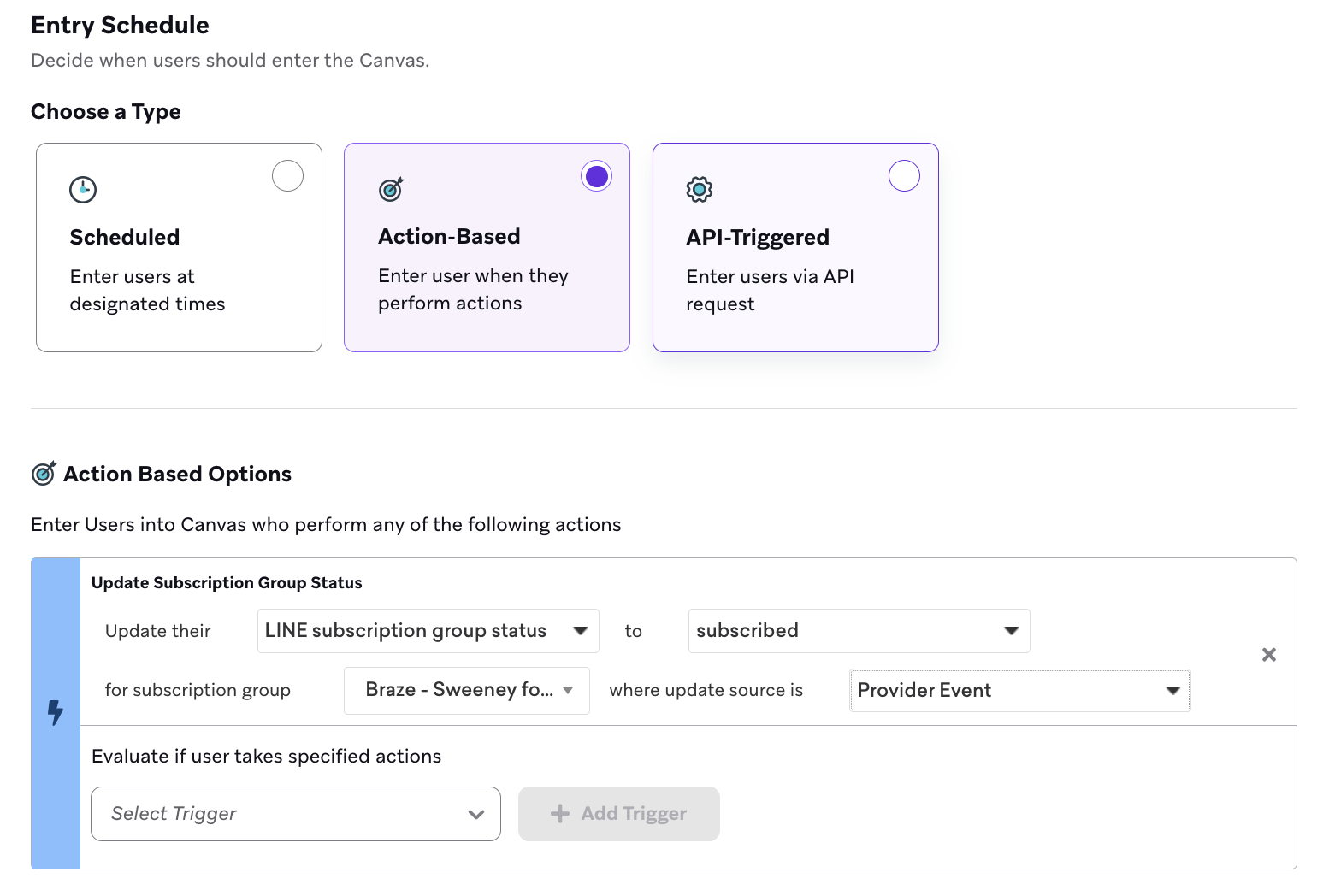
- Crea un Canvas basado en acciones que se base en un cambio de estado de suscripción y se desencadene cuando un usuario se suscriba a tu canal de LINE.
- Crea un mensaje que incentive a los usuarios a iniciar sesión en tu sitio web o aplicación, pasando el ID de LINE del usuario como parámetro de consulta (mediante Liquid), por ejemplo:
Thanks for following Flash n' Thread on LINE! For personalized offers and 20% off your next purchase, sign-in to your account: https://flashandthread.com/sign_in?line_user_id=
- Crea un mensaje de seguimiento que entregue el código de cupón.
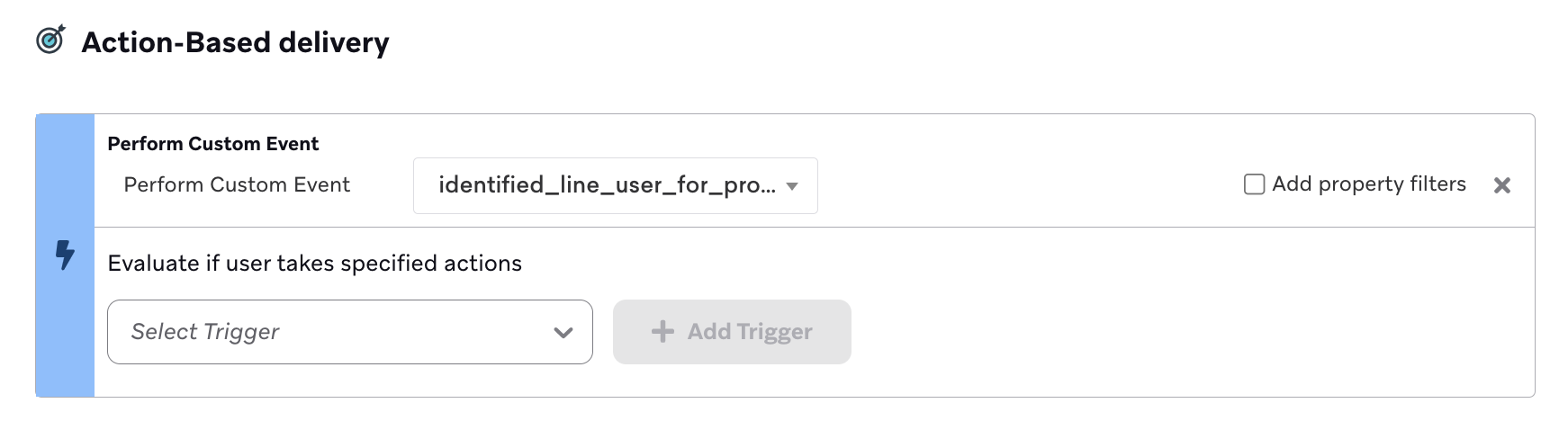
- (Opcional) Crea una Campaign o un Canvas basado en acciones que se desencadene cuando se identifique al usuario de LINE para enviarle su código de cupón.
Cómo funciona
Después de que el usuario inicie sesión, se realiza un cambio en tu sitio web o aplicación para que el ID de usuario se envíe de vuelta a Braze y se asocie con el ID de LINE que se pasó como parte de la URL, con un código de ejemplo como este:
const currentUrl = new URL(window.location.href)
const queryParams = new URLSearchParams(currentUrl.search);
const lineUserId = queryParams.get("line_user_id")
if (user && isLoggedIn && lineUserId) {
post(
"https://rest.iad-03.braze.com /users/identify",
{
"aliases_to_identify": [
{
"external_id": user.getUserId(),
"user_alias": {
"alias_name": lineUserId,
"alias_label": "line_id"
}
}
]
}
)
braze.logCustomEvent("identified_line_user_for_promotion");
}
Flujos de trabajo
Un usuario existente sigue tu canal de LINE
Escenario: Un usuario existente en Braze sigue tu canal en LINE.
- LINE envía a Braze un evento de seguimiento.
- Braze crea un perfil de usuario anónimo con el ID de LINE, el alias de usuario
line_idy el estado del grupo de suscripción de LINEsubscribed. - El usuario recibe un mensaje de LINE con un enlace a tu sitio web y aplicación, e inicia sesión. Su perfil de usuario pasa a ser conocido.
- El perfil de usuario anónimo que se creó se identifica y se fusiona mediante el endpoint /users/identify con el perfil de usuario conocido. El perfil de usuario conocido ahora contiene el ID de LINE y tiene el estado de suscripción
subscribed. - (Opcional) El usuario recibe un mensaje de LINE con el código de cupón y Braze registra el envío en el perfil de usuario de Braze.
Crear usuarios de prueba de LINE en Braze
Puedes probar tu canal LINE antes de configurar la conciliación de usuarios creando un Canvas o una Campaign de “¿Quién soy?”.
-
Configura un Canvas que devuelva el ID de usuario de Braze de un usuario cuando reciba una palabra desencadenante específica.
Desencadenante de ejemplo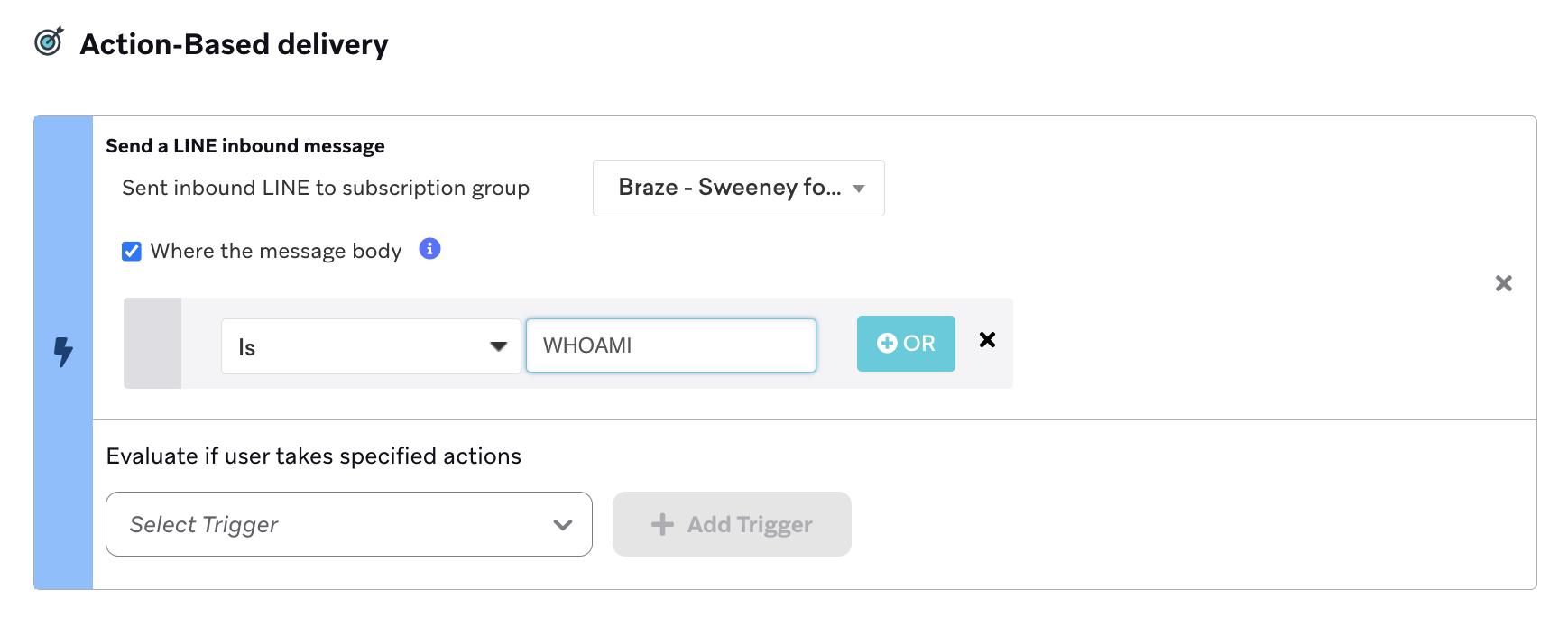
Mensaje de ejemplo
-
En Braze, puedes usar el ID de Braze para buscar usuarios específicos y modificarlos según sea necesario.
Asegúrate de que el Canvas no tenga un control global ni grupos de control que impidan los envíos.