Agentes conversacionales
Agentes conversacionales es un canal que permite a tus usuarios hablar con un agente de IA para completar tareas que tú defines. Creas flujos de trabajo conversacionales que describen lo que el agente debe hacer para tu marca. Por ejemplo, un flujo de trabajo puede ayudar a un usuario a comprar artículos según sus preferencias.

Agentes conversacionales se encuentra actualmente en fase beta. Contacta a tu director de cuentas de Braze si te interesa participar en esta beta.
Antes de implementar en producción, consulta con tu equipo legal sobre las implicaciones de usar IA conversacional.
Cómo funciona
Un flujo de trabajo conversacional es una tarea que deseas que un agente complete. Cada flujo de trabajo incluye un propósito, configuración de canal, un público objetivo y pasos en lenguaje natural. En un paso, agrega herramientas para que el agente pueda buscar en catálogos, establecer atributos, registrar eventos o llamar webhooks.
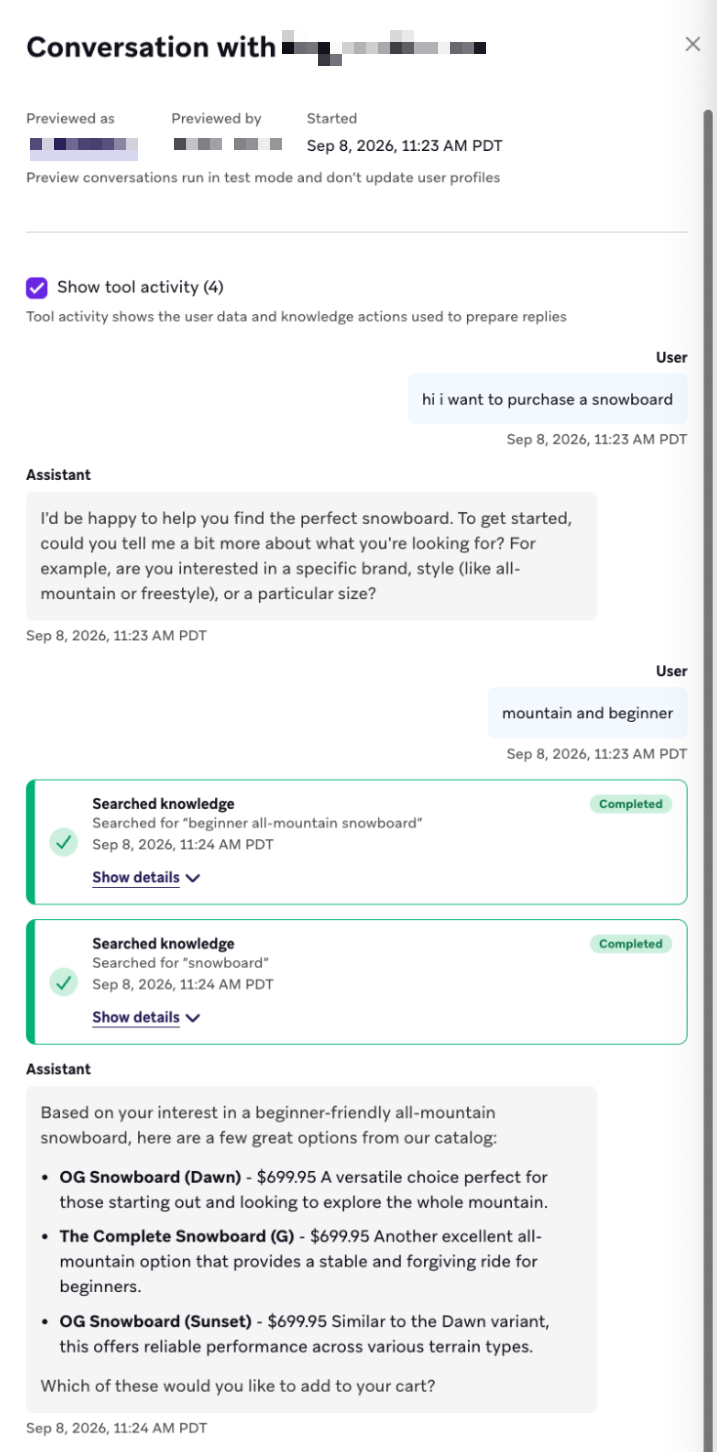
Después de crear flujos de trabajo, consulta Actualizar configuración para directrices de marca y comportamiento del canal. Usa Vista previa de una conversación y Revisar historial de conversaciones para probar la experiencia y revisar las llamadas a herramientas.
Configurar el widget de chat web
Para mostrar el widget de chat de agentes conversacionales en tu sitio, completa los siguientes pasos en el SDK Web de Braze.
Paso 1: Configurar la autenticación del SDK
Habilita la autenticación del SDK para tu aplicación web.
Paso 2: Instalar el SDK Web
Instala cualquiera de las siguientes opciones:
| Opción | Detalles |
|---|---|
| npm | Instala el paquete más reciente de @braze/web-sdk. |
| CDN | Carga la compilación conversacional: https://js.appboycdn.com/web-sdk/latest/braze.conversational.min.js |
Paso 3: Inicializar con JavaScript proporcionado por el usuario habilitado
En tu llamada a initialize, establece allowUserSuppliedJavascript: true:
braze.initialize("{YOUR_API_KEY}", {
baseUrl: "{YOUR_SDK_ENDPOINT}",
allowUserSuppliedJavascript: true
});
Reemplaza {YOUR_API_KEY} con tu clave de API del SDK Web y {YOUR_SDK_ENDPOINT} con tu endpoint de SDK.
Paso 4: Habilitar el widget de chat
Antes de abrir una sesión, llama a braze.automaticallyManageChat():
braze.automaticallyManageChat();
braze.openSession();
Crear un flujo de trabajo conversacional
Usa un flujo de trabajo conversacional para definir una tarea, elegir canales y un público, e indicarle al agente qué hacer en cada paso.
Paso 1: Abrir agentes conversacionales
Ve a Agent Console > Conversational Agents. Desde esta página, crea flujos de trabajo conversacionales para tu espacio de trabajo.
Paso 2: Configurar los detalles del flujo de trabajo
Ingresa los siguientes campos para el flujo de trabajo:
| Campo | Descripción |
|---|---|
| Name | El nombre del flujo de trabajo. |
| Purpose | Lo que hace este flujo de trabajo, para que el agente sepa cuándo utilizarlo. |
| Channel settings | Los canales para los que este flujo de trabajo está habilitado. Los canales compatibles son SMS, RCS, WhatsApp y Web. |
| Target audience | Los segmentos a los que un usuario debe pertenecer para acceder a este flujo de trabajo. |
- Para web, selecciona en qué aplicaciones web está habilitado este flujo de trabajo. Primero configura el widget de chat web en tu SDK Web.
- Para SMS, RCS y WhatsApp, selecciona para qué grupos de suscripción está habilitado este flujo de trabajo.

Para SMS y RCS, el agente no se invoca si la respuesta del usuario coincide con un desencadenador de palabra clave existente.
Paso 3: Escribir los pasos del flujo de trabajo
Agrega los pasos que el agente debe seguir para completar el flujo de trabajo. Escribe cada paso de forma clara.
Termina cada paso con una acción explícita para que el agente sepa cómo formular su siguiente respuesta al usuario.
Paso 4: Agregar herramientas a los pasos
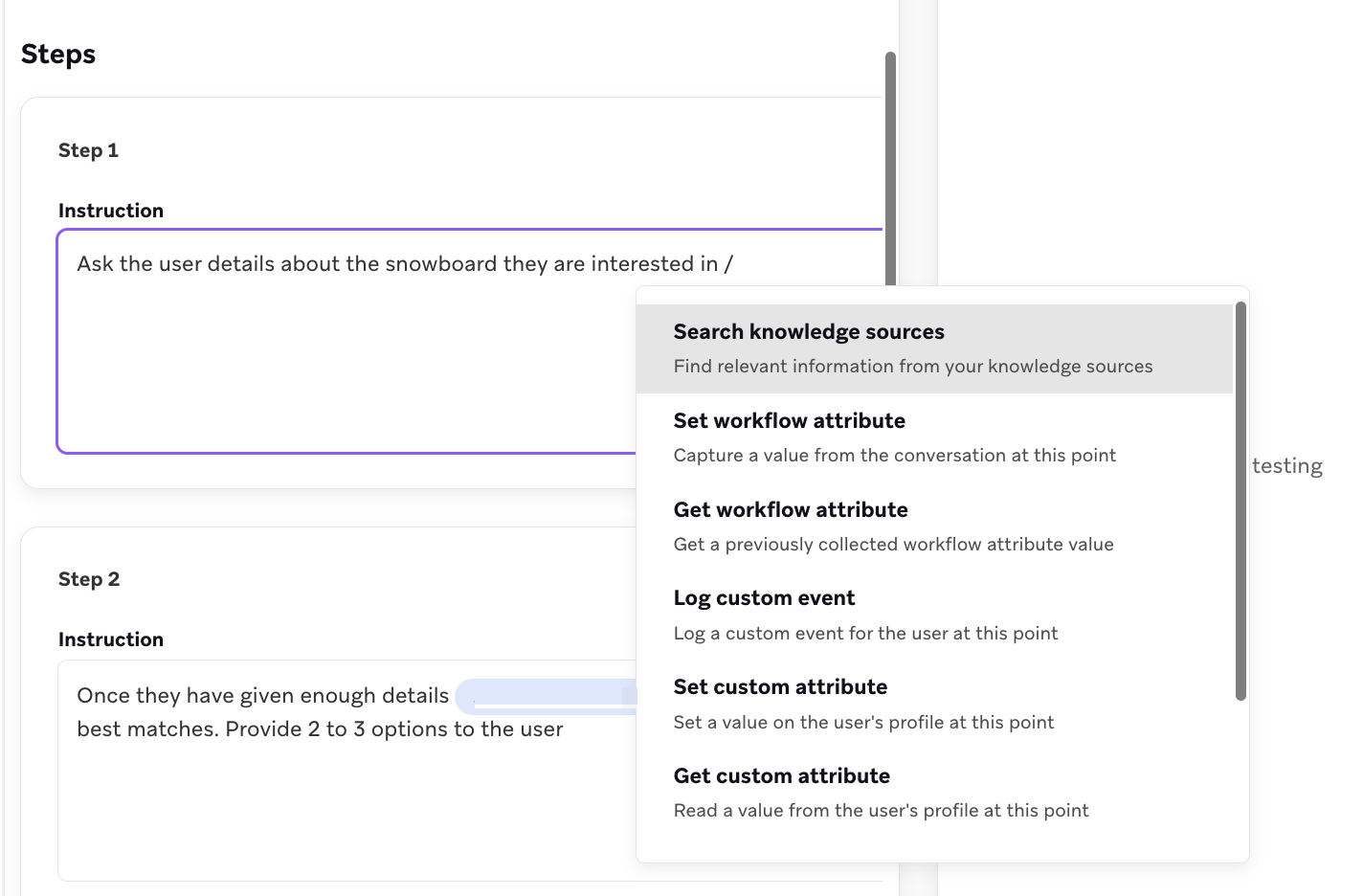
Los pasos pueden incluir herramientas que el agente utiliza mientras trabaja. En el cuadro de texto de instrucciones, ingresa / y selecciona una herramienta.
Herramientas
Puedes agregar cualquiera de estas herramientas a un paso:
| Herramienta | Descripción |
|---|---|
| Buscar fuentes de conocimiento | Consulta un catálogo a través de una fuente de conocimiento. |
| Establecer atributo de flujo de trabajo | Almacena un valor con alcance en este flujo de trabajo. |
| Obtener atributo de flujo de trabajo | Recupera un atributo de flujo de trabajo establecido en un paso anterior. |
| Registrar evento personalizado | Registra un evento personalizado de Braze. |
| Establecer atributo personalizado | Establece un atributo personalizado en el usuario. |
| Obtener atributo personalizado | Recupera un atributo personalizado del usuario. |
| Llamar a un webhook | Envía una solicitud HTTP a un endpoint externo. |
| Obtener respuesta de webhook | Recupera un campo extraído de una respuesta de webhook anterior. |
Buscar fuentes de conocimiento
Usa esta herramienta para ayudar al agente a consultar y comprender un catálogo de Braze. Crea fuentes de conocimiento para catálogos como:
- Catálogo de productos
- Preguntas frecuentes
- Tablas de tallas
Primero, crea la fuente de conocimiento en la página Fuentes de conocimiento. Luego, en el cuadro de texto de instrucciones, ingresa / y selecciona Search knowledge sources. Selecciona una herramienta de búsqueda de conocimiento conversacional existente, o selecciona Create new search tool.
Cuando creas una nueva herramienta, se abre un panel lateral. Ingresa un nombre y una descripción, y luego selecciona una fuente de conocimiento. Después de seleccionar una fuente de conocimiento, elige a qué campos puede acceder el agente.
Establecer un atributo de flujo de trabajo
Usa esta herramienta para establecer un atributo que el agente pueda reutilizar más adelante en el mismo flujo de trabajo. Los atributos de flujo de trabajo tienen un alcance limitado al flujo de trabajo en el que se establecen. Úsalos como propiedades de eventos personalizados, valores de atributos personalizados y parámetros de webhook.
Establece un atributo de flujo de trabajo de una de dos formas:
- Deja que el agente decida el valor según la instrucción.
- Dale al agente una lista de valores permitidos entre los cuales elegir.
En el cuadro de texto de instrucciones, ingresa / y selecciona Set workflow attribute. Selecciona un atributo de flujo de trabajo existente, o selecciona Create new attribute.
Cuando creas un nuevo atributo, se abre un panel lateral. Ingresa un nombre y una descripción, y luego selecciona el tipo. Después de seleccionar el tipo, elige si deseas usar valores permitidos.
Obtener un atributo de flujo de trabajo
Usa esta herramienta para recuperar el valor de un atributo de flujo de trabajo establecido en un paso anterior.
Registrar un evento personalizado
Usa esta herramienta para registrar un evento personalizado de Braze. En el cuadro de texto de instrucciones, ingresa / y selecciona Log custom event. Selecciona una herramienta de evento personalizado existente, o selecciona Create new custom event tool.
Cuando creas una nueva herramienta, se abre un panel lateral. Selecciona el evento personalizado, luego ingresa un nombre y una descripción. Elige las propiedades del evento que se enviarán con el evento personalizado. Cada propiedad del evento personalizado puede usar una de las siguientes fuentes:
| Fuente | Descripción |
|---|---|
| Agente | El agente decide el valor según las instrucciones y la descripción de la herramienta. |
| Atributo de flujo de trabajo | La propiedad usa un atributo de flujo de trabajo que el agente estableció en un paso anterior. |
| Atributo personalizado | La propiedad usa un atributo personalizado del usuario. |
No es necesario establecer un valor para cada propiedad. Algunos tipos de propiedades no son compatibles.
Selecciona Required si la herramienta debe fallar cuando el valor de la propiedad esté vacío.
Para enviar a un usuario a un Canvas, registra un evento personalizado que el Canvas use como propiedad de entrada.
Establecer un atributo personalizado
Usa esta herramienta para establecer un atributo personalizado en el usuario. En el cuadro de texto de instrucciones, ingresa / y selecciona Set custom attribute. Selecciona una herramienta de atributo personalizado existente, o selecciona Create new custom attribute tool.
Cuando creas una nueva herramienta, se abre un panel lateral. Ingresa un nombre y una descripción, y luego selecciona el atributo personalizado que la herramienta debe establecer. Un atributo personalizado puede usar una de las siguientes fuentes:
| Fuente | Descripción |
|---|---|
| Agente | El agente decide el valor según las instrucciones y la descripción de la herramienta. |
| Atributo de flujo de trabajo | El atributo del usuario usa un atributo de flujo de trabajo que el agente estableció en un paso anterior. |
Los atributos personalizados se establecen de forma asíncrona. Si el agente lee un atributo personalizado después de establecerlo, el valor puede seguir siendo el anterior.
Obtener un atributo personalizado
Usa esta herramienta para recuperar un atributo personalizado.
Llamar a un webhook
Usa esta herramienta para llamar a un webhook. En el cuadro de texto de instrucciones, ingresa / y selecciona Call webhook. Selecciona una herramienta de webhook existente, o selecciona Create new webhook.
Cuando creas una nueva herramienta, se abre un panel lateral. Ingresa un nombre y una descripción, y luego agrega variables. Las variables te permiten incluir valores personalizados en la URL, el cuerpo o los encabezados del webhook.
Una variable puede usar una de las siguientes fuentes:
| Fuente | Descripción |
|---|---|
| Agente | El agente decide el valor según las instrucciones y la descripción. |
| Atributo de flujo de trabajo | La variable usa un atributo de flujo de trabajo que el agente estableció en un paso anterior. |
| Atributo personalizado | La variable usa un atributo personalizado del usuario. |
| Perfil de usuario | La variable usa un campo del perfil de usuario: ID externo, Braze ID, correo electrónico, nombre, apellido o teléfono. |
Después de establecer las variables, elige el método de solicitud. Los siguientes métodos de solicitud son compatibles:
GETPOSTPUTPATCHDELETE
Luego ingresa la URL. Para usar variables en la URL, haz referencia a ellas con la sintaxis {{variable_name}}. Por ejemplo:
https://myurl.com/create/{{user_id}}
A continuación, establece el cuerpo de la solicitud. Deja el cuerpo vacío o ingresa una cadena que se interprete como JSON. Por ejemplo:
{
"user": {
"id": "{{external_id}}",
"favorite_color": "{{favorite_color}}",
"is_called_by_agent": true
}
}
También puedes establecer encabezados usando variables. Para credenciales, crea credenciales de contenido conectado en el panel y haz referencia a ellas en esta herramienta.
Las respuestas de webhook pueden ser extensas, así que puedes extraer solo los campos que el flujo de trabajo necesita. Crea campos de respuesta con una expresión JMESPath que apunte a un valor en el cuerpo de la respuesta. Haz referencia a esos campos más adelante con la herramienta Obtener respuesta de webhook.
Obtener una respuesta de webhook
Usa esta herramienta para hacer referencia a un campo de respuesta de webhook extraído de un paso previo de Llamar a un webhook.
Actualizar configuración
Ve a Agent Console > Conversational Agents y luego selecciona Settings. Establece tus directrices de marca y gestiona la configuración de canal.
Web admite un mensaje de apertura que estableces en esta página. SMS, RCS y WhatsApp no incluyen configuración adicional en esta página. Revisa las palabras clave establecidas para cada grupo de suscripción.
Vista previa de una conversación
Hay dos formas de previsualizar:
- Cuando creas un flujo de trabajo, previsualiza solo ese flujo de trabajo.
- En la página Settings, previsualiza la experiencia para una aplicación web o un grupo de suscripción.
En ambos casos, previsualiza como un usuario específico.
El modo de vista previa no registra atributos personalizados ni eventos personalizados.
Revisar historial de conversaciones
En la página Conversational Agents, selecciona Conversation history. Esta página muestra conversaciones con usuarios reales y conversaciones de vista previa.
Usa el historial de conversaciones para revisar las llamadas a herramientas y confirmar que el agente se comporta como se espera.