Estándares agénticos
Los estándares agénticos son reglas y conjuntos de reglas para aplicar políticas empresariales y límites de seguridad en Campaigns y Canvas en Braze. Operator puede ayudarte a redactar reglas mientras configuras un estándar. Antes de que se lance una Campaign o un Canvas, puedes ejecutar una evaluación agéntica contra tus estándares para validar las directrices de marca, las convenciones organizacionales y los requisitos técnicos. Para una introducción a Braze Agents, consulta Braze Agents.
Los estándares agénticos reducen la supervisión manual para que cada mensaje que Braze envíe sea preciso, conforme y esté listo para su lanzamiento.

Los estándares agénticos para Agent Console están actualmente en beta. Ponte en contacto con tu director de cuentas de Braze si te interesa participar en esta beta.
Cómo funciona
Los Agentic Standards están disponibles en dos tipos: Campaign Standards y Canvas Standards. Cuando creas un estándar, defines reglas específicas agrupadas en «conjuntos de reglas» que se evalúan antes del lanzamiento.
Puedes elegir entre conjuntos de reglas prediseñados que cubren necesidades de marketing habituales o crear reglas personalizadas específicas para tu equipo. Una vez configurado, puedes probar un estándar en el panel Vista previa de la evaluación con cualquier Campaign o Canvas existente en tu espacio de trabajo. La evaluación agéntica proporciona un informe detallado con sus hallazgos organizados por categorías.
Crear un Agentic Standard
Los Campaign Standards aplican reglas a las Campaigns puntuales y recurrentes. Los Canvas Standards aplican reglas a los recorridos del cliente de varios pasos. Ambos tipos usan el mismo flujo de trabajo de detalles y vista previa, pero los Canvas Standards añaden un segundo paso de reglas para comprobaciones por paso.
Paso 1: Elige el tipo de estándar
Para crear tu estándar, ve a Agent Console > Agentic Standards. Selecciona Create Agentic Standard y elige Campaign Standards en el menú desplegable.
Paso 2: Configura los detalles
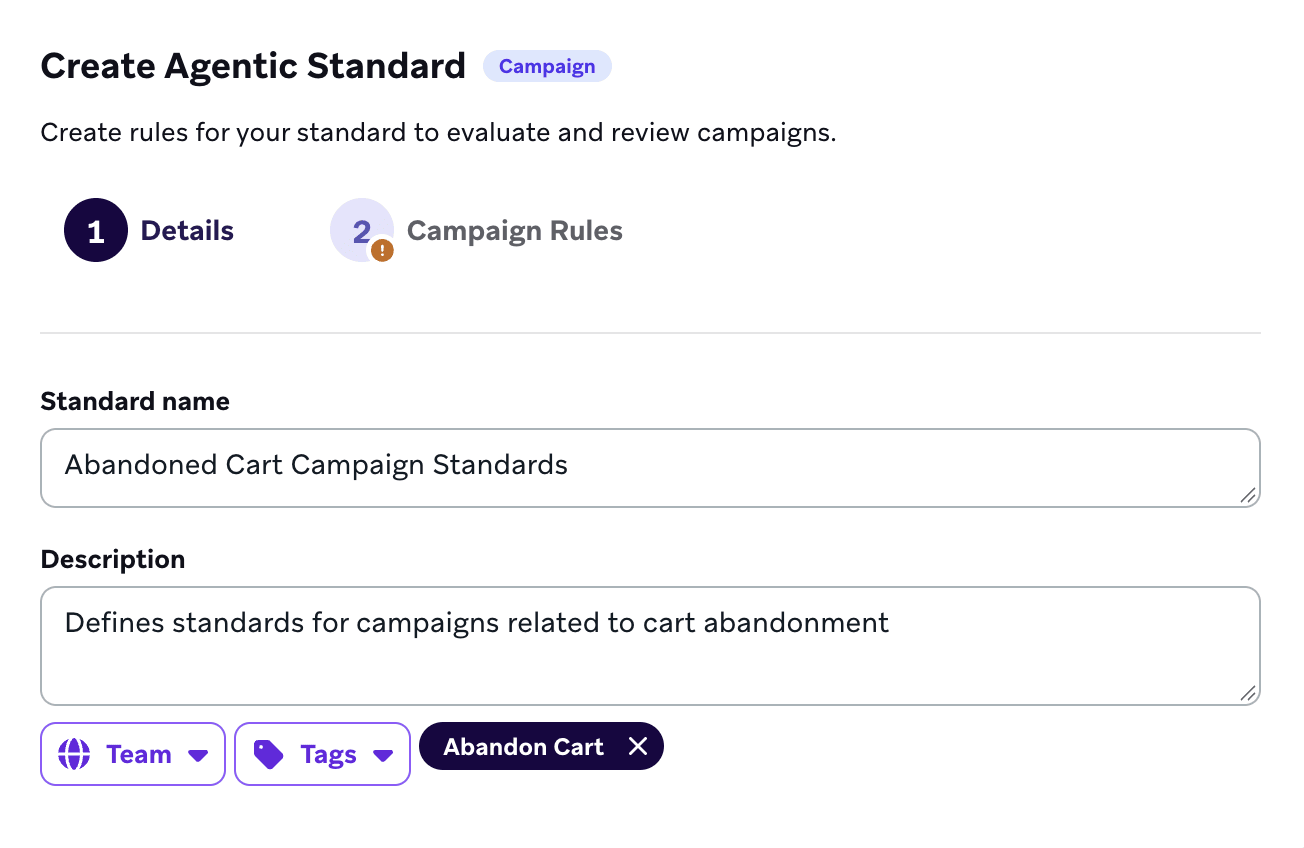
A continuación, configura los detalles de tu estándar:
- Introduce un nombre y una descripción para ayudar a tu equipo a entender su propósito.
- (Opcional) Añade etiquetas para filtrar tu estándar.
- (Opcional) Asigna un equipo para delimitar a qué Campaigns se aplica este estándar.
Paso 3: Configura las reglas de la Campaign
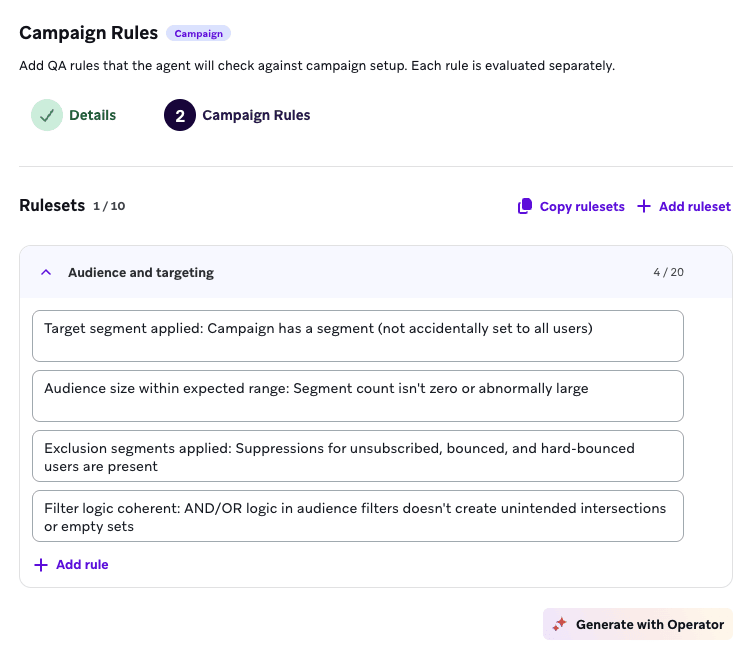
En el paso Campaign Rules, define las reglas que deben aplicarse como parte de este estándar. Puedes añadir hasta 15 conjuntos de reglas por estándar y hasta 20 reglas por conjunto de reglas.
Puedes crear tus reglas seleccionando una de estas opciones:
- Generate from file: Sube un archivo PDF, TXT, Markdown o CSV que contenga tus listas de comprobación o políticas existentes. Braze usa el modelo Braze Auto para convertir el contenido en reglas y conjuntos de reglas que Agentic Standards puede evaluar.
- Add ruleset: Crea reglas desde cero.
Cuando seleccionas Add ruleset, aparecen estas categorías:
- Campaign setup: Valida las convenciones de nomenclatura, las etiquetas y el seguimiento de conversiones.
- Audience and targeting: Comprueba los Segments, las exclusiones y el tamaño de la audiencia.
- Content and copy: Define los requisitos de calidad del texto, los límites de caracteres y la integridad del mensaje.
- Links and tracking: Verifica las URL, las llamadas a la acción, los vínculos profundos y los parámetros UTM.
- Personalization and dynamic content: Define comprobaciones para la lógica de Liquid y los valores alternativos.
- Compliance and deliverability: Define los requisitos de obligaciones legales y las medidas de seguridad de envío.
- Custom rules: Selecciona Create custom ruleset para definir requisitos únicos que no encajen claramente en ninguna de las categorías preconfiguradas.

Si no sabes bien cómo redactar una regla, selecciona Generate with Operator para que Operator te ayude a elaborar una lógica específica basada en tus requisitos.
Paso 4: Prueba tu estándar
Antes de usar tu estándar para Campaigns en Braze, usa el panel Evaluation preview para simular una evaluación agéntica.
- Elige una Campaign existente en el menú desplegable para usarla como caso de prueba.
- Elige si quieres probar todos los conjuntos de reglas o uno específico.
- Selecciona Simulate response.
A continuación, revisa los resultados. La evaluación se ejecuta sobre la Campaign y muestra los resultados en las siguientes categorías:
- Pass: Estas reglas se cumplieron correctamente. Por ejemplo, la evaluación puede confirmar que tus convenciones de nomenclatura coinciden con los patrones esperados.
- Warning: Son problemas no críticos que pueden requerir atención. Por ejemplo, si pruebas un conjunto de reglas de correo electrónico con una Campaign de webhook, la evaluación agéntica puede emitir una advertencia de que los nombres de remitente no se aplican.
- Fail: Son problemas críticos que deben corregirse antes del lanzamiento. Algunos ejemplos son fechas programadas que ya han pasado o la falta de etiquetas organizativas obligatorias.
Paso 1: Elige el tipo de estándar
Para crear tu estándar, ve a Agent Console > Agentic Standards. Selecciona Create Agentic Standard y elige Canvas Standards en el menú desplegable.
Paso 2: Configura los detalles
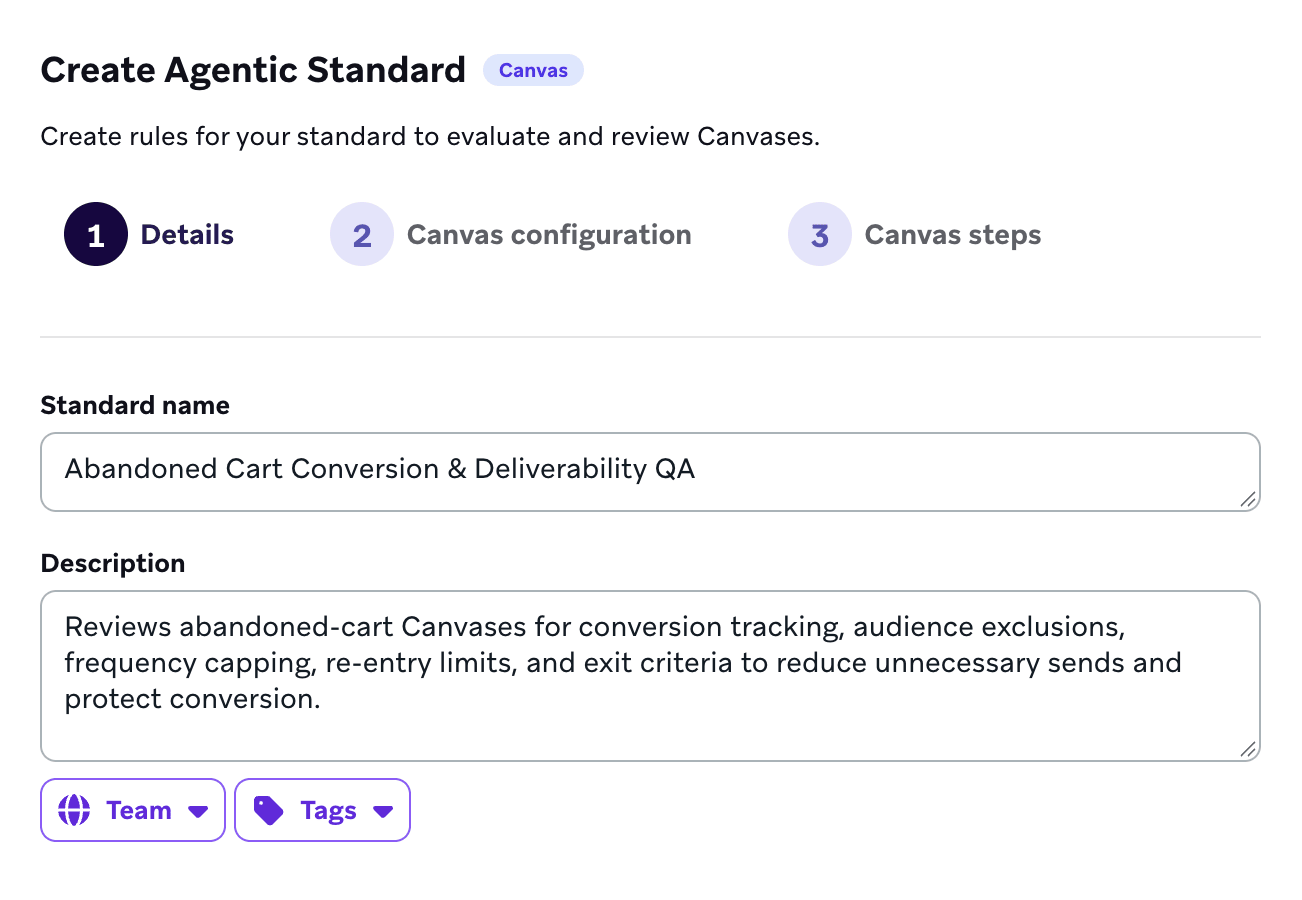
A continuación, configura los detalles de tu estándar:
- Introduce un nombre y una descripción para ayudar a tu equipo a entender su propósito.
- (Opcional) Añade etiquetas para filtrar tu estándar.
- (Opcional) Asigna un equipo para delimitar a qué Canvas se aplica este estándar.
Paso 3: Configura las reglas de configuración del Canvas
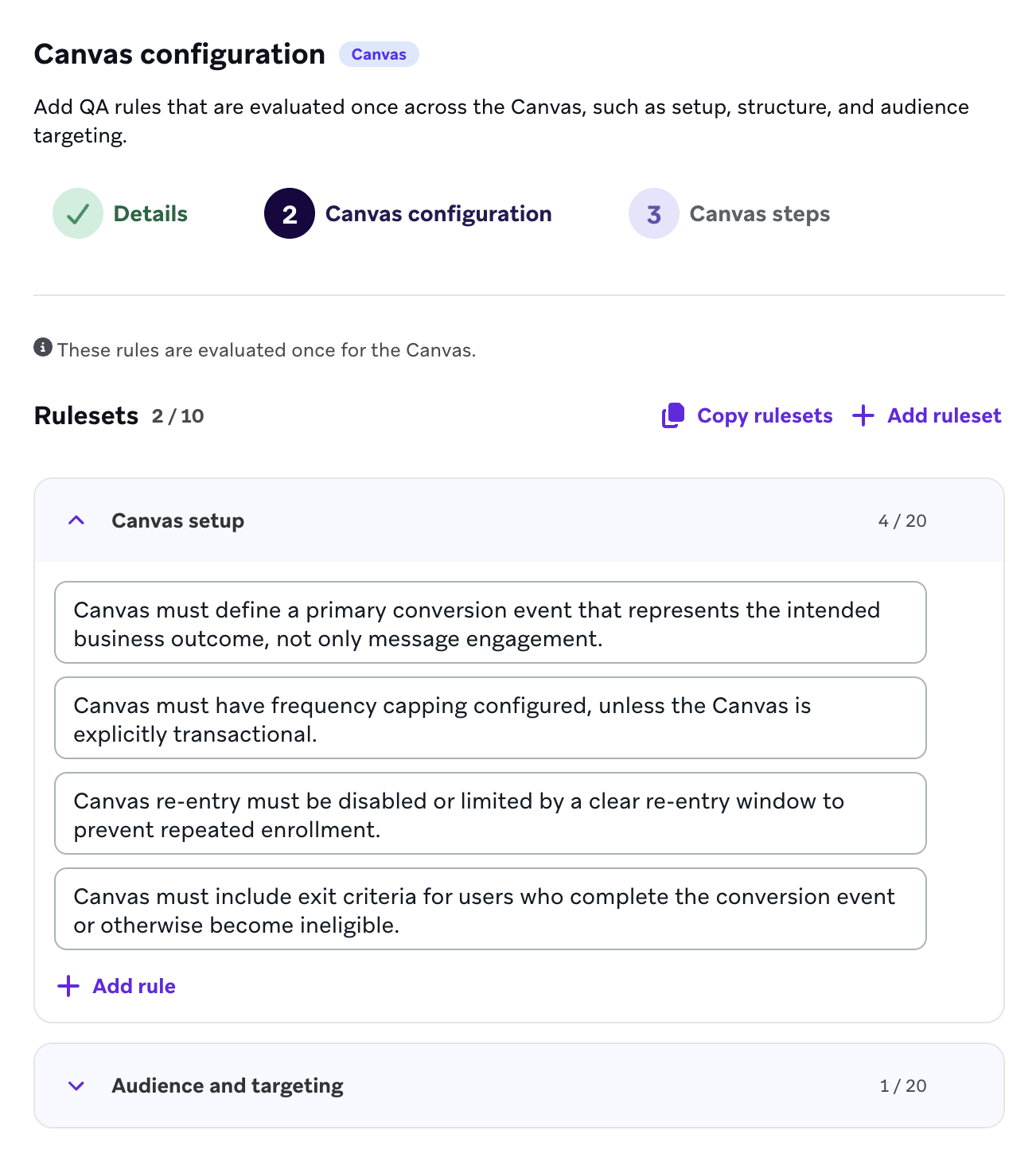
En el paso Canvas configuration, define reglas que se evalúan una sola vez para todo el Canvas. Puedes añadir hasta 15 conjuntos de reglas por estándar entre ambos pasos de reglas combinados, y hasta 20 reglas por conjunto de reglas.
Puedes crear tus reglas seleccionando una de estas opciones:
- Generate from file: Sube un archivo PDF, TXT, Markdown o CSV que contenga tus listas de comprobación o políticas existentes. Braze usa el modelo Braze Auto para convertir el contenido en reglas y conjuntos de reglas que Agentic Standards puede evaluar.
- Add ruleset: Crea reglas desde cero.
Cuando seleccionas Add ruleset, aparecen estas categorías:
- Canvas setup: Valida las convenciones de nomenclatura, las etiquetas, los eventos de conversión, la programación de entrada y la configuración de reentrada.
- Canvas structure: Valida la conectividad del flujo, las ramificaciones, los retrasos y los criterios de salida.
- Audience and targeting: Comprueba los Segments, las exclusiones, los límites de entrada y el tamaño de la audiencia.
- Custom rules: Selecciona Create custom ruleset para definir requisitos únicos que no encajen claramente en ninguna de las categorías preconfiguradas.
Paso 4: Configura las reglas de los pasos en Canvas
En el paso Canvas steps, define reglas que se evalúan en pasos individuales del recorrido. Estos conjuntos de reglas se ejecutan en cada paso coincidente de un Canvas. Por ejemplo, los conjuntos de reglas de pasos de mensaje se ejecutan en cada paso de mensaje, y los conjuntos de reglas de Audience Paths se ejecutan en cada paso de Audience Paths.
Selecciona Add ruleset y elige un tipo de paso para ver las siguientes categorías:
- Message and Content Optimizer steps
- Content and copy: Define los requisitos de calidad del texto, los límites de caracteres y la integridad del mensaje.
- Links and tracking: Verifica las URL, las llamadas a la acción, los vínculos profundos y los parámetros UTM.
- Personalization and dynamic content: Define comprobaciones para la lógica de Liquid y los valores alternativos.
- Compliance and deliverability: Define los requisitos de obligaciones legales y las medidas de seguridad de envío.
- Audience Paths
- Path and priority: Valida las etiquetas de las rutas, el orden de lo más específico a lo más amplio y la prioridad intencionada.
- Path coverage and gaps: Comprueba las rutas alternativas, los callejones sin salida y las ramas inalcanzables.
- Evaluation timing and delays: Valida las ventanas retrospectivas, los tiempos de retraso y el comportamiento de reentrada.
- Targeting data quality: Comprueba los valores de los atributos, los formatos y el manejo de valores ausentes.
- Downstream delivery readiness: Valida la adecuación del canal, los requisitos de consentimiento y los efectos de la limitación de frecuencia.
También puedes crear reglas personalizadas para cualquiera de los dos tipos de paso.
Si no sabes bien cómo redactar una regla, selecciona Generate with Operator para que Operator te ayude a elaborar una lógica específica basada en tus requisitos.
Paso 5: Prueba tu estándar
Antes de usar tu estándar para Canvas en Braze, usa el panel Evaluation preview para simular una evaluación agéntica.
- Elige un Canvas existente en el menú desplegable para usarlo como caso de prueba.
- Elige si quieres probar todos los conjuntos de reglas o uno específico.
- Selecciona Simulate response.
A continuación, revisa los resultados. La evaluación se ejecuta sobre el Canvas y muestra los resultados en las siguientes categorías:
- Pass: Estas reglas se cumplieron correctamente. Por ejemplo, la evaluación puede confirmar que tus convenciones de nomenclatura coinciden con los patrones esperados.
- Warning: Son problemas no críticos que pueden requerir atención. Por ejemplo, si pruebas un conjunto de reglas de correo electrónico con un Canvas que solo contiene pasos de mensaje de notificación push, la evaluación agéntica puede emitir una advertencia de que los nombres de remitente no se aplican.
- Fail: Son problemas críticos que deben corregirse antes del lanzamiento. Algunos ejemplos son programaciones de entrada que ya han pasado, la falta de etiquetas organizativas obligatorias o criterios de salida sin configurar.
Usar los estándares agénticos
Después de configurar un estándar de Campaign o un estándar de Canvas, puedes usarlo para evaluar una Campaign o un Canvas durante el proceso de revisión final. Así confirmas que tus mensajes cumplen todos los requisitos antes de que se envíen a tus usuarios o de que los usuarios entren en el recorrido.
Ejecutar una evaluación
Para ejecutar una evaluación automatizada, ve al paso Resumen de la revisión del flujo de trabajo de creación de tu Campaign.
- Ve a la sección Estándares agénticos y selecciona el estándar que quieras en el menú desplegable.
- Selecciona Ejecutar evaluación.
Si haces cambios en tu Campaign después de ejecutar una evaluación inicial, selecciona Volver a ejecutar la evaluación para actualizar los resultados.
Para ejecutar una evaluación automatizada, ve al paso Resumen del flujo de trabajo de creación de tu Canvas.
- Ve a la sección Estándares agénticos y selecciona el estándar que quieras en el menú desplegable.
- Elige qué quieres evaluar:
- Solo configuración: Evalúa los conjuntos de reglas que se aplican a todo el Canvas desde el paso Configuración del Canvas.
- Solo pasos: Evalúa los conjuntos de reglas de cada paso desde el paso Pasos en Canvas.
- Ejecutar evaluación: Evalúa tanto la configuración como los pasos.
- Selecciona Ejecutar evaluación.
Si haces cambios en tu Canvas después de ejecutar una evaluación inicial, selecciona Volver a ejecutar la evaluación para actualizar los resultados.
También puedes evaluar pasos concretos en lugar de todo el Canvas. Inicia una ejecución limitada a un paso desde el editor de Canvas mientras editas ese paso, o selecciona Ir al paso desde el paso Resumen y luego selecciona Volver a ejecutar la evaluación para esos pasos. Los resultados completos aparecen en el paso Resumen.
Revisar los resultados de la evaluación
Cuando termina la evaluación, un resumen muestra los hallazgos en estas categorías: Aprobado, Fallido, Advertencia e Ignorado.
Si una evaluación falla por un error de límite de velocidad, selecciona Intentar de nuevo.
La pestaña Fallido enumera las reglas que no se cumplieron. Para cada fallo, el estándar indica:
- Regla: El criterio específico que se comprueba, como “Comprobación de ortografía y gramática”.
- Motivo: Una explicación de por qué falló la comprobación. Por ejemplo, la evaluación podría detectar que se usó “personalized” en lugar de la ortografía del inglés australiano “personalised”, o que un paso de retraso es más corto que el tiempo de espera mínimo de tu equipo.
La pestaña Aprobado enumera todas las reglas que se cumplieron correctamente. Esto confirma que se superaron comprobaciones como Detección de lenguaje ofensivo o Validación de convenciones de nomenclatura.
La pestaña Advertencia enumera problemas no críticos que pueden requerir tu atención. Por ejemplo, si pruebas un conjunto de reglas de correo electrónico con una Campaign de webhook o con un Canvas que solo tiene pasos de mensajes dentro de la aplicación, la evaluación puede generar una advertencia indicando que los nombres de remitente no se aplican.
La pestaña Ignorado enumera los problemas que decidiste omitir en la ejecución actual de la evaluación.
Resolver o ignorar problemas
Para cada fallo o advertencia detectados, puedes decidir cómo proceder antes del lanzamiento. Selecciona Resolver junto a un problema y elige una de las siguientes opciones:
- Marcar como corregido: Selecciona esta opción después de actualizar la configuración de tu Campaign o Canvas, la estructura del recorrido o el texto según la sugerencia de la evaluación.
- Ignorar este problema: Selecciona esta opción para omitir el problema solo en esta ejecución. Es útil para desviaciones intencionadas o casos límite en los que la sugerencia de la evaluación puede no aplicarse.
- Preguntar a BrazeAI Operator: Selecciona esta opción para corregir el problema con Operator.
Cuando todos los problemas críticos estén resueltos o ignorados, podrás lanzar tu Campaign o Canvas.
Prácticas recomendadas
- Empieza con plantillas: Usa primero los conjuntos de reglas predefinidos de configuración y de enlaces y seguimiento, ya que cubren los errores manuales más comunes y le dan a la evaluación agéntica el contexto adecuado.
- Sé específico: Cuando escribas reglas personalizadas, proporciona ejemplos claros de cómo se ve lo “correcto”. Por ejemplo, en lugar de escribir “Comprueba la convención de nomenclatura”, prueba con “El nombre de la campaña o del Canvas empieza por el año en curso (por ejemplo, 2026_)”.
- Prueba con resultados conocidos: En Vista previa de la evaluación, haz pruebas con una campaña o un Canvas que deberían superar todas las reglas y con otro que debería incumplir reglas específicas. Así confirmas que tus reglas se evalúan con precisión antes de depender de ellas en el lanzamiento.
- Itera con frecuencia: A medida que cambien tus directrices de marca o tus procesos internos, actualiza tus conjuntos de reglas Campaign Standard y Canvas Standard para que tus comprobaciones automatizadas sigan siendo relevantes.