Nachrichtenpriorisierung
Die Nachrichtenpriorisierung ist eine optionale Ebene oberhalb des Frequency-Cappings. Wenn mehrere Nachrichten, für die ein Opt-in vorliegt, um dieselbe Nutzer:in konkurrieren, entscheidet die Priorisierung, welche Nachricht gesendet wird.
Voraussetzungen
Um die Einstellungen zur Nachrichtenpriorisierung zu verwalten, benötigen Sie diese Berechtigungen für Ihren Workspace:
| Berechtigung | Was sie ermöglicht |
|---|---|
| „View Message Prioritization Settings“ | Einstellungen zur Nachrichtenpriorisierung anzeigen |
| „Edit Message Prioritization Settings“ | Einstellungen zur Nachrichtenpriorisierung erstellen und bearbeiten |
| „Delete Message Prioritization Settings“ | Einstellungen zur Nachrichtenpriorisierung löschen |
Warum Nachrichtenpriorisierung nutzen?
Nutzer:innen können nur eine begrenzte Anzahl von Nachrichten erhalten, bevor das Volumen zum Problem wird. Die Nachrichten, die sie erreichen, sollten die sein, die für Ihr Unternehmen am wichtigsten sind.
Die meisten Teams steuern das Volumen über Frequency-Caps. Frequency-Capping begrenzt, wie viele Nachrichten Nutzer:innen erhalten, und sendet die Nachrichten, die zuerst fällig sind. Frequency-Caps entscheiden nicht, welche dieser Nachrichten am wichtigsten sind. Sobald Nutzer:innen ihren Cap erreicht haben, entscheidet der Sendezeitpunkt, was durchkommt. Eine Aktion, die früher gesendet wird, kann den Platz im Cap aufbrauchen, den eine Kundenbindungs-Prämie oder eine zeitkritische Nachricht später am Tag benötigt hätte.
Mit der Nachrichtenpriorisierung entscheidet die geschäftliche Bedeutung statt des Sendezeitpunkts, welche eingeschlossenen Nachrichten diesen begrenzten Platz erhalten.
Vorteile
Die Nachrichtenpriorisierung bietet mehrere Vorteile:
- Prioritäten einmal festlegen: Nutzen Sie Kategorien und eingestufte Regeln, um Ihre Prioritäten abzubilden – zum Beispiel „Loyalty“ vor „Paid Partnerships“.
- Vorausschauende Bewertungen: Braze prognostiziert, was Nutzer:innen später erhalten könnten. So kann eine niedriger priorisierte Nachricht zurückgehalten werden, um Platz im Cap für eine höher priorisierte Nachricht freizuhalten.
- Funktioniert über Nachrichtentypen und Kanäle hinweg: Geplante Campaigns, aktionsbasierte Campaigns und Canvas-Nachrichtenschritte konkurrieren in einem gemeinsamen, eingestuften Pool, wenn sie denselben Frequency-Cap nutzen.
- Wiederholungsfenster: Wenn konfiguriert, wird eine Nachricht, die nicht zum Senden ausgewählt wurde, innerhalb des Fensters jeden Tag erneut eingestuft, sodass eine niedriger priorisierte Nachricht trotzdem später gesendet werden kann.
Das Ergebnis ist dasselbe begrenzte Sendevolumen unter den eingeschlossenen Nachrichten – verteilt auf die Nachrichten, die am wichtigsten sind.
So funktioniert’s
Mit der Nachrichtenpriorisierung erstellen Sie Kategorien und Priorisierungsregeln, um festzulegen, welche Nachrichten bevorzugt gesendet werden.
Diese Einstellungen verwalten Sie unter Einstellungen > Nachrichtenpriorisierung.
Zum Sendezeitpunkt vergleicht Braze die Nachricht, die gleich gesendet werden soll, mit anderen Nachrichten, die Nutzer:innen erhalten könnten. Berücksichtigt werden Nachrichten, die für die Priorisierung aktiviert sind, einer Kategorie zugewiesen sind und innerhalb desselben Frequency-Capping-Fensters auf dieselbe Frequency-Capping-Regel angerechnet werden. Würde das Senden der aktuellen Nachricht verhindern, dass später eine höher priorisierte Nachricht gesendet wird, wird die niedriger priorisierte Nachricht nicht zum Senden ausgewählt. Hat sie ein Wiederholungsfenster, versucht Braze es am nächsten Tag erneut. Andernfalls wird sie abgebrochen. Wie Sie diese Kategorien und Rangfolgen vor der Konfiguration festlegen, erfahren Sie unter Einrichtung planen.
Die Nachrichtenpriorisierung kann Folgendes auswerten:
- Geplante Campaigns
- Aktionsbasierte Campaigns
- Canvases
API-getriggerte Campaigns und API-getriggerte Canvases werden nicht unterstützt und nehmen nicht an der Priorisierung teil.
Braze nutzt seine Prognose, wann jede Nachricht voraussichtlich gesendet wird, um zu bewerten, ob das sofortige Senden einer Nachricht verhindern könnte, dass später eine höher priorisierte Nachricht gesendet wird. Weitere Informationen dazu, wie Braze den zukünftigen Sendezeitpunkt für Campaigns und Canvases prognostiziert, finden Sie unter Wie prognostiziert Braze, wann eine zukünftige Nachricht gesendet wird?.
Unterstützte Messaging-Kanäle
Die Nachrichtenpriorisierung unterstützt dieselben Kanäle wie Frequency-Capping:
- Push-Benachrichtigungen
- SMS, MMS und RCS
- Webhooks
- LINE
- KakaoTalk
Für Priorisierung und Frequency-Capping werden die folgenden Kanäle jeweils als ein gemeinsamer Kanal behandelt:
- iOS-Push, Android-Push, Web-Push und andere Plattformen für Push-Benachrichtigungen
- SMS, MMS und RCS (wird im Dashboard als SMS oder SMS/MMS/RCS angezeigt, je nachdem, ob MMS für den Workspace aktiviert ist)
Diese Kanäle kommen für die Nachrichtenpriorisierung nicht infrage, da sie nicht dem Frequency-Capping unterliegen:
- Content Cards
- In-App-Nachrichten
- Banner
In-App-Nachrichten und Banner verwenden eigene Prioritätseinstellungen, um zu bewerten, welche Nachricht angezeigt wird, wenn mehrere Nachrichten um denselben Trigger oder dieselbe Platzierung konkurrieren. Informationen zu In-App-Nachrichten finden Sie unter Priorität auswählen. Informationen zu Bannern finden Sie unter Banner-Priorität.
Wenn eine Campaign oder ein Canvas-Nachrichtenschritt nur nicht unterstützte Kanäle verwendet, nimmt sie bzw. er nicht an der Priorisierung teil. Campaigns, die über mehr als einen Kanal senden, können nicht für die Nachrichtenpriorisierung aktiviert werden. In einem aktivierten Canvas wird ein Nachrichtenschritt, der über mehr als einen Kanal sendet, nicht eingestuft und wie gewohnt gesendet – selbst wenn nur einer dieser Kanäle unterstützt wird, etwa bei Push plus einer In-App-Nachricht. Alle Push-Plattformen zählen als ein Kanal.
Planen Sie Ihr Setup
Bevor Sie mit der Konfiguration beginnen, helfen Ihnen drei Fragen dabei, Ihr Setup zu gestalten:
- Welche Nachrichten teilen sich einen Frequency-Cap? Nur eingeschlossene Nachrichten, die auf denselben Cap angerechnet werden, konkurrieren um die Priorität. Ermitteln Sie zunächst die Campaigns und Canvases mit Frequency-Capping, die innerhalb desselben Frequency-Capping-Zeitfensters an dieselbe Person gesendet werden könnten.
- Wie lassen sich diese Nachrichten nach Geschäftswert einstufen? Teilen Sie sie in Stufen ein. Eine hilfreiche Leitfrage: Wenn Nutzer:innen heute nur eine einzige Nachricht erhalten können, welche sollte es sein? Arbeiten Sie sich von Ihren wichtigsten Sendungen nach unten vor.
- Welche Nachrichten müssen immer einen Sendeversuch erhalten? Bei Transaktionsnachrichten, rechtlichen Benachrichtigungen und allen Campaigns, die niemals zurückgehalten werden dürfen, sollte das Frequency-Capping deaktiviert werden, bevor Sie die Priorisierung konfigurieren. Wie Sie Nachrichten ausschließen, erfahren Sie unter Wie kann ich sicherstellen, dass eine Nachricht immer einen Sendeversuch erhält?.
Sobald diese Entscheidungen getroffen sind, lässt sich die bereits ermittelte Hierarchie direkt in Kategorien und Priorisierungsregeln übertragen.
Eine Beauty-Marke, die E-Mail-Aktionen für bezahlte Partnerschaften und Kundenbindungs-Programme verwaltet, beginnt zum Beispiel mit diesen drei Fragen. Zu ihren E-Mails mit Frequency-Capping gehören Treueprämien, saisonale Aktionen und von Partnern gesponserte Campaigns, die alle auf denselben täglichen E-Mail-Cap angerechnet werden. Auf die Frage, welche Nachricht gesendet werden soll, wenn Nutzer:innen an diesem Tag nur eine erhalten können, stehen Treueprämien für langjährige Mitglieder an erster Stelle. Partner-Campaigns folgen an zweiter Stelle.
Die Marke erstellt zwei Kategorien und ordnet sie in dieser Reihenfolge:
- Loyalty
- Paid Partnerships
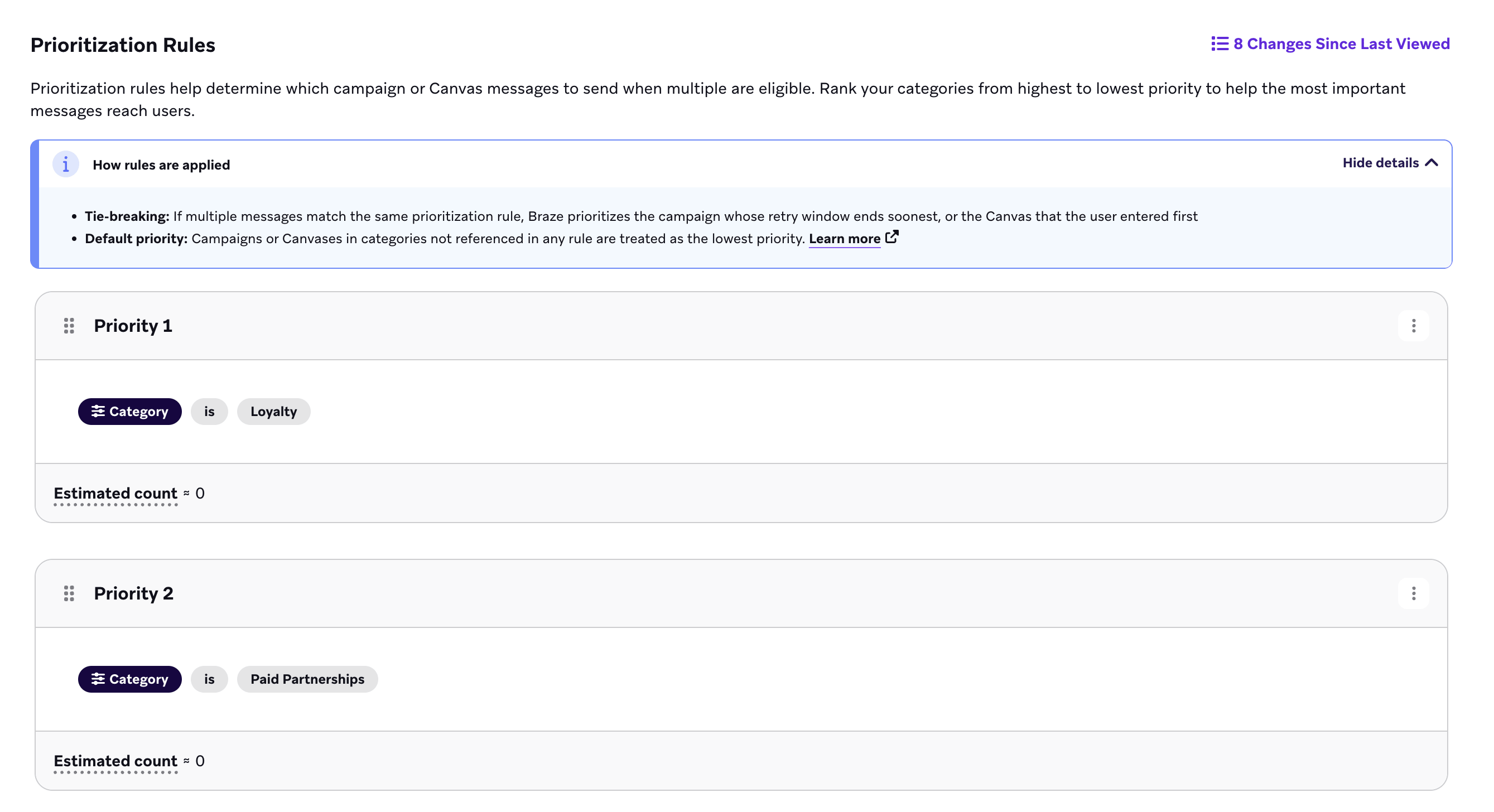
In der Weihnachtszeit, wenn sich Frequency-Caps schnell füllen, sind eine Treueprämie und eine Partner-Aktion für dieselbe Person am selben Tag geplant, und der Cap lässt nur eine davon zu. Braze sendet die Treueprämie, und die Partner-Campaign wird nicht zum Senden ausgewählt. Wenn ein Wiederholungsfenster konfiguriert ist, kann Braze die Partner-Campaign später erneut versuchen. Weitere Muster für Sendezeiten finden Sie unter Beispiele.
Kategorien
Priorisierungsregeln basieren auf einer Rangfolge von Kategorien. Kategorien sind Labels, die Sie einer bestimmten Campaign oder einem Canvas zuweisen können (ähnlich wie ein Tag). Wie viele Kategorien Sie erstellen können, erfahren Sie unter Tarifstufen.
So fügen Sie eine neue Kategorie hinzu:
- Gehen Sie zu Einstellungen > Nachrichtenpriorisierung > Kategorien.
- Wählen Sie Neue Kategorie erstellen aus.
- Geben Sie der Kategorie einen Namen und optional eine Beschreibung.
- Wählen Sie Kategorie erstellen aus.
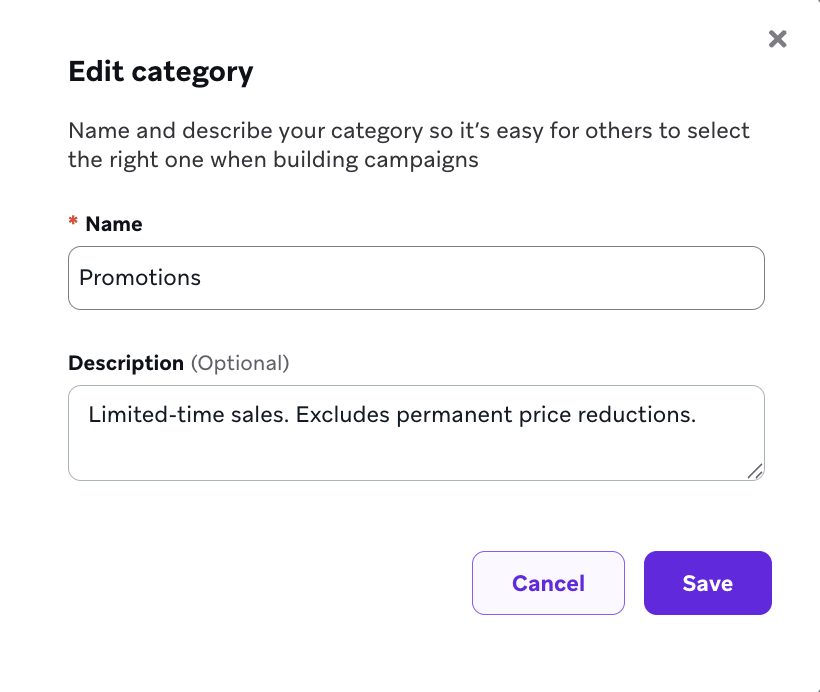
Um eine Kategorie zu bearbeiten oder zu löschen, wählen Sie das Menü aus.
Ein Canvas hat eine einzige Kategorie für alle Schritte. Innerhalb desselben aktivierten Canvas können Sie eine Willkommens-E-Mail nicht höher einstufen als eine spätere Aktion.
Priorisierungsregeln
Nachdem Sie Ihre Kategorien eingerichtet haben, können Sie sie in einer Reihe von Priorisierungsregeln einstufen. Priorisierungsregeln werden der Reihe nach eingestuft: Die erste Regel hat die höchste Priorität. Wie viele Priorisierungsregeln Sie erstellen können, erfahren Sie unter Tarifstufen.
- Gehen Sie zu Einstellungen > Nachrichtenpriorisierung > Priorisierungsregeln, um Ihre Regeln zu konfigurieren.
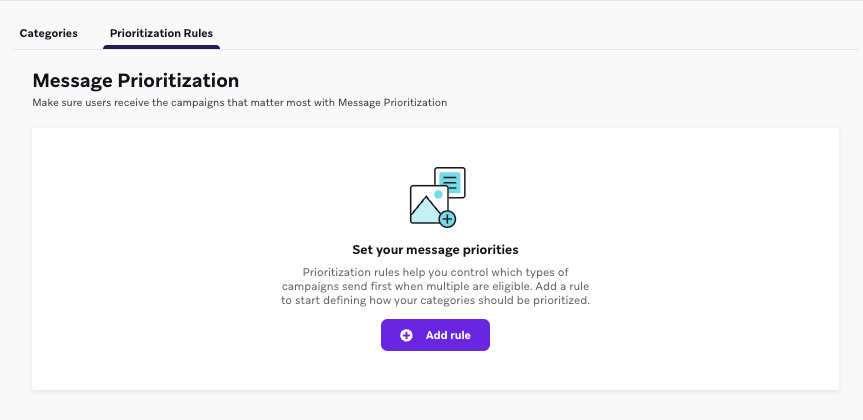
- Wählen Sie Regel hinzufügen aus.
- Wählen Sie eine Kategorie aus dem Dropdown-Menü aus.
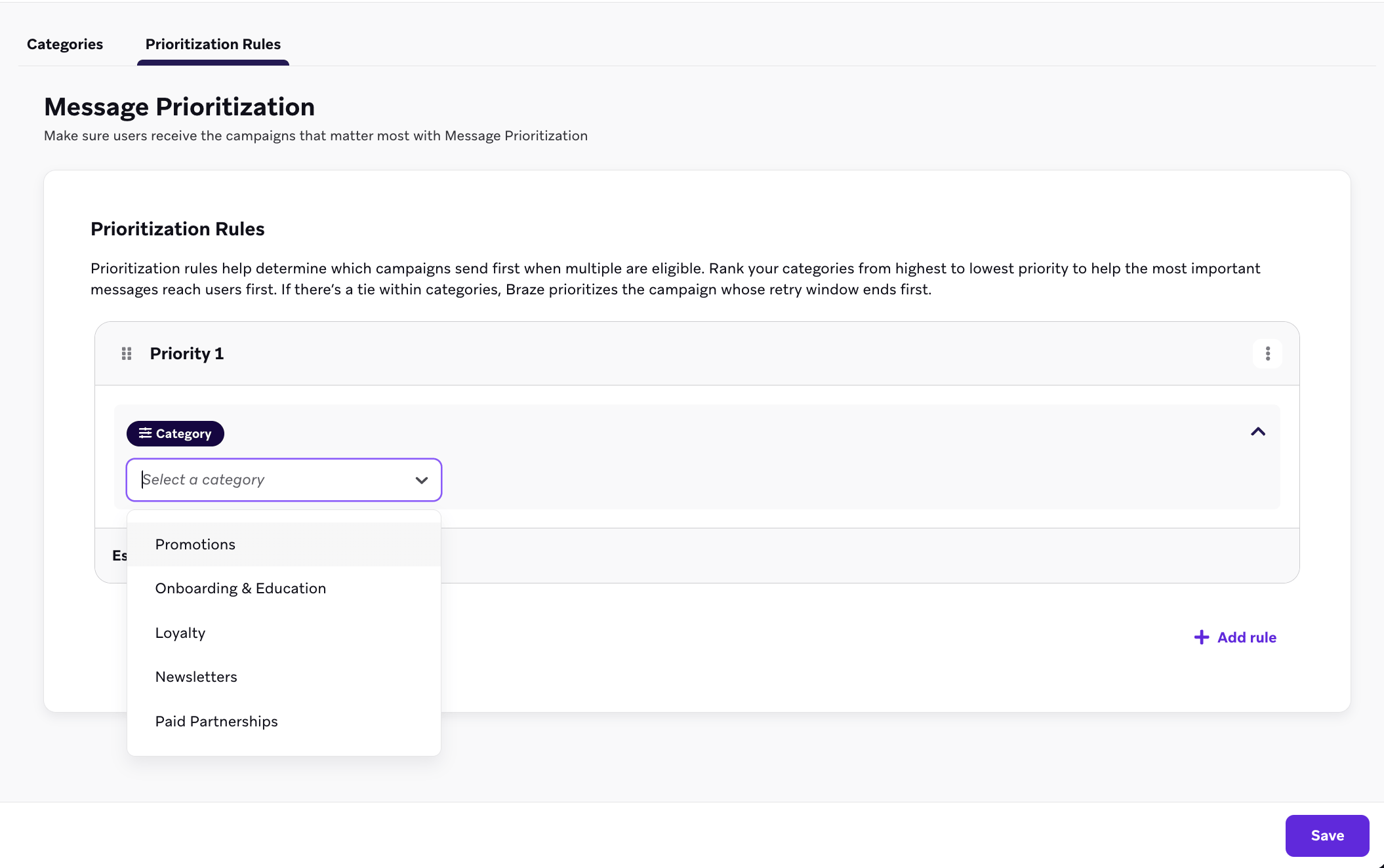
- Fügen Sie weitere Regeln hinzu, indem Sie unter Ihrer letzten Regel + Regel hinzufügen auswählen.
Um Regeln neu anzuordnen, wählen Sie das Symbol an einer Regel aus und ziehen Sie es an die gewünschte Position. Um eine Regel zu löschen, wählen Sie das Menü und dann Regel löschen aus.
Wählen Sie Speichern aus, damit Ihre Änderungen übernommen werden.
Frequency-Capping-Regeln
Die Nachrichtenpriorisierung arbeitet innerhalb Ihrer bestehenden Frequency-Capping-Regeln. Eine aktivierte Campaign oder ein aktivierter Nachrichten-Schritt in einem Canvas wird nur priorisiert, wenn ein unterstützter Kanal verwendet wird, Frequency-Capping aktiviert ist und mindestens eine Frequency-Capping-Regel zutrifft. Informationen zu Nachrichten, die unbedingt gesendet werden müssen, finden Sie unter Planen Sie Ihr Setup und Wie kann ich sicherstellen, dass eine Nachricht immer einen Sendeversuch unternimmt?.
Eine aktivierte Nachricht kann nur gesendet werden, wenn:
- die entsprechende Frequency-Capping-Regel für diese:n Nutzer:in noch nicht erreicht ist und
- das Senden dieser Nachricht nicht dazu führen würde, dass die Nutzer:innen ein Cap erreichen, bevor eine spätere, höher priorisierte Nachricht gesendet werden kann.
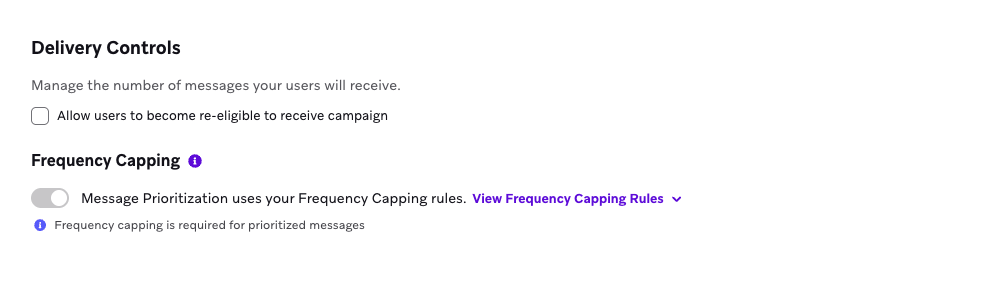
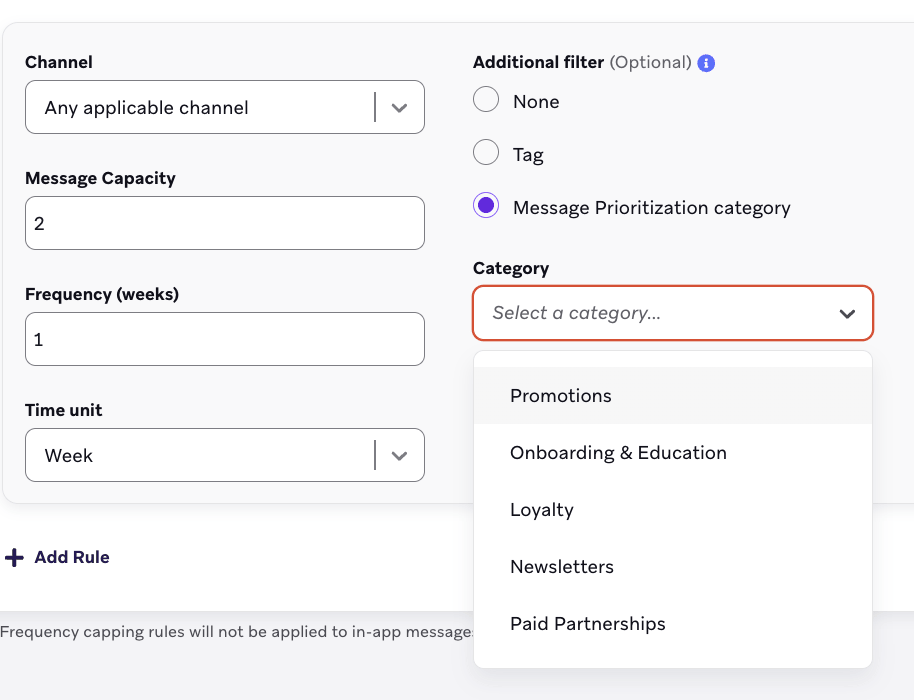
Sie können kanalspezifische Frequency-Capping-Regeln, Tag-Filter, nach Kategorie gefilterte Regeln oder Regeln verwenden, die für alle Kanäle gelten. Die Nachrichtenpriorisierung funktioniert mit allen Frequency-Capping-Regeln, die für Ihre aktivierten Nachrichten gelten.
Wenn Sie eine Frequency-Capping-Regel nach Kategorie filtern, begrenzen Sie, wie viele Nachrichten Nutzer:innen aus dieser Kategorie erhalten. So verhindern Sie, dass eine hoch priorisierte Kategorie zu viele Nachrichten sendet. Um diesen Filter hinzuzufügen, wählen Sie unter Zusätzliche Filter die Option Kategorie für Nachrichtenpriorisierung aus und wählen Sie dann im Dropdown-Menü eine Kategorie aus.
Eingeschlossene und nicht eingeschlossene Nachrichten
Die Nachrichtenpriorisierung stuft nur Nachrichten ein, die eingeschlossen sind, einer Kategorie zugewiesen wurden und auf denselben Frequency-Cap angerechnet werden. Diese Nachrichten bilden den Ranking-Pool. Eine höher priorisierte, eingeschlossene Nachricht kann das Ranking gewinnen und trotzdem nicht gesendet werden. Das passiert, wenn eine frühere, nicht eingeschlossene Nachricht den letzten verfügbaren Platz in diesem Cap bereits belegt hat.
Nicht eingeschlossene Nachrichten werden weiterhin gemäß ihrem Zeitplan oder Trigger gesendet. Wenn Frequency-Capping für sie gilt, werden sie auf dieselben Frequency-Caps angerechnet wie eingeschlossene Nachrichten. Da sie außerhalb des Ranking-Pools liegen, kann die Nachrichtenpriorisierung keinen Platz im Cap für eine spätere eingeschlossene Nachricht freihalten.
Ein Beispiel: Eine Aktions-Kampagne folgt den Frequency-Capping-Regeln, ist aber nicht in die Nachrichtenpriorisierung eingeschlossen. Sie wird um 9 Uhr gesendet und verbraucht die letzte E-Mail, die der Cap der Nutzer:innen für diesen Tag zulässt. Eine Kundenbindungs-Kampagne ist mit Priorität 1 eingeschlossen und für 15 Uhr geplant. Die Kundenbindungs-Kampagne steht unter den eingeschlossenen Nachrichten an erster Stelle. Sie kann aber nicht gesendet werden, weil die Aktions-Kampagne den Cap bereits ausgeschöpft hat.
Sollen Campaigns und Canvas-Nachrichtenschritte für diesen Cap nach Priorität konkurrieren, schließen Sie sie in die Nachrichtenpriorisierung ein. Soll eine Nachricht gesendet werden, ohne Platz im Cap zu belegen, den eingeschlossene Nachrichten benötigen, nehmen Sie sie vom Frequency-Capping aus. Wählen Sie dazu Don’t count this Campaign toward the frequency capping send limit aus (bei Canvases Don’t count this Canvas toward the frequency capping send limit).
Opt-in
Um eine Campaign oder ein Canvas in den Pool für das Ranking aufzunehmen, aktivieren Sie die Nachrichtenpriorisierung dafür und weisen Sie eine Kategorie zu. Nachrichten, für die Sie die Nachrichtenpriorisierung nicht aktivieren, werden trotzdem versendet. Wenn für sie Frequency-Capping gilt, zählen sie weiterhin zu den Frequency-Caps. Wie dieses Zusammenspiel funktioniert, erfahren Sie unter Nachrichten mit und ohne Opt-in.
Opt-in für Campaigns
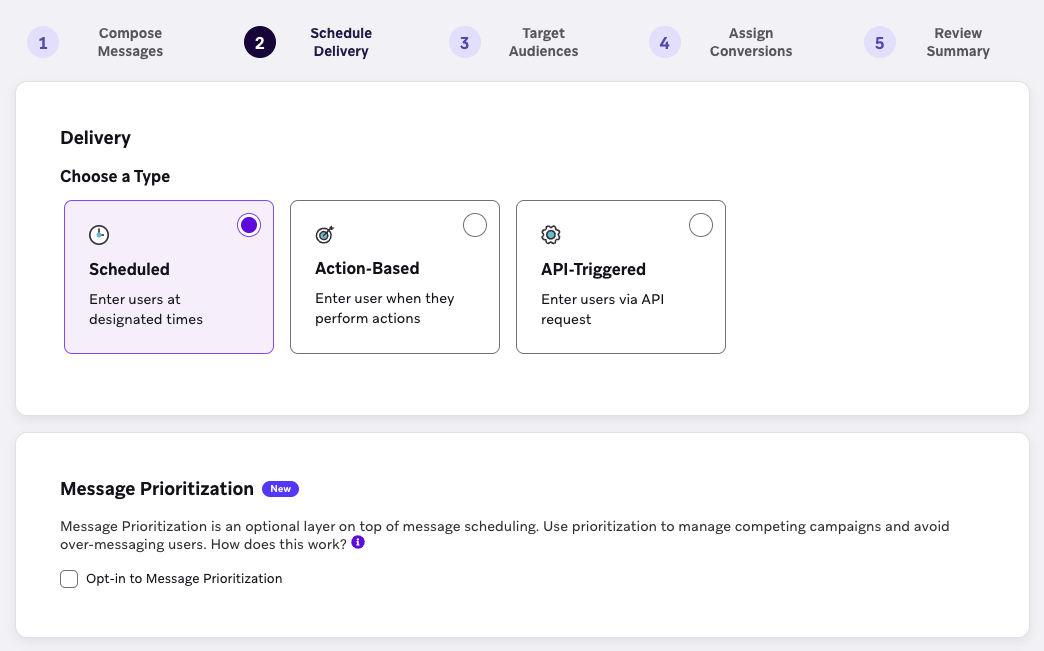
Um eine Campaign für die Priorisierung zu aktivieren, wählen Sie in den Zustellungseinstellungen der Campaign das Kontrollkästchen Opt-in to Message Prioritization aus.
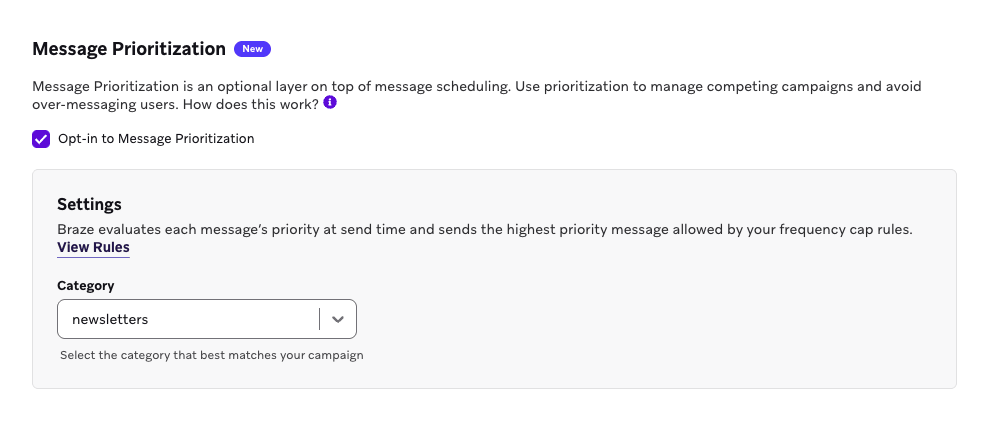
Weisen Sie die Campaign anschließend einer Kategorie zu, indem Sie eine Kategorie aus dem Dropdown-Menü Category auswählen.
Die Nachrichtenpriorisierung unterstützt geplante und aktionsbasierte Campaigns. API-getriggerte Campaigns werden nicht unterstützt.
Opt-in für Canvases
Das Opt-in für Canvases funktioniert ähnlich wie bei Campaigns. Um ein Canvas für die Nachrichtenpriorisierung zu aktivieren, aktivieren Sie die Nachrichtenpriorisierung in den Canvas-Einstellungen und weisen Sie das Canvas einer Kategorie zu. Alle Schritte im Canvas teilen sich diese Kategorie und dieselbe Prioritätsstufe. Sie können die Priorität also nicht für einzelne Schritte festlegen.
Die Nachrichtenpriorisierung unterstützt geplante und aktionsbasierte Canvases. API-getriggerte Canvases werden nicht unterstützt.
Best Practices
Nachdem Sie Ihre Kategorien und Regeln festgelegt haben, treten die häufigsten Lücken bei unvollständig aktivierten Nachrichten auf, die Frequency-Capping-Regeln unterliegen, sowie bei Sonderfällen rund um Timing und Zustellung.
Jede Nachricht aktivieren, die konkurrieren soll
Aktivieren Sie jede Campaign und jedes Canvas mit Frequency-Capping, die um dasselbe Cap konkurrieren sollen. Eine Aktion mit hohem Volumen, die zwar dem Frequency-Capping unterliegt, aber nicht für die Nachrichtenpriorisierung aktiviert ist, kann früher gesendet werden und den letzten verfügbaren Platz im Cap belegen. Das Ranking gilt dann nur noch für die verbleibenden aktivierten Nachrichten, sodass ein späterer Versand mit Priorität 1 das Cap trotzdem verpassen kann. Weitere Informationen finden Sie unter Aktivierte und nicht aktivierte Nachrichten.
Liquid-Abbrüche und kurzfristige Zielgruppenänderungen bei priorisierten Nachrichten vermeiden
Die Nachrichtenpriorisierung wird in Echtzeit ausgewertet, sobald eine Nachricht versucht, gesendet zu werden. Zu diesem Zeitpunkt prüft Braze die aktuelle Nachricht anhand einer prognostizierten Liste höher eingestufter Nachrichten und wählt sie nicht zum Senden aus, wenn ein sofortiger Versand eine dieser Nachrichten blockieren würde.
Vermeiden Sie abort_message Liquid bei aktivierten Nachrichten und halten Sie die Zielgruppenzugehörigkeit bis zum Sendezeitpunkt stabil.
Wird die höher eingestufte Nachricht letztlich nicht an die Nutzer:innen gesendet (etwa weil Liquid-Abbruchlogik oder eine Änderung der Zielgruppe die Zustellung verhindert), löst dies nicht automatisch und sofort einen erneuten Versuch für die niedriger priorisierte Nachricht aus, die nicht zum Senden ausgewählt wurde. Sind jedoch Wiederholungsfenster konfiguriert, wird die Nachricht täglich erneut versucht, bis sie gesendet wird oder das Wiederholungsfenster endet.
Wie sich dies auf das spätere Ranking auswirkt, erfahren Sie unter Meine Nachricht wurde zum Senden ausgewählt, aber in letzter Minute abgebrochen.
Wiederholungsfenster nur festlegen, wenn ein späterer Versand akzeptabel ist
Ein Wiederholungsfenster ist die einzige Möglichkeit, eine nicht zum Senden ausgewählte Nachricht später zu versenden. Ohne Wiederholungsfenster wird dieser Versand für das aktuelle Vorkommen abgebrochen. Legen Sie ein Fenster nur fest, wenn ein verzögerter Versand akzeptabel ist.
Wiederholungsfenster sind nicht verfügbar für:
- Aktionsbasierte Campaigns, die Ausnahme-Events verwenden
- Content-Optimizer-Schritte, da ein erneuter Versuch das Experiment beeinträchtigen würde
Details zur Konfiguration finden Sie unter Wiederholungsfenster.
Ruhezeiten, Rate-Limits und Liquid als separate Prüfungen zum Sendezeitpunkt behandeln
Die Nachrichtenpriorisierung entscheidet, welche aktivierten Nachrichten innerhalb eines Frequency-Caps gesendet werden. Ruhezeiten, Rate-Limits und Liquid gelten zum Sendezeitpunkt weiterhin. Das Ranking umgeht diese Prüfungen nicht. Wird eine eingestufte Nachricht durch Rate-Limiting verzögert, behandelt Braze sie beim Ranking anderer Nachrichten dennoch so, als wäre sie zum ursprünglich geplanten Zeitpunkt gesendet worden. Siehe Meine Nachricht sollte bereits gesendet werden, wurde aber aufgrund von Rate-Limiting noch nicht gesendet.
Intelligentes Timing
Mit intelligentem Timing sendet Braze eine Nachricht zum optimalen Sendezeitpunkt der jeweiligen Nutzer:innen. Dieselbe Campaign oder derselbe Canvas-Nachrichtenschritt kann verschiedene Nutzer:innen also zu unterschiedlichen Zeiten erreichen. Die Nachrichtenpriorisierung berücksichtigt das: Statt davon auszugehen, dass die Nachricht zum geplanten Zeitpunkt an alle gesendet wird, ordnet sie die konkurrierenden Nachrichten von Nutzer:innen anhand ihres jeweiligen optimalen Sendezeitpunkts.
Bei Campaigns und Canvas-Nachrichtenschritten mit intelligentem Timing prognostiziert Braze den Sendezeitpunkt nach bestem Bemühen, bis der individuelle Sendezeitpunkt für alle Nutzer:innen berechnet ist. Bei Campaigns verwendet die Nachrichtenpriorisierung den optimalen Sendezeitpunkt der Nutzer:innen für das aktuelle Vorkommen, wenn sie die Campaign mit den anderen infrage kommenden, eingeschlossenen Nachrichten dieser Nutzer:innen vergleicht. Bei wiederkehrenden Campaigns mit intelligentem Timing verwendet Braze den für das jeweilige Vorkommen gewählten optimalen Sendezeitpunkt.
Bei Canvas-Nachrichtenschritten aktualisiert Braze diese Prognose, nachdem Nutzer:innen in den Schritt eingetreten sind und Braze ihren optimalen Sendezeitpunkt für den Schritt berechnet hat. Die Nachrichtenpriorisierung verwendet diesen berechneten Sendezeitpunkt für den aktuellen Schritt. Auf deterministischen Pfaden (Pfaden ohne Verzweigungen mit fester Schrittfolge) übernimmt Braze das aktualisierte Timing außerdem für die nachfolgenden Nachrichtenschritte, wenn deren erwartete Sendezeitpunkte bestimmt werden.
Wiederholungsfenster
Wenn eine Nachricht nicht für den Versand ausgewählt wird, wird sie nicht zum geplanten Zeitpunkt gesendet. Ohne Wiederholungsfenster wird sie abgebrochen, und Braze versucht es nicht erneut.
Ein Wiederholungsfenster plant für eine begrenzte Anzahl von Tagen spätere Ranking-Versuche. Eine Wiederholung ist ein weiterer Versuch, kein Versand. Auch dieser Versuch kann im Ranking erneut unterliegen. Wird ein Wiederholungsversuch für den Versand ausgewählt, erfasst Braze einen normalen Versand. Es gibt kein separates Event für einen Versand nach einer Wiederholung.
Das maximale Wiederholungsfenster beträgt in der kostenlosen Stufe einen Tag und in der kostenpflichtigen Stufe drei Tage. Weitere Informationen finden Sie unter Plan-Stufen. An jedem folgenden Tag versucht Braze die Nachricht zur selben Uhrzeit erneut, zu der sie ursprünglich geplant oder getriggert wurde. Wurde die Nachricht nach dem letzten Tag im Wiederholungsfenster immer noch nicht gesendet, wird sie abgebrochen und als Message-Prioritization-Abort protokolliert.
Bei wiederkehrend geplanten Campaigns muss das Wiederholungsfenster kürzer sein als der minimale Abstand zwischen den Sendungen dieser Campaign. Wiederholungen erfolgen immer im Abstand von jeweils einem Tag ab der ursprünglichen Sendezeit, auch wenn die Campaign an diesem Tag normalerweise nicht gesendet wird. Wenn Sie beispielsweise eine Campaign haben, die jeden Montag und Mittwoch gesendet wird, findet der Wiederholungsversuch am Dienstag statt, daher muss das Wiederholungsfenster auf einen Tag festgelegt werden. Wenn Sie eine Campaign haben, die jeden Montag, Mittwoch und Freitag gesendet wird, und der Versand am Freitag mit einem eintägigen Wiederholungsfenster wiederholt wird, findet der Wiederholungsversuch am Samstag statt, nicht am Montag.
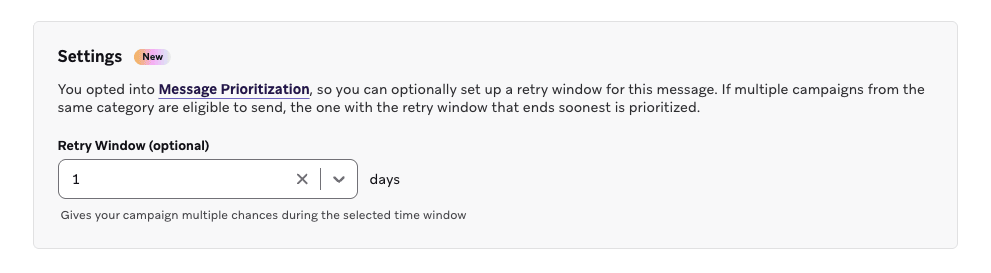
Bei aktionsbasierten Campaigns richten sich Wiederholungen nach dem Zeitpunkt, zu dem die getriggerte Nachricht ursprünglich gesendet werden sollte.
Aktionsbasierte Campaigns, die Ausnahme-Events verwenden, unterstützen keine Wiederholungsfenster.
Wiederholungsfenster für Canvas-Nachrichten werden auf Schrittebene konfiguriert. Wenn ein Nachrichten-Schritt im Canvas nicht für den Versand ausgewählt wird und ein Wiederholungsfenster konfiguriert ist, kann Braze diesen Schritt später innerhalb seines Wiederholungsfensters erneut versuchen.
So bewertet Braze Nachrichten

Sie müssen nicht alles in diesem Abschnitt verstehen, um die Nachrichtenpriorisierung zu nutzen. Nachdem Sie Ihre Kategorien und Regeln festgelegt und Ihre Nachrichten für die Nachrichtenpriorisierung aktiviert haben, bewertet und priorisiert Braze Nachrichten automatisch und sendet nach Möglichkeit die wichtigsten. Die Details hier sind für Sie gedacht, wenn Sie verstehen möchten, wie diese Bewertungen zustande kommen.
Wenn Nutzer:innen für mehrere aktivierte Nachrichten infrage kommen, bewertet Braze aktivierte Campaigns und berechtigte Nachrichten-Schritte in Canvases auf unterstützten Kanälen gemeinsam.
Bei Campaigns umfasst dies berechtigte geplante und aktionsbasierte Sendungen.
Bei Canvases umfasst dies:
- Zukünftig geplante Canvases, in die Nutzer:innen eintreten können
- Canvases, in denen sich Nutzer:innen aktuell befinden
Die Canvas-Priorisierung ist kein Alles-oder-Nichts-Prinzip. Eine höher priorisierte Campaign kann verhindern, dass ein Nachrichten-Schritt eines Canvas zum Senden ausgewählt wird, während spätere berechtigte Schritte im selben Canvas – abhängig vom Kategorie-Ranking, vom Sendezeitpunkt und von den Frequency-Capping-Regeln – trotzdem gesendet werden können.
Braze vergleicht aktivierte Nachrichten nur, wenn sie derselben geltenden Frequency-Capping-Regel unterliegen. Zwei E-Mail-Campaigns, die auf dieselbe E-Mail-Frequency-Capping-Regel angerechnet werden, können beispielsweise gegeneinander priorisiert werden. Eine höher priorisierte SMS kann eine niedriger priorisierte E-Mail-Campaign jedoch nicht zurückhalten, es sei denn, beide werden auf dieselbe Frequency-Capping-Regel angerechnet. Nicht aktivierte Nachrichten teilen sich diese Frequency-Cap-Limits weiterhin. Wie dadurch eine aktivierte Sendung blockiert werden kann, erfahren Sie unter Aktivierte und nicht aktivierte Nachrichten.
Braze bewertet Campaigns und Canvases unterschiedlich, da sich ein Canvas verzweigen und über einen längeren Zeitraum entfalten kann.
Campaigns bewerten
Braze vergleicht jede berechtigte Campaign-Nachricht anhand des Zeitpunkts, zu dem diese Nachricht voraussichtlich gesendet wird.
Canvases bewerten
Um einen Canvas zu bewerten, führt Braze einen Look-Ahead durch: Braze durchläuft den Canvas ab einem Startpunkt, um vorherzusagen, welche zukünftigen Nachrichten Nutzer:innen erhalten können und wann. Der Look-Ahead beginnt bei:
- dem Canvas-Eintritt bei zukünftig geplanten Canvases
- dem aktuellen Schritt der Nutzer:innen, wenn sie sich bereits im Canvas befinden
Während des Look-Ahead behandelt Braze jeden Typ von Canvas-Schritt unterschiedlich. Der Schritttyp bestimmt, ob der Look-Ahead ihn zählt, überspringt, dort anhält oder sich auf mehrere Pfade aufteilt:
| Schrittkategorie | Auswirkung auf den Look-Ahead |
|---|---|
| Messaging-Schritte | Werden als berechtigte Nachrichten für die Priorisierung gezählt |
| Fortsetzungsschritte | Werden übersprungen; der Look-Ahead läuft durch sie hindurch |
| Grenzschritte | Der Look-Ahead hält an, bis die Nutzer:innen den Schritt passieren |
| Verzweigungsschritte | Der Look-Ahead folgt jedem möglichen Pfad |
Messaging-Schritte
Diese Schritte werden für die Priorisierung berücksichtigt und der Menge der berechtigten Nachrichten hinzugefügt, wenn sie über einen einzigen Kanal senden und dieser Kanal unterstützt wird. Schritte, die über mehr als einen Kanal senden, werden nicht eingestuft. Details finden Sie unter Unterstützte Nachrichtenkanäle.
- Nachrichten-Schritt
- Content-Optimizer-Schritt
Fortsetzungsschritte
Diese Schritte werden bei der Priorisierung ignoriert und haben keinen Einfluss auf den Look-Ahead.
- Kontext-Update-Schritt
- Nutzer-Update-Schritt
- Audience-Sync-Schritt
- Feature-Flag-Schritt
- Verzögerungsschritt mit fester Verzögerung
Grenzschritte
Braze hält den Look-Ahead bei diesen Schritten an, bis die Nutzer:innen sie im Canvas tatsächlich durchlaufen.
- Verzögerungsschritt mit personalisierter Verzögerung
- Verzögerungsschritt, der auf einen Verzweigungsschritt folgt
- Aktionspfad-Schritt
- Experiment-Schritt
Verzweigungsschritte
Diese Schritte teilen den Canvas in mehrere mögliche Pfade auf.
- Decision-Split-Schritt
- Zielgruppenpfad-Schritt
Wenn ein Priorisierungspfad Verzweigungsschritte enthält, geht Braze davon aus, dass alle Pfade möglich sind, und berücksichtigt alle parallelen Nachrichten-Schritte auf unterstützten Kanälen für die Priorisierung. Da Frequency-Capping-Regeln kanalspezifisch sein können, werden parallele Nachrichten-Schritte bei Bedarf pro Kanal dedupliziert.
Wenn beispielsweise ein Branch eine E-Mail senden kann und ein anderer Branch ebenfalls eine E-Mail, behandelt Braze diese während des Look-Ahead als eine einzige mögliche E-Mail-Sendung. Wenn ein weiterer Branch einen Push senden kann, berücksichtigt Braze diese mögliche Push-Sendung zusätzlich separat.
Bei Nachrichten-Schritten in Canvases, die intelligentes Timing verwenden, nutzt Braze die berechnete Sendezeit der jeweiligen Nutzer:innen, nachdem diese den Schritt erreicht haben. Details finden Sie unter Intelligentes Timing.
Wiederholungsfenster gelten nicht für Content-Optimizer-Schritte, da eine Wiederholung das Experiment beeinträchtigen würde. Andere Nachrichten-Schritte in Canvases können Wiederholungsfenster verwenden. Canvas-Schritte auf nicht unterstützten Kanälen nehmen nicht an der Nachrichtenpriorisierung teil.
Beispiele
Campaign mit höherer Priorität vs. Campaign mit niedrigerer Priorität
Angenommen, ein:e Nutzer:in ist am selben Tag für zwei E-Mail-Campaigns qualifiziert, beide Campaigns zählen zur selben Frequency-Capping-Regel, und das Cap lässt nur eine davon zu. Wenn die Campaign mit höherer Priorität voraussichtlich später an diesem Tag gesendet wird, kann Braze die Campaign mit niedrigerer Priorität jetzt zurückhalten, damit stattdessen die Campaign mit höherer Priorität gesendet werden kann. Wenn die Campaign mit niedrigerer Priorität ein Wiederholungsfenster hat, kann Braze sie später erneut versuchen. Unter Einrichtung planen finden Sie ein Beispiel, das dieses Muster für eine Kundenbindungs-Prämie im Vergleich zu einer Partner-Aktion verwendet.
Aktionsbasierte Campaign mit höherer Priorität vs. Nachricht mit niedrigerer Priorität
Angenommen, ein:e Nutzer:in triggert eine aktionsbasierte Campaign mit höherer Priorität, die zwei Stunden später gesendet werden soll. Während dieser Verzögerung kann Braze diese bevorstehende aktionsbasierte Campaign berücksichtigen, wenn entschieden wird, ob eine andere eingeschlossene Nachricht jetzt gesendet werden soll. So lässt sich verhindern, dass eine Nachricht mit niedrigerer Priorität jetzt gesendet wird, wenn die aktionsbasierte Campaign mit höherer Priorität voraussichtlich bald gesendet wird.
Canvas mit höherer Priorität vs. Campaign mit niedrigerer Priorität
Angenommen, ein:e Nutzer:in ist für eine Campaign mit niedrigerer Priorität qualifiziert, soll aber später an diesem Tag auch eine Canvas-Nachricht mit höherer Priorität erhalten, und das Cap lässt nur eine davon zu. Wenn Braze diese zukünftige Canvas-Nachricht bereits auswerten kann, kann die Campaign mit niedrigerer Priorität jetzt zurückgehalten werden, damit stattdessen die Canvas-Nachricht mit höherer Priorität gesendet werden kann.
Canvas mit höherer Priorität und Grenzschritt vs. Campaign mit niedrigerer Priorität
Angenommen, ein Canvas mit höherer Priorität enthält vor seinem nächsten Nachrichten-Schritt einen Aktionspfade-Schritt, ein Experiment oder eine personalisierte Verzögerung. Bis der:die Nutzer:in diesen Schritt erreicht und hinter sich gelassen hat, schaut Braze nicht auf die nachgelagerte Canvas-Nachricht mit höherer Priorität voraus. In diesem Fall kann eine Campaign mit niedrigerer Priorität trotzdem gesendet werden und auf das Cap angerechnet werden.
Verzweigter Canvas mit höherer Priorität vs. Nachricht mit niedrigerer Priorität
Angenommen, ein Canvas mit höherer Priorität kann je nachdem, welchem Branch ein:e Nutzer:in folgt, unterschiedliche Nachrichten senden. Braze bewertet diese möglichen zukünftigen Pfade beim Vergleich von Nachrichten konservativ. So lässt sich verhindern, dass eine Nachricht mit niedrigerer Priorität jetzt gesendet wird, wenn ein Canvas-Branch mit höherer Priorität dasselbe Frequency-Cap später nutzen könnte.
Canvas-Schritt mit intelligentem Timing und nachgelagerten Schritten
Angenommen, ein:e Nutzer:in tritt in einen Nachrichten-Schritt eines Canvas mit höherer Priorität ein, der intelligentes Timing verwendet. Nachdem Braze die Sendezeit dieser Person für den Schritt mit intelligentem Timing berechnet hat, verwendet die Nachrichtenpriorisierung diese nutzerspezifische Sendezeit für den aktuellen Schritt und für spätere Nachrichten-Schritte auf demselben deterministischen Pfad. So kann Braze nachgelagerte Canvas-Nachrichten anhand des aktualisierten Timings mit anderen eingeschlossenen Sendungen vergleichen, statt nur die frühere Pfadschätzung heranzuziehen.
Plan-Stufen
Diese Einschränkungen der Nachrichtenpriorisierung hängen von Ihrem Plan-Typ ab: kostenlos oder kostenpflichtig.
| Feature | Kostenlose Stufe | Kostenpflichtige Stufe |
|---|---|---|
| Kategorien pro Workspace | 20 | 50 |
| Priorisierungsregeln pro Workspace | 10 | 50 |
| Aktive, eingeschlossene geplante Campaigns und Canvases pro Workspace | 25 | 100 |
| Aktive, eingeschlossene aktionsbasierte Campaigns und Canvases pro Workspace | 25 | 250 |
| Maximales Wiederholungsfenster | Ein Tag | Drei Tage |
| Priorisierungsauswertungen pro Unternehmen und Monat | 20 Millionen | 5 Milliarden |