Benutzerdefinierte Canvas-Benachrichtigungen
Benutzerdefinierte Canvas-Benachrichtigungen informieren Sie, wenn etwas in einem Canvas nicht wie geplant läuft, sodass Sie eine ins Stocken geratene Journey oder einen unerwarteten Abfall erkennen können, bevor Ihre Kund:innen davon betroffen sind.
Legen Sie einen Volumen- oder Prozentschwellenwert für Nutzer:innen-Eintritte oder gesendete Nachrichten fest, und Braze benachrichtigt Sie per E-Mail oder Webhook, wenn dieser Schwellenwert überschritten wird. Sie können bis zu zwei Benachrichtigungen für denselben Canvas erstellen – zum Beispiel eine Benachrichtigung für Nutzer:innen-Eintritte und eine weitere für gesendete Nachrichten.
Sie wissen nicht, wo Sie anfangen sollen? Operator kann Sie durch die Einrichtung einer benutzerdefinierten Canvas-Benachrichtigung führen.
Schritt 1: Benachrichtigung erstellen
Benachrichtigungen werden auf Canvas-Ebene festgelegt, und Sie können sie sowohl für aktive als auch für Entwurfs-Canvases konfigurieren. Um die Seite Benachrichtigungen verwalten für ein Canvas zu öffnen, haben Sie folgende Möglichkeiten:
- Gehen Sie zu Messaging > Canvas und wählen Sie Manage alerts aus dem Kontextmenü eines einzelnen Canvas aus.
- Öffnen Sie bei aktiven Canvases Canvas Analytics und wählen Sie Manage alerts aus.
Wählen Sie auf der Seite Benachrichtigungen verwalten die Option Configure alert aus, um eine neue Benachrichtigung zu erstellen.
Schritt 2: Benennen Sie Ihren Alert und wählen Sie einen Canvas aus
Geben Sie Ihrem Alert einen Namen und bestätigen Sie den Canvas, für den er gilt.
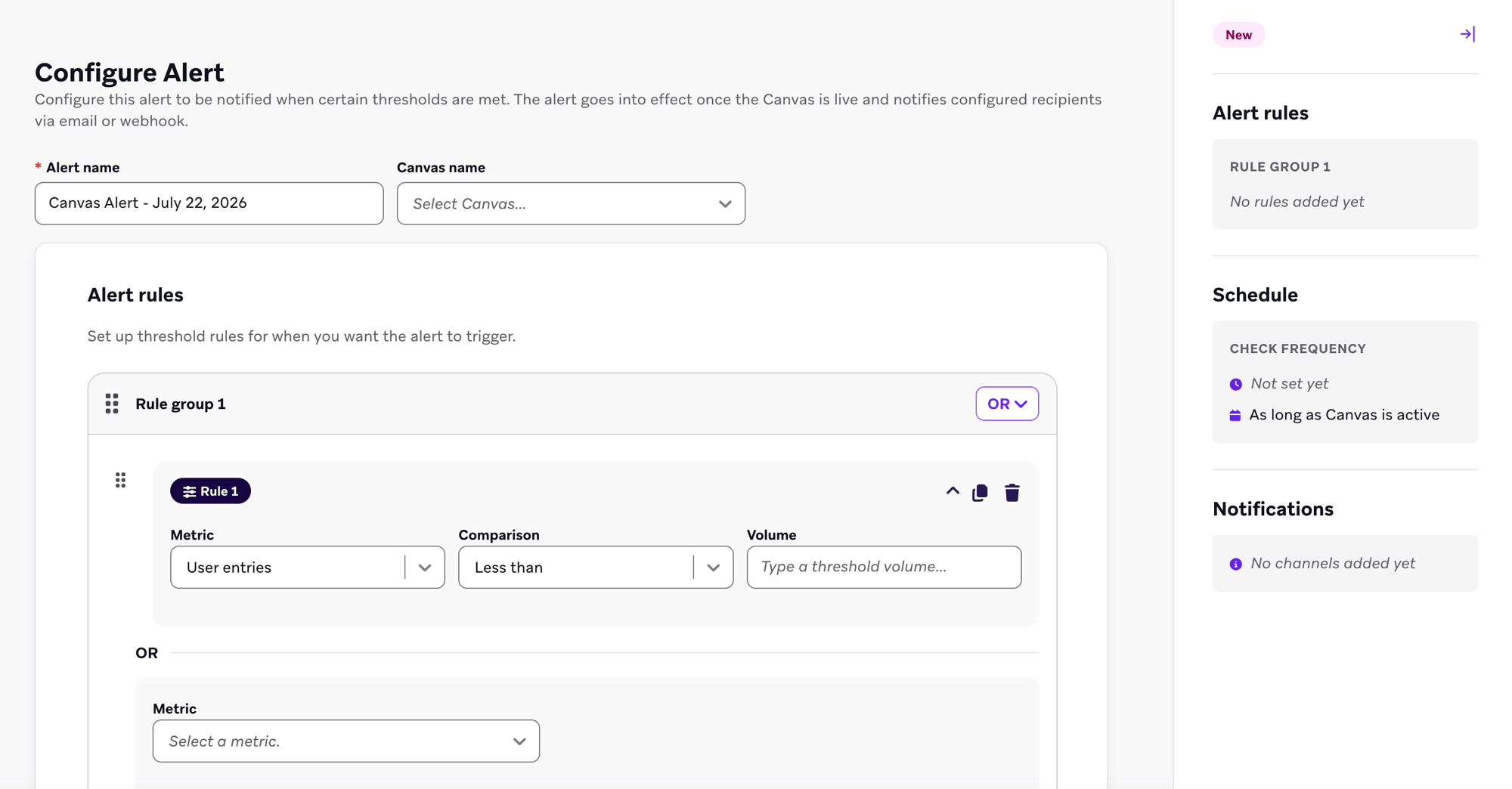
Schritt 3: Alarmregeln festlegen
Alarmregeln definieren den Schwellenwert, der eine Benachrichtigung auslöst. Sie können Regeln mit zwei Metriken erstellen:
- Nutzer:innen-Eintritte: Anzahl der Nutzer:innen, die den Canvas betreten haben
- Gesendete Nachrichten: Anzahl der vom Canvas gesendeten Nachrichten
Wählen Sie für jede Regel einen Vergleich (kleiner als, größer als, kleiner oder gleich, größer oder gleich oder gleich), eine Einheit und einen Schwellenwert.
- Volumen: Vergleicht die absolute Anzahl im aktuellen Prüfungsfenster. Zum Beispiel kennzeichnet „Nutzer:innen-Eintritte kleiner als 3.000“ einen Canvas, der normalerweise Tausende von Nutzer:innen erreicht, aber plötzlich ins Stocken geraten ist – ein Hinweis auf ein vorgelagertes Zielgruppen- oder Entry-Problem, das untersucht werden sollte.
- Prozentsatz: Vergleicht die aktuelle Anzahl mit einem Referenzwert für diesen Canvas. Der Referenzwert ist der Durchschnitt desselben Zeitfensters über die letzten 7 Tage. Wenn die Alarmprüfung beispielsweise alle 3 Stunden stattfindet, vergleicht eine Prüfung um 14–17 Uhr den Wert mit dem Durchschnitt der vorherigen sieben 14–17-Uhr-Fenster. Eine Regel für „Gesendete Nachrichten kleiner als 50 %“ kennzeichnet einen Rückgang auf weniger als die Hälfte des üblichen Volumens.
Schwellenwerte sind ganze Zahlen. Geben Sie bei Prozentregeln mit kleiner als oder kleiner oder gleich einen Wert von 1 bis 100 ein. Bei größer als, größer oder gleich oder gleich kann der Prozentsatz 0 oder höher sein, einschließlich Werten über 100, sodass Sie bei einem Anstieg im Verhältnis zum Referenzwert alarmiert werden können.
Sie können mehrere Regeln gruppieren – einschließlich der Kombination von Volumen- und Prozentregeln – und Regelgruppen mit UND- oder ODER-Logik verknüpfen, um spezifischere Alarmbedingungen zu erstellen.
Schritt 4: Den Benachrichtigungszeitplan festlegen
Legen Sie fest, wie oft Ihre Benachrichtigungsregeln überprüft werden. Sie können die Prüfhäufigkeit auf einen Wert zwischen 3 und 12 Stunden (in 1-Stunden-Schritten) oder auf alle 24 Stunden einstellen. Nach der Aktivierung wird eine Benachrichtigung so lange in diesem Zeitplan überprüft, wie die Benachrichtigung und der zugehörige Canvas aktiv sind.
Schritt 5: Benachrichtigungen einrichten
Legen Sie fest, wer benachrichtigt werden soll, wenn eine Alarmregel erfüllt ist, und auf welche Weise:
- E-Mail: Fügen Sie eine oder mehrere E-Mail-Adressen der Empfänger:innen hinzu
- Webhook: Geben Sie die Webhook-URL für die Benachrichtigung ein und fügen Sie optional angepasste Anfrage-Header hinzu, die von Ihrem Webhook-Ziel benötigt werden
Sie können eine oder beide Benachrichtigungsmethoden für einen einzelnen Alarm aktivieren.
Webhook-Alarme eignen sich zum Weiterleiten von Benachrichtigungen an externe Plattformen. Jede Webhook-Benachrichtigung sendet einen JSON-Payload mit dem Alarmnamen, dem Auswertungszeitraum und den Bedingungen, die den Alarm ausgelöst haben. Jede Bedingung enthält eine threshold_unit mit dem Wert volume oder percentage. Prozentuale Bedingungen enthalten zusätzlich percentage_metric_value (die beobachtete Anzahl als ganzzahliger Prozentsatz der Baseline). metric_value ist immer die absolute Anzahl.

Eingehende Slack-Webhooks werden für angepasste Canvas-Alarme derzeit noch nicht unterstützt.
Beispiel für einen Webhook-Payload
Das folgende Beispiel zeigt den JSON-Payload, der in einer POST-Anfrage an Ihren Webhook-Endpunkt gesendet wird, wenn ein Alarm ausgelöst wird. Die erste Bedingung ist eine Volumenregel. Die zweite ist eine Prozentregel: 51.235 gesendete Nachrichten, was 57 % der 7-Tage-Baseline im gleichen Zeitfenster entspricht, bei einem Schwellenwert von mehr als 55 %.
{
"alert": {
"name": "Canvas Alert - August 6, 2026",
"target_type": "CANVAS"
},
"evaluation_window_start": "2026-08-06T10:28:01Z",
"evaluation_window_end": "2026-08-06T13:28:01Z",
"conditions": [
{
"subject": "user_entries",
"operator": "lt",
"threshold_value": 500,
"metric_value": 0.0,
"group_index": 0,
"threshold_unit": "volume"
},
{
"subject": "messages_sent",
"operator": "gt",
"threshold_value": 55,
"metric_value": 51235.0,
"group_index": 0,
"threshold_unit": "percentage",
"percentage_metric_value": 57
}
]
}
Schritt 6: Benachrichtigung speichern
Überprüfen Sie Ihre Benachrichtigungsregeln, den Zeitplan und die Benachrichtigungseinstellungen im Zusammenfassungs-Panel und wählen Sie dann Save alert aus.
Schritt 7: Benachrichtigung aktivieren
Durch das Speichern einer Benachrichtigung wird diese nicht aktiviert. Um sie einzuschalten, gehen Sie zur Seite Benachrichtigungen verwalten und verwenden Sie den Status-Schalter für Ihre Benachrichtigung. Eine Benachrichtigung bleibt aktiv, bis Sie sie deaktivieren oder bis der zugehörige Canvas nicht mehr aktiv ist. Die Spalte Konfigurierte Benachrichtigungen auf der Canvas-Seite zeigt ein Glockensymbol für jeden Canvas mit mindestens einer gespeicherten Benachrichtigung an.
Überlegungen
- Begrenzung für Benachrichtigungen: Sie können bis zu zwei benutzerdefinierte Benachrichtigungen pro Canvas erstellen.
- Entwurfs-Canvases: Sie können eine benutzerdefinierte Benachrichtigung für ein Canvas einrichten, das sich noch im Entwurf befindet. Die Benachrichtigung beginnt jedoch erst mit der Überprüfung Ihrer Regeln, wenn das Canvas gestartet wird.
- Prozentuale Basislinie: Prozentuale Regeln benötigen sieben vollständige vorherige Tage mit demselben Zeitfenster nach dem Start des Canvas. Solange diese Zeitfenster noch nicht vorhanden sind oder der Basisliniendurchschnitt null beträgt (keine Aktivität in diesen vorherigen Zeitfenstern), wird keine Benachrichtigung ausgelöst.
Häufig gestellte Fragen
Zählen benutzerdefinierte Benachrichtigungen zum Webhook-Verbrauch?
Nein. Benutzerdefinierte Canvas-Benachrichtigungen zählen nicht zu den Webhook-Rate-Limits oder Nutzungsmetriken.