Shopify Markets
Dieser Artikel behandelt die Shopify Markets-Integration, einschließlich des Umfangs, der Funktionsweise und der Nutzung Ihrer Markets-Daten in Ihrem Messaging.
So funktioniert die Integration
Shopify Markets erweitert Ihre bestehende Shopify-Integration. Verbinden Sie Ihre Standard-Storefront über den Standard- oder den angepassten (SDK-) Integrationspfad und wählen Sie dann aus den in Ihrem Shop konfigurierten Märkten diejenigen aus, die Braze synchronisieren soll. Bei bestehenden Integrationen können Sie Märkte hinzufügen, ohne Kataloge, Abo-Gruppen oder Events zu beeinträchtigen. Eine Schritt-für-Schritt-Anleitung finden Sie unter Shopify Markets einrichten.
Shopify Markets bietet folgende Funktionen:
- Marktbezogene Profile: Die Integration erfasst das Shopify-Gebietsschema jedes Nutzers bzw. jeder Nutzerin zusammen mit den Braze-Standardattributen für Land und Sprache. So können Sie ohne angepasste Einrichtung nach Markt segmentieren und triggern.
- Lokalisierte Kataloge: Marktspezifische Produktdaten werden täglich synchronisiert, einschließlich Preisen und Währung sowie übersetzter Titel, Beschreibungen und Produkt-URLs.
- Marktbezogene Personalisierung: Verwenden Sie den Liquid-Tag
{% shopify_market %}, um mit Katalogprodukten aus dem Markt der jeweiligen Nutzer:innen zu personalisieren, einschließlich der übersetzten Inhalte von Shopify. Außerdem können Sie Marktdetails wie die Darstellungswährung aus unterstützten Shopify-Events wieecommerce.order_placedreferenzieren. - Fallback auf den Standard-Shop: Gehören Nutzer:innen keinem Ihrer verbundenen Märkte an, verwendet Braze die Einstellungen und Produkte Ihres Standard-Shops. So erhalten alle Nutzer:innen eine vollständige und korrekte Nachricht.
Beispiele finden Sie unter Markets-Nutzerdaten verwenden und Tutorial: Produkte und Preise pro Markt anzeigen.
Unterstützte Shopify-Markttypen
Sie können bis zu 25 aktive Einzelländer- oder Mehrländermärkte auswählen. Jedes Land kann nur zu einem ausgewählten Markt gehören.
Teilregionsmärkte, Einzelhandelsmärkte, B2B-Märkte und Kanalmärkte werden nicht unterstützt.
Was jeder Markt benötigt
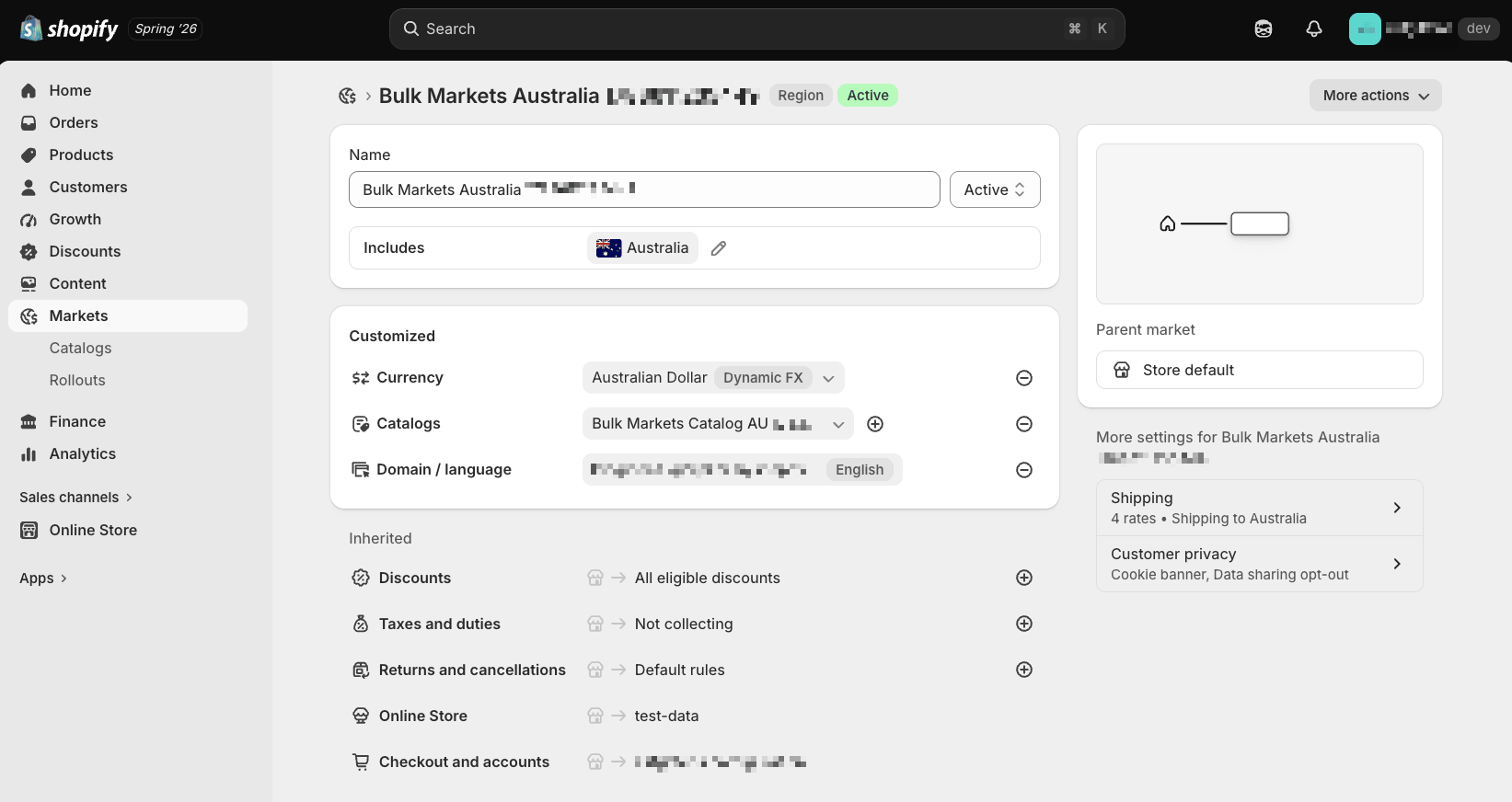
Jeder ausgewählte Markt benötigt einen Marktkatalog mit aktiven Produkten. Braze liest die folgenden Daten aus diesem Katalog aus:
| Daten | Beschreibung |
|---|---|
| Preise | Im Marktkatalog in der für diesen Markt festgelegten Währung definiert. Die Shopify-Einstellung „Lokale Währungen verwenden“ wird nicht unterstützt. |
| Übersetzungen | Angepasste Übersetzungen, die über die Shopify-App Translate & Adapt erstellt wurden, zum Beispiel Produkttitel und Variantentitel. Braze unterstützt derzeit keine marktspezifischen Spracheinstellungen. |
Überlegungen
Allgemein
- Ein verbundener Shop: Sie können jeweils nur einen Shopify-Shop mit aktivierten Markets mit einem Braze-Workspace verbinden.
- Umfang der Locales: Locales übernehmen übersetzte Produkttitel und -beschreibungen auf Grundlage Ihrer Konfiguration in der Shopify-App Translate & Adapt sowie Locale-spezifische URLs. Preis, Währung und andere gemeinsame Katalogfelder bleiben innerhalb eines Markts über alle Locales hinweg gleich. Standardmäßig verwendet Braze die Standardsprache jedes Markts, also die primäre Locale, die Shopify diesem Markt zuweist. Wenn Sie die erweiterte Locale-Unterstützung aktivieren, synchronisiert Braze zusätzliche Locales, die für diesen Markt konfiguriert sind.
Marktkatalog
- Neue Marktansichten in Ihrem ursprünglichen Shopify-Katalog: Markets erstellt keine separaten Kataloge. Stattdessen zeigt Braze sie als Teil Ihres ursprünglichen Shopify-Katalogs an. Marktdaten werden Ihrem Shopify-Katalog als neue Katalogzeilen hinzugefügt.
- Katalogauswahlen: Bis zu 30 Katalogauswahlen.
- Aktualisierungszeitpunkt: Die Produktdaten des Marktkatalogs werden einmal täglich aktualisiert.
- Marktpreise und lokalisierte Inhalte: Marktzeilen enthalten den Preis des Markts und
compare_at_price, einschließlich lokalisierter Produkt- und Variantentitel sowie Produkt-URLs, sofern Übersetzungen über die Shopify-App Translate & Adapt eingerichtet sind. - Preissenkung: Für Marktkataloge unterstützt. Eine Preisänderung in einem Marktkatalog triggert auf Basis des Preises dieses Markts und nicht des Standardpreises Ihres Shops. Da die Produktdaten des Marktkatalogs einmal täglich aktualisiert werden, werden Preissenkungen täglich erkannt und nicht zum Zeitpunkt der Preisänderung in Shopify.
- Wieder auf Lager: Wieder auf Lager wird für Produkte in Ihrem Standard-Shop-Katalog unterstützt. Marktzeilen triggern keine Benachrichtigungen bei Wiederverfügbarkeit. „Wieder auf Lager“ berücksichtigt den gesamten verfügbaren Bestand einer Produktvariante über alle Shopify-Standorte hinweg, sodass auch Bestand, der an einem Einzelhandelsstandort hinzugefügt wird, eine Benachrichtigung triggern kann.
Shopify Markets einrichten
Wenn Sie bereits eine aktive Shopify-Integration haben
Markets erweitert Ihre bestehende Integration. Sie müssen sie weder trennen noch Ihre Einrichtung neu aufbauen.
- Ihre Abo-Gruppen werden zu Ihren shopweiten Gruppen und erhalten weiterhin jedes Opt-in, einschließlich aller zusätzlich zugewiesenen Gruppen.
- Ihre bestehenden Abonnent:innen bleiben in den Gruppen, in denen sie bereits sind. Wenn Sie später Ländergruppen hinzufügen, fügt Braze bestehende Abonnent:innen diesen nicht hinzu.
- Ihr Katalog wird weiterhin synchronisiert. Markt-Zeilen werden Ihrem bestehenden Katalog hinzugefügt statt einem neuen Katalog, und Ihre bestehenden Selektionen funktionieren weiterhin mit Ihren Standardzeilen.
- Ihr Standard-Shop erscheint neben Ihren ausgewählten Märkten, sodass Sie ihm auf die gleiche Weise Abo-Gruppen zuweisen und Katalog-Selektionen dafür erstellen können.
Wenn Ihr Shop bereits verbunden ist, beginnen Sie mit Schritt 2, um mehr über die einzelnen Konfigurationen und ihre Funktionsweise zu erfahren.
Schritt 1: Ihren Shop mit aktiviertem Shopify Markets verbinden
- Verbinden Sie Ihren Shop entweder über die Shopify-Standardintegration oder die angepasste Shopify-Integration. Nachdem Ihr Shop verbunden ist, konfigurieren Sie Shopify Markets im Setup-Composer.
- Schließen Sie den OAuth-Ablauf ab und bestätigen Sie, dass Braze im OAuth die Markets-Scopes anfordert:
read_marketsread_publicationsread_locales
- Nachdem die Autorisierung erfolgreich war und sich der Setup-Composer öffnet, wählen Sie Begin Setup aus.
- Aktivieren Sie die Braze SDKs.
Schritt 2: Ihre Markt-Nutzerdaten auswählen
- Wählen Sie unter Track Shopify Data die Option Sync Shopify Markets data aus.
- Wählen Sie Select Markets aus, um Ihren Markt auszuwählen, und stellen Sie sicher, dass Sie das Tracking von Verhaltens-Events und Nutzerattributen ausgewählt haben.
- (Optional) Aktivieren Sie den historischen Backfill.
Markets-Nutzerdaten
Zur Unterstützung von Shopify Markets synchronisiert Braze zusätzliche Daten über die Standard-Events und -Attribute der Integration hinaus.
Attribute im Nutzerprofil
| Attribut | Datentyp | Beschreibung | Datenquelle |
|---|---|---|---|
shopify_locale |
Angepasstes Attribut | Das Gebietsschema der Kund:innen, zum Beispiel en oder fr-CA. Das Braze-Web-Pixel setzt es anhand der Browsersprache der Käufer:innen, und jede aufgegebene Bestellung aktualisiert es auf das Gebietsschema, in dem der Checkout erfolgte. Der historische Backfill importiert es außerdem aus dem Shopify-Kundendatensatz. Änderungen der Kund:innen in Shopify wirken sich nicht darauf aus. |
Web-Pixel, Bestell-Webhooks, historischer Backfill |
browser_language |
Standardattribut | Die im Browser der Kund:innen eingestellte Sprache. | Braze SDKs |
country |
Standardattribut | Das Land der Kund:innen. | Braze SDKs |
Event-Eigenschaften von Bestellungen
| Eigenschaft | Beschreibung | Datenquelle |
|---|---|---|
country |
Zweistelliger Ländercode der Kund:innen. | Die default_address der Kund:innen in Shopify oder die shipping_address der Bestellung, wenn keine Standardadresse festgelegt ist |
presentment_currency |
Die Währung, in der Kund:innen bezahlt haben. Sie kann von Ihrer Shop-Währung abweichen. | Präsentationswährung der Shopify-Bestellung |
market_handle |
Handle des Markts, der dem Land der Kund:innen entspricht. Leer, wenn kein konfigurierter Markt übereinstimmt. | Braze, aus Ihrer Markt-Konfiguration |
Diese Eigenschaften werden folgenden Events hinzugefügt:
- Empfohlene E-Commerce-Events:
ecommerce.order_placed,ecommerce.order_cancelled,ecommerce.order_refunded - Angepasste Events:
shopify_paid_order,shopify_fulfilled_order,shopify_partially_fulfilled_order
So funktionieren diese Markt-Event-Eigenschaften
| Eigenschaft | Funktionsweise |
|---|---|
market_handle |
market_handle ist das Handle, das Sie dem Markt in Shopify gegeben haben, zum Beispiel france. Dasselbe Handle wird den IDs der Markt-Zeilen in Ihrem Katalog vorangestellt, zum Beispiel france_46714756268231. Es ist leer, wenn Sie keine Märkte konfiguriert haben oder wenn das Land der Bestellung keinem konfigurierten Markt entspricht. Prüfen Sie daher auf einen leeren Wert, bevor Sie es in Liquid oder einem Segment-Filter verwenden. |
country |
country stammt aus der Standardadresse der Kund:innen und verwendet die shipping_address, wenn keine Standardadresse existiert. Beispielsweise behält eine Kundin in Frankreich, die eine Bestellung nach Japan schickt, weiterhin den Markt Frankreich. |
| Event-Eigenschaften | Event-Eigenschaften sind eine Momentaufnahme zum Zeitpunkt des Events und ändern sich danach nicht. Wenn Kund:innen ihre Standardadresse später aktualisieren, verwenden neue Events das neue Land, während vergangene Events das Land behalten, mit dem sie erfasst wurden. |
Währung
Wenn das Reporting für Shopify Markets aktiviert ist, enthalten native Shopify-Webhook-Events für Checkout, Bestellung und Rückerstattung zwei Wertesätze:
- Ihre Shop-Währung in den bestehenden Preis- und Summenfeldern, unverändert
- Das Objekt
presentment_currencymit den Beträgen, die Kund:innen gesehen und bezahlt haben
Diese Events können außerdem zugehörige Markt-Eigenschaften wie country und market_handle enthalten.
Verwenden Sie presentment_currency, wenn Sie Kund:innen zeigen, was sie bezahlt haben, etwa in einer Bestellbestätigung oder einer Checkout-Erinnerung. Verwenden Sie die Werte in Shop-Währung, wenn Sie den Umsatz über Märkte hinweg vergleichen, da diese bereits in einer einheitlichen Währung vorliegen.
Warenkorb-Events aus dem Shopify-Pixel enthalten keine presentment_currency. Auch angepasste Checkout- und Kauf-Events, die Sie über eine CDP wie Segment senden, enthalten sie nicht. Um die Marktwährung in Ihren Nachrichten und Ihrem Reporting beizubehalten, fügen Sie ein entsprechendes Objekt in die Payload Ihres angepassten Events ein oder lassen Sie die nativen Shopify-Events für die benötigten Event-Typen aktiviert.
Lokalisierte Produktinformationen
Unterstützte Shopify-Events enthalten Produkt- und Variantentitel in der Standardsprache Ihres Shops. Braze übersetzt Event-Payloads nicht.
Übersetzte Titel, Beschreibungen und Produkt-URLs befinden sich in den Markt-Zeilen Ihres Katalogs. Um lokalisierte Produktinformationen in einer Nachricht anzuzeigen, suchen Sie das Produkt in Ihrem Katalog anhand der Produkt- oder Varianten-ID aus dem Event.
Schritt 3: Nutzer:innen verwalten
- Wählen Sie Ihren
external_id-Typ aus dem Dropdown-Menü aus. - Aktivieren Sie E-Mail-, SMS- und WhatsApp-Opt-ins aus Shopify. Dadurch kann Braze die E-Mail-, SMS- und WhatsApp-Abo-Status aus Shopify synchronisieren. Sie haben zwei Optionen:
- Integration verwenden: Braze synchronisiert E-Mail-, SMS- und WhatsApp-Status. Wählen Sie die Abo-Gruppen aus, mit denen sie synchronisiert werden. WhatsApp-Gruppen sind nur verfügbar, wenn Ihr Workspace mit einem WhatsApp Business Account verbunden ist.
- Eigene Lösung erstellen: Für mehr Kontrolle über die Statusverwaltung erstellen Sie eine angepasste Integration mit den Braze-Endpunkten für Abo-Gruppen.
- Wählen Sie die Abo-Gruppen aus, mit denen die Shopify-Einwilligung synchronisiert wird:
- Shopweite Gruppen (erforderlich): Wählen Sie für jeden aktivierten Kanal mindestens eine Gruppe aus. Jedes Opt-in, das Braze von Shopify erhält, wird hier erfasst.
- Ländergruppen (optional): Weisen Sie jedem Land in Ihren synchronisierten Märkten eine oder mehrere Gruppen zu. Opt-ins werden auch hier erfasst, wenn Braze das Land der Kund:innen ermitteln kann.
So funktionieren Opt-ins und Opt-outs
In Shopify hat jede:r Kund:in einen E-Mail-Einwilligungsstatus, einen SMS-Einwilligungsstatus und einen WhatsApp-Einwilligungsstatus. Mit einem Opt-in abonnieren Kund:innen Ihre Marke, nicht ein Land oder eine Liste.
Braze erfasst jedes Opt-in in Ihren shopweiten Gruppen. Wenn Sie Ländergruppen eingerichtet haben und Braze erkennen kann, in welchem Land sich die Kund:innen befinden, wird das Opt-in auch in den Gruppen dieses Landes erfasst.
Wenn Sie keine Ländergruppen einrichten, gehen Opt-ins nur an Ihre shopweiten Gruppen. Das entspricht der aktuellen Handhabung von Einwilligungen in Shopify.
So ermittelt Braze das Land
| Kanal | Ermittlung des Landes |
|---|---|
| Verwendet zuerst das Shopify-Gebietsschema der Kund:innen; ist dieses nicht verfügbar, wird das Länderattribut im Braze-Profil verwendet. | |
| SMS | Verwendet das Land der Telefonnummer, ermittelt anhand der E.164-Länder-Routing-Muster. |
| Verwendet das Land der Telefonnummer, wie bei SMS. |
Ein Gebietsschema identifiziert ein Land nur, wenn es eine Region enthält, zum Beispiel fr-FR. Ein Gebietsschema fr allein tut das nicht.
Bei SMS und WhatsApp stammt das Land aus der Telefonnummer. Käufer:innen müssen einer Abo-Gruppe hinzugefügt werden, die Nachrichten an diese Nummer senden kann.
Was bei einem Opt-in passiert
| Länderstatus | Shopweite Gruppen | Ländergruppen |
|---|---|---|
| Ermittelt und in Ihren Märkten konfiguriert | Abonniert | Gruppen dieses Landes abonniert |
| Kann nicht ermittelt werden | Abonniert | Nicht abonniert |
| Ermittelt, aber nicht in Ihren Märkten konfiguriert | Abonniert | Nicht abonniert |
Die Mitgliedschaft in Abo-Gruppen basiert auf Einwilligungs-Events aus Shopify. Wenn sich das Land oder Gebietsschema von Käufer:innen ändert, ändert sich ihre Gruppenmitgliedschaft nicht. Braze aktualisiert sie erst, wenn Shopify ein neues Einwilligungs-Event sendet, zum Beispiel wenn die Einwilligung nach der Änderung von Land oder Gebietsschema in Shopify erneut eingeholt wird.

Ländergruppen steuern die Einwilligung, nicht die Sprache. Ein Land kann mehr als eine Sprache haben. Englisch- und französischsprachige Kund:innen in Kanada, en-CA und fr-CA, gehören zur selben Ländergruppe. Verwenden Sie shopify_locale in Ihren Nachrichten, um die Sprache festzulegen.
Was bei einem Opt-out passiert
Ein Opt-out in Shopify entfernt die Nutzer:innen aus allen Abo-Gruppen, die Ihrer Shopify-Integration zugewiesen sind. Das gilt unabhängig davon, ob das Opt-out über eine Markt-Website oder über die Shopify-Kontoseite erfolgt ist.
Abo-Gruppen in Ihrem Workspace, die nicht der Integration zugewiesen sind, sind nicht betroffen.
Opt-ins aus nicht konfigurierten Ländern
Wenn Kund:innen ein Opt-in aus einem Land abgeben, das nicht zu Ihren konfigurierten Märkten gehört – unabhängig davon, ob Sie es nie hinzugefügt oder diesen Markt entfernt haben –, abonnieren sie Ihre shopweiten Gruppen. Sie werden keiner Ländergruppe hinzugefügt.
Die Konfiguration von Märkten schränkt nicht ein, wer Nachrichten erhalten kann. Wenn Sie ein Land aus rechtlichen oder regulatorischen Gründen nicht ansprechen dürfen, schließen Sie diese Nutzer:innen mit einem Segment-Filter aus oder leiten Sie sie an eine separate Abo-Gruppe weiter.

Erstellen Sie dieses Segment als Allowlist der Länder, die Sie bedienen, nicht als Blocklist der Länder, die Sie nicht bedienen. Nutzer:innen, deren Land nicht ermittelt werden konnte, haben keinen Länderwert, sodass eine Blocklist sie nicht erfasst.
Bei SMS steuern weiterhin die Länderberechtigungen der jeweiligen Abo-Gruppe die Zustellung. Nutzer:innen, deren Land für die Gruppe nicht zugelassen ist, erhalten keine Nachrichten von ihr.
Nutzer:innen werden Ländergruppen nicht nachträglich hinzugefügt
Wenn Braze das Land von Kund:innen beim Opt-in nicht ermitteln kann, werden sie nur Ihren shopweiten Gruppen hinzugefügt. Wird ihr Land später bekannt, werden sie nicht automatisch den Gruppen dieses Landes hinzugefügt.
Wenn Sie Markets in einem bestehenden integrierten Shop aktivieren, werden Ihre bestehenden Abo-Gruppen zu Ihren shopweiten Gruppen. Bestehende Abonnent:innen bleiben für diese Gruppen abonniert und werden nicht automatisch neuen Ländergruppen hinzugefügt.
Um sie selbst hinzuzufügen, erstellen Sie ein Segment für diese Nutzer:innen und abonnieren Sie sie über einen Canvas-Schritt Nutzer-Update.
Abonnent:innen über Gruppen hinweg zählen
Ein einzelnes Opt-in kann Nutzer:innen zu mehr als einer Abo-Gruppe hinzufügen. Wenn Sie die Gruppensummen addieren, wird dieselbe Person daher mehrfach gezählt. Verwenden Sie ein Segment, wenn Sie die Anzahl eindeutiger Abonnent:innen benötigen.
Funktionsweise
- Kund:innen abonnieren SMS beim Checkout oder über ein Formular.
- Shopify sendet das Abonnement an Braze.
- Braze setzt die Nutzer:innen auf ausstehend und sendet Ihre Bestätigungsnachricht.
- Die Kund:innen antworten mit Ihrem Bestätigungs-Keyword und sind damit abonniert.
- Wenn sie nicht vor Ablauf des Bestätigungszeitraums antworten, bleiben sie im Status ausstehend.
Weitere Informationen finden Sie unter Double-Opt-in.
Schritt 4: Produkte synchronisieren
- Um Produkte innerhalb Ihres Markts zu synchronisieren, wählen Sie Sync Shopify products and variants to Braze aus.
- Weisen Sie die Braze-Katalog-ID zu und konfigurieren Sie alle weiteren Einstellungen.
Ihr Katalog enthält eine marktspezifische Ansicht der Standardprodukte Ihres Shops. Für jedes in Ihrem Markt veröffentlichte Produkt fügt Braze Ihrem bestehenden Katalog eine Markt-Zeile hinzu – zusätzlich zu den bereits unterstützten Standard-Katalogfeldern von Shopify. Wenn Sie Shopify Markets in einer bestehenden Integration aktivieren, kann die Synchronisierung einige Minuten dauern.
In Markt-Zeilen haben diese Felder marktspezifische Werte:
| Feld | Beschreibung |
|---|---|
id |
Eine zusammengesetzte ID mit dem Markt-Handle als Präfix, zum Beispiel france_46714756268231. Standardzeilen behalten ihre ursprünglichen Artikel-IDs. |
market_handle |
Das Handle, das Sie dem Markt in Shopify gegeben haben, zum Beispiel france. |
locale |
Das Gebietsschema des Markts, das die Sprache übersetzter Inhalte bestimmt. |
price |
Marktspezifischer Preis aus der kontextuellen Preisgestaltung des Markts, nach Anwendung aller Preislistenanpassungen. |
compare_at_price |
Marktspezifischer Vergleichspreis nach Anpassungen. Braze gibt 0 zurück, wenn für diesen Markt kein Vergleichspreis ermittelt werden kann, auch wenn die Preisliste des Markts so eingestellt ist, dass Vergleichspreise aufgehoben werden. |
product_title und variant_title |
Übersetzte Titel, wenn Übersetzungen über die Shopify-App Translate & Adapt eingerichtet sind. |
product_url |
Die URL des Produkts für diesen Markt. |

inventory_quantity ist in Markt-Zeilen nicht enthalten. Das Feld erscheint nur in Standardzeilen und gibt dort den gesamten verfügbaren Bestand einer Produktvariante über alle Shopify-Standorte hinweg an.
Wenn Sie compare_at_price in Liquid verwenden, prüfen Sie auf „0“, bevor Sie den Wert anzeigen oder einen Rabatt berechnen. Ein Markt ohne Vergleichspreis zeigt sonst einen Preis von null oder einen falschen Rabatt an.
Schritt 5: Kanäle aktivieren
- (Optional) Wählen Sie aus, ob In-Browser-Messaging aktiviert werden soll.
- Wählen Sie Finish Setup aus.
Nutzerdaten aus Markets verwenden
Sobald diese Attribute und Eigenschaften in den Nutzerprofilen vorhanden sind, können Sie damit Nutzer:innen nach Markt ansprechen und Nachrichten personalisieren.
Targeting nach Markt in der Segmentierung
Filtern Sie in Segmenten sowie in den Entry-Kriterien von Campaigns oder Canvases nach Land, Browsersprache oder shopify_locale, zum Beispiel nach Nutzer:innen in Frankreich oder nach einem Canvas-Pfad auf Basis von shopify_locale.
Sie können auch die Segmentfilter für Shopify Markets verwenden. Diese zielen auf den Markt ab, der mit der Bestellaktivität von Käufer:innen verknüpft ist. Um nur Käufer:innen Ihres Standardmarkts zu erreichen, erstellen Sie ein Segment, das Nutzer:innen in jedem synchronisierten Nicht-Standardmarkt ausschließt, zum Beispiel alle, die eine Bestellung aufgegeben haben, außer wenn der Markt Mexiko ist.
Informationen zur Auswahl von Katalogprodukten nach Markt-Handle (auch wenn market_handle für Standard-Produktzeilen default ist) finden Sie unter Tutorial: Produkte und Preise pro Markt anzeigen.
Mit Liquid triggern und personalisieren
Verweisen Sie mit diesen Liquid-Variablen in Ihren Nachrichten auf Marktdaten.
Aus dem Nutzerprofil
| Attribut | Liquid |
|---|---|
| Die Sprache der Kund:in | {{custom_attribute.${shopify_locale}}} |
| Das Land der Kund:in | {{${country}}} |
Aus Bestell-Events
| Event-Eigenschaft | Liquid |
|---|---|
| Das Land der Bestellung | {{event_properties.${country}}} |
| Der Markt der Bestellung | {{event_properties.${market_handle}}} |
| Die Währung, in der die Kund:in bezahlt hat | {{event_properties.${metadata}.presentment_currency.code}} |
| Die Bestellsumme in dieser Währung | {{event_properties.${metadata}.presentment_currency.<total_value>}} |
Preise in der Währung der Kund:innen anzeigen
Kombinieren Sie einen Betrag immer mit seinem Währungscode. Ein Betrag ohne Währung ist der häufigste Fehler beim Messaging für mehrere Märkte, denn „129,95“ bedeutet in jedem Markt etwas anderes.
Verwenden Sie die Bestellsumme für Nachrichten auf Bestellebene, etwa eine Bestätigung, und den Produktpreis für Inhalte auf Produktebene, etwa einen Warenkorb oder eine Empfehlung.
Thanks for your order! Your total: {{event_properties.${metadata}.presentment_currency.code}}
{{event_properties.${metadata}.presentment_currency.<total field>}}
Da diese Eigenschaften mit dem Event übermittelt werden, bleibt die Nachricht für den Markt jeder Kund:in ohne zusätzliche Einrichtung korrekt.
Auf leere Werte prüfen
Zwei Werte sind nicht immer vorhanden, und beide werden falsch dargestellt, wenn sie fehlen.
market_handle ist leer, wenn das Land der Kund:in keinem konfigurierten Markt entspricht. Prüfen Sie dies, bevor Sie darauf basierend verzweigen:
{% if event_properties.${market_handle} != blank %}
...
{% endif %}
compare_at_price gibt 0 zurück, wenn für diesen Markt kein Vergleichspreis ermittelt werden kann. Prüfen Sie auf 0, bevor Sie den Wert anzeigen oder einen Rabatt berechnen, sonst sieht die Kund:in einen durchgestrichenen Preis von null.
Lokalisierte Produktinformationen anzeigen
Produktnamen in Events sind in der Standardsprache Ihres Shops. Um übersetzte Titel, Beschreibungen oder Produkt-URLs anzuzeigen, suchen Sie das Produkt mithilfe der Produkt- oder Varianten-ID aus dem Event in Ihrem Katalog. Ein Beispiel finden Sie unter Tutorial: Produkte und Preise pro Markt anzeigen.
Nachrichten über Bestellaktivität triggern
Markteigenschaften sind in unterstützten Shopify-Events enthalten, sodass eine durch eine Bestellung getriggerte Campaign oder ein Canvas sie ohne zusätzliche Einrichtung nutzen kann. Diese Events enthalten country, presentment_currency und market_handle.
| Event-Typ | Events |
|---|---|
| Empfohlene E-Commerce-Events | ecommerce.order_placed, ecommerce.order_cancelled, ecommerce.order_refunded |
| Angepasste Events | shopify_paid_order, shopify_fulfilled_order, shopify_partially_fulfilled_order |
presentment_currency ist in unterstützten Checkout-, Bestell- und Rückerstattungs-Events enthalten, sodass eine Checkout-Erinnerung oder Bestellbestätigung den Betrag anzeigen kann, den die Kund:in gesehen hat. Warenkorb-Events enthalten weder presentment_currency noch country oder market_handle. Weitere Informationen finden Sie unter Währung.
Markets-Berichte
Bestehende Shopify-Kund:innen müssen den Umsatz aus ecommerce.order_placed verwenden, um Markets-Berichte anzuzeigen. Für neue Kund:innen ist dies standardmäßig aktiviert. Wenn Sie Fragen haben, wenden Sie sich an Ihr Account-Team.
Wenn Markets aktiviert ist, schlüsselt Braze Umsatz und Nachrichten-Performance nach Land auf.
Umsatz nach Land
Ihr Umsatzbericht enthält neben der Aufschlüsselung nach App auch eine Aufschlüsselung nach Land, sowohl für die Lifetime als auch für einen ausgewählten Zeitraum.
Jede Bestellung wird genau einem Land zugeordnet, und ihr gesamter Umsatz wird diesem Land zugerechnet. Das Land wird zuerst aus der Bestellung und anschließend aus dem Profil der Käufer:innen ermittelt. Bestellungen, für die keine dieser Angaben verfügbar ist, werden unter Unbekannt angezeigt.
Der Umsatz wird wie im restlichen Umsatzbericht in USD angezeigt. Um zu sehen, was Käufer:innen tatsächlich bezahlt haben, verwenden Sie presentment_currency im Bestell-Event.
Performance nach Land
Die Campaign- und Canvas-Analytics enthalten eine Tabelle Performance nach Land, die zeigt, wie eine Nachricht in den einzelnen Ländern abgeschnitten hat. Jede Zeile steht für eine Kombination aus Land und Währung. Währung und Gesamtumsatz stammen aus der presentment_currency der Bestellung.
| Spalte | Was sie zeigt |
|---|---|
| Land | Jedes Land, das der Campaign oder dem Canvas zugeordnet ist. Bestellungen ohne Land werden als Unbekannt angezeigt. |
| Währung | Die Darstellungswährung für den Umsatz in diesem Land. |
| Gesamtumsatz | Der diesem Land zugeordnete Umsatz, angezeigt in der Darstellungswährung. |
| Käufe gesamt | Die diesem Land zugeordneten Käufe. |
Die Zeile Gesamt summiert nur Käufe gesamt. Gesamtumsatz bleibt in der Gesamtzeile leer, da die Zeilen unterschiedliche Währungen verwenden können und nicht addiert werden.
Sie können die Performance von Campaigns und Canvases auch im Berichts-Builder nach Land aufschlüsseln, indem Sie Länder (Shopify Markets) als Zeile oder Drilldown verwenden.
Einen Markt entfernen
Wenn Sie einen Markt entfernen, synchronisiert Braze keine neuen Daten mehr für dessen Länder. Bereits vorhandene Daten werden dabei nicht gelöscht.
Abo-Gruppen
Wenn Sie einen Markt entfernen, wird Ihre Markets-Konfiguration aktualisiert. Abo-Gruppen werden dabei nicht aus Ihrem Workspace gelöscht, und Nutzer:innen, die bereits Länder-Gruppen abonniert haben, werden nicht entfernt.
Was sich in Ihrem Setup ändert
- Länder aus dem entfernten Markt werden in der Markets-UI nicht mehr angezeigt.
- Braze entfernt die Abo-Gruppen-Zuordnungen dieser Länder aus Ihrer Integrationskonfiguration.
Was gleich bleibt
- Länder-Abo-Gruppen bleiben in Ihrem Workspace erhalten und stehen weiterhin für das Targeting zur Verfügung, Shopify synchronisiert jedoch keine Opt-outs mehr zu ihnen. Nutzer:innen, die sich in Shopify abmelden, werden in diesen Länder-Gruppen möglicherweise weiterhin als abonniert angezeigt, sofern Sie ihren Abo-Status nicht auf andere Weise aktualisieren – zum Beispiel über die Abo-Gruppen-Endpunkte oder einen Opt-out-Workflow in Braze.
- Nutzer:innen, die bereits Länder-Gruppen eines entfernten Markts abonniert haben, bleiben abonniert.
Zukünftige Synchronisierung von Einwilligungen
- Neue Opt-ins von Käufer:innen in entfernten Ländern werden nur noch mit Ihren Shop-weiten Gruppen synchronisiert – genauso wie Opt-ins aus Ländern, die Sie nicht konfiguriert haben.
- Braze synchronisiert keine neuen Opt-ins oder Opt-outs mehr zu den Länder-Gruppen der entfernten Länder.
- Shop-weite Abo-Gruppen erhalten weiterhin Updates zu Einwilligungen.
Nutzerdaten
- Attribute, die bereits im Profil von Nutzer:innen vorhanden sind, einschließlich
shopify_localeundcountry, ändern sich nicht. - Der
market_handlein neuen Bestell-Events ist nicht mehr verfügbar. - Shopify-Market-Segment-Filter für entfernte Märkte sind nicht mehr verfügbar.
- Liquid, das auf einen entfernten Markt verweist, ist nicht mehr verfügbar.
Kataloge
- Markt-Zeilen für diesen Markt werden nicht mehr aktualisiert und aus Ihrem Katalog entfernt.
- Katalogauswahlen, die auf diesen Markt-Zeilen basieren, liefern keine Produkte mehr. Aktualisieren oder entfernen Sie sie vor Ihrem nächsten Versand.
- Ihre Standard-Zeilen und alle darauf basierenden Auswahlen sind nicht betroffen.
Tutorial: Produkte und Preise pro Markt anzeigen
Verwenden Sie einen marktbezogenen Katalog, um eine einzige Nachricht zu erstellen, die allen Nutzer:innen die Produkte und Preise ihres eigenen Markts anzeigt.
- Erstellen Sie eine Auswahl, die Marktdaten verwendet.
- Referenzieren Sie die Auswahl mit Liquid in einer Nachricht.
Sie können einen festen Markt verwenden, wenn eine Nachricht auf einen bestimmten Markt abzielt.
Schritt 1: Auswahl mit Marktdaten erstellen
Auswahlen sind kuratierte Produktsets, die Sie in Nachrichten referenzieren. Bei Shopify-Katalogen mit synchronisierten Märkten enthält der Abschnitt Filtereinstellungen einen Bereich Marktbereich, der Produktdaten auf einen Markt beschränkt oder sie pro Nutzer:in personalisiert.
- Gehen Sie zu Ihrem Shopify-Katalog und öffnen Sie den Tab Auswahlen.
- Wählen Sie Auswahl erstellen aus. Geben Sie der Auswahl dann einen Namen, fügen Sie optional eine Beschreibung hinzu und legen Sie ein Ergebnislimit fest.
- Wählen Sie unter Filtereinstellungen im Bereich Marktbereich im Dropdown-Menü Markt aus, wie die Auswahl marktspezifische Produkte auflöst:
- Personalisiert: Alle Empfänger:innen sehen Produkte und Preise des Markts, der mit dem Attribut
countryihres Profils übereinstimmt. - Ein synchronisierter Markt: Wählen Sie einen Markt nach Namen aus, um die Auswahl auf die Produkte und Preise dieses Markts festzulegen. Verwenden Sie diese Option, wenn eine Nachricht nur auf einen einzigen Markt abzielt.
- Personalisiert: Alle Empfänger:innen sehen Produkte und Preise des Markts, der mit dem Attribut
- Legen Sie gegebenenfalls weitere Filterkriterien fest und speichern Sie dann die Auswahl.
- Wählen Sie unter Vorschau für Nutzer:in eine:n Nutzer:in aus, um zu sehen, was die Auswahl für dieses Profil zurückgibt. Für Auswahlen mit der Option Personalisiert ist eine Vorschau erst möglich, nachdem Sie eine:n Nutzer:in ausgewählt haben.
| Ziel | Filter |
|---|---|
| Ein bestimmter Markt | market_handle = au |
| Nur Standardprodukte | market_handle = default |
Wenn Sie keinen Markt angeben, verwendet Braze Ihre Standardprodukte.
Schritt 2: Marktbezogene Katalogauswahlen zu Nachrichten hinzufügen
Um allen Nutzer:innen in einer einzigen Nachricht die Produkte ihres eigenen Markts bereitzustellen, erstellen Sie eine Auswahl mit diesem Filter:
| Name der Auswahl | Feld | Operator | Wert |
|---|---|---|---|
market_products |
market_handle |
ist gleich | {{shopify_market.handle}} |
default_products |
market_handle |
ist gleich | default |
Zum Zeitpunkt des Versands ersetzt Braze {{shopify_market.handle}} durch den Markt der jeweiligen Nutzer:innen, sodass market_products allen die richtigen Produkte liefert. default_products dient als Fallback für Nutzer:innen ohne passenden Markt.
Referenzieren Sie Ihre Auswahl in Ihrer Nachricht mit dem Tag {% shopify_market %}:
{% shopify_market %}
{% if shopify_market.handle %}
{% catalog_selection_items <your_catalog_name> <your_market-catalog_selection_name> %}
{% for item in items %}
{{ item.product_title }} — {{ item.price }}
{% endfor %}
{% else %}
{% catalog_selection_items <your_catalog_name> <your_default-catalog_selection_name> %}
{% for item in items %}
{{ item.product_title }} — {{ item.price }}
{% endfor %}
{% endif %}
- Platzieren Sie
{% shopify_market %}vor{% catalog_selection_items %}, damit der Markt der Nutzer:innen festgelegt ist, bevor die Auswahl ausgeführt wird. - Ersetzen Sie
<your_catalog_name>durch Ihren Katalog und verwenden Sie Ihre eigenen Auswahlnamen, falls diese abweichen. - Die Prüfung von
{{shopify_market.handle}}leitet Nutzer:innen ohne passenden Markt andefault_productsweiter, sodass sie trotzdem Produkte statt einer leeren Nachricht erhalten. - Wenn Sie
compare_at_pricein Liquid verwenden, prüfen Sie den Wert auf „0“, bevor Sie ihn anzeigen oder einen Rabatt berechnen. Ein Markt ohne Vergleichspreis zeigt einen Preis von null an oder erzeugt einen falschen Rabatt.
Zeigen Sie eine Vorschau als Nutzer:in in Ihrem Markt an, um zu bestätigen, dass die Nachricht die Produkte, Preise und übersetzten Titel dieses Markts anzeigt.