Eine Webhook-Kampagne erstellen
Durch das Erstellen einer Webhook-Kampagne oder das Einbinden eines Webhooks in eine Multichannel-Kampagne können Sie Nicht-App-Aktionen auslösen, indem Sie anderen Systemen und Anwendungen Echtzeitinformationen bereitstellen.
Sie können Webhooks verwenden, um Informationen an Systeme wie Salesforce oder Marketo oder an Ihre Backend-Systeme zu senden. Beispielsweise möchten Sie möglicherweise die Konten Ihrer Kund:innen mit einer Aktion gutschreiben, nachdem sie ein angepasstes Event eine bestimmte Anzahl von Malen ausgeführt haben.

Um mehr darüber zu erfahren, was Webhooks sind und wie Sie sie in Braze verwenden können, lesen Sie Webhooks, bevor Sie fortfahren.
Schritt 1: Wählen Sie aus, wo Sie Ihre Nachricht erstellen möchten
Sie sind sich nicht sicher, ob Ihre Nachricht über eine Kampagne oder ein Canvas versendet werden soll? Kampagnen eignen sich besser für einzelne, gezielte Messaging-Kampagnen, während Canvases besser für mehrstufige User Journeys geeignet sind.
Schritte:
- Gehen Sie zu Messaging > Kampagnen und wählen Sie Kampagne erstellen.
- Wählen Sie Webhook oder, für Kampagnen, die auf mehrere Kanäle abzielen, Multichannel.
- Geben Sie Ihrer Kampagne einen klaren und aussagekräftigen Namen.
- (Optional) Fügen Sie eine Beschreibung hinzu, die erklärt, wie diese Kampagne verwendet werden soll.
- Fügen Sie bei Bedarf Teams und Tags hinzu.
- Mit Tags lassen sich Ihre Kampagnen leichter finden und Berichte daraus erstellen. Wenn Sie zum Beispiel den Berichts-Builder verwenden, können Sie nach bestimmten Tags filtern.
- Fügen Sie so viele Varianten hinzu, wie Sie für Ihre Kampagne benötigen, und benennen Sie diese. Sie können für jede hinzugefügte Variante unterschiedliche Webhook-Templates auswählen. Weitere Informationen zu diesem Thema finden Sie unter Multivariate und A/B-Tests.
Wenn alle Nachrichten in Ihrer Kampagne ähnlich sind oder denselben Inhalt haben, verfassen Sie Ihre Nachricht, bevor Sie weitere Varianten hinzufügen. Anschließend können Sie im Dropdown-Menü Variante hinzufügen die Option Aus Variante kopieren auswählen.
Schritte:
- Erstellen Sie Ihr Canvas mit dem Canvas-Composer.
- Nachdem Sie Ihr Canvas eingerichtet haben, fügen Sie im Canvas-Builder einen Schritt hinzu. Geben Sie Ihrem Schritt einen klaren und aussagekräftigen Namen.
- Wählen Sie einen Schritt-Zeitplan und legen Sie bei Bedarf eine Verzögerung fest.
- Filtern Sie die Zielgruppe für diesen Schritt nach Bedarf. Sie können die Empfänger:innen dieses Schritts weiter eingrenzen, indem Sie Segmente angeben und zusätzliche Filter hinzufügen. Die Zielgruppenoptionen werden nach der Verzögerung zum Zeitpunkt des Nachrichtenversands überprüft.
- Wählen Sie Ihr Fortschrittsverhalten.
- Wählen Sie alle weiteren Messaging-Kanäle, die Sie mit Ihrer Nachricht kombinieren möchten.
Schritt 2: Webhook erstellen
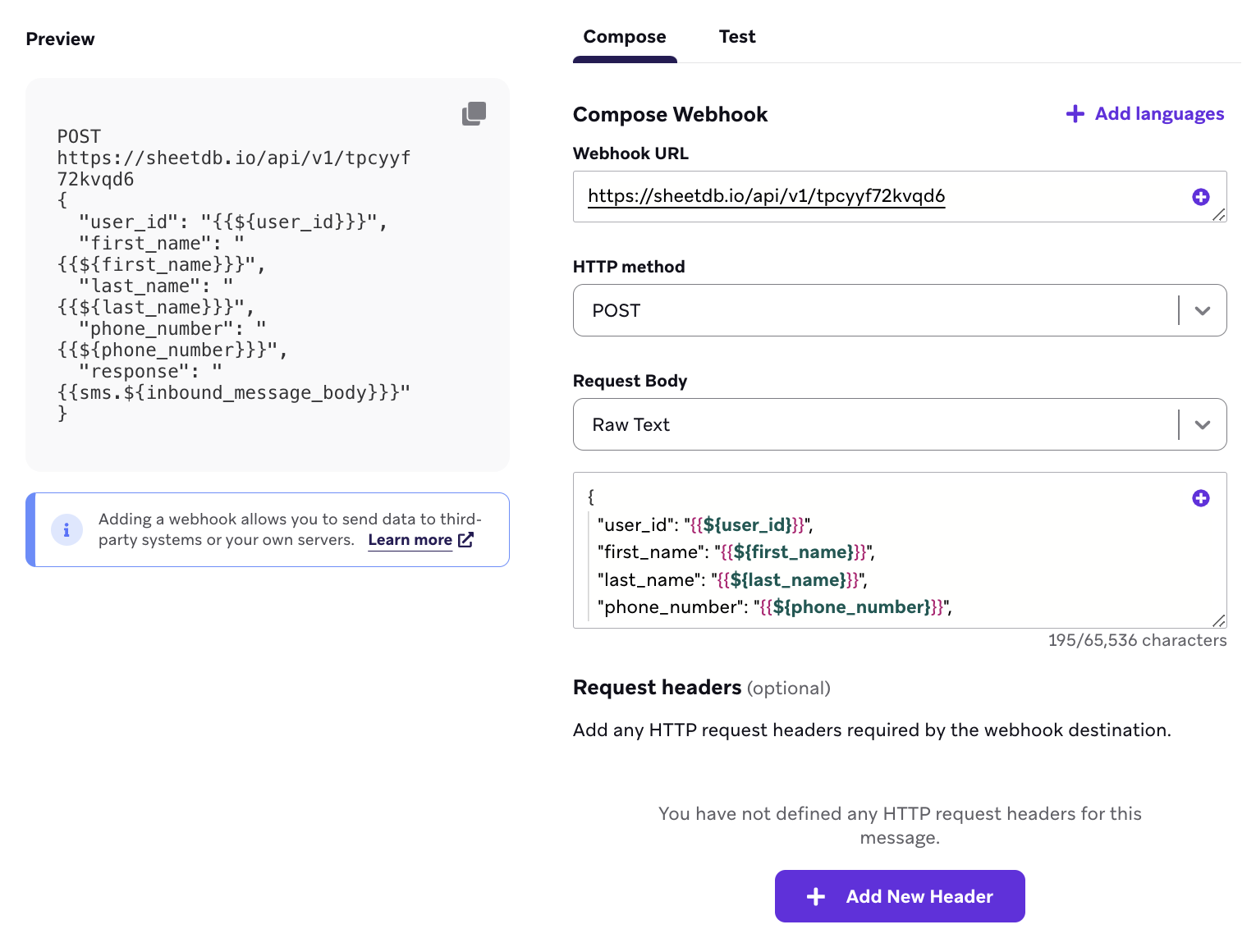
Sie können einen neuen Webhook erstellen, ein bestehendes Template verwenden oder eines unserer vorhandenen Templates nutzen. Erstellen Sie Ihren Webhook anschließend im Tab Verfassen des Editors.
Der Tab Verfassen enthält die folgenden Felder:
- Sprachen
- Webhook-URL
- HTTP-Methode
- Anfragetext
Sprachen
Mit mehrsprachigen Nachrichten können Sie einen einzigen Webhook an Nutzer:innen in mehreren Märkten senden. Übersetzungen werden im Anfragetext und in der Webhook-URL unterstützt.
So lokalisieren Sie einen Webhook:
- Erstellen Sie die Gebietsschemata, die Sie in Ihrem Workspace unterstützen möchten.
- Umschließen Sie im Tab Verfassen nur den Text, der übersetzt werden soll, mit Übersetzungs-Tags. Zum Beispiel:
{% translation greeting %}Hello!{% endtranslation %}. - Wählen Sie Sprachen verwalten, wählen Sie Ihre Gebietsschemata aus und fügen Sie dann Übersetzungen hinzu, indem Sie eine CSV-Datei hochladen oder die Übersetzungs-API verwenden.
- Wählen Sie im Dropdown-Menü Vorschau als Nutzer:in die Option Mehrsprachige:r Nutzer:in aus, um vor dem Senden eine Vorschau jedes Gebietsschemas anzuzeigen.

Umschließen Sie nur menschenlesbare Werte mit Übersetzungs-Tags – niemals JSON-Schlüssel, Klammern, Kommas oder andere Strukturelemente. Übersetzer:innen können Sonderzeichen verändern oder entfernen, was zu einem fehlerhaften Anfragetext führen kann, den Ihr Endpunkt ablehnt.
Bei einem Anfragetext, der mit JSON-Schlüssel-Wert-Paaren erstellt wurde, versehen Sie nur den Wert mit Tags:
{
"message_body": "{% translation order_ready %}Your order just arrived!{% endtranslation %}"
}
URL lokalisieren
Wenn sich Ihr Endpunkt je nach Markt unterscheidet, können Sie einen Teil der URL mit Übersetzungs-Tags umschließen. Lassen Sie das Protokoll (https://) außerhalb der Tags und fügen Sie keine Abfrageparameter innerhalb der Tags ein. Weitere Informationen finden Sie unter URLs lokalisieren.
Webhook-Templates
Webhook-Templates unterstützen gespeicherte Übersetzungen. So können Sie ein Template einmal lokalisieren und es in Campaigns und Canvas-Schritten wiederverwenden. Um einem Template Gebietsschemata und Übersetzungen hinzuzufügen, benötigen Sie die Berechtigung Webhook-Templates bearbeiten. Siehe Webhook-Templates.
Webhook-URL
Die Webhook-URL oder HTTP-URL gibt Ihren Endpunkt an. Der Endpunkt ist der Ort, an den Sie die im Webhook erfassten Informationen senden.
Wenn Sie Informationen an einen Anbieter senden möchten, sollte dieser die URL in seiner API-Dokumentation bereitstellen. Wenn Sie Informationen an Ihre eigenen Systeme senden, klären Sie mit Ihrem Entwicklerteam, ob Sie die richtige URL verwenden.
Braze lässt nur URLs zu, die über die Standardports 80 (HTTP) und 443 (HTTPS) kommunizieren.
Liquid verwenden
Sie können Ihre Webhook-URLs mit Liquid personalisieren. Manche Endpunkte erfordern, dass Sie eine:n Nutzer:in identifizieren oder nutzerspezifische Informationen als Teil der URL angeben. Achten Sie bei der Verwendung von Liquid darauf, für jede nutzerspezifische Information in Ihrer URL einen Standardwert anzugeben.
HTTP-Methode
Welche HTTP-Methode Sie verwenden sollten, hängt vom Endpunkt ab, an den Sie Informationen senden. In den meisten Fällen verwenden Sie POST.
| HTTP-Methode | Beschreibung |
|---|---|
| POST | Schreibt neue Informationen auf den empfangenden Server. Dies ist die am häufigsten verwendete Methode zum Senden von Daten. |
| GET | Ruft vorhandene Informationen ab, anstatt neue Informationen zu schreiben. Per Definition unterstützt eine GET-Anfrage keinen Anfragetext. |
| PUT | Aktualisiert Informationen auf dem Endpunkt und ersetzt dabei alle vorhandenen Informationen durch den Inhalt des Anfragetexts. |
| DELETE | Löscht die Ressource unter der HTTP-URL. |
Anfragetext
Der Anfragetext enthält die Informationen, die an die von Ihnen angegebene URL gesendet werden. Sie können den Text Ihrer Webhook-Anfrage mit JSON-Schlüssel-Wert-Paaren oder als Rohtext erstellen.
JSON-Schlüssel-Wert-Paare
Mit JSON-Schlüssel-Wert-Paaren können Sie ganz einfach eine Anfrage für einen Endpunkt schreiben, der ein JSON-Format erwartet. Diese Option funktioniert nur mit Endpunkten, die eine JSON-Anfrage erwarten. Wenn Ihr Schlüssel beispielsweise message_body lautet, könnte der zugehörige Wert Your order just arrived! sein. Nachdem Sie Ihr Schlüssel-Wert-Paar eingegeben haben, konfiguriert der Editor Ihre Anfrage in JSON-Syntax, und eine Vorschau Ihrer JSON-Anfrage wird automatisch angezeigt.
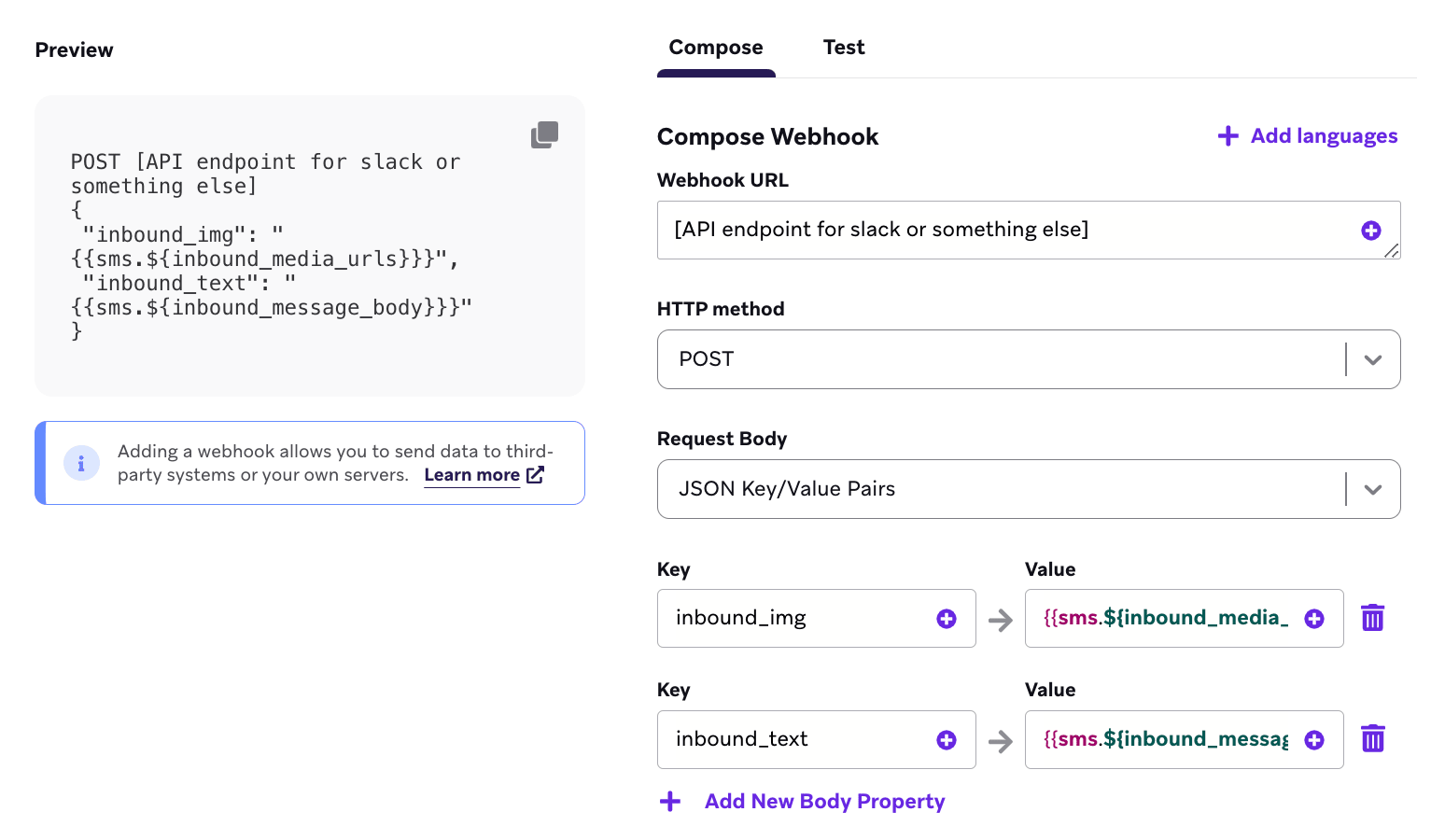
Sie können Ihre Schlüssel-Wert-Paare mit Liquid personalisieren und beispielsweise beliebige Nutzerattribute, angepasste Attribute oder Event-Eigenschaften in Ihre Anfrage aufnehmen. So können Sie etwa den Vornamen und die E-Mail-Adresse von Kund:innen in Ihre Anfrage einfügen. Geben Sie für jedes Attribut unbedingt einen Standardwert an.
Rohtext
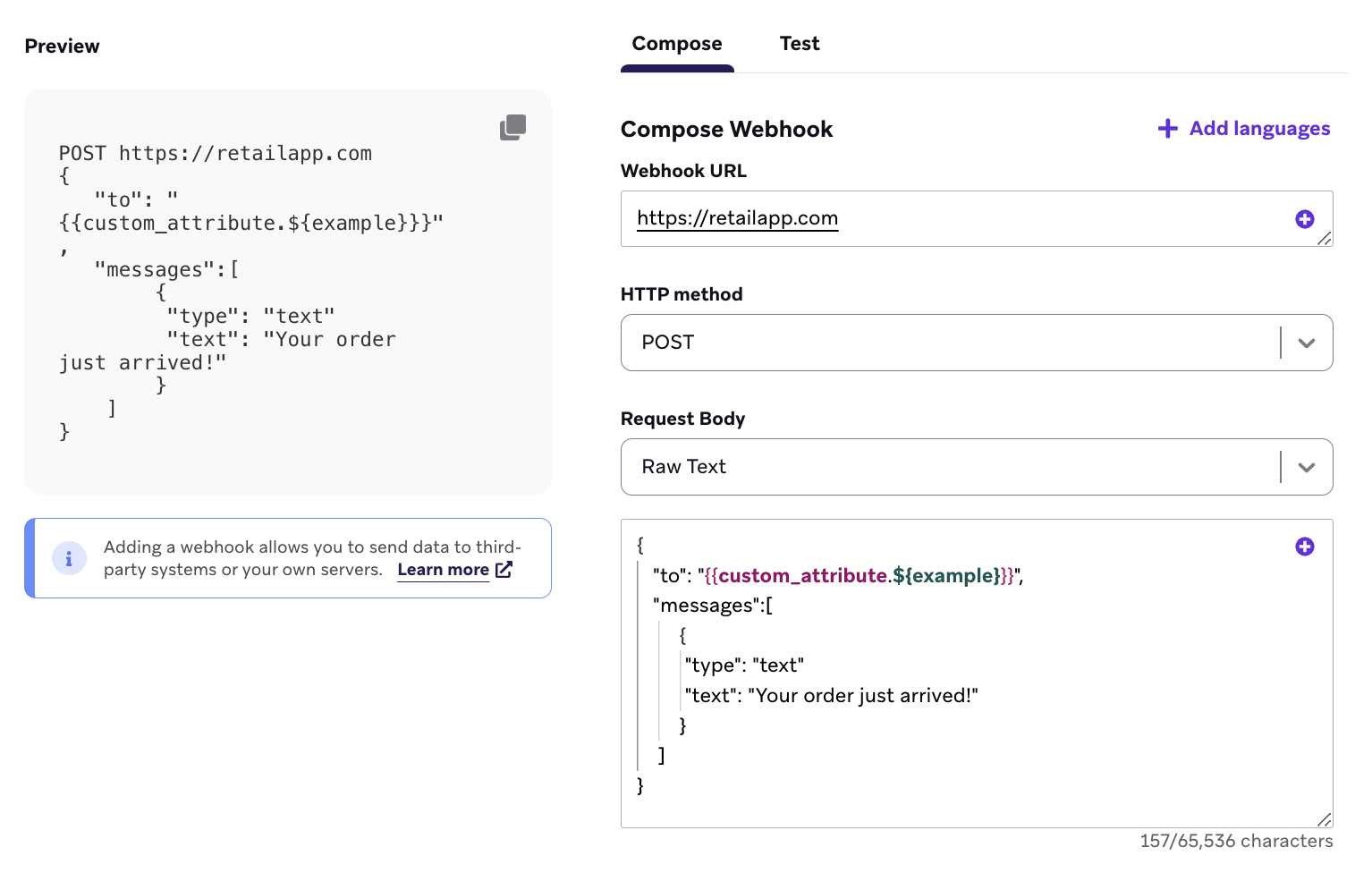
Mit der Rohtext-Option können Sie flexibel eine Anfrage für einen Endpunkt schreiben, der einen Text in einem beliebigen Format erwartet. Sie können diese Option beispielsweise verwenden, um eine Anfrage für einen Endpunkt zu schreiben, der Ihre Anfrage im XML-Format erwartet.
Sowohl Personalisierung als auch Übersetzungs-Tags werden im Rohtext unterstützt.
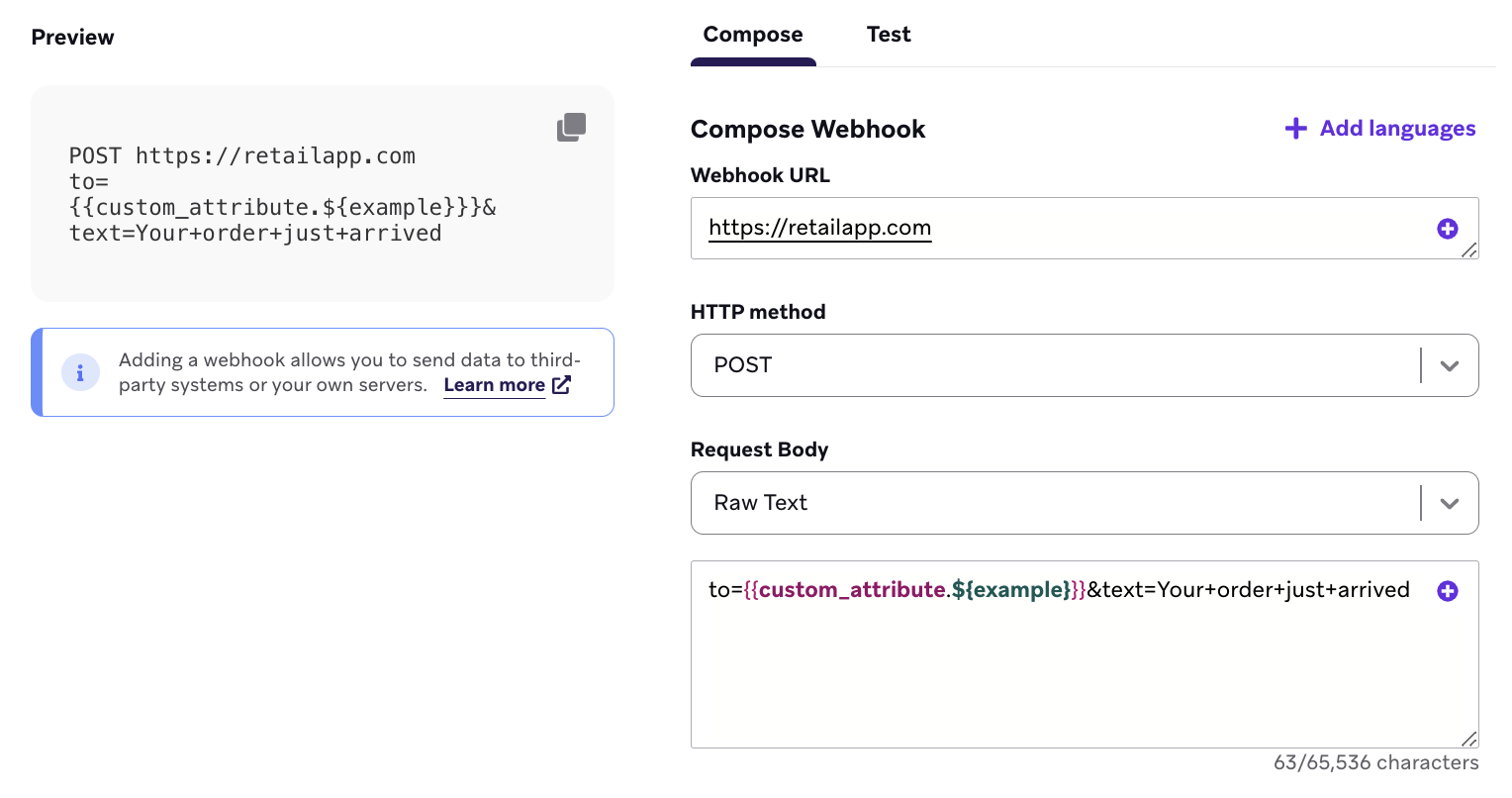
Wenn Sie den Content-Type-Anfrage-Header auf application/x-www-form-url-encoded setzen, muss der Anfragetext als URL-kodierter String formatiert sein. Zum Beispiel:
to={{custom_attribute.${example}}}&text=Your+order+just+arrived
Schritt 3: Zusätzliche Einstellungen konfigurieren
Gespeicherte Zugangsdaten verwenden (optional)
Mit gespeicherten Zugangsdaten können Sie einen Webhook authentifizieren, ohne das zugehörige Passwort oder Token in die Nachricht einzugeben. Zugangsdaten für die einfache Authentifizierung und die Token-Authentifizierung aus Einstellungen > Zugangsdaten-Verwaltung lassen sich in Webhook-Kampagnen, Canvas-Schritten und Webhook-Templates wiederverwenden.
Zugangsdaten gehören immer zu einem Workspace. Legen Sie sie in jedem Workspace an, in dem Sie sie benötigen. Das gilt auch für separate Entwicklungs-, Staging- und Produktions-Workspaces.
Um vorhandene Zugangsdaten auszuwählen, benötigen Sie die Berechtigung „App-Gruppe verwalten“ oder die entsprechende Bearbeitungsberechtigung: „Kampagnen bearbeiten“, „Canvases bearbeiten“ oder „Webhook-Templates bearbeiten“. Zum Erstellen, Bearbeiten oder Löschen von Zugangsdaten benötigen Sie die Berechtigung „App-Gruppe verwalten“. Bitten Sie bei Bedarf Ihre Workspace-Administration, Ihnen diese Berechtigung zu erteilen.
- Geben Sie im Tab Verfassen eine HTTPS-Webhook-URL mit einem festen Hostnamen ein, zum Beispiel
https://api.example.com/events. Im Pfad oder in den Abfrageparametern können Sie Liquid verwenden. Damit Sie Zugangsdaten auswählen können, muss der Hostname jedoch statisch sein. - Wählen Sie unter Zugangsdaten gespeicherte Zugangsdaten aus. Die Liste zeigt Zugangsdaten, deren zulässige Domain mit dem Hostnamen der URL übereinstimmt. Dazu gehören auch Zugangsdaten, die eine übergeordnete Domain zulassen.
- Wenn Sie berechtigt sind, Zugangsdaten zu erstellen, wählen Sie im Selektor Zugangsdaten hinzufügen aus, um neue anzulegen. Wählen Sie Einfache Authentifizierung oder Token-Authentifizierung, geben Sie einen eindeutigen Namen für die Zugangsdaten sowie die Authentifizierungsdetails ein und wählen Sie Zugangsdaten hinzufügen. Die zulässige Domain wird aus dem Hostnamen des Webhooks übernommen und kann in diesem Formular nicht geändert werden.
- Überprüfen Sie die ausgewählten Zugangsdaten, bevor Sie speichern oder einen Test-Webhook senden.
Wenn Ihr Hostname aus Liquid oder einem Content-Block stammt, belassen Sie die Authentifizierung in den Anfrage-Headern. Um gespeicherte Zugangsdaten zu verwenden, ändern Sie die URL auf einen festen Hostnamen und verschieben Sie dynamische Werte in den Pfad oder die Abfrageparameter.
Für die Nutzung mit Webhooks benötigen beide Zugangsdatentypen eine zulässige Domain. Zugangsdaten für die einfache Authentifizierung ohne Domain können weiterhin für Connected-Content verwendet werden, stehen im Webhook-Selektor aber nicht zur Verfügung. Prüfen Sie auf der Seite Zugangsdaten-Verwaltung die Spalte Verfügbar in, um festzustellen, ob Zugangsdaten Webhooks unterstützen. Einrichtungs- und Domain-Beispiele finden Sie unter Authentifizierungsarten.

Die zulässige Domain von Zugangsdaten umfasst alle zugehörigen Subdomains. Verwenden Sie den spezifischsten Hostnamen, den Ihr Unternehmen kontrolliert. Bei einer gemeinsam genutzten übergeordneten Domain kann die Subdomain einer anderen Organisation Ihre Zugangsdaten erhalten. Weitere Informationen finden Sie unter Zulässige Domain auswählen.
Braze wendet die gespeicherte Authentifizierung beim Senden der Anfrage an. Bei der einfachen Authentifizierung wird der Header Authorization gesetzt. Bei der Token-Authentifizierung werden die in den Zugangsdaten gespeicherten Header gesetzt. Wenn Sie manuell einen Header mit demselben Namen eingeben, hat der Wert der gespeicherten Zugangsdaten Vorrang. Bei Header-Namen wird nicht zwischen Groß- und Kleinschreibung unterschieden.
Wenn Sie die URL so ändern, dass die ausgewählten Zugangsdaten nicht mehr passen, hebt der Editor die Auswahl auf. Wählen Sie vor dem Speichern erneut passende Zugangsdaten aus. Braze validiert die Zugangsdaten und die gerenderte Ziel-URL außerdem beim Versand. Ungültige Zugangsdaten oder ein nicht zulässiges Ziel verhindern, dass der Webhook gesendet wird.
Informationen zum Aktualisieren oder Entfernen gespeicherter Zugangsdaten finden Sie unter Gespeicherte Zugangsdaten verwalten.
Vorschau gespeicherter Zugangsdaten
Die Webhook-Vorschau zeigt die gerenderte URL, den Body und die manuell eingegebenen Anfrage-Header. Die Referenz auf die ausgewählten Zugangsdaten und die von diesen Zugangsdaten gesetzten Authentifizierungs-Header werden nicht angezeigt, auch nicht als maskierte Werte. Braze wendet die gespeicherten Zugangsdaten beim Senden eines Test- oder Live-Webhooks an.
Nutzer:innen ohne die Berechtigung „App-Gruppe verwalten“ oder die entsprechende Bearbeitungsberechtigung sehen im Editor im deaktivierten Selektor Zugangsdaten den Eintrag Ausgeblendet, wenn Zugangsdaten ausgewählt sind. Sie können die Auswahl weder einsehen noch ändern.
Anfrage-Header (optional)
Bestimmte Endpunkte erfordern möglicherweise, dass Sie Header in Ihre Anfrage aufnehmen. Im Bereich Verfassen des Editors können Sie beliebig viele Header hinzufügen.
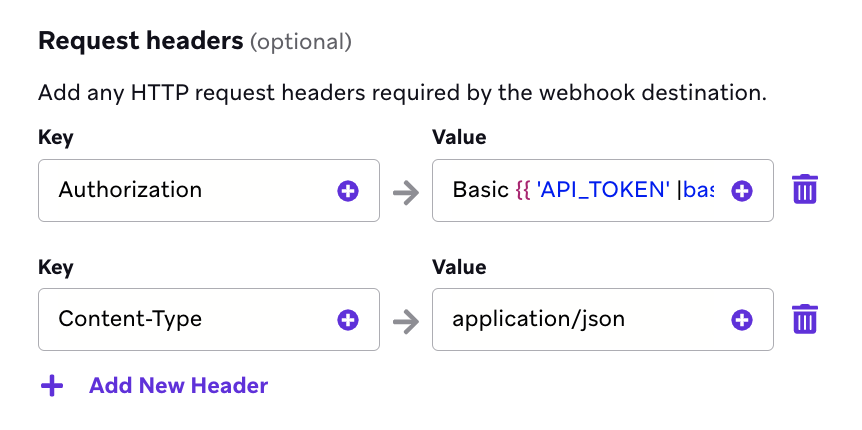
Gängige Anfrage-Header sind Content-Type-Angaben (die beschreiben, welche Art von Daten im Body zu erwarten ist, etwa XML oder JSON) und Authorization-Header, die Ihre Zugangsdaten für Ihren Anbieter oder Ihr System enthalten.

Bei HTTP-Header-Namen wird gemäß RFC 7230, Abschnitt 3.2 („Each header field consists of a case-insensitive field name“) nicht zwischen Groß- und Kleinschreibung unterschieden. Wenn Ihr empfangender Endpunkt oder zwischengeschaltete Dienste (etwa CDNs) die Schreibweise von Headern verändern, wirkt sich das nicht auf die Header-Verarbeitung aus – Content-Type, content-type und CONTENT-TYPE werden identisch behandelt.
Content-Typ-Angaben müssen den Schlüssel Content-Type verwenden. Gängige Werte sind application/json oder application/x-www-form-urlencoded.
Authorization-Header müssen den Schlüssel Authorization verwenden. Gängige Werte sind Bearer {{YOUR_TOKEN}} oder Basic {{YOUR_TOKEN}} , wobei YOUR_TOKEN für die Zugangsdaten steht, die Ihnen Ihr Anbieter oder System bereitstellt.
Schritt 4: Testversand Ihrer Nachricht
Bevor Sie Ihre Kampagne live schalten, empfiehlt Braze, den Webhook zu testen, um sicherzustellen, dass die Anfrage korrekt formatiert ist. Wenn Sie gespeicherte Zugangsdaten ausgewählt haben, werden diese beim Testversand zur Authentifizierung der Anfrage verwendet.
Wechseln Sie dazu zum Tab Test und senden Sie einen Test-Webhook. Sie können den Webhook als zufällige:r Nutzer:in, als bestimmte:r Nutzer:in (durch Eingabe der E-Mail-Adresse oder externen Nutzer-ID) oder als angepasste:r Nutzer:in mit Attributen Ihrer Wahl testen.
Nach dem Senden des Test-Webhooks wird ein Dialogfeld mit der Antwortnachricht angezeigt. Wenn die Webhook-Anfrage nicht erfolgreich ist, nutzen Sie die Fehlermeldung als Hilfe bei der Fehlerbehebung Ihres Webhooks. Das folgende Beispiel zeigt die Antwort eines Webhooks mit einer ungültigen Webhook-URL.
404 Not Found
{
"error": {
"message": "Unrecognized request URL. Please see https://lob.com/docs or email us at [email protected].",
"status_code": 404
}
}
Weitere Informationen finden Sie unter Testnachrichten senden.
Schritt 5: Den Rest Ihrer Campaign oder Ihres Canvas erstellen
Erstellen Sie als Nächstes den Rest Ihrer Kampagne. In den folgenden Abschnitten erfahren Sie, wie Sie unsere Tools zum Erstellen von Webhooks optimal nutzen.
Zeitplan oder Trigger für die Zustellung auswählen
Webhooks können zu einem geplanten Zeitpunkt, aktionsbasiert oder über einen API-Trigger zugestellt werden. Weitere Informationen finden Sie unter Planen Ihrer Kampagne.
Bei der aktionsbasierten Zustellung können Sie außerdem die Dauer der Kampagne und Ruhezeiten festlegen.
In diesem Schritt können Sie auch Zustellungskontrollen festlegen. Sie können beispielsweise Nutzer:innen erlauben, sich erneut für den Empfang der Kampagne zu qualifizieren, oder Regeln für das Frequency-Capping aktivieren.
Zielgruppe auswählen
Als Nächstes müssen Sie Nutzer:innen targetieren, indem Sie Segmente oder Filter auswählen, um Ihre Zielgruppe einzugrenzen. In diesem Schritt wählen Sie die größere Zielgruppe aus Ihren Segmenten aus und grenzen dieses Segment bei Bedarf mit unseren Filtern weiter ein. Sie erhalten automatisch eine Vorschau darauf, wie die ungefähre Population dieses Segments aussieht. Beachten Sie, dass die genaue Segmentzugehörigkeit immer erst kurz vor dem Versand der Nachricht berechnet wird.
Ihre Nachricht wird ausschließlich an Nutzer:innen gesendet, die bereits die Bedingungen erfüllen, die Sie im Schritt „Zielgruppe“ festgelegt haben. Anschließend müssen sie noch den Trigger erfüllen, den Sie im Schritt „Zustellung planen“ definieren. Stellen Sie sich die Zielgruppe als einen Warteraum vor – nur Personen, die sich bereits darin befinden, können voranschreiten, wenn die nächste Aktion erfolgt.
Konversions-Events auswählen
Mit Braze können Sie nachverfolgen, wie oft Nutzer:innen nach dem Erhalt einer Kampagne bestimmte Aktionen ausführen, sogenannte Konversions-Events. Sie können ein Zeitfenster von bis zu 30 Tagen festlegen, in dem eine Konversion gezählt wird, wenn die Nutzer:innen die angegebene Aktion ausführen.
Falls noch nicht geschehen, füllen Sie die übrigen Abschnitte Ihres Canvas-Schritts aus. Details zum Erstellen des restlichen Canvas, einschließlich multivariater Tests und Optimierung mit BrazeAITM, finden Sie unter Canvas erstellen.
Schritt 6: Überprüfen und bereitstellen
Wenn Sie die letzten Schritte Ihrer Kampagne oder Ihres Canvas fertiggestellt haben, überprüfen Sie die Details, testen Sie alles und versenden Sie es anschließend!
Wissenswertes
Fehler, Wiederholungslogik und Timeouts
Webhooks basieren darauf, dass Braze-Server Anfragen an einen externen Endpunkt senden. Dabei können gelegentlich Fehler auftreten. Zu den häufigsten Fehlern zählen Syntaxfehler, abgelaufene API-Schlüssel, Rate-Limits und unerwartete serverseitige Probleme. Bevor Sie eine Webhook-Campaign versenden:
- Testen Sie Ihren Webhook auf Syntaxfehler.
- Stellen Sie sicher, dass personalisierte Variablen Standardwerte haben.
Wenn Ihr Webhook nicht gesendet werden kann, wird eine Fehlermeldung im Message-Aktivitätsprotokoll protokolliert. Diese enthält Details wie den Zeitstempel des Fehlers, den App-Namen und Informationen zum Fehler.

Wenn die Fehlermeldung die Ursache des Fehlers nicht eindeutig erkennen lässt, sollten Sie die Dokumentation des verwendeten API-Endpunkts prüfen. Diese erklärt in der Regel die Fehlercodes des Endpunkts und deren typische Ursachen.
Antwortcodes und Wiederholungslogik
Wenn die Webhook-Anfrage gesendet wird, gibt der empfangende Server einen Antwortcode zurück, der angibt, was mit der Anfrage geschehen ist. Die folgende Tabelle fasst die verschiedenen Antworten zusammen, die der Server senden kann, wie sie sich auf die Campaign-Analytics auswirken und ob Braze bei Fehlern versucht, die Campaign erneut zuzustellen:
| Antwortcode | Als empfangen markiert? | Wiederholungen? |
|---|---|---|
20x (Erfolg) |
Ja | Nicht zutreffend |
30x (Weiterleitung) |
Nein | Nein |
408 (Zeitüberschreitung der Anfrage) |
Nein | Ja |
429 (Rate-Limit erreicht) |
Nein | Ja |
Other 4XX (Client-Fehler) |
Nein | Nein |
5XX (Serverfehler) |
Nein | Ja |
Braze wiederholt die in diesem Abschnitt genannten wiederholbaren Statuscodes für insgesamt bis zu fünf Versuche (die erste Anfrage plus vier Wiederholungen), wobei die Wartezeit zwischen den Versuchen zunimmt. Wenn Braze Ihren Endpunkt nicht erreichen kann, können die Wiederholungen bis zu 24 Stunden andauern.
Für jede Webhook-Anfrage gelten 120 Sekunden, bevor ein Timeout eintritt.
Retry-After- und Rate-Limit-Antwort-Header können beeinflussen, wie lange Braze vor einem wiederholbaren Versuch wartet (zum Beispiel nach 408, 429 oder 5XX). Sie machen nicht wiederholbare Antworten wie 401 jedoch nicht für eine Wiederholung berechtigt.
Wenn Webhook-Sendungen in den Analytics zu fehlen scheinen, öffnen Sie das Message-Aktivitätsprotokoll für die Campaign oder den Canvas-Schritt. Braze wiederholt nur bestimmte Antworten (zum Beispiel 408, 429 und 5XX) – die meisten anderen 4XX-Client-Fehler, einschließlich 401 Unauthorized, werden nicht wiederholt. Die vollständige Antworttabelle finden Sie unter Antwortcodes und Wiederholungslogik.
403 Forbidden und IP-Allowlisting {#403-forbidden-and-ip-allowlisting}
Eine 403 Forbidden-Antwort bedeutet, dass Ihr Endpunkt die Anfrage zwar erhalten, aber abgelehnt hat. Häufige Ursachen sind ungültige oder fehlende Authentifizierung, unzureichende API-Berechtigungen sowie Netzwerkregeln (etwa eine Firewall oder Web Application Firewall), die die ausgehenden IP-Adressen von Braze blockieren.
Wenn Webhook-Anfragen durchgehend 403 zurückgeben und Ihre Authentifizierungs-Header korrekt sind, setzen Sie die Braze-IPs für Ihren Cluster auf dem Server, der den Webhook empfängt, auf die Allowlist. Siehe IP-Allowlisting. Connected-Content-Anfragen verwenden dieselben ausgehenden IPs; siehe Connected-Content-IP-Allowlisting.
Weitere Schritte zur Fehlerbehebung bei 4XX-Fehlern finden Sie unter Fehlerbehebung bei Webhook- und Connected-Content-Anfragen.
Authentifizierung und Connected-Content-Zugangsdaten
Wählen Sie im Webhook-Editor Zugangsdaten aus, um die ausgehende Anfrage zu authentifizieren. Siehe auf dieser Seite Gespeicherte Zugangsdaten verwenden.
Die Liquid-Optionen :basic_auth und :auth_credentials authentifizieren nur den {% connected_content %}-Aufruf, in dem sie vorkommen. Sie wählen keine Zugangsdaten für die primäre Webhook-Anfrage aus. Um zum Zeitpunkt des Versands ein Token oder Secret abzurufen, können Sie ein {% connected_content %}-Tag in ein Header- oder Body-Feld einfügen, sodass Liquid es auflöst, bevor der Webhook gesendet wird.
Gespeicherte Webhook-Templates und Campaign-Nutzung
Braze bietet keinen integrierten Bericht, der alle Campaigns oder Canvas-Schritte auflistet, die auf ein bestimmtes gespeichertes Webhook-Template verweisen. Um die Nutzung zu prüfen, überprüfen Sie Webhook-Schritte, die dieselbe URL und HTTP-Methode verwenden, oder wenden Sie sich an den Braze-Support.
Fehlerbehebung und weitere Fehlerdetails
Ausführliche Erklärungen, Schritte zur Fehlerbehebung und Hinweise zur Lösung bestimmter Webhook-Fehler finden Sie unter Fehlerbehebung bei Webhook- und Connected-Content-Anfragen. Dort erfahren Sie außerdem mehr darüber, wie unser System zur Erkennung fehlerhafter Hosts funktioniert und wie Braze Fehlerbenachrichtigungen über automatisierte E-Mails und zusätzliche Protokollierung in Braze-Currents bereitstellt.
IP-Allowlisting
Wenn ein Webhook von Braze gesendet wird, stellen die Braze-Server Netzwerkanfragen an die Server unserer Kund:innen oder an Server von Drittanbietern. Mit IP-Allowlisting können Sie überprüfen, ob Webhook-Anfragen tatsächlich von Braze stammen, und so eine zusätzliche Sicherheitsebene schaffen.
Braze sendet Webhooks von den folgenden IPs. Die aufgeführten IPs werden automatisch und dynamisch zu allen API-Schlüsseln hinzugefügt, für die Allowlisting aktiviert wurde.
Wenn Sie einen Braze-zu-Braze-Webhook erstellen und Allowlisting verwenden, sollten Sie alle folgenden IPs auf die Allowlist setzen, einschließlich 127.0.0.1.
Für die Instanzen US-01, US-02, US-03, US-04, US-05, US-06, US-07 sind dies die relevanten IP-Adressen:
23.21.118.19134.206.23.17350.16.249.952.4.160.21454.87.8.3454.156.35.25152.54.89.23818.205.178.15
Für die Instanz US-08 sind dies die relevanten IP-Adressen:
52.151.246.5152.170.163.18240.76.166.15740.76.166.17040.76.166.16740.76.166.16140.76.166.15640.76.166.16640.76.166.16040.88.51.7452.154.67.1740.76.166.8040.76.166.8440.76.166.8540.76.166.8140.76.166.7140.76.166.14440.76.166.145
Für die Instanz US-10 sind dies die relevanten IP-Adressen:
100.25.232.16435.168.86.17952.7.44.1173.92.153.1835.172.3.12950.19.162.19
Für die Instanzen EU-01 und EU-02 sind dies die relevanten IP-Adressen:
52.58.142.24252.29.193.12135.158.29.22818.157.135.973.123.166.463.64.27.363.65.88.253.68.144.1883.70.107.88
Für die Instanz AU-01 sind dies die relevanten IP-Adressen:
13.210.1.14513.211.70.15913.238.45.5452.65.73.16754.153.242.23954.206.45.213
Für die Instanz ID-01 sind dies die relevanten IP-Adressen:
108.136.157.246108.137.30.20716.78.128.7116.78.14.13416.78.162.20843.218.73.35
Für die Instanz JP-01 sind dies die relevanten IP-Adressen:
13.159.155.21254.199.221.24113.192.23.1654.250.120.13918.181.114.2323.114.38.100
Für die Instanz KR-01 sind dies die relevanten IP-Adressen:
43.200.215.452.79.67.17552.79.113.603.34.212.9254.116.134.2313.37.197.225
Nutzer:innen löschen
Um einzelne Nutzer:innen oder ein Segment von Nutzer:innen zu löschen, gehen Sie zu Zielgruppe > Zielgruppe verwalten > Nutzer:innen löschen. Das Dashboard unterstützt das Löschen ganzer Segments in großen Mengen (bis zu 25 Millionen Profile), bietet ein 7-tägiges Zeitfenster für die Stornierung und verbraucht keine gemeinsam genutzten Rate-Limits der REST API. Schritte, Limits und Berechtigungen finden Sie unter Nutzer:innen löschen.
Für das programmatische Löschen in kleineren Batches verwenden Sie anstelle einer Webhook-Campaign den /users/delete-Endpunkt.