Push-Nachricht erstellen
Push-Benachrichtigungen eignen sich hervorragend für zeitkritische Handlungsaufforderungen sowie zur Reaktivierung von Nutzer:innen, die die App längere Zeit nicht geöffnet haben. Erfolgreiche Push-Kampagnen führen Nutzer:innen direkt zu Inhalten und demonstrieren den Wert Ihrer App. Beispiele für Push-Benachrichtigungen finden Sie in unseren Braze-Fallstudien.
Schritt 1: Wählen Sie, wo Sie Ihre Nachricht erstellen möchten

Sie sind sich nicht sicher, ob Sie eine Campaign oder ein Canvas verwenden sollen? Campaigns eignen sich besser für einzelne, gezielte Messaging-Kampagnen, während Canvases besser für mehrstufige User-Journeys geeignet sind.
- Gehen Sie zu Messaging > Campaigns und wählen Sie Campaign erstellen.
- Für Campaigns, die mehrere Kanäle ansprechen, wählen Sie Multichannel. Andernfalls wählen Sie Push-Benachrichtigung.
- Geben Sie Ihrer Campaign einen klaren und aussagekräftigen Namen.
- Fügen Sie nach Bedarf Teams und Tags hinzu.
Tags erleichtern das Auffinden Ihrer Campaigns und das Erstellen von Berichten. Wenn Sie beispielsweise den Berichts-Builder verwenden, können Sie nach bestimmten Tags filtern.
- Fügen Sie so viele Varianten hinzu und benennen Sie sie, wie Sie für Ihre Campaign benötigen. Sie können für jede hinzugefügte Variante unterschiedliche Plattformen, Nachrichtentypen und Layouts wählen. Weitere Informationen zu diesem Thema finden Sie unter Multivariate und A/B-Tests.
Wenn alle Nachrichten in Ihrer Campaign ähnlich sein oder denselben Inhalt haben werden, verfassen Sie Ihre Nachricht, bevor Sie zusätzliche Varianten hinzufügen. Sie können dann Von Variante kopieren aus dem Dropdown Variante hinzufügen wählen.
- Erstellen Sie Ihr Canvas mit dem Canvas-Composer.
- Nachdem Sie Ihr Canvas eingerichtet haben, fügen Sie im Canvas-Builder einen Schritt hinzu. Geben Sie Ihrem Schritt einen klaren und aussagekräftigen Namen.
- Wählen Sie einen Schritt-Zeitplan und legen Sie bei Bedarf eine Verzögerung fest.
- Filtern Sie die Zielgruppe für diesen Schritt nach Bedarf. Sie können die Empfänger:innen dieses Schritts weiter eingrenzen, indem Sie Segmente angeben und zusätzliche Filter hinzufügen. Die Zielgruppenoptionen werden nach der Verzögerung zum Zeitpunkt des Nachrichtenversands überprüft.
- Wählen Sie Ihr Fortschrittsverhalten.
- Wählen Sie alle weiteren Messaging-Kanäle, die Sie mit Ihrer Nachricht kombinieren möchten.
Schritt 2: Push-Plattformen auswählen
Wählen Sie als Nächstes aus, welche Kombination aus Plattform und mobilem Gerät die Push-Benachrichtigung erhalten soll. Mit dieser Auswahl können Sie die Zustellung einer Push-Benachrichtigung auf eine bestimmte Gruppe von Apps beschränken.
Je nach Ihren vorherigen Auswahlen gibt es verschiedene Möglichkeiten:
| Vorherige Auswahl | Optionen |
|---|---|
| Push-Benachrichtigungs-Campaign | Wählen Sie eine oder mehrere Plattformen und Geräte aus. Wenn Sie mehrere Geräte und Plattformen ansprechen möchten, wird die Bearbeitungsoberfläche so optimiert, dass Sie eine Nachricht für alle ausgewählten Plattformen verfassen können. Unter Push-Nachrichten für mehrere Plattformen erfahren Sie, was in dieser Bearbeitungsoberfläche anders ist. |
| Mehrkanalige Campaign | Wählen Sie Add Messaging Channel aus, um zusätzliche Push-Plattformen hinzuzufügen. Da die Plattformauswahl für jede Variante spezifisch ist, können Sie das Nachrichten-Engagement pro Plattform testen. |
| Canvas | Wählen Sie in Ihrem Nachrichtenschritt + Add more aus, um zusätzliche Push-Plattformen hinzuzufügen. Ähnlich wie bei mehrkanaligen Campaigns ist die Plattformauswahl für jede Variante spezifisch. |
Schritt 3: Benachrichtigungstyp auswählen (iOS und Android)
Wenn Sie eine plattformübergreifende Push-Campaign erstellen und Web und/oder Kindle auswählen, wird der Benachrichtigungstyp automatisch auf Standard-Push gesetzt und kann nicht geändert werden.
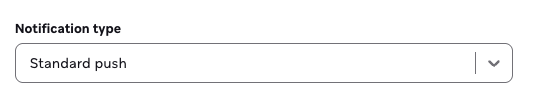
Andernfalls wählen Sie für iOS und Android Ihren Benachrichtigungstyp aus:
- Standard-Push
- Push-Storys (unterstützt auf Android + iOS)
- Inline-Bild (nur Android)
Wenn Sie Bilder in Ihre Push-Campaign aufnehmen möchten, lesen Sie die folgenden Anleitungen zum Erstellen einer Rich-Benachrichtigung für iOS oder Android.
Schritt 4: Push-Nachricht verfassen
Jetzt ist es an der Zeit, Ihre Push-Nachricht zu schreiben! Im Tab Verfassen können Sie alle Aspekte des Inhalts und Verhaltens Ihrer Nachricht bearbeiten.
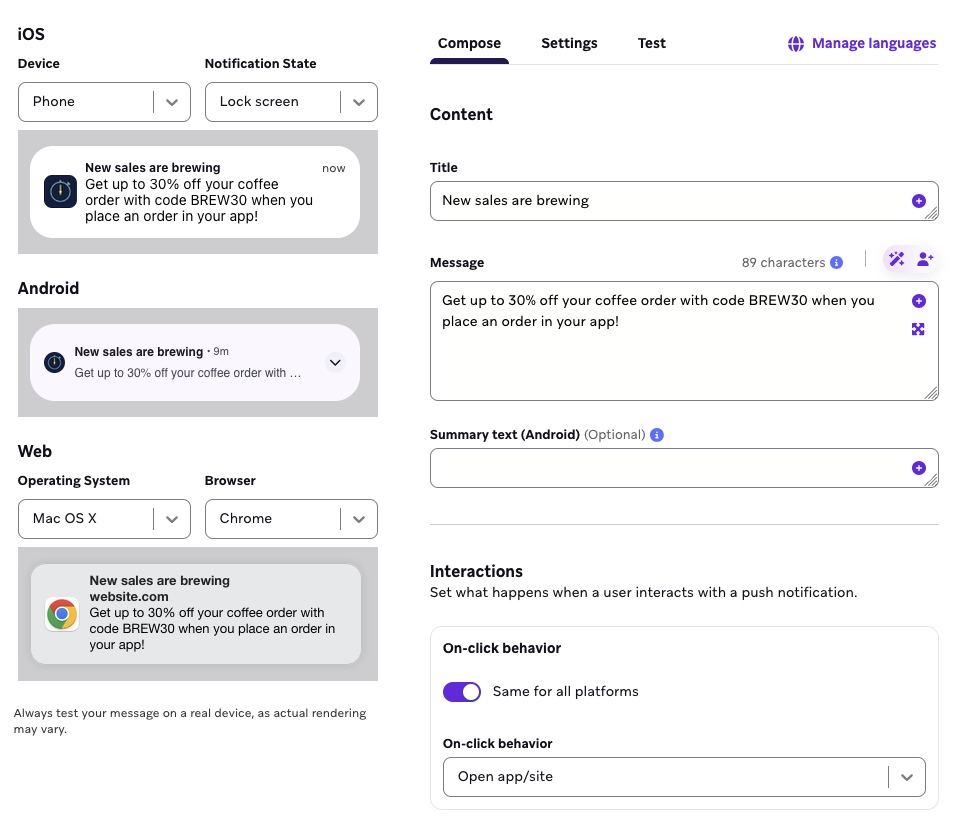
Der Inhalt des Tabs Verfassen variiert je nach dem im vorherigen Schritt gewählten Benachrichtigungstyp, kann aber eine der folgenden Optionen umfassen:
Benachrichtigungskanal oder -gruppe (iOS und Android)
Weitere Informationen zu plattformspezifischen Benachrichtigungsoptionen finden Sie unter iOS-Benachrichtigungsoptionen oder Android-Benachrichtigungsoptionen.
Sprache
Fügen Sie Text in mehreren Sprachen hinzu, indem Sie den Button Sprachen hinzufügen verwenden. Wir empfehlen, Ihre Sprachen auszuwählen, bevor Sie Ihren Inhalt schreiben, damit Sie Ihren Text an der richtigen Stelle im Liquid einfügen können. Eine vollständige Liste der verfügbaren Sprachen finden Sie unter Unterstützte Sprachen.
Wenn Sie Text in einer Sprache hinzufügen, die von rechts nach links geschrieben wird, beachten Sie, dass das endgültige Erscheinungsbild von Rechts-nach-links-Nachrichten weitgehend davon abhängt, wie Dienstanbieter sie darstellen. Best Practices für die Erstellung von Rechts-nach-links-Nachrichten, die möglichst korrekt angezeigt werden, finden Sie unter Rechts-nach-links-Nachrichten erstellen.
Titel und Text
Beginnen Sie mit der Eingabe im Nachrichtenfeld und beobachten Sie, wie eine Vorschau im daneben befindlichen Vorschaufenster erscheint. Push-Nachrichten müssen als reiner Text formatiert sein.
Fügen Sie eine Überschrift über das Feld Titel hinzu. Um Ihre Push-Benachrichtigung personalisiert und gezielt zu gestalten, können Sie Liquid verwenden.
Beginnen Sie mit der Eingabe im Nachrichtenfeld und beobachten Sie, wie eine Vorschau im daneben befindlichen Vorschaufenster erscheint. Push-Nachrichten müssen als reiner Text formatiert sein.
Um Ihre Push-Benachrichtigung personalisiert und gezielt zu gestalten, können Sie Liquid verwenden.

Sie können keine Android-Push-Nachricht ohne einen Titel senden—Sie können jedoch stattdessen ein einzelnes Leerzeichen eingeben. Beachten Sie, dass Ihre Nachricht als stille Push-Benachrichtigung gesendet wird, wenn sie nur ein einzelnes Leerzeichen enthält. Weitere Informationen finden Sie unter Stille Push-Benachrichtigungen.
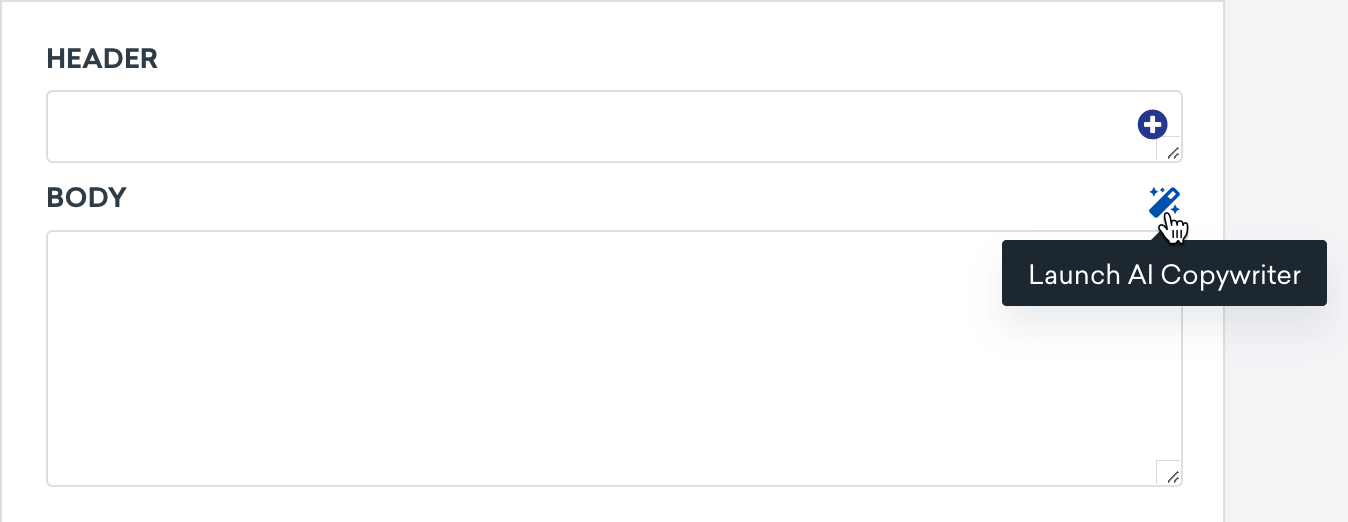
Brauchen Sie Hilfe beim Verfassen überzeugender Texte? Nutzen Sie den KI-Textassistenten. Geben Sie einen Produktnamen oder eine Beschreibung ein, und die KI generiert menschenähnlichen Marketingtext zur Verwendung in Ihren Nachrichten.
Bild
Sofern unterstützt, wird Ihr App-Symbol automatisch als Bild für Ihre Push-Benachrichtigung hinzugefügt. Sie haben außerdem die Möglichkeit, Rich-Benachrichtigungen zu senden, die mehr Anpassungsmöglichkeiten in Ihren Push-Benachrichtigungen bieten, indem zusätzliche Inhalte über den Text hinaus hinzugefügt werden.
Weitere Hinweise zur Verwendung von Bildern in Ihren Push-Benachrichtigungen finden Sie in den folgenden Artikeln:
Wenn Sie Bilder über Connected-Content oder Liquid einbinden, stellen Sie sicher, dass Ihre Bild-URL mit https:// beginnt. Die Verwendung von http:// führt zum Absturz Ihrer App.
Klickverhalten
Legen Sie mit Klickverhalten fest, was passiert, wenn Nutzer:innen auf den Text einer Push-Benachrichtigung tippen. Sie können beispielsweise Kund:innen dazu auffordern, Ihre App zu öffnen, sie zu einer bestimmten Web-URL weiterleiten oder sogar eine bestimmte Seite Ihrer App über einen Deeplink öffnen.
Hier können Sie auch Button-Aktionen innerhalb Ihrer Push-Benachrichtigung einrichten, wie zum Beispiel:
- Akzeptieren/Ablehnen
- Ja/Nein
- Bestätigen/Abbrechen
- Mehr
Sendeoptionen
Wenn Nutzer:innen Ihre App auf mehreren Geräten installiert haben, wird Ihre Push-Nachricht standardmäßig an alle Geräte mit einem gültigen Push-Token gesendet. Falls gewünscht, können Sie Zuletzt verwendetes Gerät auswählen.
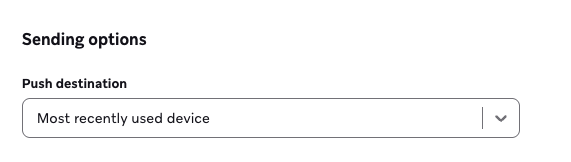
Es gibt einige Feinheiten bei dieser Einstellung. Wenn diese Option aktiviert ist, begrenzt Braze mehrfache Sendungen, außer wenn eine Campaign auf mehrere Plattformen abzielt, z. B. sowohl iOS als auch Android. Wenn Nutzer:innen Ihre App sowohl auf einem iOS- als auch auf einem Android-Gerät haben, erhalten sie eine Push-Benachrichtigung für beide Plattformen. Wenn das zuletzt verwendete Gerät von Nutzer:innen nicht Push-aktiviert ist, wird die Nachricht nicht gesendet.
Standardmäßig sendet Braze Nachrichten an jedes Gerät von Nutzer:innen, das ein gültiges Push-Token besitzt. Für iOS können Sie Ihre Reichweite weiter eingrenzen, indem Sie Benachrichtigungen nur an iPad-Geräte oder nur an iPhone- und iPod-Geräte senden.
Falls gewünscht, können Sie das Push-Ziel auf Zuletzt verwendetes Gerät setzen.
Zuletzt verwendetes Gerät
„Zuletzt verwendet“ ist ein technischer Status, kein verhaltensbezogener. Da Braze standardmäßig alle Geräte anspricht, schränkt der Wechsel zu dieser Einstellung Ihre Reichweite erheblich ein und stützt sich ausschließlich auf den Status des einzelnen Geräts mit dem neuesten Token.
Das zuletzt verwendete Gerät wird anhand des Geräts mit dem zuletzt aktualisierten Push-Token bestimmt, nicht anhand des Geräts mit der letzten Sitzung.
- Wenn ein Push-Token eines neuen Geräts über die API zu einem Kundenprofil hinzugefügt wird, gilt dieses Gerät sofort als das zuletzt verwendete, auch wenn die Nutzer:innen noch keine Sitzung darauf gestartet haben.
- Wenn das zuletzt verwendete Gerät von Nutzer:innen nicht Push-aktiviert ist, wird die Nachricht überhaupt nicht gesendet.
Mehrfache Sendungen können weiterhin auftreten, wenn eine Campaign auf verschiedene Plattformen abzielt, z. B. sowohl iOS als auch Android. Wenn Nutzer:innen die App auf beiden Plattformen haben, können sie eine Push-Benachrichtigung für beide Plattformen erhalten.
Für iOS können Sie das Messaging weiter einschränken, indem Sie Push-Benachrichtigungen nur an iPad-Geräte oder nur an iPhone- und iPod-Geräte senden.
Schritt 5: Vorschau anzeigen und Nachricht testen (optional)
Das Testen ist wohl einer der wichtigsten Schritte. Nachdem Sie Ihre perfekte Push-Nachricht verfasst haben, testen Sie sie, bevor Sie sie versenden. Wählen Sie den Tab Test aus, um zwischen verschiedenen Optionen zum Testen Ihrer Push-Nachricht zu wählen. Unter Testempfänger:innen können Sie eine Inhalts-Testgruppe oder einzelne Nutzer:innen auswählen. Sie können auch Nachricht als Nutzer:in in der Vorschau anzeigen verwenden, um einen Eindruck davon zu bekommen, wie Ihre Nachricht auf dem Mobilgerät für zufällige Nutzer:innen, vorhandene Nutzer:innen, benutzerdefinierte Nutzer:innen oder mehrsprachige Nutzer:innen aussehen könnte.
Weitere Informationen finden Sie unter Testnachrichten senden.
Schritt 6: Erstellen Sie den Rest Ihrer Campaign oder Ihres Canvas
Erstellen Sie den Rest Ihrer Campaign. In den folgenden Abschnitten erfahren Sie, wie Sie unsere Tools optimal für die Erstellung von Push-Benachrichtigungen nutzen können.
Zustellungszeitplan oder Trigger wählen
Push-Nachrichten können basierend auf einem geplanten Zeitpunkt, einer Aktion oder einem API-Trigger zugestellt werden. Weitere Informationen finden Sie unter Zeitplanung Ihrer Campaign.
Bei aktionsbasierter Zustellung können Sie außerdem die Dauer der Campaign und Ruhezeiten festlegen.
In diesem Schritt können Sie auch Zustellungskontrollen festlegen, z. B. ob Nutzer:innen erneut berechtigt werden können, die Campaign zu erhalten, oder ob Frequency-Capping-Regeln aktiviert werden sollen.
Zielgruppe zusammenstellen
Als Nächstes müssen Sie Nutzer:innen als Zielgruppe auswählen, indem Sie Segmente oder Filter verwenden, um Ihre Zielgruppe einzugrenzen. Sie erhalten automatisch eine Vorschau auf die ungefähre Größe der Segmentpopulation. Detaillierte Zielgruppenstatistiken für die von Ihrer Campaign angesprochenen Kanäle sind in der Fußzeile verfügbar. Um zu sehen, welcher Prozentsatz Ihrer Nutzerbasis angesprochen wird und welchen LTV dieses Segment hat, wählen Sie Zusätzliche Statistiken anzeigen.
Ihre Nachricht wird ausschließlich an Nutzer:innen gesendet, die bereits die Bedingungen erfüllen, die Sie im Schritt „Zielgruppe“ festgelegt haben. Anschließend müssen sie noch den Trigger erfüllen, den Sie im Schritt „Zustellung planen“ definieren. Stellen Sie sich die Zielgruppe als einen Warteraum vor – nur Personen, die sich bereits darin befinden, können voranschreiten, wenn die nächste Aktion erfolgt.
Warum stimmt meine Kennzahl „Insgesamt erreichbare Nutzer:innen“ nicht mit der Summe aller Kanäle überein?
Wenn Sie die insgesamt erreichbaren Nutzer:innen für Ihre gefilterte Zielgruppe betrachten, fällt Ihnen möglicherweise auf, dass die Summe der einzelnen Spalten kleiner ist als die Gesamtzahl der erreichbaren Nutzer:innen. Diese Abweichung entsteht in der Regel dadurch, dass eine Reihe von Nutzer:innen zwar für das Segment oder die Filter der Campaign qualifiziert sind, aber nicht per Push erreichbar sind (z. B. weil sie keine gültigen oder aktiven Push-Token haben).
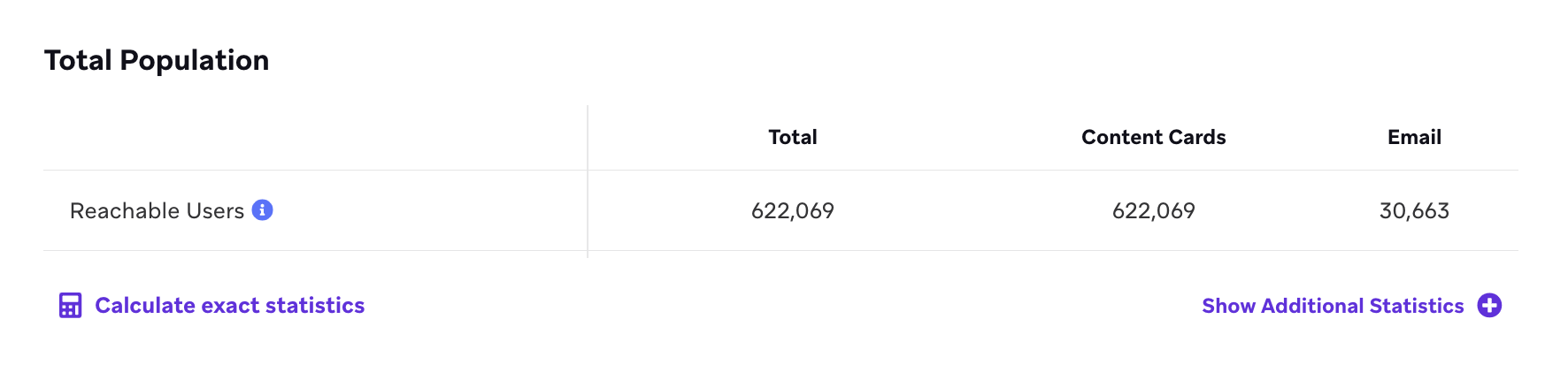
Beachten Sie, dass die genaue Segmentzugehörigkeit immer berechnet wird, bevor die Nachricht gesendet wird.
Sie können Ihre Campaign auch so einrichten, dass sie nur an Nutzer:innen mit einem bestimmten Abo-Status gesendet wird, z. B. an Nutzer:innen, die Push-Nachrichten abonniert haben und per Opt-in zugestimmt haben.
Optional können Sie die Zustellung auch auf eine bestimmte Anzahl von Nutzer:innen innerhalb des Segments beschränken oder es erlauben, dass Nutzer:innen bei einer Wiederholung der Campaign dieselbe Nachricht zweimal erhalten.
Multichannel-Campaigns mit E-Mail und Push
Bei Multichannel-Campaigns, die sowohl E-Mail- als auch Push-Kanäle ansprechen, möchten Sie Ihre Campaign möglicherweise so einschränken, dass nur Nutzer:innen die Nachricht erhalten, die ausdrücklich per Opt-in zugestimmt haben (unter Ausschluss von abonnierten oder abgemeldeten Nutzer:innen). Nehmen wir beispielsweise an, Sie haben drei Nutzer:innen mit unterschiedlichen Opt-in-Status:
- Nutzer:in A hat E-Mail abonniert und Push ist aktiviert. Diese:r Nutzer:in erhält die E-Mail nicht, wird aber die Push-Nachricht erhalten.
- Nutzer:in B hat E-Mail-Opt-in, aber Push ist nicht aktiviert. Diese:r Nutzer:in wird die E-Mail erhalten, erhält aber nicht die Push-Nachricht.
- Nutzer:in C hat E-Mail-Opt-in und Push ist aktiviert. Diese:r Nutzer:in wird sowohl die E-Mail als auch die Push-Nachricht erhalten.
Wählen Sie dazu unter Zusammenfassung der Zielgruppe die Option, diese Campaign nur an „Nutzer:innen mit Opt-in“ zu senden. Diese Option stellt sicher, dass nur Nutzer:innen mit Opt-in Ihre E-Mail erhalten, und Braze sendet Ihre Push-Nachrichten standardmäßig nur an Nutzer:innen, die Push-fähig sind.
Fügen Sie bei dieser Konfiguration im Schritt Zielgruppen keine Filter hinzu, die die Zielgruppe auf einen einzelnen Kanal beschränken (z. B. Foreground Push Enabled = True oder Email Subscription = Opted-In).
Konversions-Events wählen
Mit Braze können Sie nachverfolgen, wie oft Nutzer:innen bestimmte Aktionen ausführen, sogenannte Konversions-Events, nachdem sie eine Campaign erhalten haben. Sie haben die Möglichkeit, ein Zeitfenster von bis zu 30 Tagen festzulegen, in dem eine Konversion gezählt wird, wenn Nutzer:innen die angegebene Aktion ausführen.
Falls noch nicht geschehen, vervollständigen Sie die verbleibenden Abschnitte Ihrer Canvas-Komponente. Weitere Informationen zum Aufbau des restlichen Canvas, einschließlich multivariater Tests und Optimieren mit BrazeAITM, finden Sie unter Canvas erstellen.
Schritt 7: Überprüfen und bereitstellen
Nachdem Sie den letzten Teil Ihrer Campaign oder Ihres Canvas fertiggestellt haben, überprüfen Sie die Details. Bei Campaigns gibt Ihnen die letzte Seite eine Zusammenfassung der von Ihnen entworfenen Campaign. Bestätigen Sie alle relevanten Details, stellen Sie sicher, dass Sie Ihre Nachricht getestet haben, und senden Sie sie ab – dann beobachten Sie, wie die Daten eintreffen!
Lesen Sie als Nächstes Push-Berichte, um zu erfahren, wie Sie auf die Ergebnisse Ihrer Push-Campaign zugreifen können. Für Push-Benachrichtigungen können Sie Statistiken zur Anzahl der gesendeten, zugestellten, gebouncten, geöffneten und direkt geöffneten Nachrichten einsehen.
Fehlerbehebung
Klickverhalten
Wenn Sie das Standard-Klickverhalten für Ihre SDK-Version verwenden und beim Auswählen einer Push-Benachrichtigung mit einer Web-URL diese in der App statt im Webbrowser geöffnet wird, lesen Sie die folgenden Integrationsleitfäden zur Handhabung von Push-Benachrichtigungen:
Sie müssen Ihr Delegate-Objekt mit center.delegate = self synchron zuweisen, bevor Ihre App den Start abgeschlossen hat, vorzugsweise in application:didFinishLaunchingWithOptions:. Andernfalls kann es passieren, dass Ihre App eingehende Push-Benachrichtigungen verpasst. Weitere Informationen finden Sie in der Apple-Dokumentation zu UNUserNotificationCenterDelegate.