Cloud Data Ingestion für Google Cloud Storage
Diese Seite enthält alles, was Sie zum Synchronisieren von Daten aus Google Cloud Storage (GCS) mit Braze über Cloud Data Ingestion (CDI) benötigen: die zu erstellenden Google Cloud-Ressourcen, das Verbinden der Quelle und Erstellen einer Synchronisierung in Braze, das Dateiformat für jeden Datentyp und die GCS-spezifische Fehlerbehebung.
Funktionsweise
Integrationen mit Google Cloud Storage sind ereignisgesteuert statt zeitgesteuert. Wenn neue Dateien im Bucket finalisiert werden, veröffentlicht GCS eine OBJECT_FINALIZE-Benachrichtigung in einem Pub/Sub-Thema. Braze empfängt diese Benachrichtigungen über ein Pub/Sub-Abo, um die neue Datei aufzunehmen.
Für die Integration sind die folgenden Ressourcen erforderlich:
- Ein Cloud Storage-Bucket für die Datenspeicherung
- Ein Pub/Sub-Thema und -Abo für Benachrichtigungen über neue Dateien
- Ein Dienstkonto, auf das Braze über eine der unterstützten Authentifizierungsmethoden zugreift
GCP-Definitionen
| Begriff | Definition |
|---|---|
| Google Cloud-Projekt | Ein Projekt organisiert alle Ihre Google Cloud-Ressourcen und wird durch eine eindeutige Projekt-ID und Projektnummer identifiziert. |
| Cloud Storage-Bucket | Ein Bucket ist der Container mit den Datendateien, die Braze aufnehmen soll. |
| Pub/Sub-Thema | Ein Thema ist die benannte Ressource, die Benachrichtigungen über neue Dateien aus Ihrem Cloud Storage-Bucket empfängt. |
| Pub/Sub-Abo | Ein Abo wird an ein Thema angehängt und stellt dessen Nachrichten zu. Braze empfängt Benachrichtigungen über neue Dateien über ein Pull-Abo. |
| Dienstkonto | Ein Dienstkonto ist eine nicht-menschliche Identität, mit der Braze auf Ihren Bucket und Ihr Abo zugreift. Braze übernimmt die Identität dieses Kontos über die Workload Identity-Föderation oder verwendet einen JSON-Schlüssel, den Sie hochladen. |
| Workload Identity-Föderation | Mit der Workload Identity-Föderation (WIF) kann Braze die Identität Ihres Dienstkontos über eine kurzlebige Identität übernehmen, sodass Sie keinen Schlüssel erstellen oder hochladen müssen. |
| IAM-Rolle | Eine IAM-Rolle (Identity and Access Management) ist eine Sammlung von Berechtigungen, die Sie dem Dienstkonto für Ihren Bucket und Ihr Abo zuweisen. |
Cloud Data Ingestion in Google Cloud einrichten
Schritt 1: Cloud Storage-Bucket erstellen
Gehen Sie in der Google Cloud-Konsole zu Cloud Storage > Buckets > Create. Notieren Sie sich die Projekt-ID und den Bucket-Namen. Sie benötigen diese, wenn Sie die Quelle in Braze konfigurieren. Braze empfiehlt, den einheitlichen Zugriff auf Bucket-Ebene zu aktivieren, damit die Berechtigungen über IAM verwaltet werden.
Schritt 2: Pub/Sub-Thema und -Abo erstellen
Gehen Sie in der Google Cloud-Konsole zu Pub/Sub > Topics > Create topic. Sie können Google ein Standard-Abo erstellen lassen oder separat eines erstellen. Erstellen Sie anschließend ein Pull-Abo für dieses Thema.
Notieren Sie sich die Abo-ID. Braze benötigt beim Erstellen der Synchronisierung das Abo (nicht das Thema). Das Abo muss ein Pull-Abo sein.

Konfigurieren Sie für dieses Abo keine Dead-Letter-Warteschlange. Braze unterstützt keine Dead-Letter-Warteschlangen für Cloud Data Ingestion-Abos. Weitere Informationen finden Sie unter Dead-Letter-Themen in der Google Cloud-Dokumentation.
Schritt 3: Bucket-Benachrichtigungen an das Thema senden

Eine Benachrichtigung von Cloud Storage an Pub/Sub lässt sich nicht in der Google Cloud-Konsole erstellen. Sie müssen dafür gcloud (wie hier gezeigt), Terraform oder die JSON-API verwenden. Weitere Informationen finden Sie unter Pub/Sub-Benachrichtigungen für Cloud Storage konfigurieren in der Google Cloud-Dokumentation.
Weisen Sie zunächst dem Cloud Storage-Dienst-Agent die Berechtigung zum Veröffentlichen im Thema zu und erstellen Sie dann die Benachrichtigung für OBJECT_FINALIZE. Das Event OBJECT_FINALIZE wird ausgelöst, wenn ein neues Objekt im Bucket erstellt oder finalisiert wird.
# Get the Cloud Storage service agent for your project
gcloud storage service-agent --project=YOUR-PROJECT-ID
# Assign it Pub/Sub Publisher on the topic
gcloud pubsub topics add-iam-policy-binding YOUR-TOPIC \
--project=YOUR-PROJECT-ID \
--member="serviceAccount:service-YOUR-PROJECT-NUMBER@gs-project-accounts.iam.gserviceaccount.com" \
--role="roles/pubsub.publisher"
# Create the OBJECT_FINALIZE notification (optionally scope to a folder with --object-prefix)
gcloud storage buckets notifications create gs://YOUR-BUCKET-NAME \
--topic=YOUR-TOPIC \
--event-types=OBJECT_FINALIZE \
--payload-format=json
Ersetzen Sie YOUR-PROJECT-ID, YOUR-BUCKET-NAME und YOUR-TOPIC durch Ihre eigenen Werte. YOUR-PROJECT-NUMBER ist der numerische Bezeichner in der E-Mail-Adresse des Dienst-Agents und unterscheidet sich von der Projekt-ID. Sie finden ihn im Dashboard der Google Cloud-Konsole oder indem Sie gcloud projects describe YOUR-PROJECT-ID --format="value(projectNumber)" ausführen.
Schritt 4: Dienstkonto erstellen
Gehen Sie in der Google Cloud-Konsole zu IAM & Admin > Service Accounts > Create service account. In diesem Beispiel wird braze-cdi-gcs als Kontoname verwendet.
Schritt 5: Berechtigungen zuweisen
Der Konnektor benötigt genau diese Berechtigungen: storage.buckets.get, storage.objects.get und storage.objects.list für den Bucket sowie pubsub.subscriptions.consume für das Abo. Sie können sie entweder über eine angepasste Rolle oder über vordefinierte Rollen zuweisen.
Angepasste Rolle: Erstellen Sie eine angepasste Rolle mit genau diesen Berechtigungen und binden Sie sie an den Bucket und das Abo:
gcloud iam roles create brazeCdiGcs --project=YOUR-PROJECT-ID \
--title="Braze CDI GCS" \
--permissions=storage.buckets.get,storage.objects.get,storage.objects.list,pubsub.subscriptions.consume \
--stage=GA
gcloud storage buckets add-iam-policy-binding gs://YOUR-BUCKET-NAME \
--member="serviceAccount:[email protected]" \
--role="projects/YOUR-PROJECT-ID/roles/brazeCdiGcs"
gcloud pubsub subscriptions add-iam-policy-binding YOUR-SUBSCRIPTION \
--project=YOUR-PROJECT-ID \
--member="serviceAccount:[email protected]" \
--role="projects/YOUR-PROJECT-ID/roles/brazeCdiGcs"
Vordefinierte Rollen: Weisen Sie statt einer angepassten Rolle roles/storage.objectViewer und roles/storage.legacyBucketReader für den Bucket sowie roles/pubsub.subscriber für das Abo zu. Die Rolle objectViewer stellt storage.objects.get und storage.objects.list bereit, legacyBucketReader stellt storage.buckets.get bereit.
Schritt 6: Authentifizierung einrichten
Braze kann mit jeder der folgenden Authentifizierungsmethoden auf das Dienstkonto zugreifen:
| Methode | So authentifiziert Braze | Was Sie in Braze eingeben |
|---|---|---|
| Workload Identity Federation | Braze impersonates your service account with a short-lived identity, so you don’t create or upload a key. | Project number, Workload identity pool ID, Provider ID, and Service account email |
| Service account key | Braze authenticates with a JSON key that you create for your service account. | JSON key file for the service account |
Workload Identity Federation
Mit Workload Identity Federation (WIF) authentifiziert sich Braze bei Google Cloud mit einer kurzlebigen Identität aus der eigenen AWS-Umgebung und nimmt dann die Identität des für Braze erstellten Dienstkontos an. Sie konfigurieren Ihr Projekt so, dass es dieser Identität nur für Ihren Workspace vertraut. Sie erstellen oder teilen keinen Dienstkontoschlüssel.
Sie richten WIF einmal pro Google-Cloud-Projekt ein. Eine WIF-Zugangsberechtigung bedient sowohl Google Cloud Storage- als auch BigQuery-Quellen. Wenn Sie diese Schritte bereits für eine BigQuery-Quelle abgeschlossen haben, gewähren Sie dem vorhandenen Dienstkonto die Berechtigungen für diese Quelle und überspringen den Rest dieses Abschnitts.
Voraussetzungen
Um diese Schritte in der Google Cloud Console auszuführen, benötigen Sie die Berechtigung, Workload Identity Pools zu erstellen und IAM-Richtlinien (Identity and Access Management) für das Dienstkonto und Ihre Daten zu verwalten. Sie können zum Beispiel die Rollen Workload Identity Pool Admin (roles/iam.workloadIdentityPoolAdmin) und Service Account Admin (roles/iam.serviceAccountAdmin) verwenden.
Nur dem Principal Ihres Workspace vertrauen
Gewähren Sie den Zugriff für den vollständigen Amazon Resource Name (ARN) des Braze-Principals aus Ihrem Formular für die Zugangsdaten. Gewähren Sie keinen Zugriff für die AWS-Rolle oder das AWS-Konto von Braze. Eine Freigabe auf Rollen- oder Kontoebene ermöglicht es anderen Braze-Kund:innen, Ihre Daten zu lesen.
Jeder Braze-Workspace auf derselben Braze-Instanz verwendet dieselbe AWS-Rolle. Nur der Sitzungsname am Ende des Principal-ARN, also Ihre Workspace-ID, ist eindeutig für Sie.
Die Standard-Attributabbildung von Google für AWS-Anbieter setzt aws_role auf den Rollen-ARN ohne den Sitzungsnamen. Wenn Sie also Identitäten Zugriff gewähren, die einem aws_role-Wert entsprechen, wie etwa principalSet://iam.googleapis.com/projects/PROJECT_NUMBER/locations/global/workloadIdentityPools/POOL_ID/attribute.aws_role/ROLE_ARN, vertrauen Sie jedem Braze-Workspace auf Ihrer Instanz, einschließlich Ihres eigenen.
So beschränken Sie Ihre Daten auf Ihren Workspace:
- Gewähren Sie nur Identitäten Zugriff, deren
subjectIhr vollständiger Braze-Principal-ARN ist. Das ist der Principalprincipal://iam.googleapis.com/projects/PROJECT_NUMBER/locations/global/workloadIdentityPools/POOL_ID/subject/BRAZE_PRINCIPAL_ARN. - Gewähren Sie keinen Zugriff für All identities in the pool oder für Identitäten, die nach
aws_roleoderaccountgefiltert sind. - Schreiben Sie keine Attributbedingung, die nur das AWS-Konto oder die AWS-Rolle prüft.
- Behalten Sie die Standard-Attributabbildung für
google.subjectbei, alsoassertion.arn.
Der Braze-Principal-ARN unterscheidet sich je nach Workspace und Braze-Instanz, und Braze verwendet für Google-Quellen eine andere AWS-Rolle als für andere Quellen wie Snowflake. Kopieren Sie den Wert immer aus einem BigQuery- oder Google-Cloud-Storage-Formular für Zugangsdaten in dem Workspace, den Sie verbinden.
Braze-Principal-ARN kopieren
Beginnen Sie in Braze mit dem Erstellen Ihrer Google Cloud Storage-Quelle und wählen Sie Workload Identity Federation als Authentifizierungsmethode aus. Kopieren Sie den Wert aus Schritt 1 des Formulars für die Zugangsdaten, Copy the Braze principal ARN, und lassen Sie das Formular geöffnet.
Wenn das Feld Unavailable anzeigt, ist WIF für Ihre Braze-Instanz nicht verfügbar. Verwenden Sie stattdessen einen Dienstkontoschlüssel.
Erforderliche APIs aktivieren
Gehen Sie in der Google Cloud Console zu APIs & Services > Library und aktivieren Sie die folgenden APIs für Ihr Projekt:
- IAM Service Account Credentials API
- Security Token Service API
- Identity and Access Management (IAM) API
Workload Identity Pool und Anbieter erstellen
- Gehen Sie zu IAM & Admin > Workload Identity Federation und wählen Sie dann Create pool aus.
- Geben Sie einen Namen für den Pool ein, etwa „Braze CDI“. Notieren Sie sich die Pool ID und wählen Sie dann Continue aus.
- Wählen Sie unter Select a provider die Option AWS aus.
- Geben Sie einen Anbieternamen ein, etwa „Braze AWS“, und notieren Sie sich die Provider ID.
- Geben Sie unter AWS account ID die 12-stellige Zahl ein, die im Braze-Principal-ARN auf
arn:aws:sts::folgt, und wählen Sie dann Continue aus. - Behalten Sie unter Configure provider attributes die Standardabbildung bei, einschließlich
google.subject=assertion.arn. - Wählen Sie Save aus.
Pool- und Anbieter-IDs müssen 4 bis 32 Zeichen lang sein und dürfen nur Kleinbuchstaben, Zahlen und Bindestriche enthalten.
Anbieter auf Ihren Principal beschränken (optional)
Für zusätzliche Sicherheit (Defense in Depth) können Sie eine Attributbedingung hinzufügen, sodass der Anbieter nur den Principal Ihres Workspace akzeptiert. Google lehnt dann jede andere Identität bereits beim Token-Austausch ab, bevor Google Berechtigungen für Dienstkonten prüft.
- Wählen Sie im Pool den Anbieter und dann Edit aus.
- Wählen Sie unter Attribute conditions die Option Add condition aus.
-
Geben Sie die folgende Bedingung ein und ersetzen Sie
BRAZE_PRINCIPAL_ARNdurch den vollständigen Wert, den Sie aus dem Formular für die Zugangsdaten kopiert haben:assertion.arn == 'BRAZE_PRINCIPAL_ARN'
- Wählen Sie Save aus.
Diese Bedingung bindet den Anbieter an einen einzigen Braze-Workspace. Um einen weiteren Workspace zu verbinden, erstellen Sie dafür einen separaten Anbieter oder listen Sie beide Principals auf, etwa assertion.arn in ['FIRST_BRAZE_PRINCIPAL_ARN', 'SECOND_BRAZE_PRINCIPAL_ARN'].
Braze-Principal an das Dienstkonto binden
Gewähren Sie dem Principal Ihres Workspace die Berechtigung, die Identität des Dienstkontos anzunehmen:
- Gehen Sie zu IAM & Admin > Workload Identity Federation und wählen Sie dann Ihren Pool aus.
- Wählen Sie Grant access und dann Grant access using service account impersonation aus.
- Wählen Sie unter Service account das Dienstkonto aus, das Sie für Braze erstellt haben.
- Wählen Sie unter Select principals die Option Only identities matching the filter aus.
- Wählen Sie unter Attribute name die Option subject aus. Fügen Sie unter Attribute value den vollständigen Braze-Principal-ARN aus dem Formular für die Zugangsdaten ein.
- Wählen Sie Save aus. Wenn Google anbietet, eine Konfigurationsdatei für die Client-Bibliothek herunterzuladen, wählen Sie Dismiss aus. Braze benötigt sie nicht.
Damit wird die Rolle Workload Identity User (roles/iam.workloadIdentityUser) für das Dienstkonto einem Principal in dieser Form gewährt:
principal://iam.googleapis.com/projects/PROJECT_NUMBER/locations/global/workloadIdentityPools/POOL_ID/subject/BRAZE_PRINCIPAL_ARN
Zur Bestätigung öffnen Sie das Dienstkonto und wählen den Tab Permissions aus. Die Rolle Workload Identity User sollte diesen Principal auflisten, der mit Ihrem vollständigen Braze-Principal-ARN endet.
Wählen Sie nicht All identities in the pool aus und filtern Sie nicht nach aws_role. Beide Optionen treffen auf jeden Braze-Workspace auf Ihrer Braze-Instanz zu, da alle dieselbe AWS-Rolle verwenden. Weitere Informationen finden Sie unter Nur dem Principal Ihres Workspace vertrauen.
Gewähren Sie diese Rolle nur für das Dienstkonto. Eine Freigabe auf Projektebene ermöglicht es dem Principal, die Identität jedes Dienstkontos im Projekt anzunehmen.
IAM-Änderungen können einige Minuten dauern, bis sie wirksam werden. Wenn ein Verbindungstest direkt nach dem Gewähren des Zugriffs fehlschlägt, warten Sie einige Minuten und versuchen Sie es erneut.
Das Dienstkonto benötigt außerdem Zugriff auf Ihre Daten. Stellen Sie sicher, dass Sie ihm die Berechtigungen für diese Quelle gewährt haben. Wenn Sie eine Zugangsberechtigung sowohl für BigQuery als auch für Google Cloud Storage verwenden, gewähren Sie beide Berechtigungssätze demselben Dienstkonto.
Werte in Braze eingeben
Kehren Sie zum Formular für die Zugangsdaten in Braze zurück und geben Sie die folgenden Werte aus der Google Cloud Console ein:
| Braze-Feld | Wo Sie den Wert finden |
|---|---|
| Project number | Die Karte Project info im Dashboard der Console. Verwenden Sie die numerische Projektnummer, nicht die Projekt-ID. |
| Workload identity pool ID | Die Pool ID des Pools, den Sie erstellt haben |
| Provider ID | Die Provider ID des Anbieters, den Sie erstellt haben |
| Service account email | Die Email des Dienstkontos auf der Seite Service Accounts |
Braze kombiniert Projektnummer, Pool-ID und Anbieter-ID zur Zielgruppe (Audience), die Google mitteilt, welcher Anbieter die Anfrage von Braze validiert. Standardmäßig akzeptiert ein Anbieter seinen eigenen Ressourcennamen als Zielgruppe. Wenn Sie für Ihren Anbieter angepasste zulässige Zielgruppen festlegen, nehmen Sie den vollständigen Ressourcennamen des Anbieters auf.
So testet Braze die Verbindung
Wenn Sie die Verbindung in Braze testen, prüft Braze auch, ob Ihre Konfiguration nur Ihrem Workspace vertraut. Während des Tests versucht Braze denselben Austausch mit einem Test-Sitzungsnamen, der nur aus Nullen besteht, in dieser Form:
assumed-role/cdi-gcs-bigquery-sync-<deployment>/000000000000000000000000
Ihre Konfiguration muss diese Identität ablehnen, entweder beim Token-Austausch oder beim Versuch, die Identität Ihres Dienstkontos anzunehmen. Wenn beide Schritte erfolgreich sind, schlägt der Test fehl, da Ihre Konfiguration auch anderen Identitäten als dem Principal Ihres Workspace vertraut. Informationen zur Behebung finden Sie unter Ihre Konfiguration vertraut anderen Identitäten als Ihrem Workspace.
Wenn Sie die optionale Attributbedingung festgelegt haben, lehnt Google die Testidentität beim Token-Austausch ab. Andernfalls lehnt Google die Testidentität ab, wenn diese versucht, die Identität Ihres Dienstkontos anzunehmen. In beiden Fällen ist der Test erfolgreich.
Dieser abgelehnte Versuch kann bei jedem Verbindungstest in Ihren Google-Cloud-Audit-Logs erscheinen. Dieses Verhalten ist zu erwarten. Der Versuch stammt von der Braze-Prüfung und gewährt niemandem Zugriff auf Ihre Daten.
Fügen Sie keine Bedingung hinzu, die nur diese Testsitzung ablehnt. Eine solche Bedingung besteht den Test, während Ihre Konfiguration weiterhin anderen Braze-Workspaces vertraut.
Zugriff von Braze entfernen
Um Braze den Zugriff auf Ihre Daten zu entziehen, entfernen Sie die Rolle Workload Identity User für den Braze-Principal im Tab Permissions des Dienstkontos oder löschen Sie den Anbieter.
Einrichtung mit der gcloud CLI
Wenn Sie die Befehlszeile bevorzugen, aktivieren die folgenden Befehle die APIs, erstellen den Pool und den Anbieter und binden den Braze-Principal an Ihr Dienstkonto. Ersetzen Sie die Werte im ersten Block und fügen Sie den Braze-Principal-ARN genau so ein, wie Sie ihn kopiert haben.
PROJECT_ID="YOUR-PROJECT-ID"
POOL_ID="braze-cdi"
PROVIDER_ID="braze-aws"
SA_EMAIL="YOUR-SERVICE-ACCOUNT-EMAIL"
BRAZE_PRINCIPAL_ARN="PASTE-THE-BRAZE-PRINCIPAL-ARN-FROM-YOUR-CREDENTIAL-FORM"
PROJECT_NUMBER="$(gcloud projects describe "$PROJECT_ID" --format='value(projectNumber)')"
BRAZE_AWS_ACCOUNT_ID="$(echo "$BRAZE_PRINCIPAL_ARN" | cut -d: -f5)"
gcloud services enable iam.googleapis.com iamcredentials.googleapis.com sts.googleapis.com \
--project="$PROJECT_ID"
gcloud iam workload-identity-pools create "$POOL_ID" \
--project="$PROJECT_ID" --location="global" --display-name="Braze CDI"
gcloud iam workload-identity-pools providers create-aws "$PROVIDER_ID" \
--project="$PROJECT_ID" --location="global" --workload-identity-pool="$POOL_ID" \
--account-id="$BRAZE_AWS_ACCOUNT_ID"
# Optional: restrict the provider to your principal
gcloud iam workload-identity-pools providers update-aws "$PROVIDER_ID" \
--project="$PROJECT_ID" --location="global" --workload-identity-pool="$POOL_ID" \
--attribute-condition="assertion.arn == '${BRAZE_PRINCIPAL_ARN}'"
gcloud iam service-accounts add-iam-policy-binding "$SA_EMAIL" \
--project="$PROJECT_ID" \
--role="roles/iam.workloadIdentityUser" \
--member="principal://iam.googleapis.com/projects/${PROJECT_NUMBER}/locations/global/workloadIdentityPools/${POOL_ID}/subject/${BRAZE_PRINCIPAL_ARN}"
Service account key
Braze authentifiziert sich mit einem JSON-Schlüssel für Ihr Dienstkonto. Bestehende Zugangsdaten mit Dienstkontoschlüssel funktionieren weiterhin und müssen nicht migriert werden.
Öffnen Sie in der Google Cloud Console das Dienstkonto, gehen Sie zu Schlüssel > Schlüssel hinzufügen > Neuen Schlüssel erstellen und wählen Sie JSON aus. Laden Sie die Schlüsseldatei herunter. Diese laden Sie beim Erstellen der Quelle in Braze hoch.
Alternativ können Sie gcloud verwenden:
gcloud iam service-accounts keys create braze-cdi-key.json \
--iam-account=SERVICE_ACCOUNT_EMAIL
Ersetzen Sie SERVICE_ACCOUNT_EMAIL durch die E-Mail-Adresse des Dienstkontos. Weitere Informationen finden Sie unter Dienstkontoschlüssel erstellen und löschen.
Cloud Data Ingestion in Braze einrichten
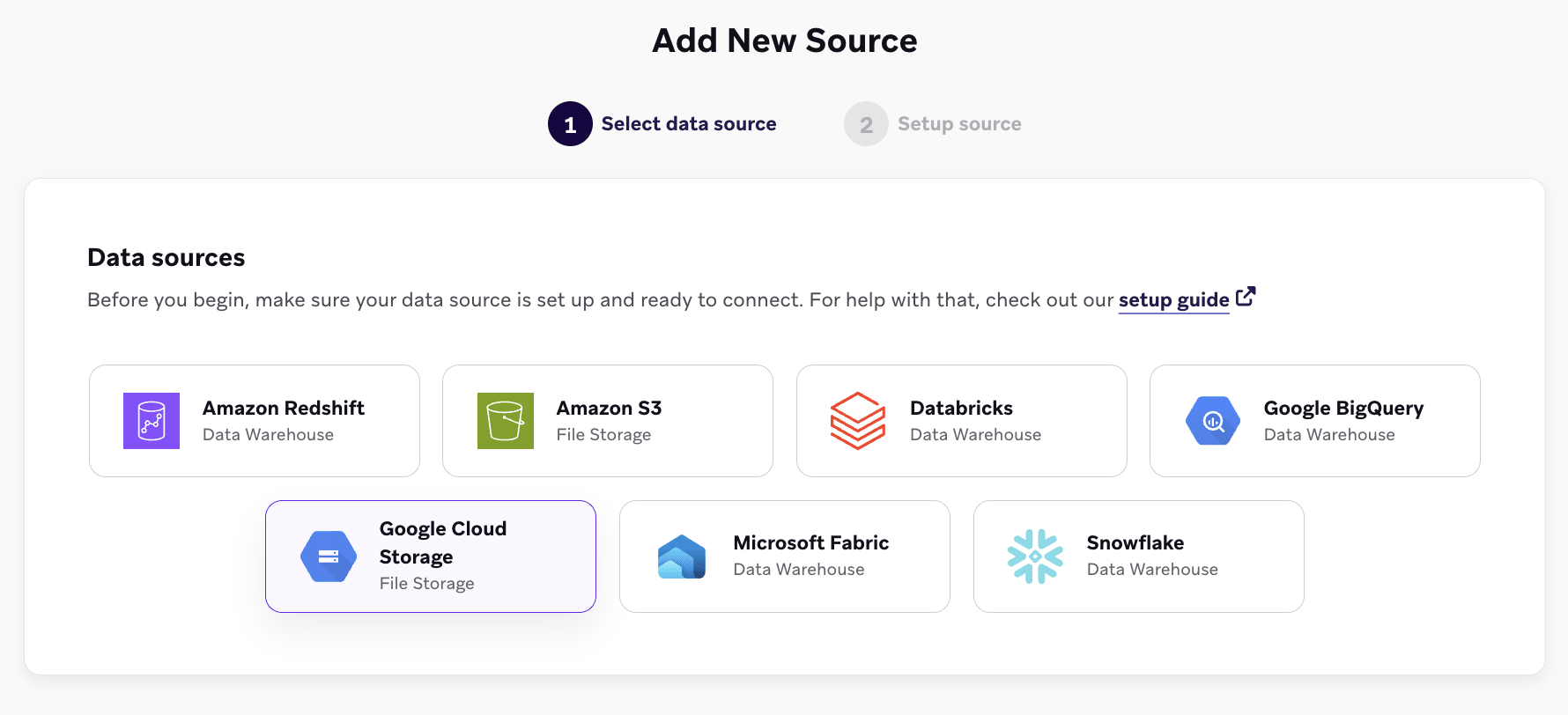
- Gehen Sie in Braze zu Dateneinstellungen > Cloud Data Ingestion > Quellen, wählen Sie Datenquelle hinzufügen und anschließend Google Cloud Storage aus.
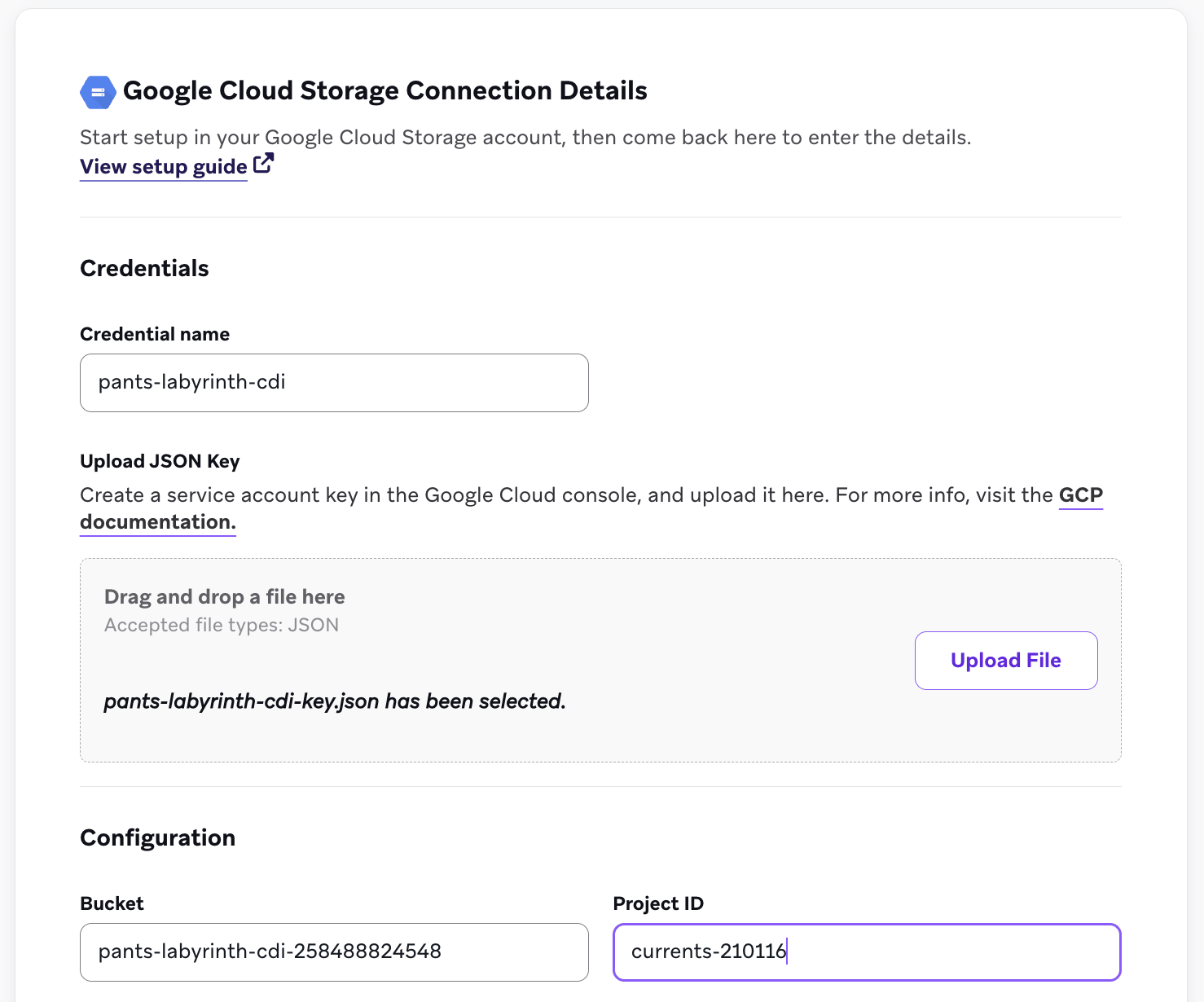
- Füllen Sie die Felder der Quelle aus:
- Bucket: Ihr Bucket-Name
- Projekt-ID: Ihre GCP-Projekt-ID
- Zugangsdaten: Geben Sie den Zugangsdaten einen Namen und wählen Sie die Authentifizierungsmethode aus, die Sie in Schritt 6 eingerichtet haben. Geben Sie für Workload Identity Federation Folgendes ein: Project number, Workload identity pool ID, Provider ID, and Service account email. Geben Sie für Service account key Folgendes ein: JSON key file for the service account.
- Wählen Sie Verbindung testen und anschließend Mit Quelle verbinden aus.
- Erstellen Sie eine Synchronisierung. Gehen Sie zu Dateneinstellungen > Cloud Data Ingestion > Synchronisierungen und wählen Sie Datensynchronisierung erstellen aus. Wählen Sie einen Namen für die Synchronisierung und einen Datentyp (etwa Nutzerattribute, Angepasste Events, Kauf-Events, Katalog oder Nutzer:innen löschen) und wählen Sie dann Weiter aus.
- Wählen Sie im Schritt Datendefinition Ihre GCS-Quelle aus und geben Sie dann Folgendes an:
- Pub/Sub-Abo-ID: die Abo-ID aus Schritt 2 (nicht das Thema)
- Ordnerpfad (optional): ein Pfadpräfix innerhalb des Buckets (siehe Ordner in einem gemeinsam genutzten Bucket synchronisieren)
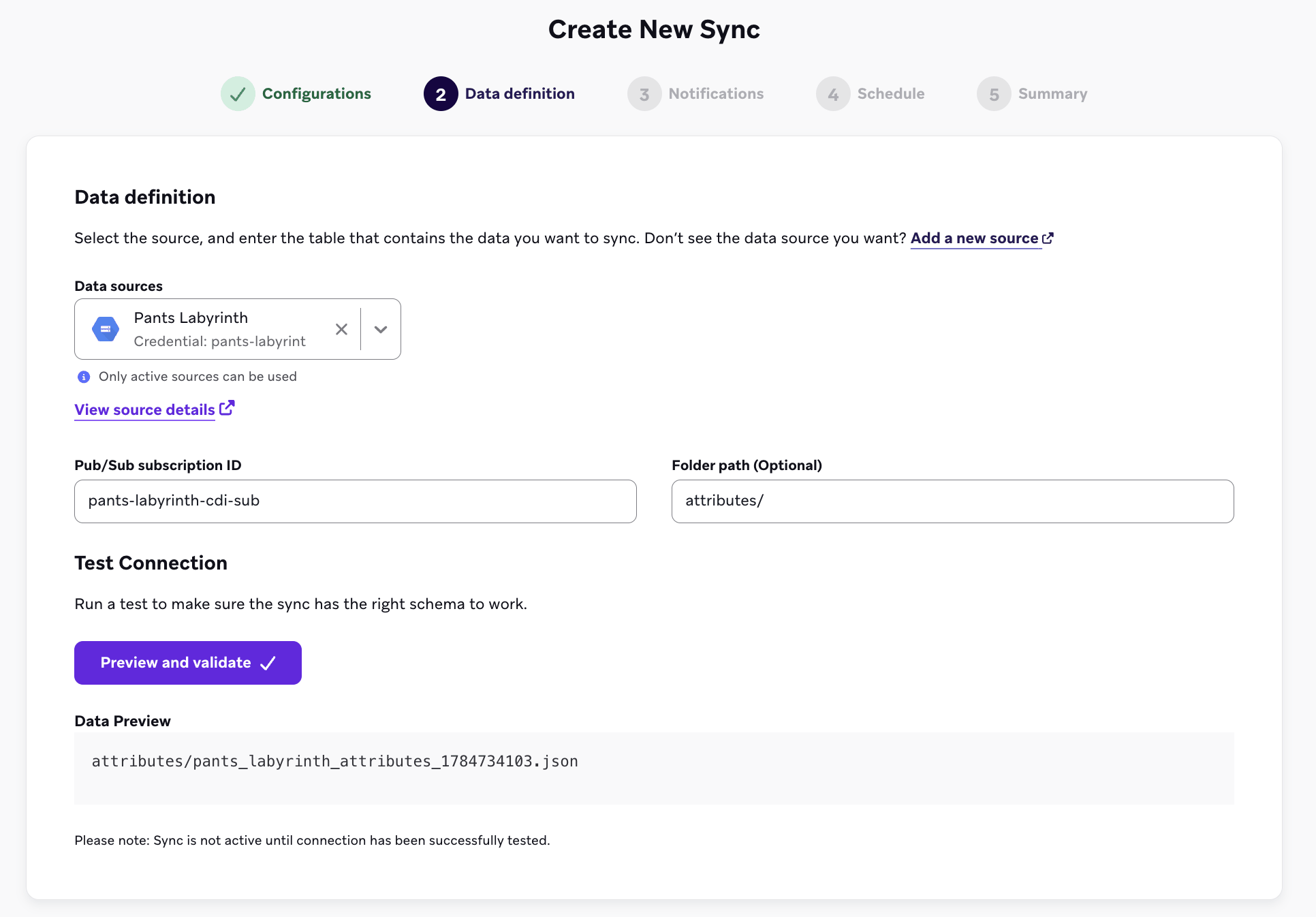
- Wählen Sie Vorschau und Validierung aus, um zu bestätigen, dass Braze das Abo erreichen und die zur Aufnahme verfügbaren Dateien auflisten kann. Ein erfolgreicher Test listet vorhandene Dateien im Bucket auf, diese Dateien werden jedoch nicht automatisch synchronisiert.
- Fügen Sie Kontakt-E-Mail-Adressen für Fehlerbenachrichtigungen hinzu. Synchronisierungen mit Google Cloud Storage sind ereignisgesteuert, daher ist kein Zeitplan erforderlich. Braze nimmt neue Dateien auf, sobald sie hochgeladen werden. Überprüfen Sie die Zusammenfassung und wählen Sie dann Synchronisierung erstellen aus.
Ordner in einem gemeinsam genutzten Bucket synchronisieren
Sie können einen Bucket für mehrere Synchronisierungen wiederverwenden, aber jede Synchronisierung muss auf einen eigenen Ordner abzielen und ein eigenes, dediziertes Pub/Sub-Abo haben.
Wenn mehrere Synchronisierungen denselben Quell-Bucket nutzen, müssen sowohl der Ordnerpfad als auch das Abo innerhalb eines Workspace für jede Synchronisierung eindeutig sein. Konfigurieren Sie wie in Schritt 2 für keines dieser Abos eine Dead-Letter-Warteschlange.
Für jeden Ordner, den Sie in einem gemeinsam genutzten Bucket synchronisieren möchten:
- Setzen Sie das Feld Ordner der Synchronisierung auf das Pfadpräfix (zum Beispiel
attributes/). Braze listet nur Objekte auf, deren Pfad mit diesem Präfix beginnt, und nimmt nur diese auf. -
Erstellen Sie ein dediziertes Thema und eine auf das Präfix beschränkte Benachrichtigung für diesen Ordner und erstellen Sie dann ein Abo für dieses Thema:
# One topic per folder gcloud pubsub topics create YOUR-ATTRIBUTES-TOPIC --project=YOUR-PROJECT-ID # Assign the Cloud Storage service agent publisher on the topic gcloud pubsub topics add-iam-policy-binding YOUR-ATTRIBUTES-TOPIC \ --project=YOUR-PROJECT-ID \ --member="serviceAccount:service-YOUR-PROJECT-NUMBER@gs-project-accounts.iam.gserviceaccount.com" \ --role="roles/pubsub.publisher" # Notification scoped to the folder with --object-prefix gcloud storage buckets notifications create gs://YOUR-BUCKET-NAME \ --topic=YOUR-ATTRIBUTES-TOPIC --event-types=OBJECT_FINALIZE \ --payload-format=json --object-prefix=attributes/ # One subscription per sync gcloud pubsub subscriptions create YOUR-ATTRIBUTES-SUBSCRIPTION \ --topic=YOUR-ATTRIBUTES-TOPIC --project=YOUR-PROJECT-ID --ack-deadline=60
-
Weisen Sie dem Braze-Dienstkonto wie in Schritt 5 die Berechtigung zum Empfangen für dieses Abo zu:
gcloud pubsub subscriptions add-iam-policy-binding YOUR-ATTRIBUTES-SUBSCRIPTION \ --project=YOUR-PROJECT-ID \ --member="serviceAccount:[email protected]" \ --role="roles/pubsub.subscriber"
Wenn Sie in Schritt 5 die angepasste Rolle erstellt haben, verwenden Sie stattdessen
--role="projects/YOUR-PROJECT-ID/roles/brazeCdiGcs". - Geben Sie beim Erstellen der Synchronisierung in Braze die neue Pub/Sub-Abo-ID und den Ordnerpfad dieses Ordners ein, damit die Synchronisierung nur die Dateien dieses Ordners aufnimmt.
Erforderliche Dateiformate
Cloud Data Ingestion unterstützt JSON-, CSV- und Parquet-Dateien. Welche Spalten erforderlich sind, hängt vom Datentyp ab. Braze stellt keine zusätzlichen Anforderungen an Dateinamen, die über die Vorgaben Ihres Dateispeicheranbieters hinausgehen. Dateinamen sollten eindeutig sein. Ein angehängter Zeitstempel hilft dabei, die Eindeutigkeit sicherzustellen.

Anders als bei Data-Warehouse-Quellen ist die Spalte UPDATED_AT für Dateispeicher-Synchronisierungen weder erforderlich noch unterstützt.
Beispiele für alle unterstützten Dateitypen finden Sie in den Beispieldateien unter braze-examples.
Wählen Sie den Tab für den Datentyp aus, den Sie synchronisieren möchten.
Jede Zeile benötigt genau einen Nutzer-Bezeichner und eine Spalte PAYLOAD. Eine Quelldatei kann Zeilen mit unterschiedlichen Bezeichnertypen enthalten, aber jede einzelne Zeile sollte nur einen davon verwenden.
| Bezeichner | Beschreibung |
|---|---|
EXTERNAL_ID |
Identifiziert die Nutzer:in, die Sie aktualisieren möchten. Dieser Wert sollte mit dem in Braze verwendeten external_id-Wert übereinstimmen. |
ALIAS_NAME und ALIAS_LABEL |
Diese beiden Spalten erstellen ein Nutzer-Alias-Objekt. alias_name sollte ein eindeutiger Bezeichner sein, und alias_label gibt den Typ des Alias an. Nutzer:innen können mehrere Aliase mit unterschiedlichen Labels haben, aber nur einen alias_name pro alias_label. |
BRAZE_ID |
Der Braze-Nutzer-Bezeichner. Er wird vom Braze SDK generiert. Über Cloud Data Ingestion können keine neuen Nutzer:innen mit einer Braze-ID angelegt werden. Um neue Nutzer:innen anzulegen, geben Sie eine externe Nutzer-ID oder einen Nutzer-Alias an. |
EMAIL |
Die E-Mail-Adresse der Nutzer:in. Wenn mehrere Profile mit derselben E-Mail-Adresse existieren, wird das zuletzt aktualisierte Profil bei Updates bevorzugt. Wenn Sie sowohl E-Mail-Adresse als auch Telefonnummer angeben, verwendet Braze die E-Mail-Adresse als primären Bezeichner. |
PHONE |
Die Telefonnummer der Nutzer:in. Wenn mehrere Profile mit derselben Telefonnummer existieren, wird das zuletzt aktualisierte Profil bei Updates bevorzugt. |
Die Spalte PAYLOAD enthält einen JSON-String mit den Feldern, die Sie mit der Nutzer:in in Braze synchronisieren möchten, im Format des Nutzerattribut-Objekts.
JSON-Beispiel
{"external_id":"s3-qa-0","payload":"{\"name\": \"GT896\", \"age\": 74, \"subscriber\": true, \"retention\": {\"previous_purchases\": 21, \"vip\": false}, \"last_visit\": \"2023-08-08T16:03:26.600803\"}"}
{"external_id":"s3-qa-1","payload":"{\"name\": \"HSCJC\", \"age\": 86, \"subscriber\": false, \"retention\": {\"previous_purchases\": 0, \"vip\": false}, \"last_visit\": \"2023-08-08T16:03:26.600824\"}"}
{"external_id":"s3-qa-2","payload":"{\"name\": \"YTMQZ\", \"age\": 43, \"subscriber\": false, \"retention\": {\"previous_purchases\": 23, \"vip\": true}, \"last_visit\": \"2023-08-08T16:03:26.600831\"}"}
CSV-Beispiel
external_id,payload
s3-qa-load-0-d0daa196-cdf5-4a69-84ae-4797303aee75,"{""name"": ""SNXIM"", ""age"": 54, ""subscriber"": true, ""retention"": {""previous_purchases"": 19, ""vip"": true}, ""last_visit"": ""2023-08-08T16:03:26.598806""}"
s3-qa-load-1-d0daa196-cdf5-4a69-84ae-4797303aee75,"{""name"": ""0J747"", ""age"": 73, ""subscriber"": false, ""retention"": {""previous_purchases"": 22, ""vip"": false}, ""last_visit"": ""2023-08-08T16:03:26.598816""}"
Jede Zeile in Ihrer Quelldatei muss gültiges JSON enthalten, andernfalls wird die Datei übersprungen.
Angepasste Events verwenden dieselben Nutzer-Bezeichner-Spalten wie Nutzerattribute. Die Spalte PAYLOAD folgt dem Format des Event-Objekts.
{"external_id":"s3-qa-0","payload":"{\"app_id\": \"YOUR_APP_ID\", \"name\": \"view-206\", \"time\": \"2024-04-02T14:34:08\", \"properties\": {\"bool_value\": false, \"preceding_event\": \"unsubscribe\", \"important_number\": 206}}"}
{"external_id":"s3-qa-1","payload":"{\"app_id\": \"YOUR_APP_ID\", \"name\": \"view-206\", \"time\": \"2024-04-02T14:34:08\", \"properties\": {\"bool_value\": false, \"preceding_event\": \"unsubscribe\", \"important_number\": 206}}"}
Jede Zeile in Ihrer Quelldatei muss gültiges JSON enthalten, andernfalls wird die Datei übersprungen.
Kauf-Events verwenden dieselben Nutzer-Bezeichner-Spalten wie Nutzerattribute. Die Spalte PAYLOAD folgt dem Format des Kauf-Objekts.
{"external_id":"s3-qa-0","payload":"{\"app_id\": \"YOUR_APP_ID\", \"product_id\": \"product-11\", \"currency\": \"BSD\", \"price\": 8.511527858335066, \"time\": \"2024-04-02T14:34:08\", \"quantity\": 19, \"properties\": {\"is_a_boolean\": true, \"important_number\": 40, \"preceding_event\": \"click\"}}"}
{"external_id":"s3-qa-1","payload":"{\"app_id\": \"YOUR_APP_ID\", \"product_id\": \"product-11\", \"currency\": \"BSD\", \"price\": 8.511527858335066, \"time\": \"2024-04-02T14:34:08\", \"quantity\": 19, \"properties\": {\"is_a_boolean\": true, \"important_number\": 40, \"preceding_event\": \"click\"}}"}
Jede Zeile in Ihrer Quelldatei muss gültiges JSON enthalten, andernfalls wird die Datei übersprungen.
Katalogdateien verwenden andere Bezeichner als Nutzerdaten-Dateien. Bevor Sie eine Katalog-Synchronisierung erstellen, legen Sie den Zielkatalog in Braze an. Den vollständigen Katalog-Workflow finden Sie unter Katalogdaten synchronisieren und löschen.
| Spalte | Erforderlich | Beschreibung |
|---|---|---|
ID |
Ja | Der eindeutige Bezeichner für den Katalogartikel. Wird verwendet, um den Artikel in Braze zu erstellen, zu aktualisieren oder zu löschen. |
PAYLOAD |
Ja | Ein JSON-String mit den zu synchronisierenden Katalogfeldern und -werten. Muss dem Schema Ihres Katalogs in Braze entsprechen. |
DELETED |
Nein | Bei true wird der Katalogartikel mit der passenden ID aus dem Katalog in Braze entfernt. Lassen Sie diese Spalte weg oder setzen Sie sie auf false, um Artikel zu erstellen oder zu aktualisieren. |
JSON-Beispiel
{"id":"85","payload":"{\"product_name\":\"Product 85\",\"price\":85.85}"}
{"id":"86","payload":"{\"product_name\":\"Product 86\",\"price\":86.86}"}
{"id":"1","payload":"{\"product_name\":\"Product 1\",\"price\":1.01}","deleted":true}
CSV-Beispiel mit der Spalte DELETED
ID,PAYLOAD,DELETED
85,"{""product_name"": ""Product 85"", ""price"": 85.85}",false
86,"{""product_name"": ""Product 86"", ""price"": 86.86}",false
1,"{""product_name"": ""Product 1"", ""price"": 1.01}",true
CSV-Beispiel ohne die Spalte DELETED
ID,PAYLOAD
85,"{""product_name"": ""Product 85"", ""price"": 85.85}"
86,"{""product_name"": ""Product 86"", ""price"": 86.86}"
Bevor Sie eine Datenobjekt-Synchronisierung erstellen, legen Sie den Datenobjekttyp und seine Felder in Braze an. Den vollständigen Workflow finden Sie unter Datenobjekte synchronisieren.
Anders als bei Data-Warehouse-Quellen werden die Datenobjektfelder bei Dateispeicher-Quellen in einer Spalte PAYLOAD übertragen statt in einer eigenen Spalte pro Feld.
| Spalte | Erforderlich | Beschreibung |
|---|---|---|
OBJECT_ID |
Ja | Der Bezeichner des Datenobjekt-Datensatzes. Wird verwendet, um den Datensatz in Braze zu erstellen, zu aktualisieren oder zu löschen. |
PAYLOAD |
Ja | Ein JSON-String mit den zu synchronisierenden Feldern und Werten. Jeder Schlüssel muss einem Feld entsprechen, das für den Datenobjekttyp in Braze definiert ist, einschließlich der Groß- und Kleinschreibung. |
DELETED |
Nein | Bei true wird der Datensatz mit der passenden OBJECT_ID in Braze gelöscht. Lassen Sie diese Spalte weg oder setzen Sie sie auf false, um Datensätze zu erstellen oder zu aktualisieren. |
JSON-Beispiel
{"object_id":"acct-001","payload":"{\"name\":\"Acme Corp\",\"team_id\":42}"}
{"object_id":"acct-002","payload":"{\"name\":\"Initech\",\"team_id\":17}"}
{"object_id":"acct-003","payload":"{\"name\":\"Hooli\",\"team_id\":5}","deleted":true}
CSV-Beispiel
OBJECT_ID,PAYLOAD,DELETED
acct-001,"{""name"": ""Acme Corp"", ""team_id"": 42}",false
acct-002,"{""name"": ""Initech"", ""team_id"": 17}",false
acct-003,"{""name"": ""Hooli"", ""team_id"": 5}",true
Mit dieser Synchronisierung verknüpfen Sie Nutzer:innen mit Datenobjekt-Datensätzen, zum Beispiel Nutzer:innen mit den Konten, zu denen sie gehören. Legen Sie die Beziehung in Braze an, bevor Sie sie synchronisieren.
Jede Zeile benötigt OBJECT_ID sowie mindestens einen Nutzer-Bezeichner.
| Spalte | Erforderlich | Beschreibung |
|---|---|---|
OBJECT_ID |
Ja | Der Bezeichner des Datenobjekt-Datensatzes, mit dem die Nutzer:in verknüpft ist. |
EXTERNAL_ID |
Ja, mindestens ein Nutzer-Bezeichner pro Zeile | Entspricht der in Braze verwendeten external_id. |
ALIAS_NAME und ALIAS_LABEL |
Ja, mindestens ein Nutzer-Bezeichner pro Zeile | Beide Spalten zusammen identifizieren die Nutzer:in über den Alias. |
EMAIL |
Ja, mindestens ein Nutzer-Bezeichner pro Zeile | Die E-Mail-Adresse der Nutzer:in. |
PHONE |
Ja, mindestens ein Nutzer-Bezeichner pro Zeile | Die Telefonnummer der Nutzer:in. |
PAYLOAD |
Nein | Ein JSON-String mit den Feldern und Werten der Beziehung selbst. |
DELETED |
Nein | Bei true wird die Beziehung zwischen dem Datensatz und der Nutzer:in entfernt. |
BRAZE_ID wird für Synchronisierungen von Nutzerbeziehungen nicht unterstützt, anders als bei Synchronisierungen von Nutzerattributen. Verwenden Sie einen der oben aufgeführten Bezeichner.
JSON-Beispiel
{"object_id":"acct-001","external_id":"user-1","payload":"{\"role\":\"admin\"}"}
{"object_id":"acct-001","email":"[email protected]","payload":"{\"role\":\"member\"}"}
{"object_id":"acct-002","external_id":"user-9","deleted":true}
Mit dieser Synchronisierung verknüpfen Sie Datenobjekt-Datensätze miteinander, zum Beispiel Konten mit ihren übergeordneten Konten. Legen Sie die Beziehung in Braze an, bevor Sie sie synchronisieren.
| Spalte | Erforderlich | Beschreibung |
|---|---|---|
OBJECT_ID |
Ja | Der Datensatz, von dem die Beziehung ausgeht. |
RELATED_OBJECT_ID |
Ja | Der Datensatz, auf den die Beziehung verweist. |
PAYLOAD |
Nein | Ein JSON-String mit den Feldern und Werten der Beziehung selbst. |
DELETED |
Nein | Bei true wird die Beziehung zwischen den beiden Datensätzen entfernt. |
JSON-Beispiel
{"object_id":"acct-001","related_object_id":"acct-010","payload":"{\"tier\":\"parent\"}"}
{"object_id":"acct-001","related_object_id":"acct-011","payload":"{\"tier\":\"parent\"}"}
{"object_id":"acct-002","related_object_id":"acct-020","deleted":true}
Canvas-Trigger ermöglichen Zero-Copy-Personalisierung. Informationen zur Einrichtung des Ziel-Canvas und zu wichtigen Hinweisen finden Sie unter Zero-Copy-Personalisierung.
| Feld | Erforderlich | Beschreibung |
|---|---|---|
EXTERNAL_ID |
Ja, entweder external_id oder alias_name und alias_label |
Identifiziert die Nutzer:in, die Sie aktualisieren möchten. Dieser Wert sollte mit dem in Braze verwendeten external_id-Wert übereinstimmen. |
ALIAS_NAME und ALIAS_LABEL |
Ja, entweder external_id oder alias_name und alias_label |
Diese beiden Spalten erstellen ein Nutzer-Alias-Objekt. alias_name sollte ein eindeutiger Bezeichner sein, und alias_label gibt den Typ des Alias an. Nutzer:innen können mehrere Aliase mit unterschiedlichen Labels haben, aber nur einen alias_name pro alias_label. |
PROPERTIES |
Ja | JSON-String mit Feldern, die in Ihrem Canvas als Personalisierungseigenschaften verfügbar sein sollen. Dieser sollte nutzerspezifische Informationen enthalten. |
Wählen Sie zum Einstieg beim Erstellen einer neuen Synchronisierung den Datentyp Canvas Triggers aus.
So löschen Sie Nutzerprofile in Braze mithilfe von Dateien in Ihrem Quell-Bucket:
- Erstellen Sie eine neue Cloud Data Ingestion-Synchronisierung mit derselben Einrichtung wie bei anderen Synchronisierungen.
- Setzen Sie beim Konfigurieren der Synchronisierung in Braze Data Type auf Delete Users.
- Laden Sie Dateien in Ihren Quell-Bucket hoch, die ausschließlich Nutzer-Bezeichner-Spalten enthalten. Fügen Sie keine Spalte
PAYLOADhinzu – die Synchronisierung schlägt fehl, wenn ein Payload vorhanden ist, um versehentliche Löschungen zu vermeiden.
Jede Zeile in der Datei muss genau eine Nutzer:in über einen der folgenden Bezeichner identifizieren:
| Bezeichner | Beschreibung |
|---|---|
EXTERNAL_ID |
Entspricht der in Braze verwendeten external_id. |
ALIAS_NAME und ALIAS_LABEL |
Beide Spalten zusammen identifizieren die Nutzer:in über den Alias. |
BRAZE_ID |
Von Braze generierte Nutzer-ID (nur für bestehende Nutzer:innen). |
JSON-Beispiel
{"external_id":"user-to-delete-001"}
{"external_id":"user-to-delete-002"}
{"braze_id":"braze-id-from-profile"}
CSV-Beispiel
external_id
user-to-delete-001
user-to-delete-002
Wenn die Synchronisierung ausgeführt wird, verarbeitet Braze neue Dateien im Bucket und löscht die entsprechenden Nutzerprofile.
Das Löschen von Nutzer:innen ist dauerhaft und kann nicht rückgängig gemacht werden. Nehmen Sie nur Nutzer:innen auf, die Sie tatsächlich entfernen möchten. Weitere Details finden Sie unter Nutzer:innen mit Cloud Data Ingestion löschen.
Katalogartikel löschen
So entfernen Sie Artikel aus einem Katalog mithilfe von Dateispeicher:
- Verwenden Sie dieselbe Synchronisierung, die Sie zum Synchronisieren von Katalogdaten nutzen (Datentyp Kataloge).
- Fügen Sie Ihren CSV- oder JSON-Dateien eine optionale Spalte
deleted(oderDELETED) hinzu. - Setzen Sie
deletedfür jeden Katalogartikel, den Sie in Braze aus dem Katalog entfernen möchten, auftrue.
Jede Zeile benötigt weiterhin ID und PAYLOAD. Bei Zeilen, die zum Löschen markiert sind, kann der Payload minimal sein, da Braze den Artikel anhand der ID entfernt.
Wenn die Synchronisierung ausgeführt wird, führen Zeilen mit deleted: true dazu, dass der entsprechende Katalogartikel in Braze gelöscht wird. Weitere Informationen zum vollständigen Verhalten beim Synchronisieren und Löschen von Katalogen finden Sie unter Katalogdaten synchronisieren und löschen.
Wissenswertes
- Dateien, die dem Quell-Bucket oder -Container hinzugefügt werden, sollten 512 MB nicht überschreiten. Diese Grenze gilt für Amazon S3, Google Cloud Storage und Azure Blob Storage. Dateien, die größer als 512 MB sind, führen zu einem Fehler und werden nicht mit Braze synchronisiert. Azure Blob Storage selbst erlaubt deutlich größere Dateien, CDI wendet jedoch für alle Dateispeicherquellen dieselbe Grenze von 512 MB an.
- Es gibt zwar keine zusätzliche Begrenzung der Anzahl der Zeilen pro Datei, Braze empfiehlt jedoch, kleinere Dateien zu verwenden, damit Ihre Synchronisierungen schneller laufen. Beispielsweise dauert die Aufnahme einer 500 MB großen Datei erheblich länger als die von fünf separaten 100 MB großen Dateien.
- Es gibt keine zusätzliche Begrenzung der Anzahl der Dateien, die in einem bestimmten Zeitraum hochgeladen werden.
- Eine Reihenfolge wird weder innerhalb von Dateien noch zwischen Dateien unterstützt. Braze empfiehlt, Updates regelmäßig in Batches zu bündeln, wenn Sie mögliche Race-Conditions überwachen.
- CDI verarbeitet nur Dateien, die nach dem Erstellen der Synchronisierung hinzugefügt werden. Sie können vorhandene Dateien verwenden, um zu prüfen, ob Braze auf Ihren Bucket zugreifen und Dateien für die Aufnahme erkennen kann. Diese Dateien werden jedoch nicht mit Braze synchronisiert. Damit CDI sie verarbeitet, laden Sie alle vorhandenen Dateien, die synchronisiert werden sollen, erneut in den Quell-Bucket hoch.
Fehlerbehebung
Hochladen und Verarbeiten von Dateien
CDI verarbeitet nur Dateien, die nach dem Erstellen der Synchronisierung hochgeladen wurden. Jedes neue Objekt löst eine OBJECT_FINALIZE-Nachricht an Ihr Pub/Sub-Thema aus. Um Dateien aufzunehmen, die bereits im Bucket vorhanden sind, laden Sie sie erneut hoch.
Umgang mit unerwarteten Dateifehlern
Wenn Dateien nicht aufgenommen werden, überprüfen Sie Folgendes:
- Die Bucket-Benachrichtigung ist vorhanden. Listen Sie die Benachrichtigungen des Buckets mit
gcloud storage buckets notifications list gs://YOUR-BUCKET-NAMEauf. - Der Cloud Storage-Dienst-Agent hat
roles/pubsub.publisherfür das Thema. - Das Braze-Dienstkonto hat die Berechtigung zum Empfangen für das Abo (
pubsub.subscriptions.consume, zugewiesen entweder über die angepasste Rolle oder überroles/pubsub.subscriber). - Für das Abo ist keine Dead-Letter-Warteschlange konfiguriert. Braze unterstützt keine Dead-Letter-Warteschlangen für Cloud Data Ingestion-Abos.
Weitere Informationen finden Sie unter Pub/Sub-Benachrichtigungen für Cloud Storage in der Google Cloud-Dokumentation.
Ihre Konfiguration vertraut anderen Identitäten als Ihrem Workspace
Wenn Sie Workload Identity Federation verwenden, kann der Verbindungstest mit folgendem Fehler fehlschlagen:
Your workload identity pool trusts every Braze customer, not only this workspace. Braze authenticated against it with a test identity (000000000000000000000000) that belongs to no Braze workspace, and your Google Cloud project accepted it, so another Braze customer could read this data. Grant the Workload Identity User role on your service account to the full Braze principal shown on the credential screen (principal://…/subject/<full ARN>) rather than to the role (principalSet://…/attribute.aws_role/…); restricting the pool provider’s attribute condition to that same principal works as well. Then test the connection again.
Das bedeutet, dass Google die Braze-Testidentität sowohl beim Token-Austausch als auch beim Identitätswechsel des Dienstkontos akzeptiert hat, wie unter So testet Braze die Verbindung beschrieben. Dieser Fehler tritt in der Regel auf, wenn das Dienstkonto allen Identitäten im Pool oder nach aws_role gefilterten Identitäten Zugriff gewährt.
So beheben Sie diesen Fehler:
- Öffnen Sie in der Google Cloud Console das Dienstkonto und wählen Sie den Tab Berechtigungen aus.
- Suchen Sie alle Principals mit der Rolle „Workload Identity User“, die mit
principalSet://beginnen und auf Ihren Pool verweisen. Entfernen Sie die Rolle bei jedem dieser Principals. - Stellen Sie sicher, dass Ihr vollständiger Principal die Rolle besitzt, wie unter Braze-Principal an das Dienstkonto binden beschrieben.
- Gehen Sie zu IAM & Admin > IAM und prüfen Sie, ob es auf Projektebene Zuweisungen der Rolle „Workload Identity User“ für Ihren Pool gibt. Entfernen Sie diese.
- Testen Sie die Verbindung erneut.
Alternativ können Sie die Attributbedingung des Anbieters auf Ihren vollständigen Principal beschränken, wie unter Anbieter auf Ihren Principal beschränken (optional) beschrieben. Google lehnt dann beim Token-Austausch jede andere Identität ab. Wir empfehlen dennoch, den Zugriff ausschließlich Ihrem vollständigen Principal zu gewähren.
Braze konnte nicht bestätigen, dass Ihr Pool nur diesem Workspace vertraut
Wenn Sie Workload Identity Federation verwenden, kann der Verbindungstest mit folgendem Fehler fehlschlagen:
Braze could not confirm that your workload identity pool trusts only this workspace. The check needs Google to explicitly refuse an identity that is not yours, and this attempt failed for another reason instead. Please try again; if it keeps happening, contact support.
Die unter So testet Braze die Verbindung beschriebene Prüfung von Braze kam zu keinem Ergebnis. Beispielsweise hat ein Netzwerkfehler oder ein vorübergehender Google-Cloud-Fehler die Prüfung unterbrochen. Dieser Fehler bedeutet nicht, dass Ihre Konfiguration zu weit gefasst ist. Testen Sie die Verbindung erneut. Wenn der Fehler weiterhin auftritt, wenden Sie sich an den Braze-Support.
Berechtigung verweigert, wenn Braze die Identität des Dienstkontos annimmt
Wenn Sie Workload Identity Federation verwenden und der Verbindungstest mit einem Berechtigungsfehler bei iam.serviceAccounts.getAccessToken fehlschlägt, überprüfen Sie Folgendes:
- Der Tab Berechtigungen des Dienstkontos listet die Rolle „Workload Identity User“ für einen Principal auf, der mit Ihrem vollständigen Braze-Principal-ARN endet – kopiert aus einem BigQuery- oder Google-Cloud-Storage-Formular für Zugangsdaten im selben Workspace.
- Die IAM Service Account Credentials API ist aktiviert.
- Seit der Zugriffsgewährung sind einige Minuten vergangen.
Der Token-Austausch wird abgelehnt
Wenn Sie Workload Identity Federation verwenden und der Verbindungstest beim Token-Austausch über den Google Security Token Service fehlschlägt, überprüfen Sie Folgendes:
- Die Projektnummer, die Pool-ID und die Anbieter-ID, die Sie in Braze eingegeben haben, stimmen mit Ihrer Google-Cloud-Konfiguration überein.
- Die AWS-Konto-ID des Anbieters stimmt mit der Konto-ID im Braze-Principal-ARN überein.
- Wenn Sie eine Attributbedingung festgelegt haben, enthält sie Ihren vollständigen Principal-ARN genau so, wie Sie ihn kopiert haben.
- Wenn Sie angepasste zulässige Zielgruppen festgelegt haben, enthalten diese den vollständigen Ressourcennamen des Anbieters.
- Der Pool und der Anbieter sind aktiviert.
Fehler „Incorrect Integration Object“
Dieser Fehler tritt auf, wenn zwei oder mehr Workspaces Integrationen haben, die auf denselben Cloud-Speicher-Bucket oder -Ordner verweisen. Jeder Cloud-Speicherort kann jeweils nur von einer Integration verwendet werden. Schritte zur Behebung finden Sie in den FAQ.
Verwandte Seiten
- Tabellen-Setup für erforderliche Spalten und die Formatierung von Payloads
- Best Practices für die Planung von Synchronisierungen und eine effiziente Nutzung von Datenpunkten
- Synchronisierungsprotokolle und Beobachtbarkeit für das Monitoring von Synchronisierungsläufen
- FAQ für häufige Fragen zu allen Quellen