Data Warehouse-Speicherintegrationen
Auf dieser Seite erfahren Sie, wie Sie Braze Cloud-Datenaufnahme (CDI) verwenden, um relevante Daten mit Ihrer Snowflake-, Redshift-, BigQuery- und Databricks-Integration zu synchronisieren.
Einrichtung von Data-Warehouse-Integrationen
Cloud-Data-Ingestion-Integrationen erfordern eine gewisse Einrichtung auf der Braze-Seite und in Ihrer Data-Warehouse-Instanz. Führen Sie die folgenden Schritte aus, um die Integration einzurichten:
- Richten Sie in Ihrer Snowflake-Instanz die Tabellen oder Views ein, die Sie mit Braze synchronisieren möchten.
- Erstellen Sie eine neue Snowflake-Quelle im Braze-Dashboard.
- Rufen Sie den im Braze-Dashboard bereitgestellten Public Key ab und hängen Sie ihn an den Snowflake-Nutzer für die Authentifizierung an.
- Erstellen Sie eine Synchronisierung im Braze-Dashboard, testen Sie die Integration und starten Sie die Synchronisierung.

Der Snowflake-Schnellstartleitfaden enthält Beispielcode und führt Sie durch die erforderlichen Schritte zum Erstellen einer automatisierten Pipeline mit Snowflake Streams und CDI, um Daten mit Braze zu synchronisieren.
- Stellen Sie sicher, dass Braze Zugriff auf die Redshift-Tabellen hat, die Sie synchronisieren möchten. Braze verbindet sich mit Redshift über das Internet.
- Richten Sie in Ihrer Redshift-Instanz die Tabellen oder Views ein, die Sie mit Braze synchronisieren möchten.
- Erstellen Sie eine neue Quelle und Synchronisierung im Braze-Dashboard.
- Testen Sie die Integration und starten Sie die Synchronisierung.

Die pro Synchronisierung verarbeiteten Zeilen hängen von der Performance Ihres Warehouse, der Netzwerklatenz und der Menge neuer Daten ab, die der Synchronisierungsabfrage entsprechen. Verwenden Sie den Synchronisierungsverlauf der Integration im Dashboard, um die Dauer und Zeilenanzahl der letzten Durchläufe einzusehen.
- Erstellen Sie ein Dienstkonto, auf das Braze über Workload Identity Federation oder einen Dienstkontoschlüssel zugreift, und gewähren Sie Zugriff auf die BigQuery-Projekte und -Datensätze, die die zu synchronisierenden Daten enthalten.
- Richten Sie in Ihrem BigQuery-Konto die Tabellen oder Views ein, die Sie mit Braze synchronisieren möchten.
- Erstellen Sie eine neue Quelle und Synchronisierung im Braze-Dashboard.
- Testen Sie die Integration und starten Sie die Synchronisierung.
- Erstellen Sie einen Service-Principal für die OAuth-Maschine-zu-Maschine-Authentifizierung (M2M) oder ein persönliches Zugriffstoken und gewähren Sie Zugriff auf die Databricks-Kataloge und -Schemata, die die zu synchronisierenden Daten enthalten.
- Richten Sie in Ihrem Databricks-Konto die Tabellen oder Views ein, die Sie mit Braze synchronisieren möchten.
- Erstellen Sie eine neue Quelle und Synchronisierung im Braze-Dashboard.
- Testen Sie die Integration und starten Sie die Synchronisierung.

Beim Verbinden von Braze mit Classic- und Pro-SQL-Instanzen kann es zu einer Aufwärmzeit von zwei bis fünf Minuten kommen, was zu Verzögerungen bei der Verbindungseinrichtung und beim Testen sowie zu Beginn geplanter Synchronisierungen führen kann. Die Verwendung einer serverlosen SQL-Instanz minimiert die Aufwärmzeit und verbessert den Abfragedurchsatz, kann aber zu etwas höheren Integrationskosten führen.
- Erstellen Sie einen Service-Principal und gewähren Sie Zugriff auf Fabric-APIs.
- Richten Sie einen gemeinsamen Workspace ein und gewähren Sie dem Service-Principal Zugriff darauf.
- Richten Sie im gemeinsamen Fabric-Workspace die Tabellen oder Views ein, die Sie mit Braze synchronisieren möchten.
- Erstellen Sie eine neue Quelle und Synchronisierung im Braze-Dashboard.
- Testen Sie die Integration und starten Sie die Synchronisierung.
Schritt 1: Tabellen oder Views einrichten
Die Schritte in diesem Abschnitt erstellen eine Tabelle mit einer PAYLOAD-Spalte. Wenn Sie planen, Spalten mit Visual zuzuordnen oder eine Abfrage mit SQL im Schritt Datendefinition zu schreiben, können Sie stattdessen eine vorhandene Tabelle oder View verwenden. Überspringen Sie den Tabellenerstellungsschritt für Ihr Warehouse und gewähren Sie Braze Lesezugriff auf die Tabellen oder Views, die Sie synchronisieren möchten. Einen Vergleich der Optionen finden Sie unter Eine Datendefinitionsoption auswählen.
Wenn Sie eine PAYLOAD-Spalte verwenden, kann Ihre Quelltabelle oder View Spalten enthalten, die nicht für Ihr Warehouse in den Tabs im folgenden Abschnitt aufgeführt sind (z. B. für Auditing oder Hashing). Braze liest nur die in diesen Tabs beschriebenen Spalten; andere Spalten werden bei Cloud-Data-Ingestion-Synchronisierungen nicht verwendet.
Schritt 1.1: Tabelle einrichten
CREATE DATABASE BRAZE_CLOUD_PRODUCTION;
CREATE SCHEMA BRAZE_CLOUD_PRODUCTION.INGESTION;
CREATE OR REPLACE TABLE BRAZE_CLOUD_PRODUCTION.INGESTION.USERS_ATTRIBUTES_SYNC (
UPDATED_AT TIMESTAMP_NTZ(9) NOT NULL DEFAULT SYSDATE(),
--at least one of external_id, alias_name and alias_label, email, phone, or braze_id is required
EXTERNAL_ID VARCHAR(16777216),
--if using user alias, both alias_name and alias_label are required
ALIAS_LABEL VARCHAR(16777216),
ALIAS_NAME VARCHAR(16777216),
--braze_id can only be used to update existing users created through the Braze SDK
BRAZE_ID VARCHAR(16777216),
--If you include both email and phone, email is used as the primary identifier
EMAIL VARCHAR(16777216),
PHONE VARCHAR(16777216),
PAYLOAD VARCHAR(16777216) NOT NULL
);
Sie können Datenbank, Schema und Tabelle beliebig benennen, aber die Spaltennamen sollten der obigen Definition entsprechen.
UPDATED_AT– Der Zeitpunkt, zu dem diese Zeile in der Tabelle aktualisiert oder hinzugefügt wurde. Braze synchronisiert Zeilen, bei denenUPDATED_ATnach dem zuletzt synchronisierten Wert liegt. Zeilen am exakten Grenz-Zeitstempel können erneut synchronisiert werden, wenn neue Zeilen denselben Zeitstempel teilen.- Nutzer:innen-Bezeichnerspalten – Ihre Tabelle kann eine oder mehrere Nutzer:innen-Bezeichnerspalten enthalten. Jede Zeile sollte nur einen Bezeichner enthalten (entweder
external_id, die Kombination ausalias_nameundalias_label,braze_id,emailoderphone). Eine Quelltabelle kann Spalten für einen, zwei, drei, vier oder alle fünf Bezeichnertypen haben.EXTERNAL_ID– Identifiziert die Nutzer:in, die Sie aktualisieren möchten. Dies sollte mit dem in Braze verwendetenexternal_id-Wert übereinstimmen.ALIAS_NAMEundALIAS_LABEL– Diese beiden Spalten erstellen ein Nutzer-Alias-Objekt.alias_namesollte ein eindeutiger Bezeichner sein, undalias_labelgibt den Typ des Alias an. Nutzer:innen können mehrere Aliase mit verschiedenen Labels haben, aber nur einenalias_nameproalias_label.BRAZE_ID– Der Braze-Nutzer:innen-Bezeichner. Dieser wird vom Braze SDK generiert, und neue Nutzer:innen können nicht über eine Braze-ID durch Cloud Data Ingestion erstellt werden. Um neue Nutzer:innen zu erstellen, geben Sie eine externe Nutzer:innen-ID oder einen Nutzer-Alias an.EMAIL– Die E-Mail-Adresse der Nutzer:in. Wenn mehrere Profile mit derselben E-Mail-Adresse existieren, wird das zuletzt aktualisierte Profil für Updates priorisiert. Wenn Sie sowohl E-Mail als auch Telefonnummer angeben, wird die E-Mail als primärer Bezeichner verwendet.PHONE– Die Telefonnummer der Nutzer:in. Wenn mehrere Profile mit derselben Telefonnummer existieren, wird das zuletzt aktualisierte Profil für Updates priorisiert.
PAYLOAD– Dies ist ein JSON-String der Felder, die Sie mit der Nutzer:in in Braze synchronisieren möchten.
Schritt 1.2: Rolle und Datenbankberechtigungen einrichten
CREATE ROLE BRAZE_INGESTION_ROLE;
GRANT USAGE ON DATABASE BRAZE_CLOUD_PRODUCTION TO ROLE BRAZE_INGESTION_ROLE;
GRANT USAGE ON SCHEMA BRAZE_CLOUD_PRODUCTION.INGESTION TO ROLE BRAZE_INGESTION_ROLE;
GRANT SELECT ON TABLE BRAZE_CLOUD_PRODUCTION.INGESTION.USERS_ATTRIBUTES_SYNC TO ROLE BRAZE_INGESTION_ROLE;
Aktualisieren Sie die Namen nach Bedarf, aber die Berechtigungen sollten dem obigen Beispiel entsprechen.
Schritt 1.3: Warehouse einrichten und Zugriff für die Braze-Rolle gewähren
CREATE WAREHOUSE BRAZE_INGESTION_WAREHOUSE;
GRANT USAGE ON WAREHOUSE BRAZE_INGESTION_WAREHOUSE TO ROLE BRAZE_INGESTION_ROLE;
Das Warehouse muss das Flag Auto-Resume aktiviert haben. Wenn nicht, gewähren Sie Braze zusätzliche OPERATE-Berechtigungen für das Warehouse, damit Braze es einschalten kann, wenn die Abfrage ausgeführt wird.
Schritt 1.4: Nutzer:in einrichten
CREATE USER BRAZE_INGESTION_USER;
GRANT ROLE BRAZE_INGESTION_ROLE TO USER BRAZE_INGESTION_USER;
Nach diesem Schritt teilen Sie die Verbindungsinformationen mit Braze, um einen Public Key zu erhalten, der an die Nutzer:in angehängt wird.
Wenn Sie verschiedene Workspaces mit demselben Snowflake-Konto verbinden, müssen Sie für jeden Braze-Workspace, in dem Sie eine Integration erstellen, eine eindeutige Nutzer:in anlegen. Innerhalb eines Workspace können Sie dieselbe Nutzer:in für verschiedene Integrationen wiederverwenden, aber die Integrationserstellung schlägt fehl, wenn eine Nutzer:in im selben Snowflake-Konto über mehrere Workspaces hinweg dupliziert wird.
Schritt 1.5: Braze-IPs in der Snowflake-Netzwerkrichtlinie zulassen (optional)
Abhängig von der Konfiguration Ihres Snowflake-Kontos müssen Sie möglicherweise die folgenden IP-Adressen in Ihrer Snowflake-Netzwerkrichtlinie zulassen. Weitere Informationen zur Aktivierung finden Sie in der entsprechenden Snowflake-Dokumentation zum Ändern einer Netzwerkrichtlinie.
Für die Instanzen US-01, US-02, US-03, US-04, US-05, US-06, US-07 sind dies die relevanten IP-Adressen:
23.21.118.19134.206.23.17350.16.249.952.4.160.21454.87.8.3454.156.35.25152.54.89.23818.205.178.15
Für die Instanz US-08 sind dies die relevanten IP-Adressen:
52.151.246.5152.170.163.18240.76.166.15740.76.166.17040.76.166.16740.76.166.16140.76.166.15640.76.166.16640.76.166.16040.88.51.7452.154.67.1740.76.166.8040.76.166.8440.76.166.8540.76.166.8140.76.166.7140.76.166.14440.76.166.145
Für die Instanz US-10 sind dies die relevanten IP-Adressen:
100.25.232.16435.168.86.17952.7.44.1173.92.153.1835.172.3.12950.19.162.19
Für die Instanzen EU-01 und EU-02 sind dies die relevanten IP-Adressen:
52.58.142.24252.29.193.12135.158.29.22818.157.135.973.123.166.463.64.27.363.65.88.253.68.144.1883.70.107.88
Für die Instanz AU-01 sind dies die relevanten IP-Adressen:
13.210.1.14513.211.70.15913.238.45.5452.65.73.16754.153.242.23954.206.45.213
Für die Instanz ID-01 sind dies die relevanten IP-Adressen:
108.136.157.246108.137.30.20716.78.128.7116.78.14.13416.78.162.20843.218.73.35
Für die Instanz JP-01 sind dies die relevanten IP-Adressen:
13.159.155.21254.199.221.24113.192.23.1654.250.120.13918.181.114.2323.114.38.100
Für die Instanz KR-01 sind dies die relevanten IP-Adressen:
43.200.215.452.79.67.17552.79.113.603.34.212.9254.116.134.2313.37.197.225
Schritt 1.1: Tabelle einrichten
Optional können Sie eine neue Datenbank und ein neues Schema für Ihre Quelltabelle einrichten.
CREATE DATABASE BRAZE_CLOUD_PRODUCTION;
CREATE SCHEMA BRAZE_CLOUD_PRODUCTION.INGESTION;
Erstellen Sie eine Tabelle (oder View) für Ihre CDI-Integration.
CREATE TABLE BRAZE_CLOUD_PRODUCTION.INGESTION.USERS_ATTRIBUTES_SYNC (
updated_at timestamptz default sysdate,
--at least one of external_id, alias_name and alias_label, or braze_id is required
external_id varchar,
--if using user alias, both alias_name and alias_label are required
alias_label varchar,
alias_name varchar,
--braze_id can only be used to update existing users created through the Braze SDK
braze_id varchar,
--If you include both email and phone, email is used as the primary identifier
email varchar,
phone varchar,
payload varchar(max)
)
Sie können Datenbank, Schema und Tabelle beliebig benennen, aber die Spaltennamen sollten der obigen Definition entsprechen.
UPDATED_AT– Der Zeitpunkt, zu dem diese Zeile in der Tabelle aktualisiert oder hinzugefügt wurde. Braze synchronisiert Zeilen, bei denenUPDATED_ATnach dem zuletzt synchronisierten Wert liegt. Zeilen am exakten Grenz-Zeitstempel können erneut synchronisiert werden, wenn neue Zeilen denselben Zeitstempel teilen.- Nutzer:innen-Bezeichnerspalten – Ihre Tabelle kann eine oder mehrere Nutzer:innen-Bezeichnerspalten enthalten. Jede Zeile sollte nur einen Bezeichner enthalten (entweder
external_id, die Kombination ausalias_nameundalias_label,braze_id,emailoderphone). Eine Quelltabelle kann Spalten für einen, zwei, drei, vier oder alle fünf Bezeichnertypen haben.EXTERNAL_ID– Identifiziert die Nutzer:in, die Sie aktualisieren möchten. Dies sollte mit dem in Braze verwendetenexternal_id-Wert übereinstimmen.ALIAS_NAMEundALIAS_LABEL– Diese beiden Spalten erstellen ein Nutzer-Alias-Objekt.alias_namesollte ein eindeutiger Bezeichner sein, undalias_labelgibt den Typ des Alias an. Nutzer:innen können mehrere Aliase mit verschiedenen Labels haben, aber nur einenalias_nameproalias_label.BRAZE_ID– Der Braze-Nutzer:innen-Bezeichner. Dieser wird vom Braze SDK generiert, und neue Nutzer:innen können nicht über eine Braze-ID durch Cloud Data Ingestion erstellt werden. Um neue Nutzer:innen zu erstellen, geben Sie eine externe Nutzer:innen-ID oder einen Nutzer-Alias an.EMAIL– Die E-Mail-Adresse der Nutzer:in. Wenn mehrere Profile mit derselben E-Mail-Adresse existieren, wird das zuletzt aktualisierte Profil für Updates priorisiert. Wenn Sie sowohl E-Mail als auch Telefonnummer angeben, wird die E-Mail als primärer Bezeichner verwendet.PHONE– Die Telefonnummer der Nutzer:in. Wenn mehrere Profile mit derselben Telefonnummer existieren, wird das zuletzt aktualisierte Profil für Updates priorisiert.
PAYLOAD– Dies ist ein JSON-String der Felder, die Sie mit der Nutzer:in in Braze synchronisieren möchten.
Schritt 1.2: Nutzer:in erstellen und Berechtigungen gewähren
CREATE USER braze_user PASSWORD '{password}';
GRANT USAGE ON SCHEMA BRAZE_CLOUD_PRODUCTION.INGESTION to braze_user;
GRANT SELECT ON TABLE USERS_ATTRIBUTES_SYNC TO braze_user;
Dies sind die minimal erforderlichen Berechtigungen für diese Nutzer:in. Wenn Sie mehrere CDI-Integrationen erstellen, können Sie Berechtigungen auf Schema-Ebene gewähren oder Berechtigungen über eine Gruppe verwalten.
Schritt 1.3: Zugriff für Braze-IPs zulassen
Wenn Sie eine Firewall oder andere Netzwerkrichtlinien haben, müssen Sie Braze Netzwerkzugriff auf Ihre Redshift-Instanz gewähren. Ein Beispiel für den Redshift-URL-Endpunkt ist „example-cluster.ap-northeast-2.redshift.amazonaws.com“.
Einige wichtige Hinweise:
- Möglicherweise müssen Sie auch Ihre Sicherheitsgruppen ändern, um Braze den Zugriff auf Ihre Daten in Redshift zu ermöglichen.
- Stellen Sie sicher, dass Sie eingehenden Datenverkehr auf den IPs in der Tabelle und auf dem Port, der für die Abfrage Ihres Redshift-Clusters verwendet wird (Standard ist 5439), explizit zulassen. Sie sollten die Redshift-TCP-Konnektivität auf diesem Port explizit zulassen, auch wenn die eingehenden Regeln auf „Alle zulassen“ gesetzt sind.
- Der Endpunkt für den Redshift-Cluster muss öffentlich zugänglich sein, damit Braze eine Verbindung zu Ihrem Cluster herstellen kann.
- Wenn Ihr Redshift-Cluster nicht öffentlich zugänglich sein soll, können Sie eine VPC und eine EC2-Instanz einrichten, um einen SSH-Tunnel für den Zugriff auf die Redshift-Daten zu verwenden. Weitere Informationen finden Sie im Beitrag im AWS Knowledge Center.
Erlauben Sie den Zugriff von den folgenden IPs, die der Region Ihres Braze-Dashboards entsprechen.
Für die Instanzen US-01, US-02, US-03, US-04, US-05, US-06, US-07 sind dies die relevanten IP-Adressen:
23.21.118.19134.206.23.17350.16.249.952.4.160.21454.87.8.3454.156.35.25152.54.89.23818.205.178.15
Für die Instanz US-08 sind dies die relevanten IP-Adressen:
52.151.246.5152.170.163.18240.76.166.15740.76.166.17040.76.166.16740.76.166.16140.76.166.15640.76.166.16640.76.166.16040.88.51.7452.154.67.1740.76.166.8040.76.166.8440.76.166.8540.76.166.8140.76.166.7140.76.166.14440.76.166.145
Für die Instanz US-10 sind dies die relevanten IP-Adressen:
100.25.232.16435.168.86.17952.7.44.1173.92.153.1835.172.3.12950.19.162.19
Für die Instanzen EU-01 und EU-02 sind dies die relevanten IP-Adressen:
52.58.142.24252.29.193.12135.158.29.22818.157.135.973.123.166.463.64.27.363.65.88.253.68.144.1883.70.107.88
Für die Instanz AU-01 sind dies die relevanten IP-Adressen:
13.210.1.14513.211.70.15913.238.45.5452.65.73.16754.153.242.23954.206.45.213
Für die Instanz ID-01 sind dies die relevanten IP-Adressen:
108.136.157.246108.137.30.20716.78.128.7116.78.14.13416.78.162.20843.218.73.35
Für die Instanz JP-01 sind dies die relevanten IP-Adressen:
13.159.155.21254.199.221.24113.192.23.1654.250.120.13918.181.114.2323.114.38.100
Für die Instanz KR-01 sind dies die relevanten IP-Adressen:
43.200.215.452.79.67.17552.79.113.603.34.212.9254.116.134.2313.37.197.225
Schritt 1.1: Tabelle einrichten
Optional können Sie ein neues Projekt oder einen neuen Datensatz für Ihre Quelltabelle einrichten.
CREATE SCHEMA BRAZE-CLOUD-PRODUCTION.INGESTION;
Erstellen Sie eine oder mehrere Tabellen für Ihre CDI-Integration mit den folgenden Feldern:
CREATE TABLE `BRAZE-CLOUD-PRODUCTION.INGESTION.USERS_ATTRIBUTES_SYNC`
(
updated_at TIMESTAMP DEFAULT current_timestamp,
--At least one of external_id, alias_name and alias_label, or braze_id is required
external_id STRING,
--If using user alias, both alias_name and alias_label are required
alias_name STRING,
alias_label STRING,
--braze_id can only be used to update existing users created through the Braze SDK
braze_id STRING,
--If you include both email and phone, email is used as the primary identifier
email STRING,
phone STRING,
payload JSON
);
| Feldname | Typ | Modus |
|---|---|---|
UPDATED_AT |
TIMESTAMP | REQUIRED |
PAYLOAD |
JSON | REQUIRED |
EXTERNAL_ID |
STRING | NULLABLE |
ALIAS_NAME |
STRING | NULLABLE |
ALIAS_LABEL |
STRING | NULLABLE |
BRAZE_ID |
STRING | NULLABLE |
EMAIL |
STRING | NULLABLE |
PHONE |
STRING | NULLABLE |
Sie können Projekt, Datensatz und Tabelle beliebig benennen, aber die Spaltennamen sollten der obigen Definition entsprechen.
UPDATED_AT– Der Zeitpunkt, zu dem diese Zeile in der Tabelle aktualisiert oder hinzugefügt wurde. Braze synchronisiert Zeilen, bei denenUPDATED_ATnach dem zuletzt synchronisierten Wert liegt. Zeilen am exakten Grenz-Zeitstempel können erneut synchronisiert werden, wenn neue Zeilen denselben Zeitstempel teilen.- Nutzer:innen-Bezeichnerspalten – Ihre Tabelle kann eine oder mehrere Nutzer:innen-Bezeichnerspalten enthalten. Jede Zeile sollte nur einen Bezeichner enthalten (entweder
external_id, die Kombination ausalias_nameundalias_label,braze_id,emailoderphone). Eine Quelltabelle kann Spalten für einen, zwei, drei, vier oder alle fünf Bezeichnertypen haben.EXTERNAL_ID– Identifiziert die Nutzer:in, die Sie aktualisieren möchten. Dies sollte mit dem in Braze verwendetenexternal_id-Wert übereinstimmen.ALIAS_NAMEundALIAS_LABEL– Diese beiden Spalten erstellen ein Nutzer-Alias-Objekt.alias_namesollte ein eindeutiger Bezeichner sein, undalias_labelgibt den Typ des Alias an. Nutzer:innen können mehrere Aliase mit verschiedenen Labels haben, aber nur einenalias_nameproalias_label.BRAZE_ID– Der Braze-Nutzer:innen-Bezeichner. Dieser wird vom Braze SDK generiert, und neue Nutzer:innen können nicht über eine Braze-ID durch Cloud Data Ingestion erstellt werden. Um neue Nutzer:innen zu erstellen, geben Sie eine externe Nutzer:innen-ID oder einen Nutzer-Alias an.EMAIL– Die E-Mail-Adresse der Nutzer:in. Wenn mehrere Profile mit derselben E-Mail-Adresse existieren, wird das zuletzt aktualisierte Profil für Updates priorisiert. Wenn Sie sowohl E-Mail als auch Telefonnummer angeben, wird die E-Mail als primärer Bezeichner verwendet.PHONE– Die Telefonnummer der Nutzer:in. Wenn mehrere Profile mit derselben Telefonnummer existieren, wird das zuletzt aktualisierte Profil für Updates priorisiert.
PAYLOAD– Dies ist ein JSON-String der Felder, die Sie mit der Nutzer:in in Braze synchronisieren möchten.
BigQuery-Partitionierung
CDI unterstützt Partitionen für BigQuery. Wenn Sie nach einer Funktion von UPDATED_AT partitionieren (z. B. auf Tages-, Wochen- oder Stundenebene, abhängig von der Größe Ihres Datensatzes), kann BigQuery die zu scannenden Daten eingrenzen. Dies verbessert die Performance und Effizienz bei sehr großen Tabellen.
Partitionieren Sie nicht nach anderen Feldern. Testen Sie verschiedene Konfigurationen, um das beste Setup für Ihre spezifischen Daten zu finden.
Alle CDI-Abfragen filtern nach UPDATED_AT, aber dieses Verhalten kann sich ändern. Gestalten Sie Ihr Tabellenschema so, dass Abfragen diese Klausel nicht erfordern.
Weitere Informationen finden Sie in der BigQuery-Partitionierungsdokumentation.
Schritt 1.2: Zugangsdaten für Braze erstellen
Erstellen Sie ein Dienstkonto in GCP, das Braze verwenden soll, um eine Verbindung herzustellen und Daten aus Ihren Tabellen zu lesen. Das Dienstkonto sollte die folgenden Berechtigungen haben:
- BigQuery Connection User: Ermöglicht Braze, Verbindungen herzustellen
- BigQuery User: Bietet Braze Zugriff zum Ausführen von Abfragen, Lesen von Datensatz-Metadaten und Auflisten von Tabellen.
- BigQuery Data Viewer: Bietet Braze Zugriff zum Anzeigen von Datensätzen und deren Inhalten.
- BigQuery Job User: Bietet Braze Zugriff zum Ausführen von Jobs
Braze kann mit einer der folgenden Authentifizierungsmethoden auf das Dienstkonto zugreifen:
- Workload Identity Federation: Braze nimmt die Identität des Dienstkontos mit einer kurzlebigen Identität an, sodass Sie keinen Schlüssel erstellen oder hochladen müssen.
- Dienstkontoschlüssel: Sie laden einen JSON-Schlüssel für das Dienstkonto in Braze hoch.
Bestehende Dienstkontoschlüssel-Zugangsdaten funktionieren weiterhin, und Sie müssen sie nicht migrieren. Eine Workload-Identity-Federation-Berechtigung kann sowohl BigQuery- als auch Google Cloud Storage-Quellen bedienen.
Richten Sie einen Workload-Identity-Pool, einen Provider und das Dienstkonto ein und binden Sie den Braze-Principal an das Dienstkonto. Die Schritte finden Sie unter Google Cloud für Workload Identity Federation konfigurieren. Wenn Sie bereits Workload Identity Federation für eine Google Cloud Storage-Quelle eingerichtet haben, müssen Sie dies nicht wiederholen. Gewähren Sie dem vorhandenen Dienstkonto die in diesem Schritt aufgeführten Berechtigungen.
Nachdem Sie das Dienstkonto erstellt und Berechtigungen gewährt haben, generieren Sie einen JSON-Schlüssel. Weitere Informationen finden Sie unter Dienstkontoschlüssel erstellen und löschen. Laden Sie diesen Schlüssel in einem späteren Schritt in das Braze-Dashboard hoch.
Schritt 1.3: Zugriff für Braze-IPs zulassen
Wenn Sie Netzwerkrichtlinien eingerichtet haben, müssen Sie Braze Netzwerkzugriff auf Ihre BigQuery-Instanz gewähren. Erlauben Sie den Zugriff von den folgenden IPs, die der Region Ihres Braze-Dashboards entsprechen.
Für die Instanzen US-01, US-02, US-03, US-04, US-05, US-06, US-07 sind dies die relevanten IP-Adressen:
23.21.118.19134.206.23.17350.16.249.952.4.160.21454.87.8.3454.156.35.25152.54.89.23818.205.178.15
Für die Instanz US-08 sind dies die relevanten IP-Adressen:
52.151.246.5152.170.163.18240.76.166.15740.76.166.17040.76.166.16740.76.166.16140.76.166.15640.76.166.16640.76.166.16040.88.51.7452.154.67.1740.76.166.8040.76.166.8440.76.166.8540.76.166.8140.76.166.7140.76.166.14440.76.166.145
Für die Instanz US-10 sind dies die relevanten IP-Adressen:
100.25.232.16435.168.86.17952.7.44.1173.92.153.1835.172.3.12950.19.162.19
Für die Instanzen EU-01 und EU-02 sind dies die relevanten IP-Adressen:
52.58.142.24252.29.193.12135.158.29.22818.157.135.973.123.166.463.64.27.363.65.88.253.68.144.1883.70.107.88
Für die Instanz AU-01 sind dies die relevanten IP-Adressen:
13.210.1.14513.211.70.15913.238.45.5452.65.73.16754.153.242.23954.206.45.213
Für die Instanz ID-01 sind dies die relevanten IP-Adressen:
108.136.157.246108.137.30.20716.78.128.7116.78.14.13416.78.162.20843.218.73.35
Für die Instanz JP-01 sind dies die relevanten IP-Adressen:
13.159.155.21254.199.221.24113.192.23.1654.250.120.13918.181.114.2323.114.38.100
Für die Instanz KR-01 sind dies die relevanten IP-Adressen:
43.200.215.452.79.67.17552.79.113.603.34.212.9254.116.134.2313.37.197.225
Schritt 1.1: Tabelle einrichten
Optional können Sie einen neuen Katalog oder ein neues Schema für Ihre Quelltabelle einrichten.
CREATE SCHEMA BRAZE-CLOUD-PRODUCTION.INGESTION;
Erstellen Sie eine oder mehrere Tabellen für Ihre CDI-Integration mit den folgenden Feldern:
CREATE TABLE `BRAZE-CLOUD-PRODUCTION.INGESTION.USERS_ATTRIBUTES_SYNC`
(
updated_at TIMESTAMP DEFAULT current_timestamp(),
--At least one of external_id, alias_name and alias_label, or braze_id is required
external_id STRING,
--If using user alias, both alias_name and alias_label are required
alias_name STRING,
alias_label STRING,
--braze_id can only be used to update existing users created through the Braze SDK
braze_id STRING,
--If you include both email and phone, email is used as the primary identifier
email STRING,
phone STRING,
payload STRING, STRUCT, or MAP
);
| Feldname | Typ | Modus |
|---|---|---|
UPDATED_AT |
TIMESTAMP | REQUIRED |
PAYLOAD |
STRING, STRUCT, or MAP | REQUIRED |
EXTERNAL_ID |
STRING | NULLABLE |
ALIAS_NAME |
STRING | NULLABLE |
ALIAS_LABEL |
STRING | NULLABLE |
BRAZE_ID |
STRING | NULLABLE |
EMAIL |
STRING | NULLABLE |
PHONE |
STRING | NULLABLE |
Sie können Schema und Tabelle beliebig benennen, aber die Spaltennamen sollten der obigen Definition entsprechen.
UPDATED_AT– Der Zeitpunkt, zu dem diese Zeile in der Tabelle aktualisiert oder hinzugefügt wurde. Braze synchronisiert Zeilen, bei denenUPDATED_ATnach dem zuletzt synchronisierten Wert liegt. Zeilen am exakten Grenz-Zeitstempel können erneut synchronisiert werden, wenn neue Zeilen denselben Zeitstempel teilen.- Nutzer:innen-Bezeichnerspalten – Ihre Tabelle kann eine oder mehrere Nutzer:innen-Bezeichnerspalten enthalten. Jede Zeile sollte nur einen Bezeichner enthalten (entweder
external_id, die Kombination ausalias_nameundalias_label,braze_id,emailoderphone). Eine Quelltabelle kann Spalten für einen, zwei, drei, vier oder alle fünf Bezeichnertypen haben.EXTERNAL_ID– Identifiziert die Nutzer:in, die Sie aktualisieren möchten. Dies sollte mit dem in Braze verwendetenexternal_id-Wert übereinstimmen.ALIAS_NAMEundALIAS_LABEL– Diese beiden Spalten erstellen ein Nutzer-Alias-Objekt.alias_namesollte ein eindeutiger Bezeichner sein, undalias_labelgibt den Typ des Alias an. Nutzer:innen können mehrere Aliase mit verschiedenen Labels haben, aber nur einenalias_nameproalias_label.BRAZE_ID– Der Braze-Nutzer:innen-Bezeichner. Dieser wird vom Braze SDK generiert, und neue Nutzer:innen können nicht über eine Braze-ID durch Cloud Data Ingestion erstellt werden. Um neue Nutzer:innen zu erstellen, geben Sie eine externe Nutzer:innen-ID oder einen Nutzer-Alias an.EMAIL– Die E-Mail-Adresse der Nutzer:in. Wenn mehrere Profile mit derselben E-Mail-Adresse existieren, wird das zuletzt aktualisierte Profil für Updates priorisiert. Wenn Sie sowohl E-Mail als auch Telefonnummer angeben, wird die E-Mail als primärer Bezeichner verwendet.PHONE– Die Telefonnummer der Nutzer:in. Wenn mehrere Profile mit derselben Telefonnummer existieren, wird das zuletzt aktualisierte Profil für Updates priorisiert.
PAYLOAD– Dies ist ein String oder Struct der Felder, die Sie mit der Nutzer:in in Braze synchronisieren möchten.
Schritt 1.2: Zugangsdaten für Braze erstellen
Braze kann sich mit einer der folgenden Authentifizierungsmethoden mit Databricks verbinden:
- OAuth M2M (empfohlen): Braze authentifiziert sich als Databricks-Service-Principal mit einer Client-ID und einem Client-Secret. Databricks empfiehlt die OAuth-M2M-Authentifizierung für unbeaufsichtigte Verbindungen wie Cloud Data Ingestion.
- Persönliches Zugriffstoken: Braze authentifiziert sich mit einem in Ihrem Databricks-Workspace generierten Token.
Bestehende Zugangsdaten mit persönlichem Zugriffstoken funktionieren weiterhin, und Sie müssen sie nicht migrieren. Allerdings laufen persönliche Zugriffstoken häufig nach einem von Ihrem Workspace-Admin festgelegten Zeitplan ab, und Synchronisierungen werden gestoppt, wenn das Token abläuft. Um eine bestehende Quelle auf OAuth M2M umzustellen, erstellen Sie eine OAuth-M2M-Berechtigung und wählen Sie sie beim Bearbeiten der Quelle aus.
Braze verbindet sich mit Ihrem Databricks-Workspace über einen Service-Principal mit OAuth-M2M-Authentifizierung. Erstellen Sie einen neuen Service-Principal für Braze und gewähren Sie ihm Zugriff auf Ihr SQL-Warehouse und die Quelltabellen. Braze benötigt die folgenden Details für die Verbindung:
- Client-ID (auch als Application-ID bezeichnet) für den Service-Principal
- Client-Secret für die Braze-Authentifizierung
Service-Principal erstellen
- Wählen Sie in Ihrem Databricks-Workspace Ihren Nutzernamen in der oberen Leiste aus und wählen Sie dann Settings.
- Navigieren Sie zu Identity and access und wählen Sie dann Manage neben Service principals.
- Wählen Sie Add service principal > Add new.
- Geben Sie einen Namen ein, der Ihnen hilft, den Service-Principal zu identifizieren, z. B. „Braze CDI“, und wählen Sie dann Add.
- Wählen Sie den von Ihnen erstellten Service-Principal aus. Stellen Sie auf dem Tab Configurations sicher, dass Databricks SQL access ausgewählt ist.
Client-Secret generieren
- Wählen Sie auf der Seite des Service-Principals den Tab Secrets und dann Generate secret.
- Geben Sie eine Lebensdauer für das Secret in Tagen ein. Databricks erlaubt eine maximale Lebensdauer von 730 Tagen.
- Wählen Sie Generate.
- Kopieren Sie die Werte Secret und Client ID und wählen Sie dann Done.
Bewahren Sie Client-ID und Secret an einem sicheren Ort auf, bis Sie sie im Braze-Dashboard während des Schritts zur Erstellung der Zugangsdaten eingeben müssen. Databricks zeigt das Secret nur einmal an.
Databricks erlaubt keine unbegrenzten Lebensdauern für Service-Principal-Secrets. Denken Sie daran, das Secret vor dem Ablauf zu ersetzen, um den Datenfluss zu Braze aufrechtzuerhalten. Die Schritte finden Sie unter Client-Secret aktualisieren.
Zugriff auf das SQL-Warehouse gewähren
Braze benötigt die Berechtigung, Abfragen auf Ihrem SQL-Warehouse auszuführen, braucht aber keinen Workspace-Admin-Zugriff.
- Wählen Sie in der Seitenleiste SQL Warehouses und dann das Warehouse, das Braze verwenden soll.
- Wählen Sie Permissions.
- Suchen und wählen Sie den von Ihnen erstellten Service-Principal.
- Wählen Sie im Berechtigungs-Dropdown Can use und dann Add.
Zugriff auf die Quelltabellen gewähren
Gewähren Sie dem Service-Principal Lesezugriff auf den Katalog, das Schema und die Tabellen, die Sie in Schritt 1.1 eingerichtet haben. Verwenden Sie die Application-ID des Service-Principals (denselben Wert wie die Client-ID) als Berechtigungsempfänger.
GRANT USE CATALOG ON CATALOG `BRAZE-CLOUD-PRODUCTION` TO `APPLICATION_ID`;
GRANT USE SCHEMA ON SCHEMA `BRAZE-CLOUD-PRODUCTION`.INGESTION TO `APPLICATION_ID`;
GRANT SELECT ON TABLE `BRAZE-CLOUD-PRODUCTION`.INGESTION.USERS_ATTRIBUTES_SYNC TO `APPLICATION_ID`;
Ersetzen Sie APPLICATION_ID durch die Application-ID Ihres Service-Principals. Aktualisieren Sie die anderen Namen nach Bedarf, aber die Berechtigungen sollten dem obigen Beispiel entsprechen.
Client-Secret aktualisieren
Braze speichert ein Client-Secret pro Berechtigung. Wenn Sie es aktualisieren, wechseln alle Quellen und Synchronisierungen, die die Berechtigung verwenden, zum neuen Secret. So ersetzen Sie das Secret:
- Generieren Sie in Databricks ein neues Secret für den Service-Principal, indem Sie die Schritte unter Client-Secret generieren befolgen. Behalten Sie das alte Secret bis Schritt 6 bei.
- Navigieren Sie im Braze-Dashboard zu Dateneinstellungen > Cloud Data Ingestion > Zugangsdaten und wählen Sie Ihre OAuth-M2M-Berechtigung aus. Der Abschnitt Verwendet von listet alle Quellen und Synchronisierungen auf, die diese Berechtigung verwenden.
- Pausieren Sie die Synchronisierungen, die diese Berechtigung verwenden, oder planen Sie das Update für einen Zeitpunkt, zu dem keine davon geplant ist. Dies verhindert, dass eine Synchronisierung startet, während Sie die Berechtigung aktualisieren.
- Wählen Sie Berechtigung bearbeiten, geben Sie das neue Client-Secret ein und wählen Sie dann Speichern. Die Änderung gilt für alle Quellen und Synchronisierungen, die diese Berechtigung verwenden.
- Setzen Sie alle pausierten Synchronisierungen fort.
- Nachdem Braze das neue Secret gespeichert hat, löschen Sie das alte Secret in Databricks.
Damit Braze auf Databricks zugreifen kann, muss ein persönliches Zugriffstoken erstellt werden.
- Wählen Sie in Ihrem Databricks-Workspace Ihren Databricks-Nutzernamen in der oberen Leiste aus und wählen Sie dann User Settings aus dem Dropdown.
- Wählen Sie auf dem Tab „Access tokens“ die Option Generate new token.
- Geben Sie einen Kommentar ein, der Ihnen hilft, dieses Token zu identifizieren, z. B. „Braze CDI“, und ändern Sie die Lebensdauer des Tokens auf unbegrenzt, indem Sie das Feld „Lifetime (days)“ leer lassen.
- Wählen Sie Generate.
- Kopieren Sie das angezeigte Token und wählen Sie dann Done.
Bewahren Sie das Token an einem sicheren Ort auf, bis Sie es im Braze-Dashboard während des Schritts zur Erstellung der Zugangsdaten eingeben müssen.
Schritt 1.3: Zugriff für Braze-IPs zulassen
Wenn Sie Netzwerkrichtlinien eingerichtet haben, müssen Sie Braze Netzwerkzugriff auf Ihre Databricks-Instanz gewähren. Erlauben Sie den Zugriff von den folgenden IPs, die der Region Ihres Braze-Dashboards entsprechen.
Für die Instanzen US-01, US-02, US-03, US-04, US-05, US-06, US-07 sind dies die relevanten IP-Adressen:
23.21.118.19134.206.23.17350.16.249.952.4.160.21454.87.8.3454.156.35.25152.54.89.23818.205.178.15
Für die Instanz US-08 sind dies die relevanten IP-Adressen:
52.151.246.5152.170.163.18240.76.166.15740.76.166.17040.76.166.16740.76.166.16140.76.166.15640.76.166.16640.76.166.16040.88.51.7452.154.67.1740.76.166.8040.76.166.8440.76.166.8540.76.166.8140.76.166.7140.76.166.14440.76.166.145
Für die Instanz US-10 sind dies die relevanten IP-Adressen:
100.25.232.16435.168.86.17952.7.44.1173.92.153.1835.172.3.12950.19.162.19
Für die Instanzen EU-01 und EU-02 sind dies die relevanten IP-Adressen:
52.58.142.24252.29.193.12135.158.29.22818.157.135.973.123.166.463.64.27.363.65.88.253.68.144.1883.70.107.88
Für die Instanz AU-01 sind dies die relevanten IP-Adressen:
13.210.1.14513.211.70.15913.238.45.5452.65.73.16754.153.242.23954.206.45.213
Für die Instanz ID-01 sind dies die relevanten IP-Adressen:
108.136.157.246108.137.30.20716.78.128.7116.78.14.13416.78.162.20843.218.73.35
Für die Instanz JP-01 sind dies die relevanten IP-Adressen:
13.159.155.21254.199.221.24113.192.23.1654.250.120.13918.181.114.2323.114.38.100
Für die Instanz KR-01 sind dies die relevanten IP-Adressen:
43.200.215.452.79.67.17552.79.113.603.34.212.9254.116.134.2313.37.197.225
Schritt 1.1: Service-Principal einrichten und Zugriff gewähren
Braze verbindet sich mit Ihrem Fabric-Warehouse über einen Service-Principal mit Entra-ID-Authentifizierung. Erstellen Sie einen neuen Service-Principal für Braze und gewähren Sie nach Bedarf Zugriff auf Fabric-Ressourcen. Braze benötigt die folgenden Details für die Verbindung:
- Mandanten-ID (auch als Verzeichnis bezeichnet) für Ihr Azure-Konto
- Prinzipal-ID (auch als Anwendungs-ID bezeichnet) für den Dienstprinzipal
- Client-Secret für die Authentifizierung durch Braze
- Navigieren Sie im Azure-Portal zum Microsoft Entra Admin Center und dann zu App Registrations.
- Wählen Sie + New registration unter Identity > Applications > App registrations aus.
- Geben Sie einen Namen ein und wählen Sie
Accounts in this organizational directory onlyals unterstützten Kontotyp aus. Wählen Sie dann Register aus. - Wählen Sie die soeben erstellte Anwendung (Dienstprinzipal) aus und navigieren Sie dann zu Certificates & secrets > + New client secret.
- Geben Sie eine Beschreibung für das Secret ein und legen Sie einen Ablaufzeitraum für das Secret fest. Wählen Sie dann Add aus.
- Notieren Sie sich das erstellte Client-Secret, um es bei der Braze-Einrichtung zu verwenden.
Azure erlaubt keinen unbegrenzten Ablauf für Service-Principal-Secrets. Denken Sie daran, die Zugangsdaten vor dem Ablauf zu aktualisieren, um den Datenfluss zu Braze aufrechtzuerhalten.
Schritt 1.2: Zugriff auf Fabric-Ressourcen gewähren
Gewähren Sie Braze Zugriff, um sich mit Ihrer Fabric-Instanz zu verbinden. Navigieren Sie in Ihrem Fabric-Admin-Portal zu Settings > Governance and insights > Admin portal > Tenant settings.
- Aktivieren Sie unter Developer settings die Option Service principals can use Fabric APIs, damit Braze sich mit Microsoft Entra ID verbinden kann.
- Aktivieren Sie unter OneLake settings die Option Users can access data stored in OneLake with apps external to Fabric, damit der Service-Principal auf Daten von einer externen App zugreifen kann.
Schritt 1.3: Gemeinsamen Workspace einrichten und Zugriff gewähren
Alle Fabric-Ressourcen, die Sie mit Braze verbinden möchten, müssen in einem gemeinsamen Workspace platziert werden. Wenn Sie bisher nur den Standard-Workspace My Workspace verwendet haben, erstellen Sie einen neuen gemeinsamen Workspace:
- Wählen Sie im Navigationsmenü Workspaces und dann + New workspace.
- Geben Sie einen Namen für den Workspace ein und wählen Sie dann Apply.
Nachdem Sie einen gemeinsamen Workspace haben, gewähren Sie dem Service-Principal Zugriff:
- Wählen Sie den Workspace und dann Manage Access.
- Wählen Sie + Add people or groups.
- Suchen und wählen Sie den Namen des Service-Principals, den Sie in Schritt 1.1 erstellt haben. Wenn er nicht angezeigt wird, bestätigen Sie, dass Sie die Einstellung Service principals can use Fabric APIs in Schritt 1.2 aktiviert haben.
- Wählen Sie im Rollen-Dropdown Contributor.
Der Service-Principal kann jetzt über seine SQL-Endpunkte auf Fabric-Warehouse-Ressourcen in diesem Workspace zugreifen, einschließlich des Warehouse, das für Braze verwendet werden soll.
Schritt 1.4: Tabelle einrichten
Braze unterstützt sowohl Tabellen als auch Views in Fabric-Warehouses. Wenn Sie ein neues Warehouse erstellen müssen, erstellen Sie es innerhalb des gemeinsamen Workspace aus Schritt 1.3. Navigieren Sie zu Create > Data Warehouse > Warehouse in der Fabric-Konsole.
CREATE OR ALTER TABLE [warehouse].[schema].[CDI_table_name]
(
UPDATED_AT DATETIME2(6) NOT NULL,
PAYLOAD VARCHAR NOT NULL,
--at least one of external_id, alias_name and alias_label, email, phone, or braze_id is required
EXTERNAL_ID VARCHAR,
--if using user alias, both alias_name and alias_label are required
ALIAS_NAME VARCHAR,
ALIAS_LABEL VARCHAR,
--braze_id can only be used to update existing users created through the Braze SDK
BRAZE_ID VARCHAR,
--If you include both email and phone, email is used as the primary identifier
EMAIL VARCHAR,
PHONE VARCHAR
)
GO
Sie können Warehouse, Schema und Tabelle oder View beliebig benennen, aber die Spaltennamen sollten der obigen Definition entsprechen.
UPDATED_AT– Der Zeitpunkt, zu dem diese Zeile in der Tabelle aktualisiert oder hinzugefügt wurde. Braze synchronisiert Zeilen, bei denenUPDATED_ATnach dem zuletzt synchronisierten Wert liegt. Zeilen am exakten Grenz-Zeitstempel können erneut synchronisiert werden, wenn neue Zeilen denselben Zeitstempel teilen.- Nutzer:innen-Bezeichnerspalten – Ihre Tabelle kann eine oder mehrere Nutzer:innen-Bezeichnerspalten enthalten. Jede Zeile sollte nur einen Bezeichner enthalten (entweder
external_id, die Kombination ausalias_nameundalias_label,braze_id,emailoderphone). Eine Quelltabelle kann Spalten für einen, zwei, drei, vier oder alle fünf Bezeichnertypen haben.EXTERNAL_ID– Identifiziert die Nutzer:in, die Sie aktualisieren möchten. Dies sollte mit dem in Braze verwendetenexternal_id-Wert übereinstimmen.ALIAS_NAMEundALIAS_LABEL– Diese beiden Spalten erstellen ein Nutzer-Alias-Objekt.alias_namesollte ein eindeutiger Bezeichner sein, undalias_labelgibt den Typ des Alias an. Nutzer:innen können mehrere Aliase mit verschiedenen Labels haben, aber nur einenalias_nameproalias_label.BRAZE_ID– Der Braze-Nutzer:innen-Bezeichner. Dieser wird vom Braze SDK generiert, und neue Nutzer:innen können nicht über eine Braze-ID durch Cloud Data Ingestion erstellt werden. Um neue Nutzer:innen zu erstellen, geben Sie eine externe Nutzer:innen-ID oder einen Nutzer-Alias an.EMAIL– Die E-Mail-Adresse der Nutzer:in. Wenn mehrere Profile mit derselben E-Mail-Adresse existieren, wird das zuletzt aktualisierte Profil für Updates priorisiert. Wenn Sie sowohl E-Mail als auch Telefonnummer angeben, wird die E-Mail als primärer Bezeichner verwendet.PHONE– Die Telefonnummer der Nutzer:in. Wenn mehrere Profile mit derselben Telefonnummer existieren, wird das zuletzt aktualisierte Profil für Updates priorisiert.
PAYLOAD– Dies ist ein JSON-String der Felder, die Sie mit der Nutzer:in in Braze synchronisieren möchten.
Schritt 1.5: Warehouse-Verbindungsstring abrufen
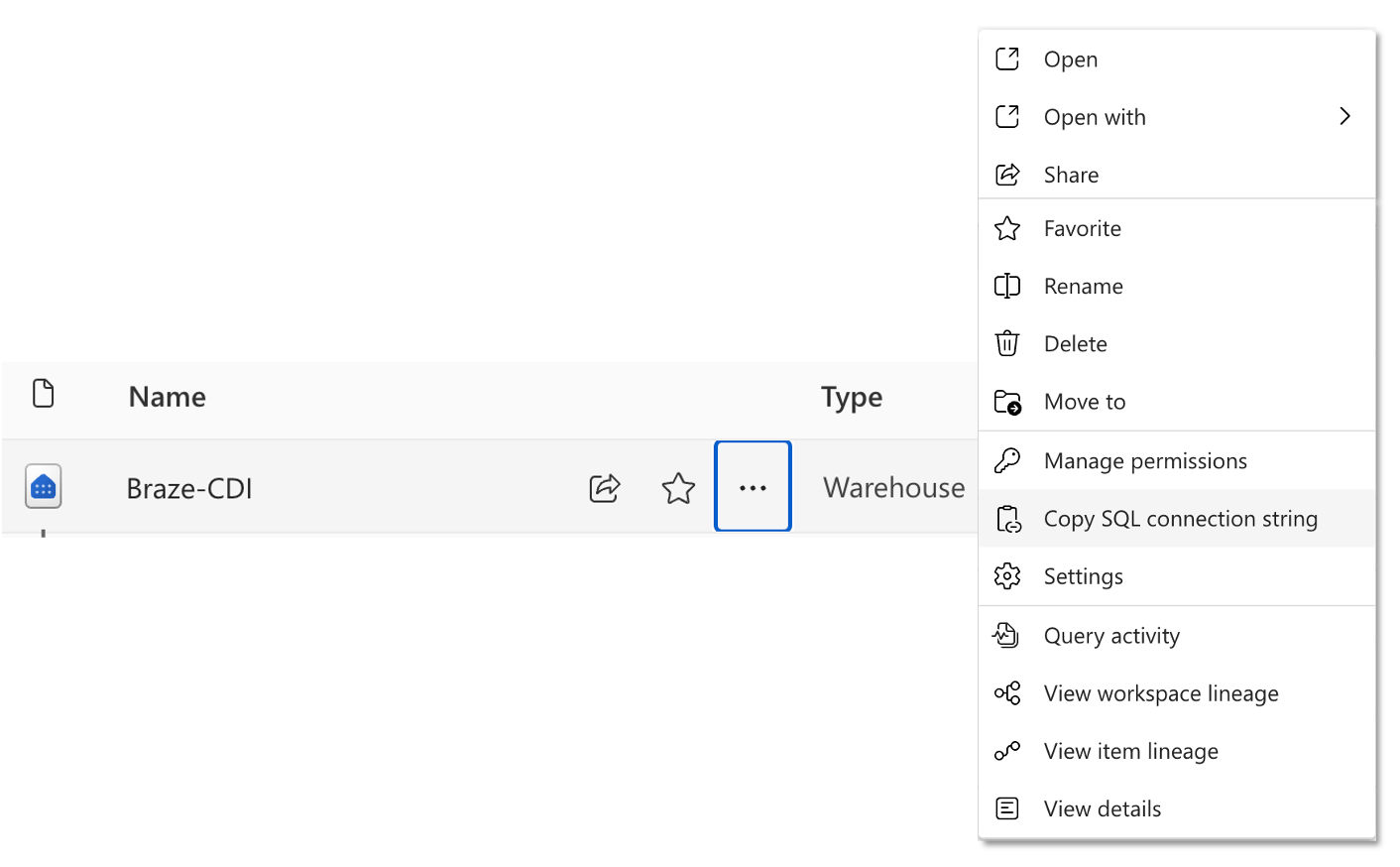
Um den SQL-Endpunkt für Ihr Warehouse abzurufen, navigieren Sie zum Workspace in Fabric, bewegen Sie den Mauszeiger über den Warehouse-Namen in der Artikelliste und wählen Sie Copy SQL connection string.
Schritt 1.6: Braze-IPs in der Firewall zulassen (optional)
Abhängig von der Konfiguration Ihres Microsoft Fabric-Kontos müssen Sie möglicherweise die folgenden IP-Adressen in Ihrer Firewall zulassen, um den Datenverkehr von Braze zu ermöglichen. Weitere Informationen zur Aktivierung finden Sie in der entsprechenden Dokumentation zu Entra Conditional Access.
Für die Instanzen US-01, US-02, US-03, US-04, US-05, US-06, US-07 sind dies die relevanten IP-Adressen:
23.21.118.19134.206.23.17350.16.249.952.4.160.21454.87.8.3454.156.35.25152.54.89.23818.205.178.15
Für die Instanz US-08 sind dies die relevanten IP-Adressen:
52.151.246.5152.170.163.18240.76.166.15740.76.166.17040.76.166.16740.76.166.16140.76.166.15640.76.166.16640.76.166.16040.88.51.7452.154.67.1740.76.166.8040.76.166.8440.76.166.8540.76.166.8140.76.166.7140.76.166.14440.76.166.145
Für die Instanz US-10 sind dies die relevanten IP-Adressen:
100.25.232.16435.168.86.17952.7.44.1173.92.153.1835.172.3.12950.19.162.19
Für die Instanzen EU-01 und EU-02 sind dies die relevanten IP-Adressen:
52.58.142.24252.29.193.12135.158.29.22818.157.135.973.123.166.463.64.27.363.65.88.253.68.144.1883.70.107.88
Für die Instanz AU-01 sind dies die relevanten IP-Adressen:
13.210.1.14513.211.70.15913.238.45.5452.65.73.16754.153.242.23954.206.45.213
Für die Instanz ID-01 sind dies die relevanten IP-Adressen:
108.136.157.246108.137.30.20716.78.128.7116.78.14.13416.78.162.20843.218.73.35
Für die Instanz JP-01 sind dies die relevanten IP-Adressen:
13.159.155.21254.199.221.24113.192.23.1654.250.120.13918.181.114.2323.114.38.100
Für die Instanz KR-01 sind dies die relevanten IP-Adressen:
43.200.215.452.79.67.17552.79.113.603.34.212.9254.116.134.2313.37.197.225
Schritt 2: Neue Quelle im Braze-Dashboard erstellen
Navigieren Sie im Braze-Dashboard zu Dateneinstellungen > Cloud Data Ingestion > Quellen, wählen Sie Datenquelle hinzufügen und dann Snowflake.
Schritt 2.1: Snowflake-Verbindungsinformationen hinzufügen
Wählen Sie einen Namen für Ihre Quelle und geben Sie Ihre Snowflake-Zugangsdaten und -Konfiguration ein. Fahren Sie dann mit dem nächsten Schritt fort.
Bevor Sie fortfahren, bestätigen Sie den Wert, den Sie unter Snowflake Account Locator eingeben.
Geben Sie im Feld Snowflake Account Locator Ihren Snowflake-Kontobezeichner ein. Geben Sie nur den Kontobezeichnerwert ein, z. B. myorganization-myaccount. Fügen Sie weder https://, .snowflakecomputing.com noch einen Pfad hinzu.
So finden Sie Ihren Snowflake-Kontobezeichner:
- Wählen Sie in Snowsight Ihr Kontomenü aus.
- Wählen Sie View account details.
- Kopieren Sie den Wert Account identifier.
- Wenn Sie aus einer Snowflake-URL kopieren, verwenden Sie nur den Wert vor
.snowflakecomputing.com.
Schritt 2.2: Public Key zum Braze-Nutzer hinzufügen
Nachdem Sie Ihre Zugangsdaten und Konfiguration eingegeben haben, klicken Sie auf Zugangsdaten speichern und generieren Sie einen RSA-Schlüssel. Gehen Sie zurück zu Snowflake, um die Einrichtung abzuschließen. Fügen Sie den im Dashboard angezeigten Public Key der Nutzer:in hinzu, die Sie für die Verbindung von Braze mit Snowflake erstellt haben.
Weitere Informationen hierzu finden Sie in der Snowflake-Dokumentation. Wenn Sie die Schlüssel zu einem beliebigen Zeitpunkt rotieren möchten, kann Braze ein neues Schlüsselpaar generieren und den neuen Public Key bereitstellen.
ALTER USER BRAZE_INGESTION_USER SET RSA_PUBLIC_KEY='MIIBIjANBgkqhkiG9w0BA...';
Navigieren Sie im Braze-Dashboard zu Dateneinstellungen > Cloud Data Ingestion > Quellen, wählen Sie Datenquelle hinzufügen und dann Amazon Redshift.
Schritt 2.1: Redshift-Verbindungsinformationen und Quelltabelle hinzufügen
Wählen Sie einen Namen für Ihre Quelle und geben Sie Ihre Redshift-Zugangsdaten und -Konfiguration ein. Wenn Sie einen privaten Netzwerktunnel verwenden, aktivieren Sie den Schieberegler und geben Sie die Tunnelinformationen ein. Fahren Sie dann mit dem nächsten Schritt fort.
Im Braze-Dashboard akzeptiert das Feld Datenbankname nur Buchstaben (A–Z, a–z), Zahlen (0–9) und Unterstriche (_), obwohl Amazon Redshift zusätzliche Zeichen in Datenbankbezeichnern unterstützt.
Schritt 2.2: Verbindung testen und mit Quelle verbinden
Wählen Sie als Nächstes Verbindung testen. Nach erfolgreicher Prüfung schließen Sie die verbleibenden Einstellungen ab und klicken Sie auf Mit Quelle verbinden. Wenn die Verbindung fehlschlägt, wird eine Fehlermeldung angezeigt, die bei der Fehlerbehebung hilft.
Fehlerbehebung: Ungültiger Snapshot-Bezeichner
Wenn Braze während des Verbindungstests oder der Synchronisierungseinrichtung einen Fehler Invalid snapshot identifier zurückgibt, kann Redshift die Snapshot-Referenz nicht auflösen, die beim Abfragen Ihres Quellobjekts verwendet wird.
In Redshift ist ein Snapshot eine zeitpunktbezogene Sicherung eines Clusters. Jeder Snapshot hat einen eindeutigen Bezeichner, den Redshift zur Referenzierung dieses Sicherungszustands verwendet. Weitere Informationen finden Sie unter Amazon Redshift Snapshots und Backups.
Dieser Fehler kann auftreten, wenn sich Metadaten ändern, während Braze das Quellobjekt validiert, z. B. während Snapshot-Kopier-, Wiederherstellungs- oder Replikationsvorgängen. Weitere Informationen finden Sie unter Snapshots in eine andere AWS-Region kopieren und Cluster aus einem Snapshot wiederherstellen.
Zur Fehlerbehebung:
- Überprüfen Sie die Quelleinstellungen in Braze, einschließlich Cluster-Endpunkt, Datenbank, Schema und Objektname.
- Führen Sie dieselbe Abfrage direkt in Redshift aus, um zu bestätigen, dass die Tabelle oder View lesbar und stabil ist.
- Versuchen Sie es erneut, nachdem aktive Snapshot-, Wiederherstellungs-, Größenänderungs- oder Replikationsaktivitäten abgeschlossen sind.
- Wenn das Problem weiterhin besteht, fragen Sie stattdessen eine materialisierte View anstelle einer häufig geänderten Basistabelle ab.
Eine materialisierte View speichert vorberechnete Abfrageergebnisse, die Sie nach Zeitplan aktualisieren können, was Lesevorgänge für CDI-Synchronisierungen stabiler machen kann. Weitere Informationen finden Sie unter Materialisierte Views in Amazon Redshift.
Beispiel:
CREATE MATERIALIZED VIEW ingestion.users_attributes_mv AS
SELECT updated_at, external_id, alias_label, alias_name, braze_id, email, phone, payload
FROM ingestion.users_attributes_sync;
REFRESH MATERIALIZED VIEW ingestion.users_attributes_mv;
Nachdem Sie die materialisierte View erstellt haben, verwenden Sie den Namen der materialisierten View als Quellobjekt in Ihrer Braze-CDI-Synchronisierung anstelle der Basistabelle.
Navigieren Sie im Braze-Dashboard zu Dateneinstellungen > Cloud Data Ingestion > Quellen, wählen Sie Datenquelle hinzufügen und dann Google BigQuery.
Schritt 2.1: BigQuery-Verbindungsinformationen und Quelltabelle hinzufügen
Geben Sie einen Namen für Ihre Quelle ein und geben Sie dann Ihre BigQuery-Zugangsdaten und -Konfiguration ein:
- Geben Sie unter Name der Zugangsdaten ein Label ein, das Ihnen hilft, diese Zugangsdaten in Braze zu identifizieren.
- Wählen Sie als Authentifizierungsmethode Workload Identity Federation oder Dienstkontoschlüssel, passend zu den in Schritt 1.2 erstellten Zugangsdaten.
- Kopieren Sie für Workload Identity Federation den Braze-Principal-ARN für Ihre Google-Cloud-Einrichtung und geben Sie dann die Projektnummer, Workload-Identity-Pool-ID, Provider-ID und Dienstkonto-E-Mail ein. Laden Sie für einen Dienstkontoschlüssel den JSON-Schlüssel hoch.
Geben Sie dann die verbleibenden Konfigurationsfelder ein.
Schritt 2.2: Verbindung testen und mit Quelle verbinden
Wählen Sie als Nächstes Verbindung testen. Nach erfolgreicher Prüfung schließen Sie die verbleibenden Einstellungen ab und klicken Sie auf Mit Quelle verbinden. Wenn die Verbindung fehlschlägt, wird eine Fehlermeldung angezeigt, die bei der Fehlerbehebung hilft.
Navigieren Sie im Braze-Dashboard zu Dateneinstellungen > Cloud Data Ingestion > Quellen, wählen Sie Datenquelle hinzufügen und dann Databricks.
Schritt 2.1: Databricks-Verbindungsinformationen und Quelltabelle hinzufügen
Geben Sie einen Namen für Ihre Quelle ein und geben Sie dann Ihre Databricks-Zugangsdaten und -Konfiguration ein:
- Geben Sie unter Name der Zugangsdaten ein Label ein, das Ihnen hilft, diese Zugangsdaten in Braze zu identifizieren.
- Wählen Sie unter Authentifizierungsmethode die Option OAuth M2M oder Persönliches Zugriffstoken, passend zu den in Schritt 1.2 erstellten Zugangsdaten.
- Geben Sie für OAuth M2M die Client-ID und das Client-Secret für Ihren Service-Principal ein. Geben Sie für ein persönliches Zugriffstoken das Zugriffstoken ein.
Fahren Sie dann mit dem nächsten Schritt fort.
Schritt 2.2: Verbindung testen und mit Quelle verbinden
Wählen Sie als Nächstes Verbindung testen. Nach erfolgreicher Prüfung schließen Sie die verbleibenden Einstellungen ab und klicken Sie auf Mit Quelle verbinden. Wenn die Verbindung fehlschlägt, wird eine Fehlermeldung angezeigt, die bei der Fehlerbehebung hilft.
Sie müssen eine Quelle erfolgreich testen, bevor sie erstellt werden kann. Wenn Sie die Erstellungsseite schließen, wird Ihre Quelle nicht gespeichert.
Navigieren Sie im Braze-Dashboard zu Dateneinstellungen > Cloud Data Ingestion > Quellen, wählen Sie Datenquelle hinzufügen und dann Microsoft Fabric.
Schritt 2.1: Cloud-Data-Ingestion-Synchronisierung einrichten
Wählen Sie einen Namen für Ihre Quelle und geben Sie Ihre Microsoft-Fabric-Zugangsdaten und -Konfiguration ein.
- Name der Zugangsdaten ist ein Label für diese Zugangsdaten in Braze; Sie können hier einen hilfreichen Wert eingeben.
- Informationen zum Abrufen von Tenant-ID, Principal-ID, Client-Secret und Verbindungsstring finden Sie in den Schritten in Abschnitt 1.
Schritt 2.2: Verbindung testen und mit Quelle verbinden
Wählen Sie als Nächstes Verbindung testen. Nach erfolgreicher Prüfung schließen Sie die verbleibenden Einstellungen ab und klicken Sie auf Mit Quelle verbinden. Wenn die Verbindung fehlschlägt, wird eine Fehlermeldung angezeigt, die bei der Fehlerbehebung hilft.
Sie müssen eine Quelle erfolgreich testen, bevor sie erstellt werden kann. Wenn Sie die Erstellungsseite schließen, wird Ihre Quelle nicht gespeichert.
Schritt 3: Neue Synchronisierung im Braze-Dashboard erstellen
Navigieren Sie zu Dateneinstellungen > Cloud Data Ingestion > Synchronisierungen und wählen Sie Datensynchronisierung erstellen.
Schritt 3.1: Synchronisierungsdetails konfigurieren und Daten definieren
Geben Sie einen Namen für Ihre Synchronisierung ein. Wählen Sie dann eine aktive Quelle und einen Synchronisierungsdatentyp aus. Wählen Sie als Nächstes Visual oder Table und geben Sie Ihre Quelltabelle ein, oder wählen Sie SQL, um eine benutzerdefinierte SQL-Abfrage zu schreiben. Wählen Sie abschließend Vorschau anzeigen und validieren.
Nach erfolgreicher Validierung wird eine Vorschau der Daten angezeigt. Wählen Sie Weiter: Benachrichtigungen, um fortzufahren. Wenn die Validierung fehlschlägt, wird eine Fehlermeldung angezeigt, die bei der Fehlerbehebung hilft.
Sie müssen eine Synchronisierung erfolgreich validieren, bevor Sie mit den nächsten Schritten fortfahren können. Wenn Sie die Erstellungsseite der Synchronisierung verlassen müssen, wählen Sie Als Entwurf speichern, um Ihren Fortschritt zu bewahren.
Schritt 3.2: Benachrichtigungseinstellungen hinzufügen
Geben Sie Kontakt-E-Mail-Adresse(n) für Synchronisierungsfehler-Benachrichtigungen ein. Braze verwendet diese Kontaktinformationen, um Benachrichtigungen über Integrationsfehler zu senden, z. B. unerwarteten Verlust des Tabellenzugriffs.
Kontakt-E-Mails erhalten nur Benachrichtigungen über globale oder synchronisierungsbezogene Fehler wie fehlende Tabellen, Berechtigungen und andere. Sie erhalten keine Benachrichtigungen über Fehler auf Zeilenebene. Globale Fehler weisen auf kritische Probleme mit der Verbindung hin, die die Ausführung von Synchronisierungen verhindern.
Solche Probleme können Folgendes umfassen:
- Konnektivitätsprobleme
- Ressourcenmangel
- Berechtigungsprobleme
- Katalogstufe hat keinen Speicherplatz mehr (nur bei Katalog-Synchronisierungen)
Schritt 3.3: Zeitplanung
Konfigurieren Sie abschließend Ihre Synchronisierung als einmalig oder wiederkehrend.
Einmalige Synchronisierungen werden nur ausgeführt, wenn Sie im Dashboard Jetzt synchronisieren auswählen oder den Endpunkt Synchronisierung auslösen aufrufen.
Wiederkehrende Synchronisierungen können so häufig wie alle 5 Minuten oder so selten wie einmal pro Monat ausgeführt werden. Standardmäßig beträgt das kürzeste Intervall, das Sie im Dashboard festlegen können, 15 Minuten, was bei der Verwaltung Ihrer Warehouse-Rechenkosten und des Anfragevolumens hilft. Um so häufig wie alle 5 Minuten zu synchronisieren, kontaktieren Sie den Braze-Support oder Ihren Customer-Success-Manager. Braze plant wiederkehrende Synchronisierungen in UTC.
Schritt 3.1: Synchronisierungsdetails konfigurieren und Daten definieren
Geben Sie einen Namen für Ihre Synchronisierung ein. Wählen Sie dann eine aktive Quelle und einen Synchronisierungsdatentyp aus. Wählen Sie als Nächstes Visual oder Table und geben Sie Ihre Quelltabelle ein, oder wählen Sie SQL, um eine benutzerdefinierte SQL-Abfrage zu schreiben. Wählen Sie abschließend Vorschau anzeigen und validieren.
Nach erfolgreicher Validierung wird eine Vorschau der Daten angezeigt. Wählen Sie Weiter: Benachrichtigungen, um fortzufahren. Wenn die Validierung fehlschlägt, wird eine Fehlermeldung angezeigt, die bei der Fehlerbehebung hilft.
Sie müssen eine Synchronisierung erfolgreich validieren, bevor Sie mit den nächsten Schritten fortfahren können. Wenn Sie die Erstellungsseite der Synchronisierung verlassen müssen, wählen Sie Als Entwurf speichern, um Ihren Fortschritt zu bewahren.
Schritt 3.2: Benachrichtigungseinstellungen hinzufügen
Geben Sie Kontakt-E-Mail-Adresse(n) für Synchronisierungsfehler-Benachrichtigungen ein. Braze verwendet diese Kontaktinformationen, um Benachrichtigungen über Integrationsfehler zu senden, z. B. unerwarteten Verlust des Tabellenzugriffs.
Kontakt-E-Mails erhalten nur Benachrichtigungen über globale oder synchronisierungsbezogene Fehler wie fehlende Tabellen, Berechtigungen und andere. Sie erhalten keine Benachrichtigungen über Fehler auf Zeilenebene. Globale Fehler weisen auf kritische Probleme mit der Verbindung hin, die die Ausführung von Synchronisierungen verhindern.
Solche Probleme können Folgendes umfassen:
- Konnektivitätsprobleme
- Ressourcenmangel
- Berechtigungsprobleme
- Katalogstufe hat keinen Speicherplatz mehr (nur bei Katalog-Synchronisierungen)
Schritt 3.3: Zeitplanung
Konfigurieren Sie abschließend Ihre Synchronisierung als einmalig oder wiederkehrend.
Einmalige Synchronisierungen werden nur ausgeführt, wenn Sie im Dashboard Jetzt synchronisieren auswählen oder den Endpunkt Synchronisierung auslösen aufrufen.
Wiederkehrende Synchronisierungen können so häufig wie alle 5 Minuten oder so selten wie einmal pro Monat ausgeführt werden. Standardmäßig beträgt das kürzeste Intervall, das Sie im Dashboard festlegen können, 15 Minuten, was bei der Verwaltung Ihrer Warehouse-Rechenkosten und des Anfragevolumens hilft. Um so häufig wie alle 5 Minuten zu synchronisieren, kontaktieren Sie den Braze-Support oder Ihren Customer-Success-Manager. Braze plant wiederkehrende Synchronisierungen in UTC.
Schritt 3.1: Synchronisierungsdetails konfigurieren und Daten definieren
Geben Sie einen Namen für Ihre Synchronisierung ein. Wählen Sie dann eine aktive Quelle und einen Synchronisierungsdatentyp aus. Wählen Sie als Nächstes Visual oder Table und geben Sie Ihre Quelltabelle ein, oder wählen Sie SQL, um eine benutzerdefinierte SQL-Abfrage zu schreiben. Wählen Sie abschließend Vorschau anzeigen und validieren.
Nach erfolgreicher Validierung wird eine Vorschau der Daten angezeigt. Wählen Sie Weiter: Benachrichtigungen, um fortzufahren. Wenn die Validierung fehlschlägt, wird eine Fehlermeldung angezeigt, die bei der Fehlerbehebung hilft.
Sie müssen eine Synchronisierung erfolgreich validieren, bevor Sie mit den nächsten Schritten fortfahren können. Wenn Sie die Erstellungsseite der Synchronisierung verlassen müssen, wählen Sie Als Entwurf speichern, um Ihren Fortschritt zu bewahren.
Schritt 3.2: Benachrichtigungseinstellungen hinzufügen
Geben Sie Kontakt-E-Mail-Adresse(n) für Synchronisierungsfehler-Benachrichtigungen ein. Braze verwendet diese Kontaktinformationen, um Benachrichtigungen über Integrationsfehler zu senden, z. B. unerwarteten Verlust des Tabellenzugriffs.
Kontakt-E-Mails erhalten nur Benachrichtigungen über globale oder synchronisierungsbezogene Fehler wie fehlende Tabellen, Berechtigungen und andere. Sie erhalten keine Benachrichtigungen über Fehler auf Zeilenebene. Globale Fehler weisen auf kritische Probleme mit der Verbindung hin, die die Ausführung von Synchronisierungen verhindern. Solche Probleme können Folgendes umfassen:
- Konnektivitätsprobleme
- Ressourcenmangel
- Berechtigungsprobleme
- Katalogstufe hat keinen Speicherplatz mehr (nur bei Katalog-Synchronisierungen)
Schritt 3.3: Zeitplanung
Konfigurieren Sie abschließend Ihre Synchronisierung als einmalig oder wiederkehrend.
Einmalige Synchronisierungen werden nur ausgeführt, wenn Sie im Dashboard Jetzt synchronisieren auswählen oder den Endpunkt Synchronisierung auslösen aufrufen.
Wiederkehrende Synchronisierungen können so häufig wie alle 5 Minuten oder so selten wie einmal pro Monat ausgeführt werden. Standardmäßig beträgt das kürzeste Intervall, das Sie im Dashboard festlegen können, 15 Minuten, was bei der Verwaltung Ihrer Warehouse-Rechenkosten und des Anfragevolumens hilft. Um so häufig wie alle 5 Minuten zu synchronisieren, kontaktieren Sie den Braze-Support oder Ihren Customer-Success-Manager. Braze plant wiederkehrende Synchronisierungen in UTC.
Schritt 3.1: Synchronisierungsdetails konfigurieren und Daten definieren
Geben Sie einen Namen für Ihre Synchronisierung ein. Wählen Sie dann eine aktive Quelle und einen Synchronisierungsdatentyp aus. Wählen Sie als Nächstes Visual oder Table und geben Sie Ihre Quelltabelle ein, oder wählen Sie SQL, um eine benutzerdefinierte SQL-Abfrage zu schreiben. Wählen Sie abschließend Vorschau anzeigen und validieren.
Nach erfolgreicher Validierung wird eine Vorschau der Daten angezeigt. Wählen Sie Weiter: Benachrichtigungen, um fortzufahren. Wenn die Validierung fehlschlägt, wird eine Fehlermeldung angezeigt, die bei der Fehlerbehebung hilft.
Sie müssen eine Synchronisierung erfolgreich validieren, bevor Sie mit den nächsten Schritten fortfahren können. Wenn Sie die Erstellungsseite der Synchronisierung verlassen müssen, wählen Sie Als Entwurf speichern, um Ihren Fortschritt zu bewahren.
Schritt 3.2: Benachrichtigungseinstellungen hinzufügen
Geben Sie Kontakt-E-Mail-Adresse(n) für Synchronisierungsfehler-Benachrichtigungen ein. Braze verwendet diese Kontaktinformationen, um Benachrichtigungen über Integrationsfehler zu senden, z. B. unerwarteten Verlust des Tabellenzugriffs.
Kontakt-E-Mails erhalten nur Benachrichtigungen über globale oder synchronisierungsbezogene Fehler wie fehlende Tabellen, Berechtigungen und andere. Sie erhalten keine Benachrichtigungen über Fehler auf Zeilenebene. Globale Fehler weisen auf kritische Probleme mit der Verbindung hin, die die Ausführung von Synchronisierungen verhindern.
Solche Probleme können Folgendes umfassen:
- Konnektivitätsprobleme
- Ressourcenmangel
- Berechtigungsprobleme
- Katalogstufe hat keinen Speicherplatz mehr (nur bei Katalog-Synchronisierungen)
Schritt 3.3: Zeitplanung
Konfigurieren Sie abschließend Ihre Synchronisierung als einmalig oder wiederkehrend.
Einmalige Synchronisierungen werden nur ausgeführt, wenn Sie im Dashboard Jetzt synchronisieren auswählen oder den Endpunkt Synchronisierung auslösen aufrufen.
Wiederkehrende Synchronisierungen können so häufig wie alle 5 Minuten oder so selten wie einmal pro Monat ausgeführt werden. Standardmäßig beträgt das kürzeste Intervall, das Sie im Dashboard festlegen können, 15 Minuten, was bei der Verwaltung Ihrer Warehouse-Rechenkosten und des Anfragevolumens hilft. Um so häufig wie alle 5 Minuten zu synchronisieren, kontaktieren Sie den Braze-Support oder Ihren Customer-Success-Manager. Braze plant wiederkehrende Synchronisierungen in UTC.
Schritt 3.1: Synchronisierungsdetails konfigurieren und Daten definieren
Geben Sie einen Namen für Ihre Synchronisierung ein. Wählen Sie dann eine aktive Quelle und einen Synchronisierungsdatentyp aus. Wählen Sie als Nächstes Visual oder Table und geben Sie Ihre Quelltabelle ein, oder wählen Sie SQL, um eine benutzerdefinierte SQL-Abfrage zu schreiben. Wählen Sie abschließend Vorschau anzeigen und validieren.
Nach erfolgreicher Validierung wird eine Vorschau der Daten angezeigt. Wählen Sie Weiter: Benachrichtigungen, um fortzufahren. Wenn die Validierung fehlschlägt, wird eine Fehlermeldung angezeigt, die bei der Fehlerbehebung hilft.
Sie müssen eine Synchronisierung erfolgreich validieren, bevor Sie mit den nächsten Schritten fortfahren können. Wenn Sie die Erstellungsseite der Synchronisierung verlassen müssen, wählen Sie Als Entwurf speichern, um Ihren Fortschritt zu bewahren.
Schritt 3.2: Benachrichtigungseinstellungen hinzufügen
Geben Sie Kontakt-E-Mail-Adresse(n) für Synchronisierungsfehler-Benachrichtigungen ein. Braze verwendet diese Kontaktinformationen, um Benachrichtigungen über Integrationsfehler zu senden, z. B. unerwarteten Verlust des Tabellenzugriffs.
Kontakt-E-Mails erhalten nur Benachrichtigungen über globale oder synchronisierungsbezogene Fehler wie fehlende Tabellen, Berechtigungen und andere. Sie erhalten keine Benachrichtigungen über Fehler auf Zeilenebene. Globale Fehler weisen auf kritische Probleme mit der Verbindung hin, die die Ausführung von Synchronisierungen verhindern.
Solche Probleme können Folgendes umfassen:
- Konnektivitätsprobleme
- Ressourcenmangel
- Berechtigungsprobleme
- Katalogstufe hat keinen Speicherplatz mehr (nur bei Katalog-Synchronisierungen)
Schritt 3.3: Zeitplanung
Konfigurieren Sie abschließend Ihre Synchronisierung als einmalig oder wiederkehrend.
Einmalige Synchronisierungen werden nur ausgeführt, wenn Sie im Dashboard Jetzt synchronisieren auswählen oder den Endpunkt Synchronisierung auslösen aufrufen.
Wiederkehrende Synchronisierungen können so häufig wie alle 5 Minuten oder so selten wie einmal pro Monat ausgeführt werden. Standardmäßig beträgt das kürzeste Intervall, das Sie im Dashboard festlegen können, 15 Minuten, was bei der Verwaltung Ihrer Warehouse-Rechenkosten und des Anfragevolumens hilft. Um so häufig wie alle 5 Minuten zu synchronisieren, kontaktieren Sie den Braze-Support oder Ihren Customer-Success-Manager. Braze plant wiederkehrende Synchronisierungen in UTC.
Sie müssen eine Integration erfolgreich validieren, bevor sie vom Entwurfsstatus in den aktiven Status wechseln kann. Wenn Sie die Erstellungsseite schließen, wird Ihre Integration gespeichert und Sie können die Detailseite erneut aufrufen, um Änderungen vorzunehmen und zu validieren.
Zusätzliche Integrationen oder Nutzer:innen einrichten (optional)
Sie können mehrere Integrationen mit Braze einrichten. Beim Erstellen zusätzlicher Synchronisierungen können Sie vorhandene Zugangsdaten wiederverwenden, wenn Sie sich mit dem Snowflake-Konto verbinden.
Wenn Sie denselben Nutzer und dieselbe Rolle für verschiedene Integrationen wiederverwenden, müssen Sie den Public Key nicht erneut hinzufügen.
Sie können mehrere Integrationen mit Braze einrichten. Beim Erstellen zusätzlicher Synchronisierungen können Sie vorhandene Zugangsdaten wiederverwenden, wenn Sie sich mit demselben Redshift-Konto verbinden.
Wenn Sie denselben Nutzer für verschiedene Integrationen wiederverwenden, können Sie den Nutzer erst dann im Braze-Dashboard löschen, wenn er aus allen aktiven Synchronisierungen entfernt wurde.
Sie können mehrere Integrationen mit Braze einrichten. Beim Erstellen zusätzlicher Synchronisierungen können Sie vorhandene Zugangsdaten wiederverwenden, wenn Sie sich mit demselben BigQuery-Konto verbinden.
Wenn Sie denselben Nutzer für verschiedene Integrationen wiederverwenden, können Sie den Nutzer erst dann im Braze-Dashboard löschen, wenn er aus allen aktiven Synchronisierungen entfernt wurde.
Sie können mehrere Integrationen mit Braze einrichten. Beim Erstellen zusätzlicher Synchronisierungen können Sie vorhandene Zugangsdaten wiederverwenden, wenn Sie sich mit demselben Databricks-Konto verbinden.
Wenn Sie denselben Nutzer für verschiedene Integrationen wiederverwenden, können Sie den Nutzer erst dann im Braze-Dashboard löschen, wenn er aus allen aktiven Synchronisierungen entfernt wurde.
Sie können mehrere Integrationen mit Braze einrichten. Beim Erstellen zusätzlicher Synchronisierungen können Sie vorhandene Zugangsdaten wiederverwenden, wenn Sie sich mit demselben Fabric-Konto verbinden.
Wenn Sie denselben Nutzer für verschiedene Integrationen wiederverwenden, können Sie den Nutzer erst dann im Braze-Dashboard löschen, wenn er aus allen aktiven Synchronisierungen entfernt wurde.
Synchronisierung ausführen
Nach der Aktivierung wird die Synchronisierung gemäß dem bei der Einrichtung konfigurierten Zeitplan ausgeführt. Wenn Sie die Synchronisierung außerhalb des Zeitplans ausführen oder die neuesten Daten abrufen möchten, wählen Sie Sync Now. Diese Ausführung hat keinen Einfluss auf regulär geplante zukünftige Synchronisierungen. Um eine Synchronisierung automatisch zu starten, wenn Ihre Daten aktualisiert werden, rufen Sie den Endpunkt Synchronisierung triggern aus Ihrer Pipeline auf.
Nach der Aktivierung wird die Synchronisierung gemäß dem bei der Einrichtung konfigurierten Zeitplan ausgeführt. Wenn Sie die Synchronisierung außerhalb des Zeitplans ausführen oder die neuesten Daten abrufen möchten, wählen Sie Sync Now. Diese Ausführung hat keinen Einfluss auf regulär geplante zukünftige Synchronisierungen. Um eine Synchronisierung automatisch zu starten, wenn Ihre Daten aktualisiert werden, rufen Sie den Endpunkt Synchronisierung triggern aus Ihrer Pipeline auf.
Nach der Aktivierung wird die Synchronisierung gemäß dem bei der Einrichtung konfigurierten Zeitplan ausgeführt. Wenn Sie die Synchronisierung außerhalb des Zeitplans ausführen oder die neuesten Daten abrufen möchten, wählen Sie Sync Now. Diese Ausführung hat keinen Einfluss auf regulär geplante zukünftige Synchronisierungen. Um eine Synchronisierung automatisch zu starten, wenn Ihre Daten aktualisiert werden, rufen Sie den Endpunkt Synchronisierung triggern aus Ihrer Pipeline auf.
Nach der Aktivierung wird die Synchronisierung gemäß dem bei der Einrichtung konfigurierten Zeitplan ausgeführt. Wenn Sie die Synchronisierung außerhalb des Zeitplans ausführen oder die neuesten Daten abrufen möchten, wählen Sie Sync Now. Diese Ausführung hat keinen Einfluss auf regulär geplante zukünftige Synchronisierungen. Um eine Synchronisierung automatisch zu starten, wenn Ihre Daten aktualisiert werden, rufen Sie den Endpunkt Synchronisierung triggern aus Ihrer Pipeline auf.
Nach der Aktivierung wird die Synchronisierung gemäß dem bei der Einrichtung konfigurierten Zeitplan ausgeführt. Wenn Sie die Synchronisierung außerhalb des Zeitplans ausführen oder die neuesten Daten abrufen möchten, wählen Sie Sync Now. Diese Ausführung hat keinen Einfluss auf regulär geplante zukünftige Synchronisierungen. Um eine Synchronisierung automatisch zu starten, wenn Ihre Daten aktualisiert werden, rufen Sie den Endpunkt Synchronisierung triggern aus Ihrer Pipeline auf.