Cloud Data Ingestion für Microsoft Fabric
Auf dieser Seite finden Sie alles, was Sie benötigen, um Daten mit Cloud Data Ingestion (CDI) von Microsoft Fabric mit Braze zu synchronisieren: die Ressourcen, die Sie in Fabric erstellen müssen, wie Sie die Quelle verbinden und eine Synchronisierung in Braze erstellen, die Quelltabelle für jeden Datentyp sowie Fabric-spezifische Fehlerbehebung.
Übersicht über die Einrichtung
- Richten Sie die Authentifizierung für Braze mit einer der unterstützten Authentifizierungsmethoden ein und gewähren Sie Zugriff auf die Fabric-APIs.
- Richten Sie einen gemeinsamen Workspace ein und gewähren Sie dem Dienstprinzipal Zugriff darauf.
- Richten Sie im gemeinsamen Fabric-Workspace die Tabellen oder Ansichten ein, die Sie mit Braze synchronisieren möchten.
- Erstellen Sie im Braze-Dashboard eine neue Quelle und Synchronisierung.
- Überprüfen Sie die Integration und starten Sie die Synchronisierung.
Schritt 1: Authentifizierung einrichten
Braze verbindet sich mit der folgenden Authentifizierungsmethode mit Ihrem Fabric-Warehouse:
| Methode | So authentifiziert Braze | Was Sie in Braze eingeben |
|---|---|---|
| Service principal | Braze authenticates as a Microsoft Entra ID service principal with a client secret. | Tenant ID, Principal ID, and Client Secret |
Service principal
Braze verbindet sich mit Ihrem Fabric Warehouse über einen Dienstprinzipal mit Microsoft Entra ID-Authentifizierung. Erstellen Sie einen neuen Dienstprinzipal, den Braze verwenden kann, und gewähren Sie ihm in den folgenden Schritten Zugriff auf Fabric-Ressourcen. Braze benötigt die folgenden Angaben, um die Verbindung herzustellen:
- Mandanten-ID (auch als Verzeichnis bezeichnet) für Ihr Azure-Konto
- Prinzipal-ID (auch als Anwendungs-ID bezeichnet) für den Dienstprinzipal
- Client-Secret für die Authentifizierung durch Braze
Um eine Anwendung zu registrieren, benötigen Sie die Berechtigung, App-Registrierungen in Microsoft Entra ID zu erstellen. Falls Sie diese Berechtigung nicht haben, bitten Sie eine Entra-Administratorin oder einen Entra-Administrator, diesen Schritt auszuführen und die Zugangsdaten mit Ihnen zu teilen.
- Navigieren Sie im Azure-Portal zum Microsoft Entra Admin Center und dann zu App Registrations.
- Wählen Sie + New registration unter Identity > Applications > App registrations aus.
- Geben Sie einen Namen ein und wählen Sie
Accounts in this organizational directory onlyals unterstützten Kontotyp aus. Wählen Sie dann Register aus. - Wählen Sie die soeben erstellte Anwendung (Dienstprinzipal) aus und navigieren Sie dann zu Certificates & secrets > + New client secret.
- Geben Sie eine Beschreibung für das Secret ein und legen Sie einen Ablaufzeitraum für das Secret fest. Wählen Sie dann Add aus.
- Notieren Sie sich das erstellte Client-Secret, um es bei der Braze-Einrichtung zu verwenden.

Azure erlaubt keine Secrets von Dienstprinzipalen ohne Ablaufdatum. Denken Sie daran, die Zugangsdaten vor ihrem Ablauf zu erneuern, damit der Datenfluss zu Braze nicht unterbrochen wird.
Schritt 2: Zugriff auf Fabric-Ressourcen gewähren
Gewähren Sie Braze Zugriff, damit eine Verbindung zu Ihrer Fabric-Instanz hergestellt werden kann. Navigieren Sie in Ihrem Fabric-Verwaltungsportal zu Einstellungen > Governance und Insights > Verwaltungsportal > Mandanteneinstellungen.
- Aktivieren Sie unter Entwicklereinstellungen die Option Dienstprinzipale können Fabric-APIs verwenden, damit Braze eine Verbindung über Microsoft Entra ID herstellen kann.
- Aktivieren Sie unter OneLake-Einstellungen die Option Nutzer:innen können mit Apps außerhalb von Fabric auf in OneLake gespeicherte Daten zugreifen, damit der Dienstprinzipal von einer externen App aus auf Daten zugreifen kann.
Schritt 3: Einen gemeinsamen Workspace einrichten und Zugriff gewähren
Alle Fabric-Ressourcen, die Sie mit Braze verbinden möchten, müssen sich in einem gemeinsamen Workspace befinden. Wenn Sie bisher nur den Standard-Workspace My Workspace verwendet haben, erstellen Sie einen neuen gemeinsamen Workspace:
- Wählen Sie im Navigationsmenü Workspaces und dann + New workspace aus.
- Geben Sie einen Namen für den Workspace ein und wählen Sie dann Apply aus.
Sobald Sie einen gemeinsamen Workspace haben, gewähren Sie dem Dienstprinzipal Zugriff:
- Wählen Sie den Workspace und dann Manage Access aus.
- Wählen Sie + Add people or groups aus.
- Suchen Sie nach dem Namen des Dienstprinzipals, den Sie in Schritt 1 erstellt haben, und wählen Sie ihn aus. Wenn er nicht angezeigt wird, überprüfen Sie, ob Sie die Einstellung Service principals can use Fabric APIs in Schritt 2 aktiviert haben.
- Wählen Sie im Dropdown-Menü für die Rolle Contributor aus.
Der Dienstprinzipal kann jetzt über die zugehörigen SQL-Endpunkte auf die Fabric-Warehouse-Ressourcen in diesem Workspace zugreifen, einschließlich des Warehouse, das Sie für Braze verwenden möchten.
Schritt 4: Quelltabelle einrichten
Mit den Schritten in diesem Abschnitt erstellen Sie eine Tabelle mit einer PAYLOAD-Spalte. Wenn Sie Ihre Daten stattdessen im Schritt Data definition formen möchten, können Sie eine bestehende Tabelle oder View verwenden. Überspringen Sie in diesem Fall die Tabellenerstellung und gewähren Sie Braze Lesezugriff auf die Tabellen oder Views, die Sie synchronisieren möchten. Einen Vergleich der Optionen finden Sie unter Option für die Datendefinition auswählen.
Braze unterstützt sowohl Tabellen als auch Views in Fabric-Warehouses. Wenn Sie ein neues Warehouse anlegen müssen, erstellen Sie es im freigegebenen Workspace aus Schritt 3. Gehen Sie dazu in der Fabric-Konsole zu Create > Data Warehouse > Warehouse.
Sie können Warehouse, Schema und Tabelle oder View beliebig benennen. Die Spaltennamen sollten jedoch den Definitionen in den folgenden Tabs entsprechen.
Wenn Sie eine PAYLOAD-Spalte verwenden, kann Ihre Quelltabelle oder View auch Spalten enthalten, die in den folgenden Tabs nicht aufgeführt sind (zum Beispiel für Auditing oder Hashing). Braze liest nur die in diesen Tabs beschriebenen Spalten; andere Spalten werden bei Synchronisierungen mit Cloud Data Ingestion nicht verwendet.
Wählen Sie den Tab für den Datentyp aus, den Sie synchronisieren möchten.
Nutzerattribute, angepasste Events und Kauf-Events verwenden alle dieselbe Struktur der Quelltabelle. Nur der Inhalt von PAYLOAD unterscheidet sich.
CREATE OR ALTER TABLE [warehouse].[schema].[CDI_table_name]
(
UPDATED_AT DATETIME2(6) NOT NULL,
PAYLOAD VARCHAR NOT NULL,
--at least one of external_id, alias_name and alias_label, email, phone, or braze_id is required
EXTERNAL_ID VARCHAR,
--if using user alias, both alias_name and alias_label are required
ALIAS_NAME VARCHAR,
ALIAS_LABEL VARCHAR,
--braze_id can only be used to update existing users created through the Braze SDK
BRAZE_ID VARCHAR,
--If you include both email and phone, email is used as the primary identifier
EMAIL VARCHAR,
PHONE VARCHAR
)
GO
UPDATED_AT– Der Zeitpunkt, zu dem diese Zeile in der Tabelle aktualisiert oder ihr hinzugefügt wurde. Braze synchronisiert Zeilen, bei denenUPDATED_ATspäter als der zuletzt synchronisierte Wert ist. Zeilen mit genau dem Grenz-Zeitstempel werden möglicherweise erneut synchronisiert, wenn neue Zeilen denselben Zeitstempel haben.- Spalten für Nutzer-Bezeichner – Ihre Tabelle kann eine oder mehrere Spalten für Nutzer-Bezeichner enthalten. Jede Zeile sollte nur einen Bezeichner enthalten (entweder
external_id, die Kombination ausalias_nameundalias_label,braze_id,emailoderphone). Eine Quelltabelle kann Spalten für einen, zwei, drei, vier oder alle fünf Bezeichnertypen enthalten.EXTERNAL_ID– Hiermit wird die Nutzer:in identifiziert, die Sie aktualisieren möchten. Dieser Wert sollte mit dem in Braze verwendetenexternal_id-Wert übereinstimmen.ALIAS_NAMEundALIAS_LABEL– Diese beiden Spalten erstellen ein Nutzer-Alias-Objekt.alias_namesollte ein eindeutiger Bezeichner sein, undalias_labelgibt den Typ des Alias an. Nutzer:innen können mehrere Aliasse mit unterschiedlichen Labels haben, aber nur einenalias_nameproalias_label.BRAZE_ID– Der Braze-Nutzer-Bezeichner. Er wird vom Braze SDK generiert. Über Cloud Data Ingestion können keine neuen Nutzer:innen mit einer Braze-ID erstellt werden. Um neue Nutzer:innen zu erstellen, geben Sie eine externe Nutzer-ID oder einen Nutzer-Alias an.EMAIL– Die E-Mail-Adresse der Nutzer:in. Wenn mehrere Profile mit derselben E-Mail-Adresse existieren, wird bei Updates das zuletzt aktualisierte Profil priorisiert. Wenn Sie sowohl E-Mail-Adresse als auch Telefonnummer angeben, wird die E-Mail-Adresse als primärer Bezeichner verwendet.PHONE– Die Telefonnummer der Nutzer:in. Wenn mehrere Profile mit derselben Telefonnummer existieren, wird bei Updates das zuletzt aktualisierte Profil priorisiert.
PAYLOAD– Ein JSON-String mit den Feldern, die Sie mit dem Nutzerprofil in Braze synchronisieren möchten.
Bei Attribut-Synchronisierungen folgt PAYLOAD dem Format des Nutzerattribut-Objekts. Sie können verschachtelte angepasste Attribute, Arrays von Objekten und Abo-Gruppenstatus einbeziehen. Payload-Beispiele finden Sie unter Tabelleneinrichtung.
Angepasste Events verwenden dieselbe Quelltabelle wie Nutzerattribute. Erstellen Sie die im Tab Nutzerattribute gezeigte Tabelle und befüllen Sie PAYLOAD anschließend mit einem Event-Objekt.
Zum Synchronisieren von Events ist ein Event-Name erforderlich. Formatieren Sie das Feld time als ISO-8601-String oder im Format yyyy-MM-dd'T'HH:mm:ss:SSSZ. Ist das Feld time nicht vorhanden, verwendet Braze den Wert der Spalte UPDATED_AT als Event-Zeitpunkt. Andere Felder, einschließlich app_id und properties, sind optional.
Sie können ein Event pro Zeile synchronisieren.
{
"app_id" : "your-app-id",
"name" : "rented_movie",
"time" : "2013-07-16T19:20:45+01:00",
"properties": {
"movie": "The Sad Egg",
"director": "Alex Smith"
}
}
Kauf-Events verwenden dieselbe Quelltabelle wie Nutzerattribute. Erstellen Sie die im Tab Nutzerattribute gezeigte Tabelle und befüllen Sie PAYLOAD anschließend mit einem Kauf-Objekt.
Zum Synchronisieren von Kauf-Events sind product_id, currency und price erforderlich. Formatieren Sie das optionale Feld time als ISO-8601-String oder im Format yyyy-MM-dd'T'HH:mm:ss:SSSZ. Ist das Feld time nicht vorhanden, verwendet Braze den Wert der Spalte UPDATED_AT als Event-Zeitpunkt. Andere Felder, einschließlich app_id, quantity und properties, sind optional.
Sie können ein Kauf-Event pro Zeile synchronisieren.
{
"app_id" : "11ae5b4b-2445-4440-a04f-bf537764c9ad",
"product_id" : "Completed Order",
"currency" : "USD",
"price" : 219.98,
"time" : "2013-07-16T19:20:30+01:00",
"properties" : {
"products" : [ { "name": "Monitor", "category": "Gaming", "product_amount": 19.99 },
{ "name": "Gaming Keyboard", "category": "Gaming ", "product_amount": 199.99 }
]
}
}
Bevor Sie eine Katalog-Synchronisierung erstellen, legen Sie den Zielkatalog in Braze an. Den vollständigen Katalog-Workflow finden Sie unter Katalogdaten synchronisieren und löschen.
CREATE OR ALTER TABLE [warehouse].[schema].[CDI_table_name]
(
UPDATED_AT DATETIME2(6) NOT NULL,
PAYLOAD VARCHAR NOT NULL,
ID VARCHAR NOT NULL,
DELETED BIT
)
GO
Der Name der Integration muss exakt mit dem Namen des Katalogs übereinstimmen, den Sie in Braze erstellt haben.
Braze empfiehlt, aus Ihren Katalogdaten eine View zu erstellen, damit die Quelltabelle bei jeder Synchronisierung vollständig aktualisiert wird. Wenn Sie beispielsweise eine Tabelle mit Produktdaten (product_catalog) mit id und vier weiteren Attributen haben, könnten Sie die folgende View synchronisieren:
CREATE VIEW [braze].[user_update_example]
AS SELECT
id as ID,
CURRENT_TIMESTAMP as UPDATED_AT,
JSON_OBJECT('attribute_1':attribute_1, 'attribute_2':attribute_2, 'attribute_3':attribute_3, 'attribute_4':attribute_4) as PAYLOAD
FROM [braze].[product_catalog] ;
Bevor Sie eine Datenobjekt-Synchronisierung erstellen, legen Sie den Datenobjekttyp und seine Felder in Braze an. Den vollständigen Workflow finden Sie unter Datenobjekte synchronisieren.
CREATE OR ALTER TABLE [warehouse].[schema].[ACCOUNTS_SYNC]
(
UPDATED_AT DATETIME2(6) NOT NULL,
OBJECT_ID VARCHAR NOT NULL,
PAYLOAD VARCHAR NOT NULL,
--the data object record associated with this OBJECT_ID should be deleted
DELETED BIT
)
GO
| Feldname | Typ | Modus |
|---|---|---|
UPDATED_AT |
DATETIME2 | REQUIRED |
OBJECT_ID |
VARCHAR | REQUIRED |
PAYLOAD |
VARCHAR | REQUIRED |
DELETED |
BIT | NULLABLE |
UPDATED_AT– Der Zeitpunkt, zu dem diese Zeile in der Tabelle aktualisiert oder hinzugefügt wurde. Braze synchronisiert Zeilen, bei denenUPDATED_ATspäter als der zuletzt synchronisierte Wert ist. Zeilen mit genau dem Grenzzeitstempel werden möglicherweise erneut synchronisiert, wenn neue Zeilen denselben Zeitstempel haben.OBJECT_ID– Der Bezeichner des Datenobjekt-Datensatzes. Dieser muss mit demobject_id-Wert übereinstimmen, der in Braze für diesen Datenobjekttyp verwendet wird.PAYLOAD– Ein JSON-String mit den zu synchronisierenden Feldern und Werten. Jeder Schlüssel muss einem Feld entsprechen, das für den Datenobjekttyp in Braze definiert ist.DELETED– Beitruelöscht Braze den Datensatz, anstatt ihn zu aktualisieren. Lassen Sie diesen Wert für Zeilen, die Sie erstellen oder aktualisieren möchten, leer (null) oder setzen Sie ihn auffalse.
Bei Feldnamen innerhalb von PAYLOAD wird zwischen Groß- und Kleinschreibung unterschieden. Ein Schlüssel namens NAME entspricht nicht einem Feld namens name. Wenn die Schreibweise nicht übereinstimmt, meldet die Validierung den Schlüssel als undefiniertes Feld und das Feld, das damit befüllt werden sollte, als fehlend. Benennen Sie Ihre Schlüssel genau so, wie die Felder unter Dateneinstellungen > Datenobjekte angezeigt werden.
Braze erstellt oder ändert während einer Synchronisierung keine Datenobjekttypen. Definieren Sie den Typ und alle seine Felder in Braze, bevor Sie die Synchronisierung erstellen. Wenn Sie später ein Feld hinzufügen möchten, fügen Sie es zuerst dem Typ hinzu und aktualisieren Sie anschließend Ihre Quelltabelle oder Abfrage.
Ein PAYLOAD-Wert für ein Konto mit den Feldern name und team_id sieht beispielsweise so aus:
{"name": "Acme Corp", "team_id": 42}
Wählen Sie im Schritt Data definition den Datentyp Data Objects und anschließend Ihren Data object type aus. Datenobjekt-Synchronisierungen unterstützen Table und SQL.
Mit dieser Synchronisierung verknüpfen Sie Nutzer:innen mit Datenobjekt-Datensätzen, zum Beispiel Nutzer:innen mit den Konten, zu denen sie gehören. Erstellen Sie die Beziehung in Braze, bevor Sie sie synchronisieren.
CREATE OR ALTER TABLE [warehouse].[schema].[ACCOUNT_USERS_SYNC]
(
UPDATED_AT DATETIME2(6) NOT NULL,
OBJECT_ID VARCHAR NOT NULL,
--at least one of external_id, alias_name and alias_label, email, or phone is required
EXTERNAL_ID VARCHAR,
--if using user alias, both alias_name and alias_label are required
ALIAS_NAME VARCHAR,
ALIAS_LABEL VARCHAR,
EMAIL VARCHAR,
PHONE VARCHAR,
PAYLOAD VARCHAR,
DELETED BIT
)
GO
| Feldname | Typ | Modus |
|---|---|---|
UPDATED_AT |
DATETIME2 | REQUIRED |
OBJECT_ID |
VARCHAR | REQUIRED |
EXTERNAL_ID |
VARCHAR | NULLABLE |
ALIAS_NAME |
VARCHAR | NULLABLE |
ALIAS_LABEL |
VARCHAR | NULLABLE |
EMAIL |
VARCHAR | NULLABLE |
PHONE |
VARCHAR | NULLABLE |
PAYLOAD |
VARCHAR | NULLABLE |
DELETED |
BIT | NULLABLE |
Jede Zeile benötigt OBJECT_ID sowie mindestens einen Nutzer-Bezeichner: EXTERNAL_ID, die Kombination aus ALIAS_NAME und ALIAS_LABEL, EMAIL oder PHONE. Verwenden Sie PAYLOAD für alle Felder, die für die Beziehung selbst definiert sind.

Anders als bei Synchronisierungen von Nutzerattributen wird BRAZE_ID für Synchronisierungen von Nutzerbeziehungen nicht unterstützt. Verwenden Sie einen der oben aufgeführten Bezeichner.
UPDATED_AT– Der Zeitpunkt, zu dem diese Zeile in der Tabelle aktualisiert oder hinzugefügt wurde. Braze synchronisiert Zeilen, bei denenUPDATED_ATspäter als der zuletzt synchronisierte Wert ist. Zeilen mit genau dem Grenzzeitstempel werden möglicherweise erneut synchronisiert, wenn neue Zeilen denselben Zeitstempel haben.OBJECT_ID– Der Bezeichner des Datenobjekt-Datensatzes. Dieser muss mit demobject_id-Wert übereinstimmen, der in Braze für diesen Datenobjekttyp verwendet wird.PAYLOAD– Ein JSON-String mit den zu synchronisierenden Feldern und Werten. Jeder Schlüssel muss einem Feld entsprechen, das für den Datenobjekttyp in Braze definiert ist.DELETED– Beitruelöscht Braze den Datensatz, anstatt ihn zu aktualisieren. Lassen Sie diesen Wert für Zeilen, die Sie erstellen oder aktualisieren möchten, leer (null) oder setzen Sie ihn auffalse.
Bei Feldnamen innerhalb von PAYLOAD wird zwischen Groß- und Kleinschreibung unterschieden. Ein Schlüssel namens NAME entspricht nicht einem Feld namens name. Wenn die Schreibweise nicht übereinstimmt, meldet die Validierung den Schlüssel als undefiniertes Feld und das Feld, das damit befüllt werden sollte, als fehlend. Benennen Sie Ihre Schlüssel genau so, wie die Felder unter Dateneinstellungen > Datenobjekte angezeigt werden.
Braze erstellt oder ändert während einer Synchronisierung keine Datenobjekttypen. Definieren Sie den Typ und alle seine Felder in Braze, bevor Sie die Synchronisierung erstellen. Wenn Sie später ein Feld hinzufügen möchten, fügen Sie es zuerst dem Typ hinzu und aktualisieren Sie anschließend Ihre Quelltabelle oder Abfrage.
Wählen Sie im Schritt Data definition den Datentyp Data Object User Relationships und anschließend einen Relationship name aus, zum Beispiel User (Account-User).
Mit dieser Synchronisierung verknüpfen Sie Datenobjekt-Datensätze miteinander, zum Beispiel Konten mit ihren übergeordneten Konten. Erstellen Sie die Beziehung in Braze, bevor Sie sie synchronisieren.
CREATE OR ALTER TABLE [warehouse].[schema].[ACCOUNT_SUBACCOUNTS_SYNC]
(
UPDATED_AT DATETIME2(6) NOT NULL,
OBJECT_ID VARCHAR NOT NULL,
RELATED_OBJECT_ID VARCHAR NOT NULL,
PAYLOAD VARCHAR,
DELETED BIT
)
GO
| Feldname | Typ | Modus |
|---|---|---|
UPDATED_AT |
DATETIME2 | REQUIRED |
OBJECT_ID |
VARCHAR | REQUIRED |
RELATED_OBJECT_ID |
VARCHAR | REQUIRED |
PAYLOAD |
VARCHAR | NULLABLE |
DELETED |
BIT | NULLABLE |
OBJECT_ID ist der Datensatz, von dem die Beziehung ausgeht, und RELATED_OBJECT_ID ist der Datensatz, auf den sie verweist. Beide sind in jeder Zeile erforderlich. Verwenden Sie PAYLOAD für alle Felder, die für die Beziehung selbst definiert sind.
UPDATED_AT– Der Zeitpunkt, zu dem diese Zeile in der Tabelle aktualisiert oder hinzugefügt wurde. Braze synchronisiert Zeilen, bei denenUPDATED_ATspäter als der zuletzt synchronisierte Wert ist. Zeilen mit genau dem Grenzzeitstempel werden möglicherweise erneut synchronisiert, wenn neue Zeilen denselben Zeitstempel haben.OBJECT_ID– Der Bezeichner des Datenobjekt-Datensatzes. Dieser muss mit demobject_id-Wert übereinstimmen, der in Braze für diesen Datenobjekttyp verwendet wird.PAYLOAD– Ein JSON-String mit den zu synchronisierenden Feldern und Werten. Jeder Schlüssel muss einem Feld entsprechen, das für den Datenobjekttyp in Braze definiert ist.DELETED– Beitruelöscht Braze den Datensatz, anstatt ihn zu aktualisieren. Lassen Sie diesen Wert für Zeilen, die Sie erstellen oder aktualisieren möchten, leer (null) oder setzen Sie ihn auffalse.
Bei Feldnamen innerhalb von PAYLOAD wird zwischen Groß- und Kleinschreibung unterschieden. Ein Schlüssel namens NAME entspricht nicht einem Feld namens name. Wenn die Schreibweise nicht übereinstimmt, meldet die Validierung den Schlüssel als undefiniertes Feld und das Feld, das damit befüllt werden sollte, als fehlend. Benennen Sie Ihre Schlüssel genau so, wie die Felder unter Dateneinstellungen > Datenobjekte angezeigt werden.
Braze erstellt oder ändert während einer Synchronisierung keine Datenobjekttypen. Definieren Sie den Typ und alle seine Felder in Braze, bevor Sie die Synchronisierung erstellen. Wenn Sie später ein Feld hinzufügen möchten, fügen Sie es zuerst dem Typ hinzu und aktualisieren Sie anschließend Ihre Quelltabelle oder Abfrage.
Wählen Sie im Schritt Data definition den Datentyp Data Object Relationships und anschließend einen Relationship name aus, zum Beispiel Subaccount (Account-Account).
Canvas-Trigger ermöglichen Zero-Copy-Personalisierung. Informationen zur Einrichtung des Ziel-Canvas und zu weiteren Aspekten finden Sie unter Zero-Copy-Personalisierung.
CREATE OR ALTER TABLE [warehouse].[schema].[CDI_table_name]
(
UPDATED_AT DATETIME2(6) NOT NULL,
PROPERTIES VARCHAR NOT NULL,
--at least one of external_id or alias_name and alias_label is required
EXTERNAL_ID VARCHAR,
--if using user alias, both alias_name and alias_label are required
ALIAS_NAME VARCHAR,
ALIAS_LABEL VARCHAR
)
GO
Canvas-Trigger-Synchronisierungen unterscheiden sich in drei Punkten von anderen Synchronisierungen von Nutzerdaten:
- Es werden nur externe IDs oder Nutzer-Aliase als Bezeichner unterstützt. E-Mail-Adressen und Telefonnummern werden als Bezeichner nicht unterstützt.
- Es können nur bestehende Braze-Nutzer:innen synchronisiert werden. Neue Nutzer:innen können nicht angelegt werden.
PROPERTIESersetzt die SpaltePAYLOAD. Dabei handelt es sich um einen JSON-String mit den Feldern, die Sie als Canvas-Entry-Eigenschaften für die Personalisierung verwenden möchten.
Ihre Canvas-Trigger-Tabelle benötigt die folgenden Spalten:
UPDATED_AT– Der Zeitpunkt, zu dem diese Zeile aktualisiert oder der Tabelle hinzugefügt wurde. Braze synchronisiert Zeilen, derenUPDATED_ATspäter als der zuletzt synchronisierte Wert liegt. Zeilen mit genau dem Grenz-Zeitstempel können erneut synchronisiert werden, wenn neue Zeilen denselben Zeitstempel haben.- Entweder
EXTERNAL_IDoderALIAS_NAMEundALIAS_LABELals Spalte für den Nutzer-Bezeichner. Diese identifizieren die Nutzer:innen, für die Sie Canvas-Messaging triggern möchten.EXTERNAL_ID– Identifiziert die Nutzer:innen, die in das Canvas eintreten sollen. Dieser Wert sollte mit dem in Braze verwendeten Wertexternal_idübereinstimmen.ALIAS_NAMEundALIAS_LABEL– Diese Spalten erstellen ein Nutzer-Alias-Objekt.alias_namesollte ein eindeutiger Bezeichner sein, undalias_labelgibt den Typ des Alias an. Nutzer:innen können mehrere Aliase mit unterschiedlichen Labels haben, aber nur einenalias_nameproalias_label.
PROPERTIES– Ein JSON-String mit Feldern, die in Ihrem Canvas als Eigenschaften für die Personalisierung verfügbar sein sollen. Er sollte nutzerspezifische Informationen enthalten.
Eigenschaften sind nicht für jede Zeile oder jede:n Nutzer:in erforderlich. Die Werte der Eigenschaften müssen jedoch ein gültiger JSON-String sein. Geben Sie einen leeren String {} ein, wenn es für die Zeile keine Eigenschaften gibt.
Erstellen Sie einen Dienstprinzipal und gewähren Sie die erforderlichen Berechtigungen. Wenn Sie bereits Zugangsdaten aus einer anderen Synchronisierung haben, können Sie diese wiederverwenden. Stellen Sie jedoch sicher, dass sie Zugriff auf die Tabelle mit den Canvas-Triggern haben.
Wählen Sie zunächst beim Erstellen einer neuen Synchronisierung den Datentyp Canvas Triggers aus.
Quelltabellen für das Löschen von Nutzer:innen sollten einen oder mehrere Nutzer-Bezeichnertypen und einen UPDATED_AT-Zeitstempel enthalten. Payload-Spalten werden für Daten zum Löschen von Nutzer:innen nicht unterstützt.
UPDATED_AT– Der Zeitpunkt, zu dem diese Zeile aktualisiert oder der Tabelle hinzugefügt wurde. Braze synchronisiert Zeilen, derenUPDATED_ATnach dem zuletzt synchronisierten Wert liegt. Zeilen mit exakt dem Grenzzeitstempel werden möglicherweise erneut synchronisiert, wenn neue Zeilen denselben Zeitstempel haben.- Spalten für Nutzer-Bezeichner – Jede Zeile sollte nur einen Bezeichner enthalten: entweder
external_id, die Kombination ausalias_nameundalias_labeloderbraze_id. Eine Quelltabelle kann Spalten für einen, zwei oder alle drei Bezeichnertypen enthalten.EXTERNAL_ID– Dieser Wert identifiziert die Nutzer:in, die Sie aktualisieren möchten. Er sollte dem in Braze verwendetenexternal_id-Wert entsprechen.ALIAS_NAMEundALIAS_LABEL– Diese beiden Spalten erstellen ein Nutzer-Alias-Objekt.alias_namesollte ein eindeutiger Bezeichner sein, undalias_labelgibt den Typ des Alias an. Nutzer:innen können mehrere Aliasse mit unterschiedlichen Labels haben, aber nur einenalias_nameproalias_label.BRAZE_ID– Der Braze-Nutzer-Bezeichner. Er wird vom Braze SDK generiert. Über Cloud Data Ingestion können keine neuen Nutzer:innen mit einer Braze-ID erstellt werden. Um neue Nutzer:innen zu erstellen, geben Sie eine externe Nutzer-ID oder einen Nutzer-Alias an.
Fügen Sie Ihrer Tabelle zum Entfernen von Nutzer:innen keine PAYLOAD-Spalte hinzu. Um ein versehentliches, dauerhaftes Entfernen von Nutzer:innen zu verhindern, schlägt eine Synchronisierung fehl, wenn die Quelltabelle eine Payload-Spalte enthält. Alle anderen Spalten sind zulässig, werden von Braze jedoch ignoriert.
CREATE OR ALTER TABLE [warehouse].[schema].[users_deletes]
(
UPDATED_AT DATETIME2(6) NOT NULL,
--at least one of external_id, alias_name and alias_label, or braze_id is required
EXTERNAL_ID VARCHAR,
--if using user alias, both alias_name and alias_label are required
ALIAS_NAME VARCHAR,
ALIAS_LABEL VARCHAR,
--braze_id can only be used to update existing users created through the Braze SDK
BRAZE_ID VARCHAR
)
GO
Setzen Sie auf der Seite Create import sync den Data Type auf Delete Users, damit während der Ausführung der Integration die richtigen Aktionen durchgeführt werden. Weitere Informationen finden Sie unter Nutzer:innen mit Cloud Data Ingestion löschen.

Das Löschen von Nutzerprofilen kann nicht rückgängig gemacht werden. Die Löschaktion entfernt Nutzer:innen dauerhaft, was zu Abweichungen in Ihren Daten führen kann. Details finden Sie unter Auswirkungen des Löschens von Nutzerprofilen.
Schritt 5: Verbindungsstring für das Warehouse abrufen
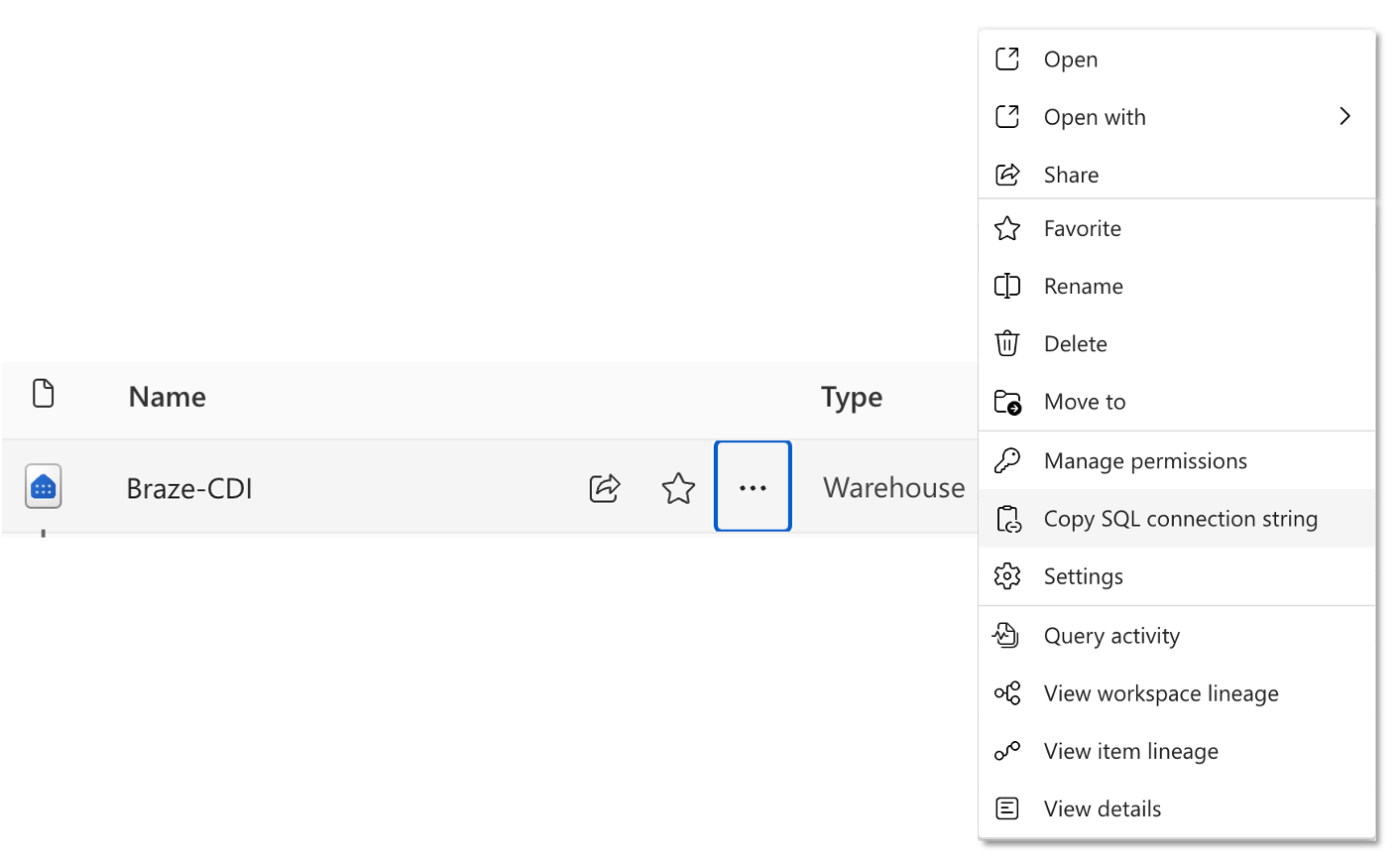
Um den SQL-Endpunkt für Ihr Warehouse abzurufen, gehen Sie in Fabric zum Workspace, bewegen Sie den Mauszeiger in der Artikelliste über den Namen des Warehouse und wählen Sie SQL-Verbindungsstring kopieren.
Schritt 6: Braze-IPs in Ihrer Firewall zulassen (optional)
Je nach Konfiguration Ihres Microsoft Fabric-Kontos müssen Sie möglicherweise die folgenden IP-Adressen in Ihrer Firewall zulassen, damit Datenverkehr von Braze möglich ist. Weitere Informationen dazu finden Sie in der entsprechenden Dokumentation zu Entra Conditional Access.
Für die Instanzen US-01, US-02, US-03, US-04, US-05, US-06, US-07 sind dies die relevanten IP-Adressen:
23.21.118.19134.206.23.17350.16.249.952.4.160.21454.87.8.3454.156.35.25152.54.89.23818.205.178.15
Für die Instanz US-08 sind dies die relevanten IP-Adressen:
52.151.246.5152.170.163.18240.76.166.15740.76.166.17040.76.166.16740.76.166.16140.76.166.15640.76.166.16640.76.166.16040.88.51.7452.154.67.1740.76.166.8040.76.166.8440.76.166.8540.76.166.8140.76.166.7140.76.166.14440.76.166.145
Für die Instanz US-10 sind dies die relevanten IP-Adressen:
100.25.232.16435.168.86.17952.7.44.1173.92.153.1835.172.3.12950.19.162.19
Für die Instanzen EU-01 und EU-02 sind dies die relevanten IP-Adressen:
52.58.142.24252.29.193.12135.158.29.22818.157.135.973.123.166.463.64.27.363.65.88.253.68.144.1883.70.107.88
Für die Instanz AU-01 sind dies die relevanten IP-Adressen:
13.210.1.14513.211.70.15913.238.45.5452.65.73.16754.153.242.23954.206.45.213
Für die Instanz ID-01 sind dies die relevanten IP-Adressen:
108.136.157.246108.137.30.20716.78.128.7116.78.14.13416.78.162.20843.218.73.35
Für die Instanz JP-01 sind dies die relevanten IP-Adressen:
13.159.155.21254.199.221.24113.192.23.1654.250.120.13918.181.114.2323.114.38.100
Für die Instanz KR-01 sind dies die relevanten IP-Adressen:
43.200.215.452.79.67.17552.79.113.603.34.212.9254.116.134.2313.37.197.225
Schritt 7: Neue Quelle im Braze-Dashboard erstellen
Gehen Sie im Braze-Dashboard zu Dateneinstellungen > Cloud-Datenaufnahme > Quellen, wählen Sie Datenquelle hinzufügen und dann Microsoft Fabric aus.
Schritt 7.1: Verbindungsinformationen für Microsoft Fabric hinzufügen
Geben Sie Ihrer Quelle einen Namen und tragen Sie Ihre Zugangsdaten und Konfiguration für Microsoft Fabric ein.
- Name der Zugangsdaten ist eine Bezeichnung für diese Zugangsdaten in Braze. Wählen Sie hier einen aussagekräftigen Wert.
- Geben Sie die Zugangsdaten für die Authentifizierungsmethode ein, die Sie in Schritt 1 eingerichtet haben. Geben Sie Folgendes ein: Tenant ID, Principal ID, and Client Secret.
- Informationen zu Verbindungs-String finden Sie in Schritt 5.
Schritt 7.2: Verbindung testen und mit der Quelle verbinden
Wählen Sie anschließend Verbindung testen aus. Ist der Test erfolgreich, schließen Sie die übrigen Einstellungen ab und klicken Sie auf Mit Quelle verbinden. Schlägt die Verbindung fehl, wird eine Fehlermeldung angezeigt, die Ihnen bei der Fehlerbehebung hilft.
Sie müssen eine Quelle erfolgreich testen, bevor Sie sie erstellen können. Wenn Sie die Erstellungsseite schließen, wird Ihre Quelle nicht gespeichert.
Schritt 8: Eine neue Synchronisierung im Braze-Dashboard erstellen
Gehen Sie zu Dateneinstellungen > Cloud-Datenaufnahme > Synchronisierungen und wählen Sie Datensynchronisierung erstellen.
Synchronisierungsdetails konfigurieren und Daten definieren
Geben Sie einen Namen für Ihre Synchronisierung ein. Wählen Sie dann eine aktive Quelle und einen Datentyp für die Synchronisierung aus. Wählen Sie anschließend einen Synchronisierungsmodus und definieren Sie Ihre Daten. Wählen Sie dann Vorschau und validieren.
Nach erfolgreicher Validierung wird eine Vorschau der Daten angezeigt. Wählen Sie Weiter: Benachrichtigungen, um fortzufahren. Wenn die Validierung fehlschlägt, wird eine Fehlermeldung angezeigt, die Ihnen bei der Fehlerbehebung hilft.
Sie müssen eine Synchronisierung erfolgreich validieren, bevor Sie mit den nächsten Schritten fortfahren können. Wenn Sie die Seite zur Erstellung der Synchronisierung schließen müssen, wählen Sie Als Entwurf speichern, um Ihren Arbeitsstand zu sichern.
Benachrichtigungseinstellungen hinzufügen
Geben Sie eine oder mehrere Kontakt-E-Mail-Adressen für Benachrichtigungen über Synchronisierungsfehler ein. Braze verwendet diese Kontaktinformationen, um Benachrichtigungen über Integrationsfehler zu versenden, etwa bei einem unerwarteten Verlust des Tabellenzugriffs.
Kontakt-E-Mail-Adressen erhalten nur Benachrichtigungen über globale Fehler oder Fehler auf Synchronisierungsebene, etwa fehlende Tabellen, fehlende Berechtigungen und Ähnliches. Probleme auf Zeilenebene werden nicht gemeldet. Globale Fehler weisen auf kritische Probleme mit der Verbindung hin, die die Ausführung von Synchronisierungen verhindern.
Zu solchen Problemen gehören unter anderem:
- Verbindungsprobleme
- Fehlende Ressourcen
- Probleme mit Berechtigungen
- Kein freier Speicherplatz in der Katalogstufe (nur Katalog-Synchronisierungen)
Zeitplan festlegen
Konfigurieren Sie Ihre Synchronisierung abschließend als einmalig oder wiederkehrend.
Einmalige Synchronisierungen werden nur ausgeführt, wenn Sie im Dashboard Jetzt synchronisieren auswählen oder den Endpunkt Synchronisierung triggern aufrufen.
Wiederkehrende Synchronisierungen lassen sich in Intervallen von 5 Minuten bis zu einem Monat ausführen. Standardmäßig beträgt das kürzeste Intervall, das Sie im Dashboard festlegen können, 15 Minuten. So lassen sich die Rechenkosten Ihres Data Warehouse und das Anfragevolumen besser steuern. Wenn Sie in Abständen von nur 5 Minuten synchronisieren möchten, wenden Sie sich an den Braze-Support oder Ihren Customer-Success-Manager. Braze plant wiederkehrende Synchronisierungen in UTC.
Sie müssen eine Integration erfolgreich validieren, bevor sie vom Status „Entwurf“ in den Status „Aktiv“ wechseln kann. Wenn Sie die Erstellungsseite schließen, wird Ihre Integration gespeichert, und Sie können die Detailseite erneut aufrufen, um Änderungen vorzunehmen und die Integration zu validieren.
Synchronisierung ausführen
Nach der Aktivierung läuft Ihre Synchronisierung nach dem Zeitplan, den Sie bei der Einrichtung konfiguriert haben. Wenn Sie die Synchronisierung außerhalb des Zeitplans ausführen oder die neuesten Daten abrufen möchten, wählen Sie Jetzt synchronisieren. Dieser Durchlauf hat keine Auswirkungen auf künftige, regulär geplante Synchronisierungen. Um eine Synchronisierung automatisch zu starten, sobald Ihre Daten aktualisiert werden, rufen Sie den Endpunkt Synchronisierung triggern aus Ihrer Pipeline auf.
Zusätzliche Integrationen oder Nutzer:innen einrichten (optional)
Sie können mehrere Integrationen mit Braze einrichten. Wenn Sie zusätzliche Synchronisierungen erstellen, können Sie vorhandene Zugangsdaten wiederverwenden, sofern Sie sich mit demselben Fabric-Konto verbinden.
Wenn Sie dieselbe:n Nutzer:in für mehrere Integrationen verwenden, können Sie diese:n Nutzer:in im Braze-Dashboard erst löschen, wenn sie oder er aus allen aktiven Synchronisierungen entfernt wurde.
Microsoft Fabric als verbundene Quelle verwenden
Eine verbundene Quelle ist eine Zero-Copy-Alternative zur Synchronisierung von Daten mit Braze. Braze fragt Ihr Fabric Warehouse direkt ab, um CDI-Segmente zu erstellen, ohne die zugrunde liegenden Daten zu kopieren. Informationen zu Konzepten, Einschränkungen und Kosten finden Sie unter Verbundene Quellen.
Schritt 1: Authentifizierung einrichten und Zugriff gewähren
Führen Sie dieselbe Einrichtung durch, die in Schritt 1, Schritt 2 und Schritt 3 beschrieben ist. Rufen Sie anschließend den Verbindungsstring des Warehouse ab, wie in Schritt 5 beschrieben, und lassen Sie die IPs von Braze zu, wie in Schritt 6 beschrieben.
Richten Sie in Ihrem Fabric-Workspace die Quelldaten ein und erteilen Sie Ihrem Dienstprinzipal die erforderlichen Berechtigungen. Die verbundene Quelle kann auf eine oder mehrere Tabellen verweisen. Stellen Sie daher sicher, dass Ihr Braze-Dienstprinzipal Zugriff auf alle Tabellen hat, die Sie in der verbundenen Quelle verwenden möchten.
Schritt 2: Verbundene Quelle in Braze erstellen
Gehen Sie zu Dateneinstellungen > Cloud-Datenaufnahme > Verbundene Quellen, wählen Sie Datenquelle hinzufügen und dann Microsoft Fabric aus.
Geben Sie unter Quelle einrichten Folgendes ein:
- Zugangsdaten: Name der Zugangsdaten, Verbindungsstring und die Felder für Ihre Authentifizierungsmethode. Geben Sie Folgendes ein: Tenant ID, Principal ID, and Client Secret.
- Konfiguration: Datenbank und Schema
Wenn Mit SSH-Tunnel verbinden in Ihrem Workspace verfügbar ist und für Ihre Einrichtung benötigt wird, geben Sie außerdem Tunnel-Host, Tunnel-Port und Tunnel-Nutzername ein.
Wählen Sie einen Namen für die verbundene Quelle. Dieser Name erscheint in der Liste der verfügbaren Quellen, wenn Sie eine neue CDI-Segmenterweiterung erstellen.
Konfigurieren Sie eine maximale Laufzeit für diese Quelle. Braze bricht automatisch alle Abfragen ab, die die maximale Laufzeit überschreiten. Die maximal zulässige Laufzeit beträgt 60 Minuten; eine kürzere Laufzeit senkt die Kosten in Ihrem Microsoft-Fabric-Konto. Diese Einstellung gilt für alle Abfragen, die über diese Quelle ausgeführt werden, einschließlich Synchronisierungen und CDI-Segmenterweiterungen, die diese Quelle nutzen.
Wenn bei Abfragen regelmäßig Zeitüberschreitungen auftreten und Sie bereits eine maximale Laufzeit von 60 Minuten festgelegt haben, sollten Sie die Ausführungszeit Ihrer Abfragen optimieren oder die Fabric-Kapazität skalieren.
Wählen Sie Verbindung testen aus, um zu überprüfen, ob die Liste der für die Nutzer:in sichtbaren Tabellen Ihren Erwartungen entspricht, und wählen Sie dann Fertig aus. Ihre verbundene Quelle ist jetzt erstellt und kann in CDI-Segmenterweiterungen verwendet werden.
Sie können mehrere verbundene Quellen mit Braze einrichten, aber jede Quelle sollte so konfiguriert sein, dass sie sich mit einem anderen Schema verbindet. Wenn Sie zusätzliche Quellen erstellen, können Sie vorhandene Zugangsdaten wiederverwenden, sofern Sie sich mit demselben Azure-Konto verbinden.
Payload aus vorhandenen Spalten formatieren
Wenn Sie jedes Attribut intern lieber in einer eigenen Spalte speichern, müssen Sie diese Spalten in einen JSON-String konvertieren, um die Synchronisierung mit Braze zu befüllen. Verwenden Sie diese Abfrage in Microsoft Fabric, um Quellspalten in CDI-Felder zu formatieren.
CREATE TABLE [braze].[users] (
attribute_1 VARCHAR,
attribute_2 VARCHAR,
attribute_3 VARCHAR,
attribute_4 VARCHAR,
user_id VARCHAR
)
GO
CREATE VIEW [braze].[user_update_example]
AS SELECT
user_id as EXTERNAL_ID,
CURRENT_TIMESTAMP as UPDATED_AT,
JSON_OBJECT('attribute_1':attribute_1, 'attribute_2':attribute_2, 'attribute_3':attribute_3, 'attribute_4':attribute_4) as PAYLOAD
FROM [braze].[users] ;
Weitere Hinweise zur Optimierung finden Sie unter Best Practices für Cloud Data Ingestion.
Fehlerbehebung
Test Connection läuft langsam
Test Connection wird in Ihrem Data Warehouse ausgeführt. Eine höhere Kapazität kann die Geschwindigkeit daher verbessern.
Das Secret des Dienstprinzipals ist abgelaufen
Azure erlaubt keinen unbegrenzten Ablauf für Secrets von Dienstprinzipalen. Wenn Synchronisierungen mit Authentifizierungsfehlern fehlschlagen, erneuern Sie das Client-Secret in Microsoft Entra ID und aktualisieren Sie die Zugangsdaten in Braze.
Wo SQL-Prüfungen ausgeführt werden
Führen Sie Validierungsprüfungen direkt im Fabric SQL-Abfrage-Editor aus, und zwar für dieselbe Tabelle oder Ansicht, die Ihre CDI-Integration verwendet. Fabric unterstützt LIMIT nicht. Verwenden Sie daher eine gleichwertige Syntax wie TOP.
Verwandte Seiten
- Tabellen-Setup für erforderliche Spalten und die Formatierung von Payloads
- Best Practices für die Planung von Synchronisierungen und eine effiziente Nutzung von Datenpunkten
- Synchronisierungsprotokolle und Beobachtbarkeit für das Monitoring von Synchronisierungsläufen
- FAQ für häufige Fragen zu allen Quellen