Datentypen
Diese Seite fasst die unterstützten Datentypen für angepasste Attribute, Event-Eigenschaften und Kataloge zusammen. Jeder angepasste Datentyp unterscheidet sich leicht bei den unterstützten Datentypen und Einschränkungen.
Definitionen
Verwenden Sie diese Tabelle, um zu sehen, welche Datentypen Sie für Nutzerprofilattribute, Event-Daten oder Katalogartikel verwenden können. In den folgenden Abschnitten finden Sie Informationen zur Verwendung und zu Einschränkungen für jeden Typ.
| Datentyp | Definition | Angepasste Attribute | Event-Eigenschaften | Kataloge |
|---|---|---|---|---|
| Boolescher Wert | Wert true oder false |
✅ Unterstützt | ✅ Unterstützt | ✅ Unterstützt |
| Zahl | Ganzzahl oder Dezimalzahl | ✅ Unterstützt | ✅ Unterstützt | ✅ Unterstützt |
| String | Text; 255 Zeichen oder weniger | ✅ Unterstützt | ✅ Unterstützt | ✅ Unterstützt |
| Zeit | Datum und Uhrzeit in einem Standardformat (ISO 8601) | ✅ Unterstützt | ✅ Unterstützt | ✅ Unterstützt |
| Array | Geordnete Liste von Werten | ✅ Unterstützt | ✅ Unterstützt | ✅ Unterstützt |
| Objekt | Strukturierte Daten mit benannten Feldern (verschachtelte Schlüssel-Wert-Paare) | ✅ Unterstützt | ✅ Unterstützt | ✅ Unterstützt |
| Array von Objekten | Liste von Objekten | ✅ Unterstützt | ❌ Nicht unterstützt | ❌ Nicht unterstützt |
Wichtige Hinweise
- Array: Angepasste Attribute und Event-Eigenschaften haben Größenbeschränkungen. Datetimes werden innerhalb von Arrays in Event-Eigenschaften nicht unterstützt. Kataloge unterstützen nur String-Arrays mit maximal 100 Elementen.
- Objekt: In Braze wird dies als „verschachtelte angepasste Attribute“ für angepasste Attribute, „verschachtelte Objekte“ für Event-Eigenschaften und „JSON-Objekt“ für Kataloge bezeichnet.
- Zeit: In Event-Eigenschaften wird dieser Typ als „Datetime“ bezeichnet.
Datentypen für angepasste Attribute
Angepasste Attribute unterstützen die in der Tabelle Definitionen aufgeführten Datentypen. Im Folgenden werden die Verwendung und Segmentierung für jeden unterstützten Datentyp beschrieben.
Sie können angepasste Attribute einzeln über das Aktionsmenü auf die Blockliste setzen oder bis zu 100 Attribute gleichzeitig auswählen und gesammelt auf die Blockliste setzen. Wenn Sie ein angepasstes Attribut blockieren, werden keine Daten zu diesem Attribut mehr erfasst. Vorhandene Daten sind erst nach einer Reaktivierung wieder verfügbar, und blockierte Attribute werden nicht in Filtern oder Charts angezeigt. Wenn andere Bereiche des Braze-Dashboards das Attribut derzeit in Filtern oder Triggern referenzieren, erscheint außerdem ein Warnhinweis. Er erklärt, dass alle Instanzen dieser Filter oder Trigger entfernt und archiviert werden.
Als personenbezogene Daten (PII) markieren
Administrator:innen können auf dieser Seite auch angepasste Attribute erstellen und als PII markieren. Diese Attribute sind nur für Administrator:innen und Dashboard-Nutzer:innen mit der Berechtigung „Als PII markierte angepasste Attribute anzeigen“ sichtbar.
Beschreibungen hinzufügen
Sie können einem angepassten Attribut nach der Erstellung eine Beschreibung hinzufügen, wenn Sie die Nutzerberechtigung Manage Events, Attributes, Purchases haben. Bearbeiten Sie das angepasste Attribut und geben Sie einen beliebigen Text ein, zum Beispiel eine Notiz für Ihr Team.
Tags hinzufügen
Sie können einem angepassten Attribut nach der Erstellung Tags hinzufügen, wenn Sie die Nutzerberechtigung „Manage Events, Attributes, Purchases“ haben. Mit den Tags können Sie anschließend die Liste der Attribute filtern.
Angepasste Attribute entfernen
Es gibt zwei Möglichkeiten, angepasste Attribute aus Nutzerprofilen zu entfernen:
- Wählen Sie in einem Schritt „Nutzer-Update“ den Namen des angepassten Attributs aus, das entfernt werden soll.
- Setzen Sie in Ihrer API-Anfrage an den
/users/track-Endpunkt den Wertnull.
Den Wert null setzen

Ein Attribut auf null zu setzen ist nicht dasselbe, wie es auf "" (leerer String) zu setzen.
nullentfernt das Attribut vollständig aus dem Nutzerprofil. Es erscheint nicht im Profil und erfüllt keinen IS NOT BLANK-Filter.""setzt das Attribut auf einen leeren String-Wert. Das Attribut erscheint mit einem leeren String-Wert im Profil, erfüllt aber keine IS NOT BLANK-Filter (es wird als leer behandelt).
Außerdem ist "" nur für Attribute vom Typ String gültig. Wenn der Datentyp des Attributs im Dashboard auf einen anderen Typ als String festgelegt ist (zum Beispiel boolescher Wert, Zahl oder Zeit), löscht das Senden von "" den Wert nicht – verwenden Sie stattdessen null.
Daten exportieren
Um die Liste der angepassten Attribute als CSV-Datei zu exportieren, wählen Sie oben auf der Seite Export all aus. Das System generiert eine CSV-Datei und sendet Ihnen einen Download-Link per E-Mail.
Nutzungsberichte anzeigen
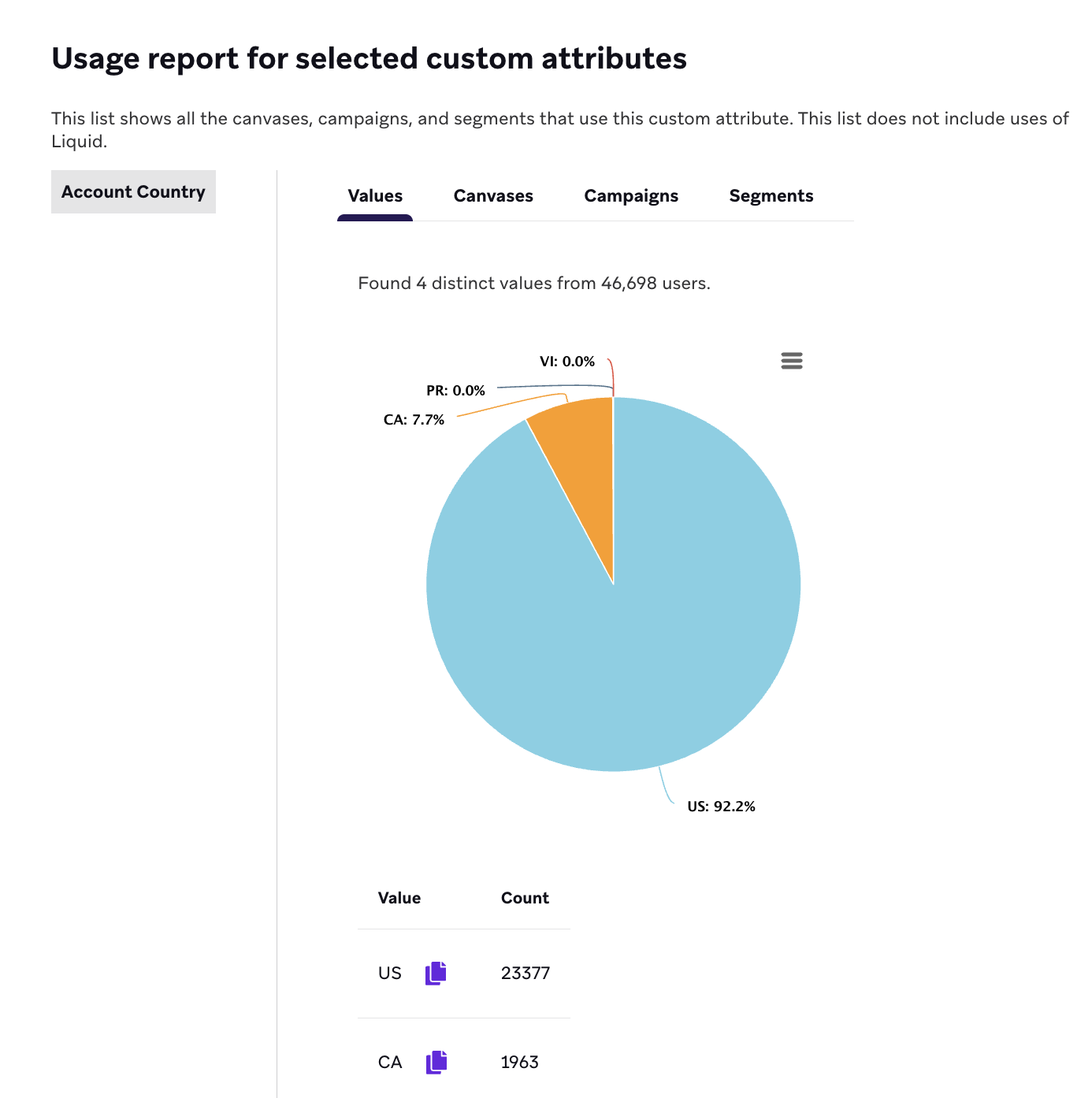
Der Nutzungsbericht listet alle Canvases, Campaigns und Segments auf, die ein bestimmtes angepasstes Attribut verwenden. Verwendungen in Liquid sind in dieser Liste nicht enthalten.
Sie können bis zu 100 Nutzungsberichte gleichzeitig anzeigen, indem Sie die Kontrollkästchen neben den jeweiligen angepassten Attributen und dann View usage report auswählen.
Tab „Values“
Wählen Sie in einem Nutzungsbericht den Tab Values aus, um die häufigsten Werte der ausgewählten angepassten Attribute anzuzeigen. Grundlage ist eine Stichprobe von etwa 250.000 Nutzer:innen. Da die Ergebnisse aus einer Teilmenge der Nutzer:innen stammen, enthält die Stichprobe nicht alle vorhandenen Werte. Verwenden Sie den Tab Values daher nicht für die Fehlerbehebung oder für Anwendungsfälle, die Daten aller Nutzer:innen benötigen.
Angepasste Attribute festlegen
Im Folgenden finden Sie die Methoden, mit denen Sie auf verschiedenen Plattformen angepasste Attribute festlegen.
Für Dokumentation nach Plattform erweitern
Speicherung angepasster Attribute
Alle im Nutzerprofil gespeicherten Daten, einschließlich der Daten angepasster Attribute, werden unbegrenzt aufbewahrt, solange das jeweilige Profil aktiv ist.
Datentypen für angepasste Attribute
Angepasste Attribute sind äußerst flexible Tools, die ein präzises Targeting ermöglichen.
Die folgenden Datentypen können als angepasste Attribute gespeichert werden:
Boolesche Werte (true/false)
Boolesche Attribute eignen sich zum Speichern einfacher binärer Daten über Ihre Nutzer:innen, zum Beispiel Abo-Status. Sie können Nutzer:innen finden, bei denen eine Variable explizit auf true oder false gesetzt ist, sowie Nutzer:innen, für die dieses Attribut noch nicht erfasst wurde.
Für boolesche Attribute stehen die folgenden Segmentierungsoptionen zur Verfügung.
| Segmentierungsoptionen | Dropdown-Filter | Eingabeoptionen | Beispiele |
|---|---|---|---|
| Prüfen, ob der boolesche Wert true, false, true oder nicht gesetzt bzw. false oder nicht gesetzt ist | IS | TRUE, FALSE, TRUE OR NOT SET oder FALSE OR NOT SET | Wenn dieser Filter coffee_drinker angibt, entspricht ein:e Nutzer:in diesem Filter in folgenden Fällen:
|
| Prüfen, ob der boolesche Wert im Profil eines:einer Nutzer:in vorhanden und nicht null ist | IS NOT BLANK | N/A | Wenn dieser Filter coffee_drinker angibt und ein:e Nutzer:in einen Wert für das Attribut coffee_drinker hat, entspricht der:die Nutzer:in diesem Filter. |
| Prüfen, ob der boolesche Wert im Profil eines:einer Nutzer:in nicht vorhanden oder null ist | IS BLANK | N/A | Wenn dieser Filter coffee_drinker angibt und ein:e Nutzer:in entweder das Attribut coffee_drinker nicht hat oder der Wert für coffee_drinker null ist, entspricht der:die Nutzer:in diesem Filter. |

Ausgegebenes Geld sollte nicht mit dieser Methode erfasst werden. Erfassen Sie es stattdessen über Kauf-Events.
Für Zahlen-Attribute stehen die folgenden Segmentierungsoptionen zur Verfügung.
| Segmentierungsoptionen | Dropdown-Filter | Eingabeoptionen | Beispiele |
|---|---|---|---|
| Prüfen, ob das numerische Attribut genau einer Zahl entspricht | EXACTLY | NUMBER | Wenn dieser Filter 10 angibt und ein Nutzerprofil den Wert 10 hat, entspricht der:die Nutzer:in diesem Filter. |
| Prüfen, ob das numerische Attribut einer Zahl nicht entspricht | DOES NOT EQUAL | NUMBER | Wenn dieser Filter 10 angibt und ein Nutzerprofil nicht den Wert 10 hat, entspricht der:die Nutzer:in diesem Filter. |
| Prüfen, ob das numerische Attribut größer als eine Zahl ist | MORE THAN | NUMBER | Wenn dieser Filter 10 angibt und ein Nutzerprofil einen Wert größer als 10 hat, entspricht der:die Nutzer:in diesem Filter. |
| Prüfen, ob das numerische Attribut kleiner als eine Zahl ist | LESS THAN | NUMBER | Wenn dieser Filter 10 angibt und ein Nutzerprofil einen Wert kleiner als 10 hat, entspricht der:die Nutzer:in diesem Filter. |
| Prüfen, ob das numerische Attribut im Profil eines:einer Nutzer:in vorhanden und nicht null ist | IS NOT BLANK | N/A | Wenn ein Nutzerprofil das angegebene numerische Attribut enthält, entspricht der:die Nutzer:in unabhängig vom Wert diesem Filter. |
| Prüfen, ob das numerische Attribut im Profil eines:einer Nutzer:in nicht vorhanden oder null ist | IS BLANK | N/A | Wenn ein Nutzerprofil das angegebene numerische Attribut nicht enthält oder der Wert des Attributs null ist, entspricht der:die Nutzer:in diesem Filter. |
Details zu Zahlen-Attributen
- Die Filter „Exactly 0“ und „Less Than“ schließen Nutzer:innen mit NULL-Feldern ein.
- Um Nutzer:innen ohne Wert für angepasste Attribute auszuschließen, müssen Sie den Filter is not blank hinzufügen.
String-Attribute können bis zu 255 Zeichen lang sein. Wenn Sie Werte mit Leerzeichen zwischen, vor oder nach Wörtern eingeben, prüft Braze auch auf genau diese Leerzeichen.
Für String-Attribute stehen die folgenden Segmentierungsoptionen zur Verfügung.
| Segmentierungsoptionen | Dropdown-Filter | Eingabeoptionen | Beispiele |
|---|---|---|---|
| Prüfen, ob das String-Attribut einem eingegebenen String ODER regulären Ausdruck teilweise entspricht | MATCHES REGEX | STRING OR REGULAR EXPRESSION Keine Unterscheidung zwischen Groß- und Kleinschreibung; maximal 32.764 Zeichen |
|
| Prüfen, ob das String-Attribut einem eingegebenen String ODER regulären Ausdruck nicht teilweise entspricht | DOES NOT MATCH REGEX * | STRING OR REGULAR EXPRESSION Keine Unterscheidung zwischen Groß- und Kleinschreibung; maximal 32.764 Zeichen |
|
| Prüfen, ob das String-Attribut im Profil eines:einer Nutzer:in vorhanden und kein leerer String ist | IS NOT BLANK | N/A | Wenn dieser Filter favorite_genre angibt und ein Nutzerprofil das Attribut favorite_genre hat, entspricht der:die Nutzer:in diesem Filter unabhängig vom Attributwert. Der:die Nutzer:in kann zum Beispiel sci-fi, romance oder einen anderen Wert haben. |
| Prüfen, ob das String-Attribut im Profil eines:einer Nutzer:in nicht vorhanden ist | BLANK | N/A | Wenn dieser Filter favorite_genre angibt und ein Nutzerprofil das Attribut favorite_genre nicht hat, entspricht der:die Nutzer:in diesem Filter. |
| Prüfen, ob der String einem der eingegebenen Strings genau entspricht | IS ANY OF | STRING Groß-/Kleinschreibung wird beachtet; mehrere Strings zulässig (maximal 256) |
Wenn dieser Filter book, bookmark und reading light angibt und ein Nutzerprofil mindestens einen dieser Strings hat, entspricht der:die Nutzer:in diesem Filter. |
| Prüfen, ob das String-Attribut keinem der eingegebenen Strings genau entspricht | IS NONE OF | STRING Groß-/Kleinschreibung wird beachtet; mehrere Strings zulässig (maximal 256) |
Wenn dieser Filter book, bookmark und reading light angibt und ein Nutzerprofil keinen dieser Strings enthält, entspricht der:die Nutzer:in dem Filter. |
| Prüfen, ob das String-Attribut einem der eingegebenen Strings teilweise entspricht | CONTAINS ANY OF | STRING Groß-/Kleinschreibung wird beachtet; mehrere Strings zulässig (maximal 256) |
Wenn dieser Filter gold angibt und ein Nutzerprofil gold in einem beliebigen String enthält, zum Beispiel gold_tier oder former_gold_tier, entspricht der:die Nutzer:in dem Filter. |
| Prüfen, ob das String-Attribut keinem der eingegebenen Strings teilweise entspricht | DOESN’T CONTAIN ANY OF | STRING Groß-/Kleinschreibung wird beachtet; mehrere Strings zulässig (maximal 256) |
Wenn dieser Filter gold angibt und ein Nutzerprofil gold in keinem String enthält, entspricht der:die Nutzer:in diesem Filter. |

Ein Datums-String wie „12/1/2021“ wird in ein Datetime-Objekt umgewandelt und als Zeitattribut behandelt.
Wenn Sie mit dem Filter DOES NOT MATCH REGEX segmentieren, muss im jeweiligen Nutzerprofil bereits ein angepasstes Attribut mit einem zugewiesenen Wert vorhanden sein. Braze empfiehlt, mit einer „OR“-Logik zu prüfen, ob ein angepasstes Attribut leer ist, damit Nutzer:innen korrekt angesprochen werden.
Arrays
Arrays haben eine maximale Größe von 100 KB. Die Standardlänge eines Attributs beträgt bis zu 500 Elemente. Wenn Sie zum Beispiel ein Attribut wie „Movies Watched“ mit einer Länge von 500 senden und ein:e Nutzer:in den 501. Film ansieht, wird der erste Film entfernt und der neueste hinzugefügt. Wenn Sie Werte mit Leerzeichen zwischen, vor oder nach Wörtern eingeben, prüft Braze auch auf genau diese Leerzeichen.
Angepasste Attribute vom Typ Array können nicht per CSV-Import importiert werden. Um Array-Werte hochzuladen, verwenden Sie den /users/track-Endpunkt oder Cloud Data Ingestion.
Die Option, die maximale Länge zu erhöhen, ist nicht verfügbar, wenn das Attribut den Datentyp automatisch erkennen soll. Der Datentyp muss auf Array festgelegt sein.
Fehlerbehebung: Array-Attribut zeigt im Nutzerprofil keinen Wert an
Wenn ein angepasstes Array-Attribut in einem Nutzerprofil erscheint, aber keine Werte anzeigt, prüfen Sie, ob die Max Length des Attributs im Dashboard auf 0 gesetzt ist.
- Gehen Sie zu Data Settings > Custom Attributes.
- Filtern Sie die Liste nach Array.
- Suchen Sie das Attribut und prüfen Sie seine Max Length.
- Wenn Max Length
0ist, ändern Sie den Wert auf eine Zahl größer als0.
Ist Max Length auf 0 gesetzt, werden keine Werte im Nutzerprofil angezeigt.
Beispiele für das Verhalten von Arrays im SDK finden Sie in der Analytics-Übersicht.
Für Array-Attribute stehen die folgenden Segmentierungsoptionen zur Verfügung.
| Segmentierungsoptionen | Dropdown-Filter | Eingabeoptionen | Beispiele |
|---|---|---|---|
| Prüfen, ob das Array-Attribut einen Wert enthält, der genau einem eingegebenen Wert entspricht | INCLUDES VALUE | STRING | Wenn dieser Filter sci-fi angibt und ein Nutzerprofil den Wert sci-fi hat, entspricht der:die Nutzer:in diesem Filter. |
| Prüfen, ob das Array-Attribut keinen Wert enthält, der genau einem eingegebenen Wert entspricht | DOESN’T INCLUDE VALUE | STRING | Wenn dieser Filter sci-fi angibt und ein Nutzerprofil den Wert sci-fi nicht hat, entspricht der:die Nutzer:in diesem Filter. |
| Prüfen, ob das Array-Attribut einen Wert enthält, der einem eingegebenen Wert ODER regulären Ausdruck teilweise entspricht | MATCHES REGEX | STRING OR REGULAR EXPRESSION Maximal 32.764 Zeichen |
|
| Prüfen, ob das Array-Attribut einen beliebigen Wert hat bzw. nicht leer ist | HAS A VALUE | N/A | Wenn dieser Filter favorite_genres angibt und ein Nutzerprofil favorite_genres mit einem beliebigen Wert enthält, entspricht der:die Nutzer:in diesem Filter. |
| Prüfen, ob das Array-Attribut leer oder nicht vorhanden ist | IS EMPTY | N/A | Wenn dieser Filter favorite_genres angibt und ein Nutzerprofil favorite_genres nicht enthält oder favorite_genres ohne Werte enthält, entspricht der:die Nutzer:in diesem Filter. |
| Prüfen, ob das Array-Attribut einen Wert enthält, der genau einem der eingegebenen Werte entspricht | INCLUDES ANY OF | STRING Groß-/Kleinschreibung wird beachtet; mehrere Werte zulässig (maximal 256) |
Wenn dieser Filter sci-fi, fantasy, romance angibt, entspricht ein Nutzerprofil dem Filter, wenn es eine beliebige Kombination aus sci-fi, fantasy oder romance hat, auch nur einen dieser Werte (zum Beispiel nur sci-fi). Ein:e Nutzer:in kann zusätzlich horror oder einen anderen Wert im String haben, sofern auch einer der Werte sci-fi, fantasy oder romance vorhanden ist. |
| Prüfen, ob das Array-Attribut keinen Wert enthält, der genau einem der eingegebenen Werte entspricht | INCLUDES NONE OF | STRING Groß-/Kleinschreibung wird beachtet; mehrere Werte zulässig (maximal 256) |
Wenn dieser Filter sci-fi, fantasy, romance angibt und ein Nutzerprofil keine Kombination aus sci-fi, fantasy oder romance hat, entspricht der:die Nutzer:in diesem Filter. Der:die Nutzer:in kann horror oder einen anderen Wert haben, sofern keiner der Werte sci-fi, fantasy oder romance vorhanden ist. |
| Prüfen, ob das Array-Attribut einen Wert enthält, der einem der eingegebenen Werte teilweise entspricht | VALUES CONTAIN ANY OF | STRING Groß-/Kleinschreibung wird beachtet; mehrere Werte zulässig (maximal 256) |
Wenn dieser Filter gold angibt und ein Array im Nutzerprofil gold in mindestens einem String enthält, entspricht der:die Nutzer:in diesem Filter. Dazu gehören String-Werte wie gold_tier, former_gold_tier und andere. |
| Prüfen, ob das Array-Attribut keinen Wert enthält, der einem der eingegebenen Werte teilweise entspricht | VALUES DON’T CONTAIN ANY OF | STRING Groß-/Kleinschreibung wird beachtet; mehrere Werte zulässig (maximal 256) |
Wenn dieser Filter gold angibt und ein Array im Nutzerprofil gold in keinem String enthält, entspricht der:die Nutzer:in diesem Filter. Nutzer:innen mit String-Werten wie gold_tier und former_gold_tier entsprechen diesem Filter also nicht. |
| Prüfen, ob das Array-Attribut alle eingegebenen Werte enthält | IS ALL OF | STRING Groß-/Kleinschreibung wird beachtet; mehrere Werte zulässig (maximal 256) |
Wenn dieser Filter sci-fi, fantasy, romance angibt und ein Nutzerprofil alle diese Werte hat, entspricht der:die Nutzer:in diesem Filter. Der:die Nutzer:in kann zusätzlich horror oder andere Werte haben und trotzdem diesem Filter entsprechen. |
| Prüfen, ob das Array-Attribut nicht alle eingegebenen Werte enthält | ISN’T ALL OF | STRING Groß-/Kleinschreibung wird beachtet; mehrere Werte zulässig (maximal 256) |
Wenn dieser Filter sci-fi, fantasy, romance angibt und ein Nutzerprofil nicht alle diese Werte hat, entspricht der:die Nutzer:in diesem Filter. |
Weitere Informationen zur Verwendung regulärer Ausdrücke (Regex) finden Sie in diesen Ressourcen:
Zeit-Attribute eignen sich, um den Zeitpunkt zu speichern, zu dem eine bestimmte Aktion zuletzt ausgeführt wurde. So können Sie Ihren Nutzer:innen inhaltsspezifisches Messaging zur erneuten Interaktion anbieten.
Zeitfilter mit relativen Datumsangaben (zum Beispiel vor mehr als 1 Tag, vor weniger als 2 Tagen) messen 1 Tag als 24 Stunden. Jede Campaign, die Sie mit diesen Filtern ausführen, berücksichtigt alle Nutzer:innen in 24-Stunden-Schritten. Zum Beispiel erfasst last used app more than 1 day ago alle Nutzer:innen, die „die App vor mehr als 24 Stunden zuletzt genutzt haben“, gerechnet ab dem genauen Zeitpunkt, an dem die Campaign ausgeführt wird. Dasselbe gilt für Campaigns mit längeren Zeiträumen – fünf Tage ab Aktivierung bedeuten also die vorherigen 120 Stunden.
Um Nutzer:innen anzusprechen, deren Zeit-Attribut in einen bestimmten Zeitraum fällt, verwenden Sie zwei Zielgruppenfilter: in more than für die Untergrenze und in less than für die Obergrenze. Ein einzelner Filter kann nicht beide Grenzen dieses Zeitraums abbilden. Um zum Beispiel Nutzer:innen mit einem Zeit-Attribut in den nächsten 24 Stunden (zwischen jetzt und einem Tag ab jetzt) anzusprechen, wenden Sie in more than 0 days und in less than 1 day an.

Das Datum, an dem ein angepasstes Event oder ein Kauf-Event zuletzt aufgetreten ist, wird automatisch erfasst und sollte nicht zusätzlich über ein angepasstes Zeit-Attribut erfasst werden.
Für Zeit-Attribute stehen die folgenden Segmentierungsoptionen zur Verfügung.
| Segmentierungsoptionen | Dropdown-Filter | Eingabeoptionen | Beispiele |
|---|---|---|---|
| Prüfen, ob das Zeit-Attribut vor einem ausgewählten Datum liegt | BEFORE | CALENDAR DATE SELECTOR | Wenn dieser Filter 2024-01-31 angibt und ein Nutzerprofil ein Datum vor dem 2024-1-31 hat, entspricht der:die Nutzer:in diesem Filter. |
| Prüfen, ob das Zeit-Attribut nach einem ausgewählten Datum liegt | AFTER | CALENDAR DATE SELECTOR | Wenn dieser Filter 2024-01-31 angibt und ein Nutzerprofil ein Datum nach dem 2024-1-31 hat, entspricht der:die Nutzer:in diesem Filter. |
| Prüfen, ob das Zeit-Attribut mehr als X Tage zurückliegt | MORE THAN | NUMBER OF DAYS AGO | Wenn dieser Filter 7 angibt und ein Nutzerprofil ein Datum hat, das mehr als sieben Tage zurückliegt, entspricht der:die Nutzer:in diesem Filter. |
| Prüfen, ob das Zeit-Attribut weniger als X Tage zurückliegt | LESS THAN | NUMBER OF DAYS AGO | Wenn dieser Filter 7 angibt und ein Nutzerprofil ein Datum hat, das weniger als sieben Tage zurückliegt, entspricht der:die Nutzer:in diesem Filter. |
| Prüfen, ob das Zeit-Attribut mehr als X Tage in der Zukunft liegt | IN MORE THAN | NUMBER OF DAYS IN FUTURE | Wenn dieser Filter 7 angibt und ein Nutzerprofil ein Datum hat, das mehr als sieben Tage in der Zukunft liegt, entspricht der:die Nutzer:in diesem Filter. |
| Prüfen, ob das Zeit-Attribut weniger als X Tage in der Zukunft liegt | IN LESS THAN | NUMBER OF DAYS IN FUTURE | Wenn dieser Filter 7 angibt und ein Nutzerprofil ein Datum hat, das weniger als sieben Tage in der Zukunft liegt, entspricht der:die Nutzer:in diesem Filter. |
| Prüfen, ob das Zeit-Attribut im Profil eines:einer Nutzer:in vorhanden und nicht null ist | IS NOT BLANK | N/A | Wenn dieser Filter ein Zeit-Attribut angibt, das in einem Nutzerprofil vorhanden ist, entspricht der:die Nutzer:in diesem Filter. |
| Prüfen, ob das Zeit-Attribut im Profil eines:einer Nutzer:in nicht vorhanden oder null ist | IS BLANK | N/A | Wenn dieser Filter ein Zeit-Attribut angibt, das in einem Nutzerprofil nicht vorhanden ist, entspricht der:die Nutzer:in diesem Filter. |
Wenn Sie die Operatoren in less than oder in more than mit 90 Tagen oder mehr verwenden, rechnet Braze den Wert beim Speichern des Segments automatisch in Wochen um. Zum Beispiel werden 90 Tage in 13 Wochen umgerechnet.
Details zu Zeit-Attributen
Datum wiederkehrender Events und Zeitstempel-Offsets
Für angepasste Zeit-Attribute speichert Braze sowohl den absoluten Zeitstempel als auch ein daraus abgeleitetes Datum des wiederkehrenden Events (Monat und Tag). Dieses Datum wird vom Filter „Day of Recurring Event“ und bei Vergleichen nach „Tag des Jahres“ für verschachtelte angepasste Attribute verwendet. Das Datum des wiederkehrenden Events wird aus dem Kalenderdatum im UTC-Offset des Zeitstempels zum Zeitpunkt des Festlegens des Attributs berechnet.
Wie sich der Offset auf Vergleiche wiederkehrender Datumsangaben auswirkt:
Wenn Sie ein Zeit-Attribut festlegen, bestimmt der UTC-Offset des Zeitstempels das gespeicherte Datum des wiederkehrenden Events. Gleiche Zeitpunkte mit unterschiedlichen Offsets ergeben unterschiedliche wiederkehrende Daten:
2026-10-13T00:09:49+09:00→ 13. Oktober2026-10-12T15:09:49Z→ 12. Oktober
Diese Zeitstempel stehen für denselben Zeitpunkt. Der erste verwendet jedoch einen Offset von +09:00 (JST) und speichert den 13. Oktober, während der zweite UTC (Z) verwendet und den 12. Oktober speichert. Die Zeitzoneneinstellungen des Unternehmens und der Nutzer:innen berechnen dieses gespeicherte Datum des wiederkehrenden Events nicht neu.
SDK-Serialisierung:
Einige SDKs serialisieren Date-Objekte vor dem Senden an Braze in UTC. Wenn Sie zum Beispiel im Swift-, Web- oder Android-SDK ein Zeit-Attribut mit einem Date-Objekt festlegen, wandelt das SDK es vor der Übertragung in einen UTC-Zeitstempel um. Liegt die Ortszeit zwischen 00:00 und 08:59 JST, ist das UTC-Datum einen Tag früher, und das gespeicherte Datum des wiederkehrenden Events entspricht dem Vortag in der lokalen Zeitzone des:der Nutzer:in. Liegt die lokale Zeitzone hinter UTC (zum Beispiel US-Zeitzonen), kann das UTC-Datum entsprechend einen Tag später als das lokale Kalenderdatum sein, und das gespeicherte Datum des wiederkehrenden Events liegt einen Tag nach dem lokalen Datum des:der Nutzer:in.
Das beabsichtigte lokale Kalenderdatum beibehalten:
Damit das Datum des wiederkehrenden Events dem lokalen Kalenderdatum des:der Nutzer:in entspricht, senden Sie Zeit-Attribute als Strings mit dem lokalen Offset statt als Date-Objekte:
{
"anniversary_date": "2026-10-13T00:00:00+09:00"
}
So bleibt der 13. Oktober als Datum des wiederkehrenden Events für „Day of Recurring Event“ und für die verschachtelte Filterung nach Tag des Jahres erhalten.
- Tag des wiederkehrenden Ereignisses
- Wenn Sie den Filter „Tag des wiederkehrenden Ereignisses“ verwenden und dann aufgefordert werden, den „Kalendertag des wiederkehrenden Ereignisses“ auszuwählen: Wenn Sie
IS LESS THANoderIS MORE THANauswählen, wird das aktuelle Datum für diesen Segmentierungsfilter mitgezählt. - Wenn Sie beispielsweise am 10. März 2020 das Datum des Attributs auf
LESS THAN ... March 10, 2020gesetzt haben, werden Attribute für die Tage bis einschließlich 10. März 2020 berücksichtigt.
- Wenn Sie den Filter „Tag des wiederkehrenden Ereignisses“ verwenden und dann aufgefordert werden, den „Kalendertag des wiederkehrenden Ereignisses“ auszuwählen: Wenn Sie
- Weniger als X Tage her: Der Filter „Weniger als X Tage her“ umfasst Daten zwischen dem Zeitpunkt vor X Tagen und dem aktuellen Datum/der aktuellen Uhrzeit.
- Weniger als X Tage in der Zukunft: Umfasst Daten zwischen dem aktuellen Datum/der aktuellen Uhrzeit und X Tagen in der Zukunft.
Mit verschachtelten angepassten Attributen können Sie Objekte als Datentyp für angepasste Attribute senden. Weitere Informationen finden Sie unter Verschachtelte angepasste Attribute.
Verwenden Sie ein Array von Objekten, um zusammengehörige Attribute zu gruppieren. Weitere Details finden Sie unter Array von Objekten.
Sie können den Datentyp Ihres angepassten Attributs ändern, sollten sich aber der Auswirkungen bewusst sein. Weitere Informationen finden Sie unter Datentyp eines angepassten Attributs oder Events ändern.
Zusammengefasste Operatoren
Wir haben die Liste der Operatoren zusammengefasst, die in Attributfiltern, Filtern für angepasste Attribute und Filtern für verschachtelte angepasste Attribute verfügbar sind. Bestehende Filter, die diese Operatoren verwenden, werden automatisch auf die neuen Operatoren umgestellt.
| Datentyp | Alter Operator | Neuer Operator | Wert |
|---|---|---|---|
| String | equals | is any of | Mindestens 1 Wert |
| String | does not equal | is none of | Mindestens 1 Wert |
| Array | includes value | includes any of | Mindestens 1 Wert |
| Array | doesn’t include value | includes none of | Mindestens 1 Wert |
Datentypen für Event-Eigenschaften
Wenn Sie ein Event protokollieren, können Sie zusätzliche Informationen (z. B. Produktname oder Preis) als Event-Eigenschaften anhängen. Jede Eigenschaft hat einen Namen und einen Wert. Event-Eigenschaftswerte unterstützen die Datentypen in der Tabelle Definitionen (Zeit wird in Event-Eigenschaften als „Datetime“ bezeichnet).
Erwartetes Format
Eigenschaftswerte werden als Objekt gesendet: Schlüssel sind die Eigenschaftsnamen und Werte sind die Eigenschaftswerte. Eigenschaftsnamen müssen nicht-leere Strings mit 255 Zeichen oder weniger sein, ohne führende Dollarzeichen ($).
Spezifische Regeln für Event-Eigenschaften:
- Zeit (Datetime): Verwenden Sie das Format ISO 8601 oder
yyyy-MM-dd'T'HH:mm:ss:SSSZ. Wird innerhalb von Arrays nicht unterstützt. - Array: Datetimes werden innerhalb von Arrays nicht unterstützt.
- Verschachteltes Objekt: Siehe Verschachtelte Objekte.
- Payload: Event-Eigenschaftsobjekte, die Array- oder Objektwerte enthalten, können bis zu 102.400 Bytes (100 KiB) groß sein.
Sie können den Datentyp Ihrer angepassten Event-Eigenschaft ändern, sollten sich aber der Auswirkungen einer Änderung des Datentyps bewusst sein, nachdem Daten erfasst wurden.
Für das vollständige Verhalten von Event-Eigenschaften, reservierte Schlüssel und die Verwendung in Triggern und Personalisierung siehe Angepasste Event-Eigenschaften.
Kauf-Events und Umsatz
Kauf- und Umsatzdaten werden über Kauf-Events oder empfohlene E-Commerce-Events erfasst.
Empfohlene Events haben vordefinierte Schemas mit festgelegten Datentypen. Weitere Details finden Sie unter Empfohlene E-Commerce-Events.
Das Protokollieren von Kauf-Events legt den Lifetime Value (LTV) für jedes Kundenprofil fest, und diese Daten sind auf der Umsatzseite als Zeitreihe einsehbar. Sie können nach ausgegebenem Betrag, letztem Kaufdatum, Anzahl der Käufe in einem Zeitfenster und mehr segmentieren.
Datentypen für Kauf-Event-Eigenschaften
Kauf-Event-Eigenschaftswerte (das properties-Objekt bei einem Kauf) unterstützen die Datentypen in der Tabelle Definitionen mit derselben Struktur und denselben Benennungsregeln wie Event-Eigenschaften.
The properties values must be an object up to 50 KB where the keys are the property names and the values are the property values. Property names must be strings, 255 characters or fewer, with no leading dollar signs ($).
Property values can be any of the following data types:
| Data type | Description |
|---|---|
| Number | Integer or float |
| Boolean | Value true or false |
| Datetime | String in ISO 8601 or yyyy-MM-dd'T'HH:mm:ss:SSSZ format. Not supported within arrays. |
| String | 255 characters or fewer |
| Array | Supported; datetimes are not supported within arrays. |
| Object | Ingested as strings (not nested objects). For nested data, use a string value (for example, JSON serialized). |
The following keys are reserved and cannot be used as property names: time, product_id, quantity, event_name, price, and currency. Using a reserved key in the properties object returns the error “Invalid ‘properties’ field”.
Für das vollständige Schema des Kauf-Objekts und Beispiele siehe Kauf-Objekt. Für das Protokollieren von Kauf-Events, Segmentierungsfilter und vollständige Details siehe Kauf-Events.
Datentyp eines angepassten Attributs oder Events ändern
So ändern Sie den Datentyp eines angepassten Attributs oder Events:
- Gehen Sie zu Data Settings und wählen Sie entweder angepasste Attribute oder Custom Events.
- Suchen Sie Ihr Attribut oder Event in der Liste und wählen Sie More actions.
- Wählen Sie einen neuen Data type aus dem Dropdown.
- Wählen Sie Save.
Wenn Sie den Datentyp eines angepassten Attributs oder Events ändern (z. B. von time zu string), beachten Sie Folgendes:
- Filter werden nicht automatisch aktualisiert. Segmente, Campaigns, Canvases oder andere Stellen, die das geänderte Attribut oder Event verwenden, werden nicht aktualisiert. Bevor Sie den Datentyp ändern, stoppen Sie alle Campaigns oder Canvases, die das Attribut in Segmenten oder Filtern verwenden, und entfernen Sie das Attribut aus Filtern, die darauf verweisen.
- Bestehende Nutzerdaten werden nicht rückwirkend aktualisiert. Wenn das geänderte Attribut vor der Änderung in einem Kundenprofil vorhanden war, behält dieser Wert den alten Datentyp. Nutzer:innen können aus Segmenten herausfallen, die das geänderte Attribut enthalten, da der Filter nach dem neuen Datentyp sucht. Aktualisieren Sie diese Nutzerprofile (z. B. mit dem
/users/track-Endpunkt), damit sie dem neuen Typ entsprechen und bei Bedarf wieder in das Segment aufgenommen werden. - Neue Daten müssen dem neuen Typ entsprechen. API-Aufrufe, die den vorherigen Datentyp für das geänderte Attribut senden, werden nicht akzeptiert. Senden Sie den neuen Datentyp.
Die Möglichkeit, die automatische Erkennung daran zu hindern, den Datentyp des angepassten Attributs zu aktualisieren, befindet sich derzeit im Early Access. Wenden Sie sich an Ihren CSM, wenn Sie daran teilnehmen möchten.
Katalog-Datentypen
Kataloge unterstützen die in der Tabelle Definitionen aufgeführten Typen. Die folgende Tabelle listet jeden Typ auf, wie er erstellt oder aktualisiert werden kann, sowie Format und Beispiele.
| Datentyp | Beschreibung | Verfügbar per CSV-Upload | Verfügbar per API und CDI |
|---|---|---|---|
| String | Eine Zeichenfolge (z. B. Namen, Beschreibungen, IDs). | ✅ Ja | ✅ Ja |
| Zahl | Ein numerischer Wert, entweder Ganzzahl oder Gleitkommazahl (z. B. Preise, Mengen, Bewertungen). | ✅ Ja | ✅ Ja |
| Boolescher Wert | Ein true- oder false-Wert. |
✅ Ja | ✅ Ja |
| Zeit | Datum und Uhrzeit im ISO 8601-Format oder als Unix-Zeitstempel in Sekunden. | ✅ Ja | ✅ Ja |
| JSON-Objekt (Objekt) | Verschachteltes Objekt mit Schlüssel-Wert-Paaren. Wird in der Plattform angezeigt, kann aber nur über die API oder CDI erstellt oder aktualisiert werden. | ❌ Nein | ✅ Ja |
| String-Array (Array) | Eine Liste von Strings. Wird in der Plattform angezeigt, kann aber nur über die API oder CDI erstellt oder aktualisiert werden. Maximal 100 Elemente. | ❌ Nein | ✅ Ja |
Format und Beispiele
| Datentyp | Format | Beispiel |
|---|---|---|
| String | Text | "Hello World" |
| Zeit | ISO 8601 oder Unix-Zeitstempel (Sekunden) | "2024-03-15T14:30:00Z" |
| Boolescher Wert | true oder false |
true |
| Zahl | Ganzzahl oder Dezimalzahl | 42 oder 19.99 |
| Objekt | JSON-Objekt | {"key": "value", "price": 10} |
| Array | String-Array | ["red", "blue", "green"] |
Informationen zum Erstellen und Aktualisieren von Katalogen finden Sie unter Katalog erstellen.