CSV-Import
Erfahren Sie, wie Sie Nutzerattribute und angepasste Events mithilfe des CSV-Imports erfassen und aktualisieren können.
Über den CSV-Import
Sie können den CSV-Import verwenden, um die folgenden Nutzerattribute und angepassten Events zu erfassen und zu aktualisieren. Braze akzeptiert diese Daten als Standard-CSV-Dateien innerhalb der in der folgenden Tabelle angegebenen Maximalgrößen.
| Typ | Definition | Beispiel | Maximale Dateigröße |
|---|---|---|---|
| Standardattribute | Reservierte Nutzerattribute, die von Braze erkannt werden. | first_name, email |
500 MB |
| Angepasste Attribute | Nutzerattribute, die speziell für Ihr Unternehmen gelten. | last_destination_searched |
500 MB |
| Angepasste Events | Events, die speziell für Ihr Unternehmen gelten und Nutzeraktionen darstellen. | trip_booked |
50 MB |
CSV-Import verwenden
Schritt 1: CSV-Template herunterladen
Um den CSV-Import zu öffnen, gehen Sie zu Audiences > Import Users. Hier finden Sie eine Tabelle mit Details zu den letzten Importen, wie z. B. das Upload-Datum, den Namen der hochladenden Person, den Dateinamen, die Targeting-Verfügbarkeit, die Anzahl der importierten Zeilen und den Status des Imports.
Wählen Sie zunächst Attributes oder Events aus und laden Sie dann das entsprechende Template herunter, das Ihnen beim Erstellen Ihrer CSV-Datei für den Upload hilft.
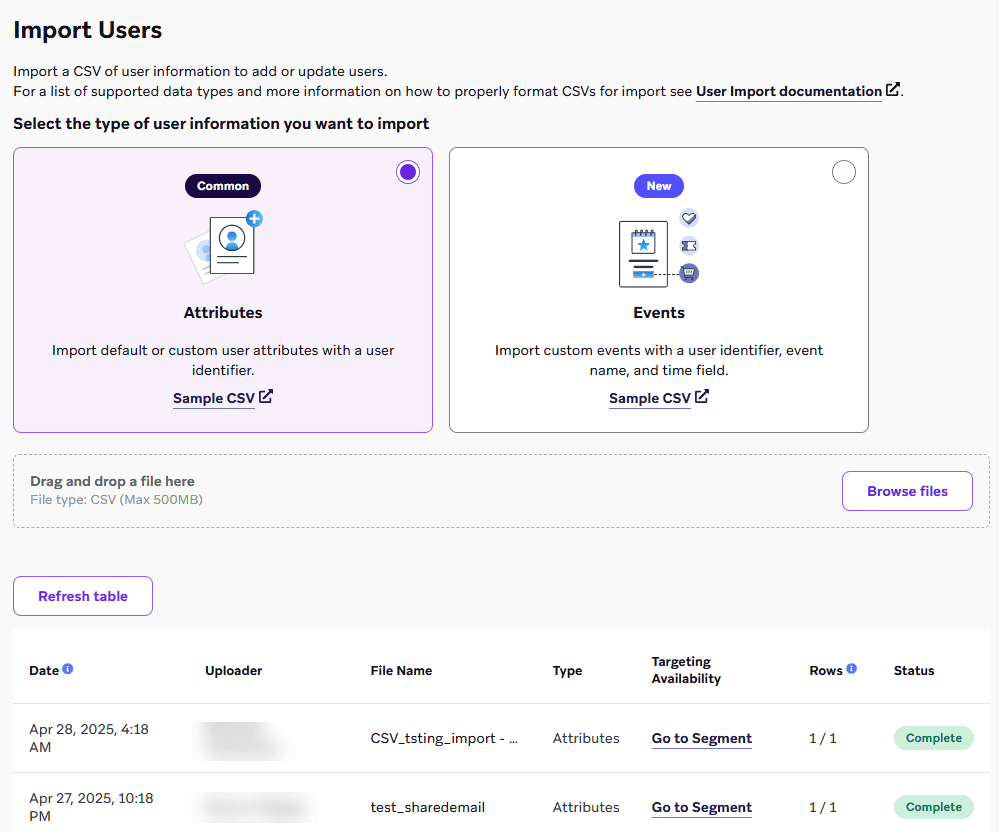
Schritt 2: Bezeichner auswählen
Die CSV-Datei, die Sie importieren, benötigt einen dedizierten Bezeichner. Wählen Sie einen der folgenden Bezeichnertypen für Ihren Import:
Beim Import Ihrer Kundendaten können Sie eine external_id als eindeutigen Bezeichner für jede:n Kund:in verwenden. Wenn Sie in Ihrem Import eine external_id angeben, aktualisiert Braze alle bestehenden Nutzer:innen mit derselben external_id oder erstellt eine:n neu identifizierte:n Nutzer:in mit dieser external_id, falls keine gefunden wird.
- Download: CSV-Attribut-Import-Template: External ID
- Download: CSV-Event-Import-Template: External ID

Wenn Sie eine Mischung aus Nutzer:innen mit einer external_id und Nutzer:innen ohne hochladen, müssen Sie für jeden Import eine separate CSV-Datei erstellen. Eine CSV-Datei kann nicht gleichzeitig external_id und Nutzer-Aliase enthalten.
Um Nutzer:innen ohne external_id anzusprechen, können Sie eine Liste von Nutzer:innen mit Nutzer-Aliasen importieren. Ein Alias dient als alternativer eindeutiger Nutzerbezeichner und kann hilfreich sein, wenn Sie versuchen, anonyme Nutzer:innen anzusprechen, die sich noch nicht registriert oder ein Konto bei Ihrer App erstellt haben.
Wenn Sie Nutzerprofile hochladen oder aktualisieren, die nur Aliase enthalten, müssen die folgenden zwei Spalten in Ihrer CSV-Datei vorhanden sein:
user_alias_name: Ein eindeutiger Nutzerbezeichner; eine Alternative zurexternal_iduser_alias_label: Ein gemeinsames Label, um Nutzer-Aliase zu gruppieren
user_alias_name |
user_alias_label |
last_name |
email |
sample_attribute |
|---|---|---|---|---|
| 182736485 | my_alt_identifier | Smith | [email protected] | TRUE |
| 182736486 | my_alt_identifier | Nguyen | [email protected] | FALSE |
Wenn Sie in Ihrem Import sowohl einen user_alias_name als auch ein user_alias_label angeben, aktualisiert Braze alle bestehenden Nutzer:innen mit demselben user_alias_name und user_alias_label. Wenn keine:r gefunden wird, erstellt Braze eine:n neu identifizierte:n Nutzer:in mit diesem user_alias_name.

Sie können keinen CSV-Import verwenden, um eine:n bestehende:n Nutzer:in mit einem user_alias_name zu aktualisieren, wenn diese:r bereits eine external_id hat. Stattdessen wird ein neues Nutzerprofil mit dem zugehörigen user_alias_name erstellt. Um eine:n Alias-only-Nutzer:in mit einer external_id zu verknüpfen, verwenden Sie den Endpunkt „Nutzer:innen identifizieren“.
Um bestehende Nutzerprofile in Braze mithilfe eines internen Braze-ID-Werts anstelle einer external_id oder eines user_alias_name- und user_alias_label-Werts zu aktualisieren, geben Sie braze_id als Spaltenüberschrift an.
Dies kann hilfreich sein, wenn Sie Nutzerdaten über unsere CSV-Exportoption innerhalb der Segmentierung aus Braze exportiert haben und diesen bestehenden Nutzer:innen ein neues angepasstes Attribut hinzufügen möchten.
Sie können keinen CSV-Import verwenden, um eine:n neue:n Nutzer:in mit braze_id zu erstellen. Diese Methode kann nur zum Aktualisieren bereits vorhandener Nutzer:innen innerhalb der Braze-Plattform verwendet werden.

Der braze_id-Wert kann in CSV-Exporten aus dem Braze-Dashboard als Appboy ID bezeichnet sein. Diese ID ist identisch mit der braze_id einer:s Nutzer:in, sodass Sie diese Spalte beim erneuten Import der CSV-Datei in braze_id umbenennen können.
Sie können auf eine externe ID oder einen Nutzer-Alias verzichten und stattdessen eine E-Mail-Adresse oder Telefonnummer verwenden, um Nutzer:innen zu importieren. Bevor Sie eine CSV-Datei mit E-Mail-Adressen oder Telefonnummern importieren, prüfen Sie Folgendes:
- Stellen Sie sicher, dass in Ihrer CSV-Datei keine externen IDs oder Nutzer-Aliase für diese Profile vorhanden sind. Falls doch, priorisiert Braze die externe ID oder den Nutzer-Alias vor der E-Mail-Adresse zur Identifizierung von Profilen.
- Bestätigen Sie, dass Ihre CSV-Datei korrekt formatiert ist.
Wenn Sie sowohl E-Mail-Adressen als auch Telefonnummern in Ihrer CSV-Datei angeben, wird die E-Mail-Adresse bei der Profilsuche gegenüber der Telefonnummer priorisiert.
Wenn ein bestehendes Profil diese E-Mail-Adresse oder Telefonnummer hat, wird dieses Profil aktualisiert, und Braze erstellt kein neues Profil. Wenn es mehrere Profile mit derselben E-Mail-Adresse gibt, verwendet Braze dieselbe Logik wie der /users/track-Endpunkt, wobei das zuletzt aktualisierte Profil aktualisiert wird.
Wenn kein Profil mit dieser E-Mail-Adresse oder Telefonnummer existiert, erstellt Braze ein neues Profil mit diesem Bezeichner. Sie können den /users/identify-Endpunkt verwenden, um dieses Profil später zu identifizieren. Um ein Nutzerprofil zu löschen, können Sie auch den /users/delete-Endpunkt verwenden.
Schritt 3: CSV-Datei erstellen
Sie können einen der folgenden Datentypen als einzelne CSV-Datei hochladen. Um mehr als einen Datentyp hochzuladen, laden Sie mehrere CSV-Dateien hoch.
- Nutzerattribute: Dies umfasst sowohl Standard- als auch angepasste Nutzerattribute. Standardattribute sind reservierte Schlüssel in Braze (wie
first_nameoderemail), und angepasste Attribute sind Nutzerattribute, die für Ihr Unternehmen einzigartig sind (wielast_destination_searched). - Angepasste Events: Diese sind einzigartig für Ihr Unternehmen und spiegeln Aktionen wider, die Nutzer:innen durchgeführt haben, wie z. B.
trip_bookedfür eine Reisebuchungs-App.
Wenn Sie bereit sind, mit dem Erstellen Ihrer CSV-Datei zu beginnen, beachten Sie die folgenden Informationen:
Erforderliche Bezeichner
Obwohl external_id nicht erforderlich ist, muss Ihre CSV-Datei einen Nutzerbezeichner enthalten, der einem der folgenden Bezeichner zugeordnet werden kann. Weitere Details zu jedem einzelnen finden Sie unter Bezeichner auswählen.
external_idbraze_iduser_alias_nameunduser_alias_labelemailphone
Angepasste Attribute
Die folgenden Datentypen können als angepasste Attribute für den CSV-Import verwendet werden. Spaltenüberschriften, die nicht exakt einem Standardattribut entsprechen, werden als angepasste Attribute in Braze importiert, sofern sie nicht während des Zuordnungsschritts geändert werden.
| Datentyp | Beschreibung |
|---|---|
| Datetime | Muss im ISO-8601-Format gespeichert werden. |
| Boolean | Akzeptiert true oder false. |
| Nummer | Muss eine Ganzzahl oder Gleitkommazahl ohne Leerzeichen oder Kommas sein. Gleitkommazahlen müssen einen Punkt (.) als Dezimaltrennzeichen verwenden. |
| String | Kann Kommas enthalten, wenn der Wert in doppelte Anführungszeichen ("") eingeschlossen ist. |
| Leer | Leere Werte überschreiben keine vorhandenen Werte im Nutzerprofil, und Sie müssen nicht alle vorhandenen Nutzerattribute in Ihre CSV-Datei aufnehmen. |
Arrays, Push-Token und angepasste Event-Datentypen werden beim Nutzerimport nicht unterstützt, da Kommas in Ihrer CSV-Datei als Spaltentrennzeichen interpretiert werden und beim Parsen Ihrer Datei Fehler verursachen.
Um diese Art von Werten hochzuladen, verwenden Sie stattdessen den /users/track-Endpunkt oder Cloud-Datenaufnahme.
Standardattribute
Beim Import von Standardattributen müssen die verwendeten Spaltenüberschriften exakt der Schreibweise und Groß-/Kleinschreibung der Standard-Nutzerattribute entsprechen. Andernfalls erkennt Braze diese stattdessen als angepasste Attribute.
Die vollständige Liste der von Braze erkannten Standardattribute (über SDK, API, CSV und Cloud-Datenaufnahme) finden Sie unter Standardattribute. Die folgende Tabelle enthält nur die Teilmenge, die über den CSV-Import gesetzt werden kann.
Die folgenden Standardattribute sind für den Nutzerimport verfügbar.
| Nutzerprofilfeld | Datentyp | Beschreibung | Erforderlich? |
|---|---|---|---|
external_id |
String | Ein eindeutiger Nutzerbezeichner für Ihre:n Kund:in. | Bedingt. Siehe Erforderliche Bezeichner. |
user_alias_name |
String | Ein eindeutiger Nutzerbezeichner für anonyme Nutzer:innen als Alternative zur external_id. Muss zusammen mit user_alias_label verwendet werden. |
Bedingt. Siehe Erforderliche Bezeichner. |
user_alias_label |
String | Ein gemeinsames Label, um Nutzer-Aliase zu gruppieren. Muss zusammen mit user_alias_name verwendet werden. |
Bedingt. Siehe Erforderliche Bezeichner. |
first_name |
String | Der Vorname Ihrer Nutzer:innen, wie von ihnen angegeben (z. B. Jane). |
Nein |
last_name |
String | Der Nachname Ihrer Nutzer:innen, wie von ihnen angegeben (z. B. Doe). |
Nein |
email |
String | Die E-Mail-Adresse Ihrer Nutzer:innen, wie von ihnen angegeben (z. B. [email protected]). |
Nein |
country |
String | Ländercodes müssen im ISO-3166-1-Alpha-2-Standard an Braze übergeben werden (z. B. GB). |
Nein |
dob |
String | Muss im Format „YYYY-MM-DD“ übergeben werden (z. B. 1980-12-21). Damit wird das Geburtsdatum Ihrer Nutzer:innen importiert und Sie können Nutzer:innen ansprechen, deren Geburtstag „heute“ ist. |
Nein |
gender |
String | „M“, „F“, „O“ (andere), „N“ (nicht zutreffend), „P“ (möchte nicht angeben) oder nil (unbekannt). | Nein |
home_city |
String | Der Wohnort Ihrer Nutzer:innen, wie von ihnen angegeben (z. B. London). |
Nein |
language |
String | Die Sprache muss im ISO-639-1-Standard an Braze übergeben werden (z. B. en). Siehe unsere Liste der akzeptierten Sprachen. |
Nein |
phone |
String | Eine Telefonnummer, wie von Ihren Nutzer:innen angegeben, im E.164-Format (z. B. +442071838750). Formatierungshinweise finden Sie unter Nutzer-Telefonnummern. |
Nein |
email_open_tracking_disabled |
Boolean | true oder false akzeptiert. Setzen Sie den Wert auf true, um zu verhindern, dass das Öffnungs-Tracking-Pixel zu allen zukünftigen E-Mails an diese:n Nutzer:in hinzugefügt wird. | Nein |
email_click_tracking_disabled |
Boolean | true oder false akzeptiert. Setzen Sie den Wert auf true, um das Klick-Tracking für alle Links in zukünftigen E-Mails an diese:n Nutzer:in zu deaktivieren. | Nein |
email_subscribe |
String | Verfügbare Werte sind opted_in (explizit für den Empfang von E-Mail-Nachrichten registriert), unsubscribed (explizit vom Empfang von E-Mail-Nachrichten abgemeldet) und subscribed (weder angemeldet noch abgemeldet). |
Nein |
push_subscribe |
String | Verfügbare Werte sind opted_in (explizit für den Empfang von Push-Nachrichten registriert), unsubscribed (explizit vom Empfang von Push-Nachrichten abgemeldet) und subscribed (weder angemeldet noch abgemeldet). |
Nein |
time_zone |
String | Die Zeitzone muss im selben Format wie die IANA-Zeitzonendatenbank an Braze übergeben werden (z. B. America/New_York oder Eastern Time (US & Canada)). |
Nein |
date_of_first_session date_of_last_session |
String | Kann in einem der folgenden ISO-8601-Formate übergeben werden: „YYYY-MM-DD“ „YYYY-MM-DDTHH:MM:SS+00:00“ „YYYY-MM-DDTHH:MM:SSZ“ „YYYY-MM-DDTHH:MM:SS“ (z. B. 2019-11-20T18:38:57) | Nein |
subscription_group_id |
String | Die id Ihrer Abo-Gruppe. Dieser Bezeichner ist auf der Abo-Gruppenseite Ihres Dashboards zu finden. |
Nein |
subscription_state |
String | Der Abo-Status für die durch subscription_group_id angegebene Abo-Gruppe. Zulässige Werte sind unsubscribed (nicht in der Abo-Gruppe) oder subscribed (in der Abo-Gruppe). |
Nein, aber dringend empfohlen, wenn subscription_group_id verwendet wird |
Abo-Gruppenstatus aktualisieren (optional)
Zusätzlich können Sie Nutzer:innen über den Nutzerimport zu E-Mail- oder SMS-Abo-Gruppen hinzufügen. Dies ist besonders für SMS nützlich, da Nutzer:innen in eine SMS-Abo-Gruppe eingeschrieben sein müssen, um über den SMS-Kanal Nachrichten zu erhalten. Weitere Informationen finden Sie unter SMS-Abo-Gruppen.
Wenn Sie Abo-Gruppenstatus aktualisieren, müssen die folgenden zwei Spalten in Ihrer CSV-Datei vorhanden sein:
subscription_group_id: Dieidder Abo-Gruppe.subscription_state: Verfügbare Werte sindunsubscribed(nicht in der Abo-Gruppe) odersubscribed(in der Abo-Gruppe).
| external_id | first_name | subscription_group_id | subscription_state |
|---|---|---|---|
| A8i3mkd99 | Colby | 6ff593d7-cf69-448b-aca9-abf7d7b8c273 | subscribed |
| k2LNhj8Ks | Tom | aea02307-a91e-4bc0-abad-1c0bee817dfa | subscribed |
Pro Zeile im Nutzerimport kann nur eine einzige subscription_group_id gesetzt werden. Verschiedene Zeilen können unterschiedliche subscription_group_id-Werte haben. Wenn Sie jedoch dieselben Nutzer:innen in mehrere Abo-Gruppen einschreiben müssen, sind mehrere Importe erforderlich.
Erforderliche Bezeichner
Obwohl external_id nicht erforderlich ist, muss Ihre CSV-Datei einen Nutzerbezeichner enthalten, der einem der folgenden Bezeichner zugeordnet werden kann. Weitere Details zu jedem einzelnen finden Sie unter Bezeichner auswählen.
external_idbraze_iduser_alias_nameunduser_alias_labelemailphone
Felder für angepasste Events
Zusätzlich zu den in der folgenden Tabelle aufgeführten Standardfeldern kann Ihre CSV-Datei auch zusätzliche Spaltenüberschriften für Event-Eigenschaften enthalten. Diese Eigenschaften sollten eine Spaltenüberschrift im Format <event_name>.properties.<property name> oder <property name> haben.
Zum Beispiel könnte das angepasste Event trip_booked die Eigenschaften destination und duration haben. Sie können diese mit den Spaltenüberschriften trip_booked.properties.destination und trip_booked.properties.duration importieren. Sie können Eigenschaften in den Überschriften auch als <property name> darstellen. Braze erkennt die relevanten Eigenschaften für jedes Event basierend darauf, ob ein Wert in der entsprechenden CSV-Zelle vorhanden ist.
| Nutzerprofilfeld | Datentyp | Information | Erforderlich? |
|---|---|---|---|
external_id |
String | Ein eindeutiger Nutzerbezeichner für Ihre:n Nutzer:in. | Bedingt. Siehe Erforderliche Bezeichner. |
braze_id |
String | Ein von Braze zugewiesener Bezeichner für Ihre:n Nutzer:in. | Bedingt. Siehe Erforderliche Bezeichner. |
user_alias_name |
String | Ein eindeutiger Nutzerbezeichner für anonyme Nutzer:innen als Alternative zur external_id. Muss zusammen mit user_alias_label verwendet werden. |
Bedingt. Siehe Erforderliche Bezeichner. |
user_alias_label |
String | Ein gemeinsames Label, um Nutzer-Aliase zu gruppieren. Muss zusammen mit user_alias_name verwendet werden. |
Bedingt. Siehe Erforderliche Bezeichner. |
email |
String | Die E-Mail-Adresse Ihrer Nutzer:innen, wie von ihnen angegeben (z. B. [email protected]). |
Nein, und kann nur verwendet werden, wenn keine anderen Bezeichner vorhanden sind. Siehe den folgenden Hinweis. |
phone |
String | Eine Telefonnummer, wie von Ihren Nutzer:innen angegeben, im E.164-Format (z. B. +442071838750). Formatierungshinweise finden Sie unter Nutzer-Telefonnummern. |
Nein, und kann nur verwendet werden, wenn keine anderen Bezeichner vorhanden sind. Siehe den folgenden Hinweis. |
name |
String | Ein angepasstes Event Ihrer Nutzer:innen. | Ja |
time |
String | Der Zeitpunkt des Events. Kann in einem der folgenden ISO-8601-Formate übergeben werden: „YYYY-MM-DD“ „YYYY-MM-DDTHH:MM:SS+00:00“ „YYYY-MM-DDTHH:MM:SSZ“ „YYYY-MM-DDTHH:MM:SS“ (z. B. 2019-11-20T18:38:57) | Ja |
<event name>.properties.<property name> |
Mehrere | Eine Event-Eigenschaft, die mit einem angepassten Event verknüpft ist. Ein Beispiel ist trip_booked.properties.destination |
Nein |
<property name> |
Mehrere | Eine Event-Eigenschaft, die Sie über mehrere Event-Typen hinweg verwenden können. Ein Beispiel ist destination. Diese Eigenschaft wird einem Event zugeordnet, wenn ein Nicht-Null-Wert in der entsprechenden CSV-Zelle vorhanden ist. |
Nein |
Formatierungsanforderungen für angepasste Events
Beim Import angepasster Events über CSV müssen Sie Ihre Datei gemäß den folgenden Anforderungen formatieren, um einen erfolgreichen Datenimport zu gewährleisten.
Formatierung angepasster Events verstehen
Formatieren Sie Ihre CSV-Datei für angepasste Events korrekt mit Punktnotation oder mit einem Nicht-Null-Wert in der entsprechenden Zelle, damit Braze jede Eigenschaft dem Ziel-Event zuordnen kann. Wenn das Format nicht korrekt ist, können Eigenschaften verworfen werden oder der Import kann fehlschlagen, insbesondere wenn mehrere Event-Typen in einer Datei enthalten sind.
Punktnotation für Event-Eigenschaften verwenden
Verwenden Sie die Punktnotation, um die hierarchische Beziehung zwischen einem angepassten Event und seinen Eigenschaften zu definieren. Diese Formatierungskonvention ermöglicht es Ihnen, strukturierte Event-Daten zu importieren, die spezifische Attribute für jedes Event enthalten.
Das Punktnotationsformat folgt dieser Struktur: event_name.properties.property_name
Die Punktnotation funktioniert in der folgenden Reihenfolge:
- Zuerst kommt der Event-Name
- Gefolgt von
.properties., um anzuzeigen, dass das Folgende eine Event-Eigenschaft ist - Schließlich der spezifische Eigenschaftsname
Beispiel:
Für ein angepasstes Event namens rented_movie mit den Eigenschaften movie_name und genre wären Ihre CSV-Spaltenüberschriften:
rented_movie.properties.movie_namerented_movie.properties.genre
Diese Notation weist Braze an, ein angepasstes Event namens rented_movie zu erstellen und die Eigenschaften movie_name und genre an diese spezifische Event-Instanz anzuhängen.
Wenn Sie eine Kombination aus Punktnotation und Nicht-Punktnotation für den Import von Eigenschaften verwenden, kann Ihr CSV-Upload fehlschlagen, da Braze doppelte Überschriften erkennt. Dies tritt auf, wenn Sie die Überschriften rented_movie.properties.movie_name und movie_name in derselben Datei haben. Um dies zu vermeiden, verwenden Sie nur ein Format für Ihre Eigenschaftsüberschriften.
Ein Event pro Zeile
Jede Zeile in Ihrer CSV-Datei repräsentiert ein einzelnes angepasstes Event für eine:n einzelne:n Nutzer:in. Wenn eine:r Nutzer:in mehrere Events hat, müssen Sie für jedes Event eine separate Zeile einfügen, auch wenn sie denselben Nutzerbezeichner teilen.
Wenn eine Zeile Daten für ein bestimmtes Event enthält, füllen Sie nur die Spalten für die Eigenschaften dieses Events aus. Lassen Sie die Spalten für andere Events leer.
Beispiel-CSV-Struktur
Die folgende Tabelle zeigt die korrekte Formatierung für den Import angepasster Events mit Eigenschaften. Dieses Beispiel zeigt zwei Nutzer:innen, die jeweils unterschiedliche Events durchgeführt haben: eine:r hat einen Film ausgeliehen und eine:r hat einen Film gekauft.
| external_id | name | time | rented_movie.properties.movie_name | rented_movie.properties.genre | bought_movie.properties.movie_name | bought_movie.properties.genre |
|---|---|---|---|---|---|---|
| 123 | rented_movie | 2024-06-10T12:00:00Z | Ghostbusters | Action | ||
| 456 | bought_movie | 2024-06-12T12:00:00Z | Ghostbusters | Action |
In diesem Beispiel:
- Nutzer:in
123hat das Eventrented_moviemit den Eigenschaftenmovie_name(Ghostbusters) undgenre(Action) ausgelöst - Nutzer:in
456hat das Eventbought_moviemit den Eigenschaftenmovie_name(Ghostbusters) undgenre(Action) ausgelöst - Jedes Event füllt nur seine relevanten Eigenschaftsspalten aus, während die Eigenschaftsspalten anderer Events leer bleiben
Schritt 4: Datei hochladen
Um Ihre Datei hochzuladen, wählen Sie Attributes oder Events, klicken Sie auf Browse Files und laden Sie Ihre CSV-Datei hoch. Braze zeigt eine Vorschau der ersten Zeilen und eine Zusammenfassung der erkannten Felder an.
Bei großen Dateien (bis zu 500 MB für Standardattribute und angepasste Attribute oder 50 MB für angepasste Events) kann das Dashboard vorübergehend nicht reagieren, während die Datei hochgeladen wird und Braze den Import berechnet. Diese Uploads und Berechnungen können länger dauern als bei kleineren Dateien. Lassen Sie diesen Schritt abschließen. Weitere Informationen zu Dateigrößenlimits und Zeitangaben finden Sie unter CSV-Datei erstellen.
Benennen Sie Ihre CSV-Datei vor dem Upload in den Importnamen um, den Sie in Braze sehen möchten. Der Importname kann nach dem Upload nicht mehr geändert werden.
Die Dateivorschau zeigt nur die ersten Zeilen Ihrer Datei. Um jede Zeile vor dem Import zu prüfen, verwenden Sie die Dateivalidierung.
CSV-Nutzerimporte können 14 Tage nach dem Upload aus dem Dashboard heruntergeladen werden. Nach diesem Zeitraum wird die Datei aus dem Speicher gelöscht und ist nicht mehr zugänglich.
Schritt 5: Felder zuordnen
Nach der Vorschau können Sie Ihre CSV-Überschriften Braze-Attributen, Events oder Event-Eigenschaften zuordnen. Braze ordnet Felder in Ihrer CSV-Datei automatisch Attributen, Events oder Event-Eigenschaften mit identischem Namen zu und erstellt bei Bedarf neue Felder. Sie haben außerdem die Flexibilität, Vorschläge manuell anzupassen oder andere Attribute, Events oder Eigenschaften auszuwählen.
Für Event-Eigenschaften erkennt Braze Eigenschaften und ordnet sie relevanten Events zu, basierend darauf, ob eine CSV-Zelle einen Nicht-Null-Wert enthält, oder anhand von Überschriften, die Punktnotation im Format <event name>.properties.<property name> verwenden.
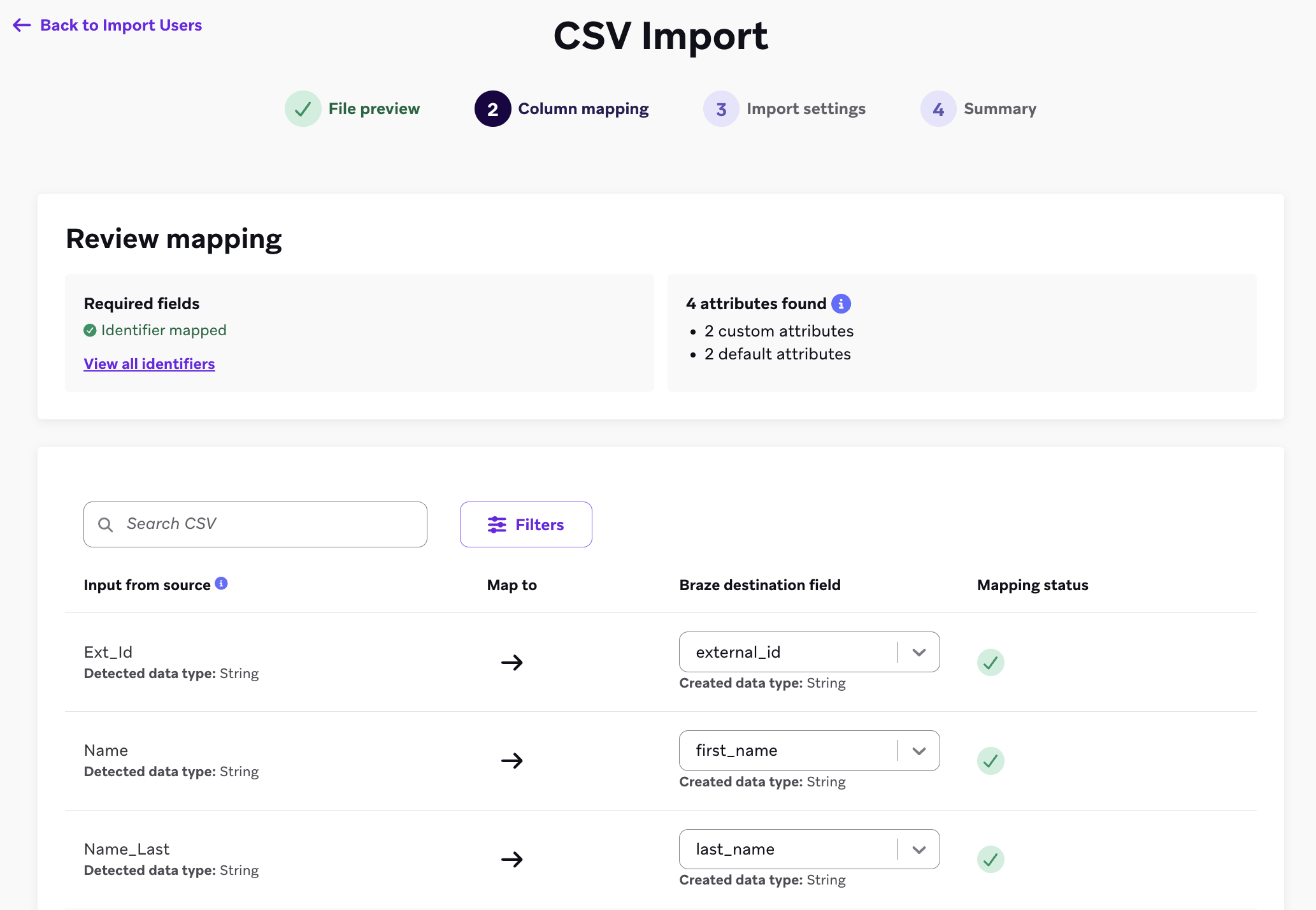
Zuordnungsstatus
Die Spalte „Zuordnungsstatus“ zeigt die Aktion an, die beim Import Ihrer CSV-Datei ausgeführt wird, und kann einen der folgenden Werte haben.
| Zuordnungsstatus | Bedeutung |
|---|---|
| Zugeordnet | Feld wurde einem vorhandenen Attribut, Event oder Bezeichner zugeordnet. |
| Neues Attribut, Neues Event oder Neue Event-Eigenschaft | Braze erstellt beim Import ein neues Attribut oder Event. Sie können es bearbeiten, indem Sie den Button Neues Attribut bearbeiten, Neues Event bearbeiten oder Neue Eigenschaft bearbeiten auswählen. |
| Datentyp-Konflikt | Der erkannte Datentyp der CSV-Spalte stimmt nicht mit dem Datentyp des vorhandenen Attributs, Events oder Bezeichners überein. Braze versucht, den Datentyp beim Import zu konvertieren, um ihn an das vorhandene Attribut anzupassen. Braze verwirft den Wert, wenn dies nicht möglich ist. |
| Blocklist-Attribut oder Blocklist-Event | Das CSV-Feld stimmt mit dem Namen eines blockierten Attributs oder Events überein. Wählen Sie ein anderes Attribut oder Event zur Zuordnung aus, andernfalls wird es nicht importiert. |
| Doppeltes Attribut | Es gibt ein oder mehrere Felder mit demselben Namen in Ihrer CSV-Datei. Ordnen Sie die gleichnamigen Spalten verschiedenen Attributen zu, andernfalls wird nur die erste Spalte importiert. |
| Reservierter Event-Schlüssel | Der Name Ihrer Event-Eigenschaft stimmt mit einem reservierten Event-Schlüssel in Braze überein, wie z. B. time oder event_name. Geben Sie einen anderen Namen ein oder wählen Sie eine andere Eigenschaft zur Zuordnung aus, andernfalls wird er verworfen. |
Neue Attribute, Events und Eigenschaften bearbeiten
Wenn ein passendes Attribut, Event oder eine Event-Eigenschaft in Ihrem Workspace nicht existiert, versucht Braze, beim Import ein neues Attribut, Event oder eine neue Eigenschaft zu erstellen, wobei der Name des CSV-Felds und der erkannte Datentyp verwendet werden. Sie können dieses neue Feld vor dem Import bearbeiten, indem Sie den Button Neues Attribut bearbeiten, Neues Event bearbeiten oder Neue Eigenschaft bearbeiten neben dem Zuordnungsstatus auswählen.
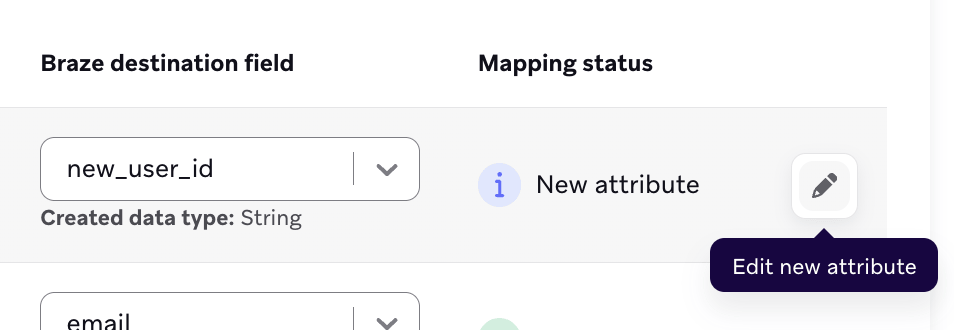
Sie können den Zuordnungsschritt erst fortsetzen, wenn ein Bezeichner zugeordnet ist. Braze ordnet einen Bezeichner nach Möglichkeit automatisch zu. Für angepasste Events müssen Sie auch die Spalten name und time zuordnen. Weitere Informationen finden Sie im Abschnitt Erforderliche Felder.
Schritt 6: Targeting-Einstellungen wählen
Nach der Zuordnung können Sie auf der Seite „Importeinstellungen“ aus den folgenden Targeting-Einstellungen wählen. Wenn Sie keinen neuen Targeting-Filter oder kein Segment aus Ihrem Import erstellen müssen, wählen Sie Do not make this list available as a targeting filter.
| Option | Beschreibung |
|---|---|
| Targeting-Filter | Um Ihre CSV-Datei in eine Retargeting-Option beim Erstellen von Nutzersegmenten umzuwandeln, wählen Sie Ihre Datei aus dem Dropdown Updated/Imported from CSV und dann Create targeting filter. |
| Neue Segmente | Um zusätzlich ein neues Segment aus Ihrem neuen Targeting-Filter zu erstellen, wählen Sie Create targeting filter and add to new segment. |
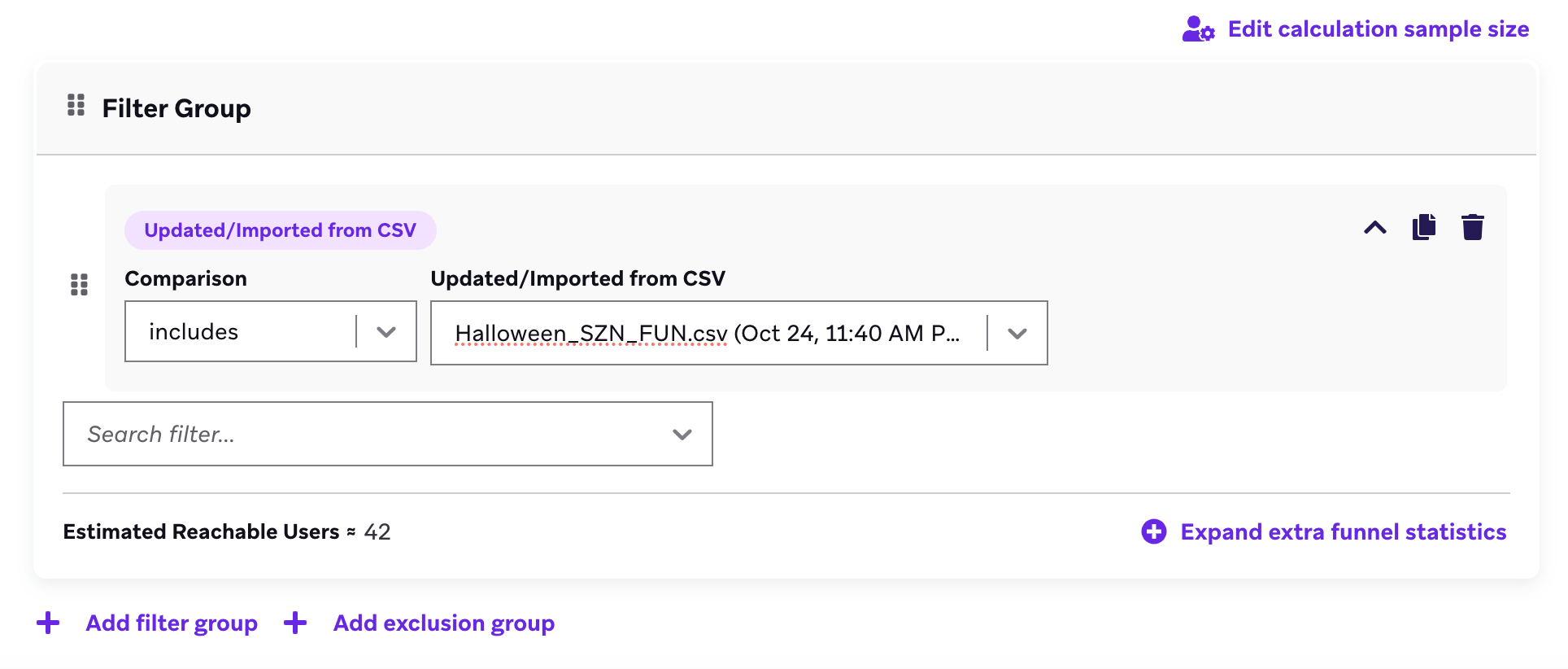
Schritt 7: Datei validieren (optional)
Bevor Sie Ihren Import starten, können Sie eine Dateivalidierung durchführen, um jede Zeile auf Fehler und Warnungen zu prüfen. Um Ihre Datei zu validieren, wählen Sie auf der Seite „Importeinstellungen“ Validate file before importing und dann Next.
Die Validierung kann bei Dateien mit der maximal zulässigen Größe bis zu 2 Minuten dauern. Während die Validierung läuft, können Sie Skip validation auswählen, um sie zu überspringen und sofort fortzufahren.
Validierungsergebnisse
Wenn die Validierung abgeschlossen ist, wird eines der folgenden Ergebnisse angezeigt.
| Ergebnis | Bedeutung | Nächster Schritt |
|---|---|---|
| Validierung abgeschlossen | Keine Probleme gefunden. | Wählen Sie Import data. |
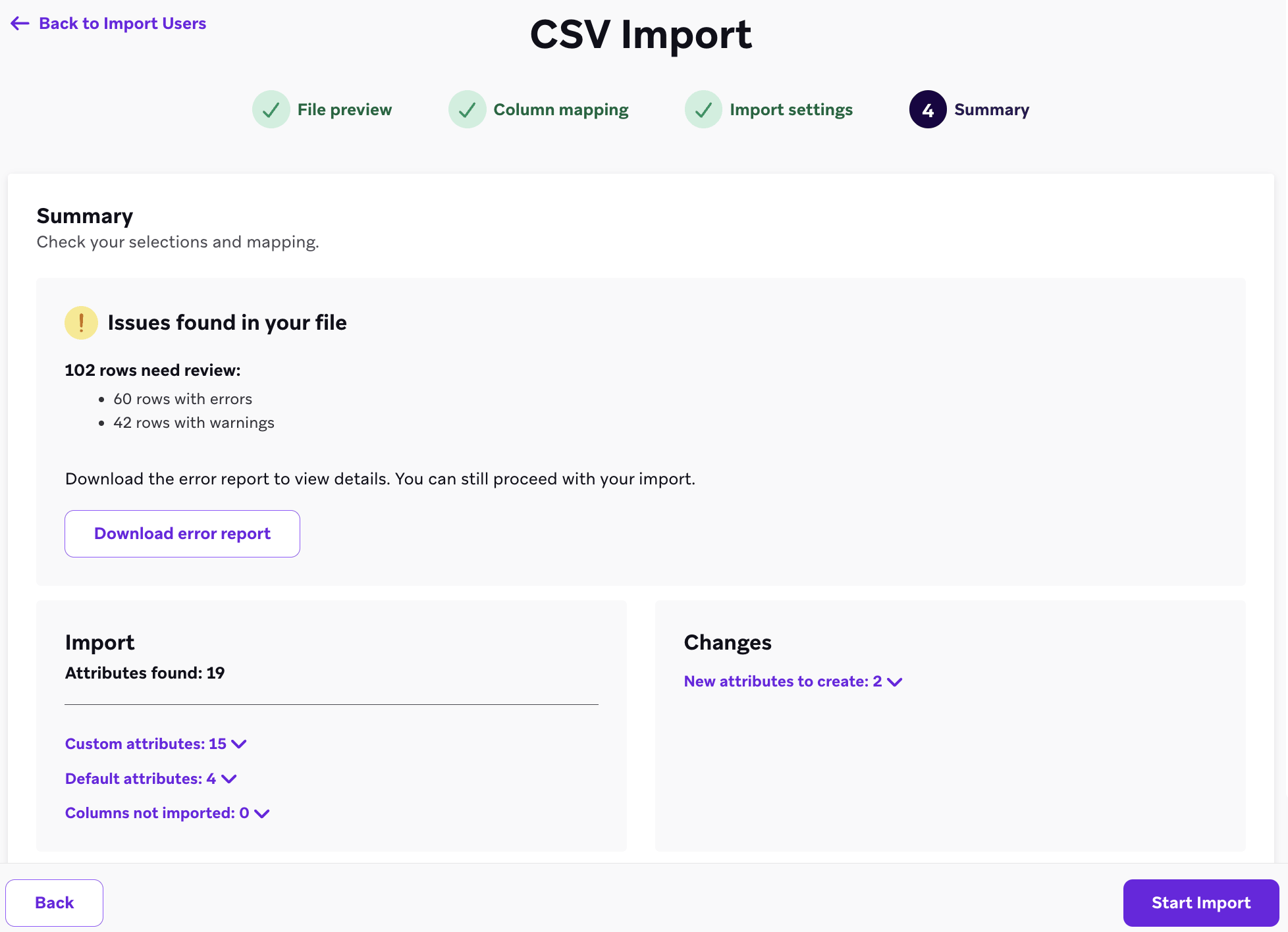
| Probleme gefunden | Einige Zeilen haben Fehler oder Warnungen. | Laden Sie den Fehlerbericht herunter, um sie zu überprüfen, und wählen Sie dann Import anyway, um fortzufahren, oder Cancel, um Ihre Datei zuerst zu korrigieren. |
| Validierung abgelaufen | Die Validierung hat das Zeitlimit überschritten. Die geprüften Zeilen hatten keine Probleme. | Wählen Sie Import data. Ein vollständiger Bericht ist in wenigen Minuten verfügbar. |
| Validierung abgelaufen mit Problemen | Die Validierung hat das Zeitlimit überschritten und Fehler in einigen der geprüften Zeilen gefunden. | Laden Sie den Teilbericht herunter, um die Ergebnisse zu überprüfen, und wählen Sie dann Import anyway oder Cancel. |
Den Fehlerbericht verstehen
Der Fehlerbericht ist eine CSV-Datei, die jede markierte Zeile zusammen mit ihren Originaldaten und einer Beschreibung des Problems enthält.
| Problemtyp | Beschreibung |
|---|---|
| Fehler | Die Zeile wird beim Import vollständig übersprungen. |
| Warnung | Die Zeile wird importiert, aber einige Werte werden verworfen. |
Nach der Überprüfung des Berichts können Sie die Probleme in Ihrer Originaldatei korrigieren und erneut hochladen oder mit dem Import fortfahren und die Teilergebnisse akzeptieren.
Schritt 8: CSV-Import starten
Wenn Sie bereit sind, wählen Sie Start Import. Sie können den aktuellen Fortschritt auf der Seite Import Users verfolgen, die sich automatisch alle 5 Sekunden aktualisiert. Die Verarbeitung kann je nach Größe Ihrer CSV-Datei von wenigen Minuten bis zu mehreren Stunden dauern. Während dieser Zeit kann das Dashboard nicht reagieren oder langsam antworten, aber der Import läuft weiter.
Sie können mehr als eine CSV-Datei gleichzeitig importieren. CSV-Importe laufen parallel, sodass die Reihenfolge der Aktualisierungen nicht garantiert seriell ist. Wenn Sie CSV-Importe nacheinander ausführen müssen, warten Sie, bis ein CSV-Import abgeschlossen ist, bevor Sie einen zweiten hochladen.
Importstatus
Nach dem Start Ihres Imports können Sie den Status auf der Seite Import Users überprüfen.
| Status | Beschreibung |
|---|---|
| Abgeschlossen | Alle Zeilen wurden erfolgreich importiert. |
| Teilerfolg | Einige Zeilen sind fehlgeschlagen. Wählen Sie das Drei-Punkte-Menü neben dem Import, um einen Fehlerbericht oder die ursprünglich hochgeladene CSV-Datei herunterzuladen. |
| In Bearbeitung | Der Import läuft derzeit. |
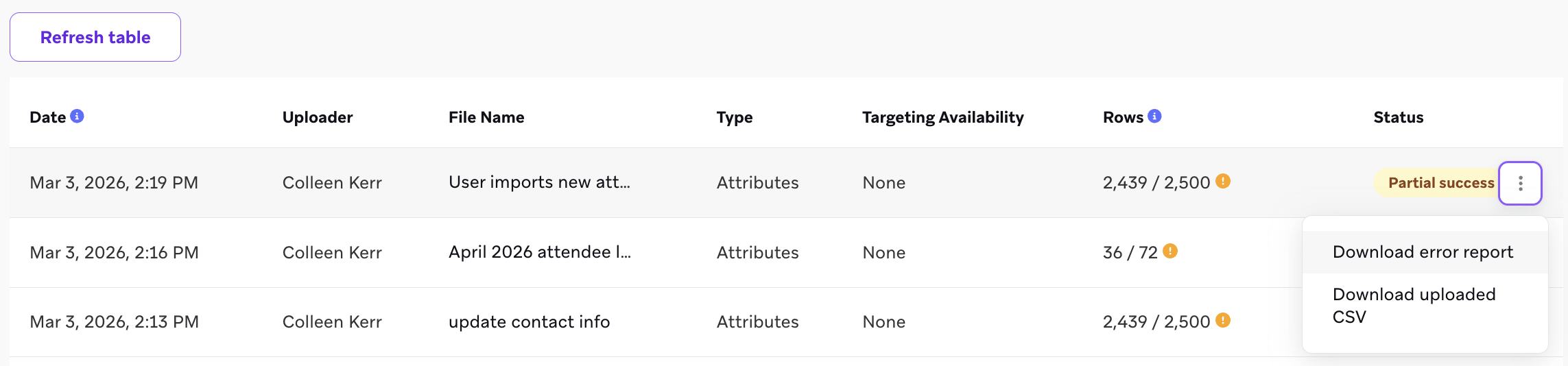
Der Fehlerbericht nach dem Import enthält Zeilen, die aus Gründen fehlgeschlagen sind, die die Validierung nicht abdeckt, z. B. wenn eine:r Nutzer:in in Braze nicht existiert.
Zuvor hochgeladene CSV-Dateien können 14 Tage nach dem Upload-Datum von der Seite Import Users heruntergeladen werden. Nach 14 Tagen wird die Datei dauerhaft gelöscht und ist nicht mehr zugänglich.
Überlegungen zu Datenpunkten
Jedes Stück Kundendaten, das aus einer CSV-Datei importiert wird, überschreibt den vorhandenen Wert in Nutzerprofilen und protokolliert einen Datenpunkt, mit Ausnahme von externen IDs und leeren Werten. Wenn Sie Fragen zu den Feinheiten der Braze-Datenpunkte haben, kann Ihr Account Manager bei Braze diese beantworten.
| Überlegung | Details |
|---|---|
| Externe IDs | Das Hochladen einer CSV-Datei, die nur external_id enthält, protokolliert keine Datenpunkte. So können Sie bestehende Braze-Nutzer:innen segmentieren, ohne die Datenlimits zu beeinflussen. Felder wie email oder phone überschreiben jedoch vorhandene Nutzerdaten und protokollieren Datenpunkte. CSV-Importe, die nur zur Segmentierung verwendet werden, protokollieren keine Datenpunkte, z. B. solche, die nur external_id, braze_id oder user_alias_name enthalten. |
| Leere Werte | Leere Werte in Ihrer CSV-Datei überschreiben keine vorhandenen Nutzerprofildaten. Sie müssen beim Import nicht alle Nutzerattribute oder angepassten Events angeben. |
| Abo-Status | Das Aktualisieren von email_subscribe, push_subscribe, subscription_group_id oder subscription_state wird nicht auf die Datenpunkt-Nutzung angerechnet. |
Wenn Sie language oder country für eine:n Nutzer:in per CSV-Import oder API festlegen, verhindert dies, dass Braze diese Informationen automatisch über das SDK erfasst.
Fehlerbehebung
Wenn Sie die Dateivalidierung verwendet haben, beginnen Sie mit dem Fehlerbericht, da dieser das spezifische Problem für jede markierte Zeile und eine Beschreibung zur Behebung enthält. Für Zeilen, die beim Import statt bei der Validierung fehlgeschlagen sind, laden Sie den Fehlerbericht herunter, indem Sie auf der Seite Nutzer:innen importieren mit dem Mauszeiger über die Zeile fahren und den Button auswählen.
Zur Fehlerbehebung beim CSV-Import lesen Sie die folgenden Abschnitte zu häufigen Problemen.
CSV-Import bleibt bei „Calculating“ hängen
Unter Nutzer:innen importieren bedeutet Calculating, dass Braze die Datei noch für die Verarbeitung vorbereitet. Während dieses Schritts kann die Zeilenanzahl als 0 / Calculating angezeigt werden, bis die Vorbereitung abgeschlossen ist.
Wenn Ihr Import bei „Calculating“ hängen zu bleiben scheint:
- Lassen Sie den Import weiterlaufen. Brechen Sie ihn nicht ab und laden Sie die Datei nicht erneut hoch, es sei denn, der Braze-Support empfiehlt dies.
- Bestätigen Sie, dass Ihre Datei innerhalb der unterstützten Grenzen liegt, wie unter CSV erstellen beschrieben.
- Lesen Sie Schritt 4: Datei hochladen und Schritt 8: CSV-Import starten für das erwartete Dashboard-Verhalten und die Verarbeitungszeiten.
- Kontaktieren Sie den Braze-Support, wenn
Calculatingdeutlich länger als erwartet für Ihre Dateigröße dauert, nachdem Sie diese Prüfungen durchgeführt haben.
E-Mail als external_id verwenden
Braze empfiehlt nicht, eine E-Mail-Adresse als external_id zu verwenden. Wenn Sie E-Mail als external_id verwenden, fügen Sie sowohl die Spalte external_id als auch die Spalte email in Ihre CSV-Datei ein, damit Nutzer:innen weiterhin über den E-Mail-Kanal ansprechbar bleiben. Verwenden Sie ein Komma (,) als Spaltentrennzeichen – keinen Doppelpunkt (:).
Anführungszeichen in external_id-Werten
Wenn eine external_id-Zelle ein doppeltes Anführungszeichen enthält, maskieren Sie es durch Verdopplung des Zeichens (""), wie unter Nicht maskierte oder unausgeglichene doppelte Anführungszeichen beschrieben. Der CSV-Import verwendet keine Backslash-Maskierung.
CSV-Import ist nicht als Segment-Filter verfügbar
Sie können einen CSV-Import nur dann als Segment-Filter verwenden, wenn Sie beim Hochladen eine Targeting-Präferenz aktiviert haben.
So prüfen Sie, ob die Targeting-Verfügbarkeit für einen bestehenden Import aktiviert ist:
- Suchen Sie auf der Seite Nutzer:innen importieren Ihren CSV-Import.
- Prüfen Sie, ob Zum Segment gehen für diesen Import angezeigt wird.
- Wenn Zum Segment gehen angezeigt wird, ist Ihre CSV-Datei im Segment-Filter
Updated/Imported from CSVverfügbar. - Wenn Zum Segment gehen nicht angezeigt wird, wurde die Targeting-Verfügbarkeit für diesen Import nicht aktiviert.
Sie können die Targeting-Verfügbarkeit nach Abschluss eines CSV-Uploads nicht mehr aktivieren. Um diese CSV-Datei als Segment-Filter zu verwenden, laden Sie die Datei erneut hoch und wählen Sie in Schritt 6: Targeting-Präferenzen auswählen die Option Targeting-Filter erstellen oder Targeting-Filter erstellen und zu neuem Segment hinzufügen.
Wenn Ihr Ziel darin besteht, ein Segment zu erstellen, ohne Profildaten zu aktualisieren, laden Sie eine CSV-Datei hoch, die nur Bezeichner-Spalten enthält (zum Beispiel external_id oder Alias-Bezeichner-Spalten), und wählen Sie dann Targeting-Filter erstellen und zu neuem Segment hinzufügen.
Probleme mit der Dateiformatierung
Fehlerhafte Zeile
Wenn Ihr Upload mit Fehlern abgeschlossen wurde, enthält Ihre CSV-Datei möglicherweise eine fehlerhafte Zeile.
Für einen korrekten Datenimport muss eine Kopfzeile vorhanden sein. Jede Zeile muss die gleiche Anzahl an Zellen wie die Kopfzeile haben. Zeilen mit mehr oder weniger Werten als die Kopfzeile werden vom Import ausgeschlossen. Kommas in einem Wert werden als Trennzeichen interpretiert und können zu diesem Fehler führen.
Außerdem müssen alle Daten UTF-8-kodiert sein. Wenn die Datei mit einer veralteten Kodierung gespeichert wird (zum Beispiel bei einigen Excel-Standardeinstellungen), können Sonderzeichen und URLs in Zellen beschädigt werden und als Fragezeichen (?) in Braze oder in gesendeten Nachrichten erscheinen.
Wenn Ihre CSV-Datei leere Zeilen enthält und weniger Zeilen importiert werden als die Gesamtzahl der Zeilen in der CSV-Datei, deutet dies möglicherweise nicht auf ein Problem mit dem Import hin, da die leeren Zeilen nicht importiert werden müssen. Überprüfen Sie die Anzahl der korrekt importierten Zeilen und stellen Sie sicher, dass sie mit der Anzahl der Nutzer:innen übereinstimmt, die Sie importieren möchten.
Fehlende Zeile
Es gibt mehrere Gründe, warum die Anzahl der importierten Nutzer:innen nicht mit der Gesamtzahl der Zeilen in Ihrer CSV-Datei übereinstimmen könnte:
| Problem | Lösung |
|---|---|
| Doppelte externe IDs, Nutzer-Aliase, Braze-IDs, E-Mail-Adressen oder Telefonnummern | Wenn es doppelte externe ID-Spalten gibt, kann dies zu fehlerhaften oder nicht importierten Zeilen führen, selbst wenn die Zeilen korrekt formatiert sind. In einigen Fällen wird möglicherweise kein spezifischer Fehler gemeldet. Prüfen Sie auf Duplikate und entfernen Sie diese vor dem erneuten Hochladen. |
| Zeichen mit Akzenten | Ihre CSV-Datei kann Namen oder Attribute mit Akzenten enthalten. Stellen Sie sicher, dass die Datei UTF-8-kodiert ist, um Importprobleme zu vermeiden. |
| Braze-ID gehört zu verwaisten Nutzer:innen | Wenn Nutzer:innen mit anderen zusammengeführt wurden und Braze die Braze-ID nicht dem verbleibenden Profil zuordnen kann, wird die Zeile nicht importiert. |
| Leere Zeile | Leere Zeilen in der CSV-Datei können Fehler durch fehlerhafte Daten verursachen. Prüfen Sie die Datei mit einem Texteditor, nicht mit Excel oder Sheets. |
Nicht maskierte oder unausgeglichene doppelte Anführungszeichen (") |
Doppelte Anführungszeichen umschließen String-Werte, die Kommas enthalten. Wenn ein Wert selbst ein doppeltes Anführungszeichen enthält, maskieren Sie es durch Verdopplung (""). Nicht maskierte oder unausgeglichene doppelte Anführungszeichen verursachen eine fehlerhafte Zeile. |
| Inkonsistente Zeilenumbrüche | Gemischte Zeilenumbrüche (z. B. \n und \r\n) können dazu führen, dass die erste Datenzeile als Teil der Kopfzeile behandelt wird. Verwenden Sie einen Hex- oder erweiterten Texteditor zur Überprüfung und Korrektur. |
| Falsch kodierte Datei | Auch wenn Akzente zulässig sind, muss die Datei UTF-8-kodiert sein. Andere Kodierungen funktionieren möglicherweise teilweise, werden aber nicht vollständig unterstützt. |
String-Anführungszeichen
Werte, die in einfache ('') oder doppelte ("") Anführungszeichen eingeschlossen sind, werden beim Import als Strings gelesen.
Falsch formatierte Datumsangaben
Datumsangaben, die nicht im ISO-8601-Format vorliegen, werden beim Import nicht als datetimes gelesen.
Probleme mit der Datenstruktur
Ungültige E-Mail-Adressen
Wenn Ihr Upload mit Fehlern abgeschlossen wurde, enthält er möglicherweise eine oder mehrere ungültige verschlüsselte E-Mail-Adressen. Bestätigen Sie, dass alle E-Mail-Adressen korrekt verschlüsselt sind, bevor Sie sie in Braze importieren.
- Beim Aktualisieren oder Importieren von E-Mail-Adressen in Braze verwenden Sie den gehashten E-Mail-Wert überall dort, wo eine E-Mail enthalten ist. Diese gehashten E-Mail-Werte werden von Ihrem internen Team bereitgestellt.
- Beim Erstellen neuer Nutzer:innen müssen Sie
email_encryptedmit dem verschlüsselten E-Mail-Wert hinzufügen. Andernfalls erstellt Braze die Nutzer:innen nicht. Ebenso müssen Sie beim Hinzufügen einer E-Mail-Adresse zu bestehenden Nutzer:innen, die noch keine E-Mail haben,email_encryptedhinzufügen. Andernfalls aktualisiert Braze die Nutzer:innen nicht.
Daten als angepasstes Attribut importiert
Wenn ein Standard-Nutzerdatum (wie email oder first_name) als angepasstes Attribut importiert wird, überprüfen Sie die Groß-/Kleinschreibung und die Abstände in Ihrer CSV-Datei. Zum Beispiel wird First_name als angepasstes Attribut importiert, während first_name korrekt in das Feld „Vorname“ im Nutzerprofil importiert wird.
Datentyp eines angepassten Attributs ändern
Wenn Sie den Datentyp eines bestehenden angepassten Attributs ändern müssen (zum Beispiel von String zu Boolean), aktualisieren Sie den Datentyp auf der Seite Angepasste Attribute im Dashboard, bevor Sie Ihre CSV-Datei importieren. Wenn der Datentyp in Ihrer CSV-Datei nicht mit dem aktuell definierten Datentyp des Attributs übereinstimmt, schlägt der Import mit einem Fehler fehl.
Mehrere Datentypen
Braze erwartet, dass jeder Wert in einer Spalte denselben Datentyp hat. Werte, die nicht mit dem Datentyp ihres Attributs übereinstimmen, verursachen Fehler bei der Segmentierung.
Außerdem verursacht es Probleme, wenn ein Zahlenattribut mit einer Null beginnt, da Zahlen, die mit Nullen beginnen, als Strings betrachtet werden. Wenn Braze diesen String konvertiert, wird er möglicherweise als Oktalwert behandelt (der Ziffern von null bis sieben verwendet), was bedeutet, dass er in seinen entsprechenden Dezimalwert umgewandelt wird. Wenn der Wert in der CSV-Datei beispielsweise 0130 ist, zeigt das Braze-Profil 88 an. Um dieses Problem zu vermeiden, verwenden Sie Attribute mit String-Datentypen. Dieser Datentyp ist jedoch nicht im Segmentierungs-Zahlenvergleich verfügbar.
Standard-Attributtypen
Einige Standardattribute akzeptieren möglicherweise nur bestimmte Werte als gültig für Nutzer-Aktualisierungen. Weitere Informationen finden Sie unter CSV erstellen.
Nachgestellte Leerzeichen und Unterschiede in der Groß-/Kleinschreibung können dazu führen, dass ein Wert als ungültig interpretiert wird. In der folgenden CSV-Datei wird beispielsweise nur bei den Nutzer:innen in der ersten Zeile (brazetest1) der E-Mail- und Push-Status erfolgreich aktualisiert, da die akzeptierten Werte unsubscribed, subscribed und opted_in sind.
1
2
3
external_id,email,email_subscribe,push_subscribe
brazetest1,[email protected],unsubscribed,unsubscribed
brazetest2,[email protected],Unsubscribed,Unsubscribed
„CSV-Datei auswählen“ funktioniert nicht
Es gibt mehrere Gründe, warum der Button CSV-Datei auswählen möglicherweise nicht funktioniert:
| Problem | Lösung |
|---|---|
| Pop-up-Blocker | Dies kann verhindern, dass die Seite angezeigt wird. Bestätigen Sie, dass Ihr Browser Pop-ups auf der Braze-Dashboard-Website zulässt. |
| Veralteter Browser | Stellen Sie sicher, dass Ihr Browser auf dem neuesten Stand ist; falls nicht, aktualisieren Sie ihn auf die neueste Version. |
| Hintergrundprozesse | Schließen Sie alle Browser-Instanzen und starten Sie dann Ihren Computer neu. |