Agentic Standards
Agentic Standards sind Regeln und Regelsätze, mit denen Sie Unternehmensrichtlinien und Guardrails für Campaigns und Canvases in Braze durchsetzen. Operator kann Ihnen beim Entwurf von Regeln helfen, während Sie einen Standard konfigurieren. Bevor eine Campaign oder ein Canvas startet, können Sie eine agentische Auswertung anhand Ihrer Standards durchführen, um Markenrichtlinien, organisatorische Konventionen und technische Anforderungen zu validieren. Eine Einführung in Braze Agents finden Sie unter Braze Agents.
Agentic Standards reduzieren den manuellen Überwachungsaufwand, sodass jede von Braze gesendete Nachricht korrekt, regelkonform und startbereit ist.

Agentic Standards für Agent Console befinden sich derzeit in der Betaphase. Wenden Sie sich an Ihren Braze Account Manager, wenn Sie an dieser Beta teilnehmen möchten.
So funktioniert’s
Agentic Standards gibt es in zwei Typen: Campaign Standards und Canvas Standards. Wenn Sie einen Standard erstellen, definieren Sie spezifische Regeln, die in „Regelsätzen“ gruppiert sind und vor dem Start ausgewertet werden.
Sie können aus vorgefertigten Regelsätzen wählen, die gängige Marketing-Anforderungen abdecken, oder angepasste Regeln speziell für Ihr Team erstellen. Nach der Konfiguration können Sie einen Standard im Bereich Evaluierungsvorschau an jeder bestehenden Campaign oder jedem bestehenden Canvas in Ihrem Workspace testen. Die agentische Auswertung liefert einen detaillierten Bericht, in dem die Ergebnisse nach Kategorien gegliedert sind.
Agentic Standard erstellen
Campaign Standards setzen Regeln für einmalige und wiederkehrende Campaigns durch. Canvas Standards setzen Regeln für mehrstufige Customer Journeys durch. Beide Typen nutzen denselben Workflow für Details und Vorschau. Canvas Standards enthalten zusätzlich einen zweiten Regelschritt für Prüfungen einzelner Schritte.
Schritt 1: Standardtyp auswählen
Um Ihren Standard zu erstellen, gehen Sie zu Agent Console > Agentic Standards. Wählen Sie Create Agentic Standard aus und wählen Sie im Dropdown-Menü Campaign Standards aus.
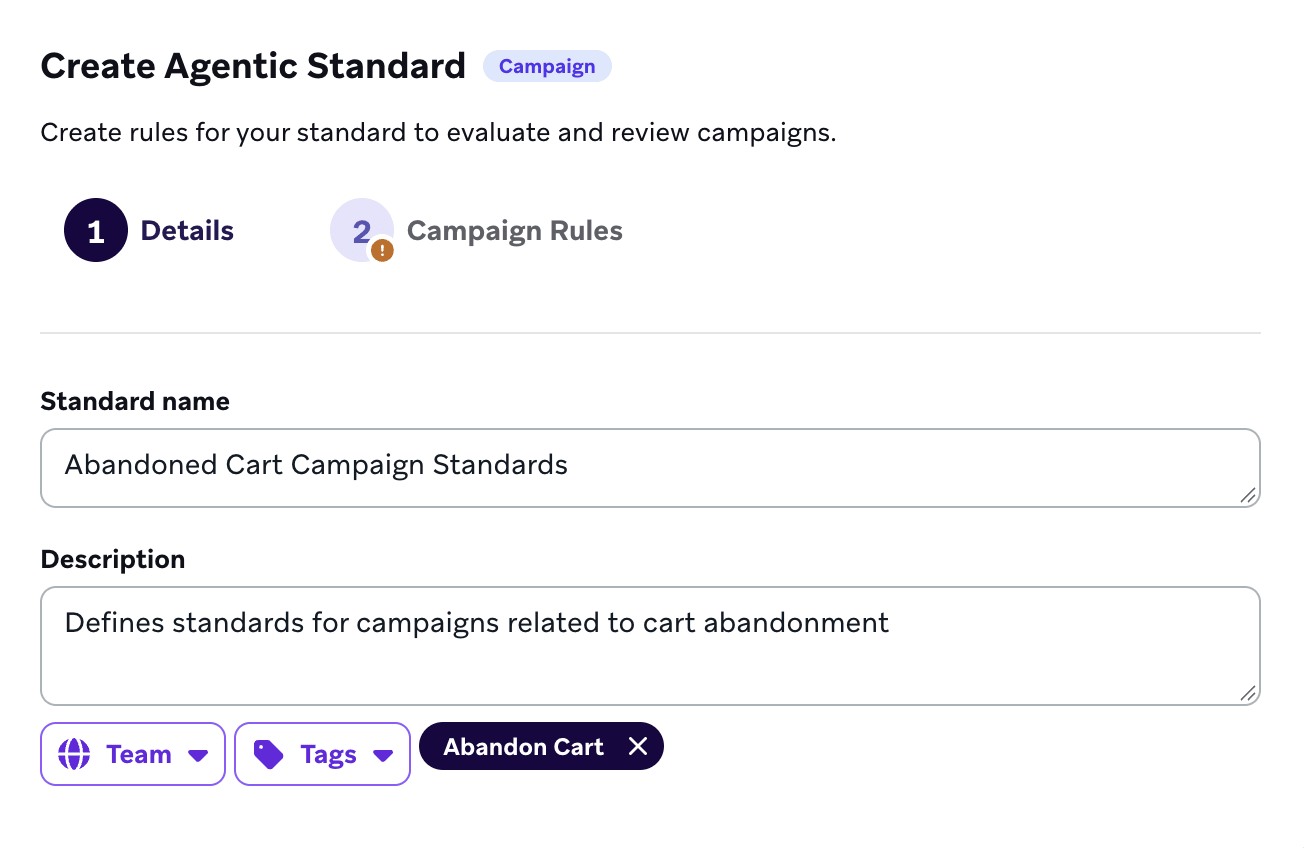
Schritt 2: Details einrichten
Richten Sie als Nächstes die Details für Ihren Standard ein:
- Geben Sie einen Namen und eine Beschreibung ein, damit Ihr Team den Zweck des Standards versteht.
- (Optional) Fügen Sie Tags hinzu, um Ihren Standard zu filtern.
- (Optional) Weisen Sie ein Team zu, um festzulegen, für welche Campaigns dieser Standard gilt.
Schritt 3: Campaign-Regeln konfigurieren
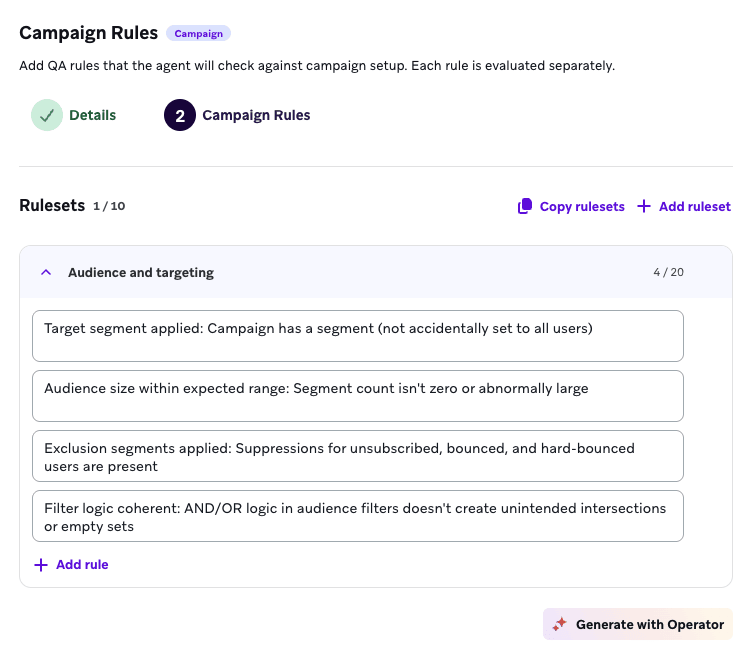
Legen Sie im Schritt Campaign Rules die Regeln fest, die im Rahmen dieses Standards durchgesetzt werden sollen. Sie können bis zu 15 Regelsätze pro Standard und bis zu 20 Regeln pro Regelsatz hinzufügen.
Sie können Ihre Regeln auf eine der folgenden Arten erstellen:
- Generate from file: Laden Sie eine PDF-, TXT-, Markdown- oder CSV-Datei mit Ihren bestehenden Checklisten oder Richtlinien hoch. Braze nutzt das Modell Braze Auto, um den Inhalt in Regeln und Regelsätze umzuwandeln, die Agentic Standards auswerten können.
- Add ruleset: Erstellen Sie Regeln von Grund auf.
Wenn Sie Add ruleset auswählen, werden diese Kategorien angezeigt:
- Campaign setup: Prüft Namenskonventionen, Tags und Konversions-Tracking.
- Audience and targeting: Prüft Segmente, Ausschlüsse und Zielgruppengröße.
- Content and copy: Definiert Anforderungen an Textqualität, Zeichenbegrenzungen und Vollständigkeit der Nachricht.
- Links and tracking: Überprüft URLs, CTAs, Deeplinks und UTM-Parameter.
- Personalization and dynamic content: Definiert Prüfungen für Liquid-Logik und Fallback-Werte.
- Compliance and deliverability: Definiert Anforderungen an rechtliche Verpflichtungen und Sicherheitsvorkehrungen beim Versand.
- Custom rules: Wählen Sie Create custom ruleset aus, um eigene Anforderungen festzulegen, die sich keiner der vorkonfigurierten Kategorien eindeutig zuordnen lassen.

Wenn Sie nicht sicher sind, wie Sie eine Regel formulieren sollen, wählen Sie Generate with Operator aus. Operator hilft Ihnen dann, auf Basis Ihrer Anforderungen eine konkrete Logik zu entwerfen.
Schritt 4: Standard testen
Bevor Sie Ihren Standard für Campaigns in Braze verwenden, simulieren Sie im Bereich Evaluation preview eine agentische Bewertung.
- Wählen Sie im Dropdown-Menü eine bestehende Campaign als Testfall aus.
- Legen Sie fest, ob Sie alle Regelsätze oder einen bestimmten Regelsatz testen möchten.
- Wählen Sie Simulate response aus.
Prüfen Sie anschließend die Ergebnisse. Die Bewertung wird für die Campaign ausgeführt und zeigt die Ergebnisse in den folgenden Kategorien an:
- Pass: Diese Regeln wurden erfolgreich erfüllt. Die Bewertung kann beispielsweise bestätigen, dass Ihre Namenskonventionen den erwarteten Mustern entsprechen.
- Warning: Dies sind unkritische Probleme, die möglicherweise Aufmerksamkeit erfordern. Wenn Sie beispielsweise einen E-Mail-Regelsatz an einer Webhook-Campaign testen, kann die agentische Bewertung eine Warnung ausgeben, dass Sendernamen nicht zutreffen.
- Fail: Dies sind kritische Probleme, die vor dem Start behoben werden sollten. Beispiele sind geplante Termine, die in der Vergangenheit liegen, oder fehlende erforderliche Organisations-Tags.
Schritt 1: Standardtyp auswählen
Um Ihren Standard zu erstellen, gehen Sie zu Agent Console > Agentic Standards. Wählen Sie Create Agentic Standard aus und wählen Sie im Dropdown-Menü Canvas Standards aus.
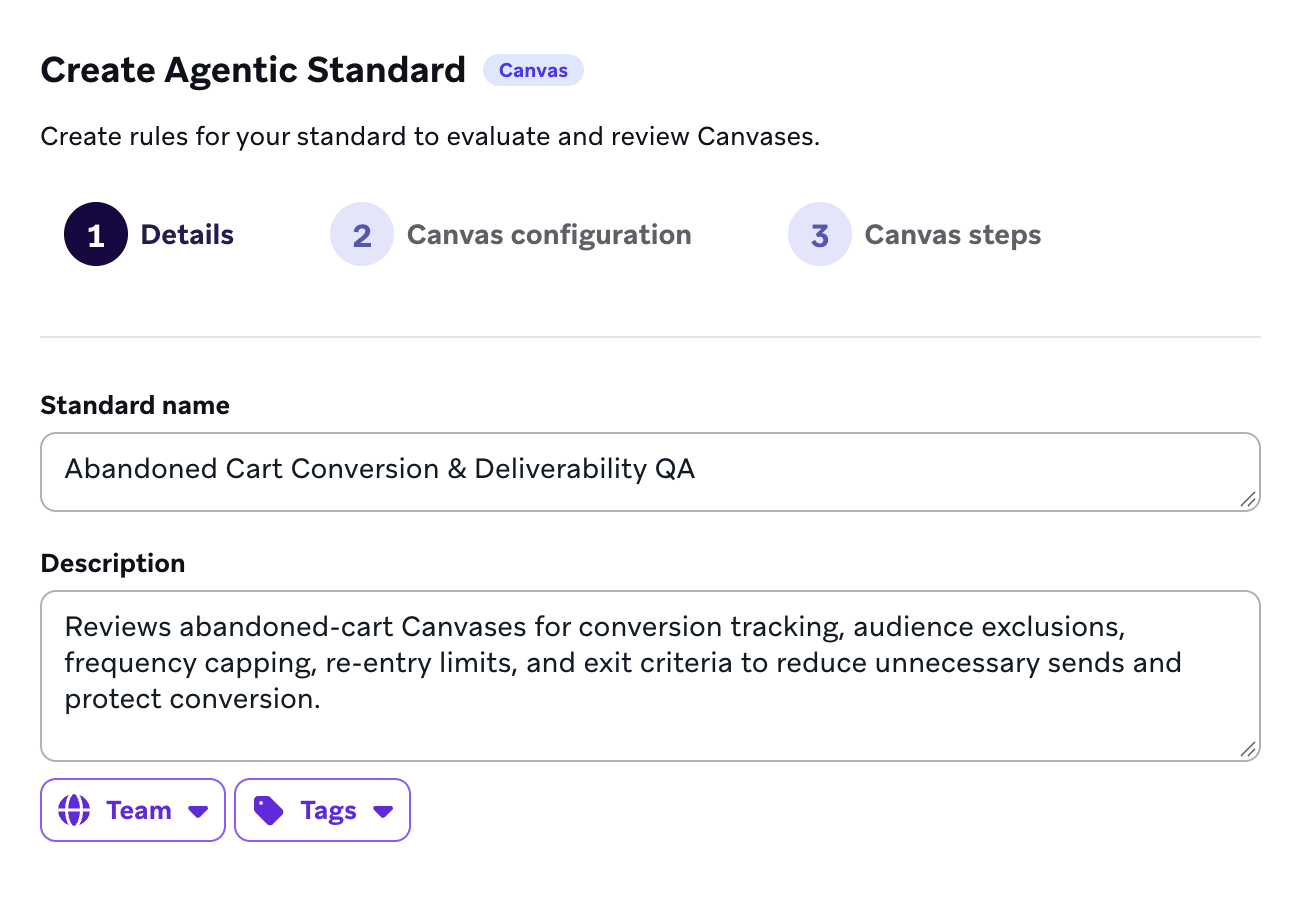
Schritt 2: Details einrichten
Richten Sie als Nächstes die Details für Ihren Standard ein:
- Geben Sie einen Namen und eine Beschreibung ein, damit Ihr Team den Zweck des Standards versteht.
- (Optional) Fügen Sie Tags hinzu, um Ihren Standard zu filtern.
- (Optional) Weisen Sie ein Team zu, um festzulegen, für welche Canvases dieser Standard gilt.
Schritt 3: Regeln für die Canvas-Konfiguration festlegen
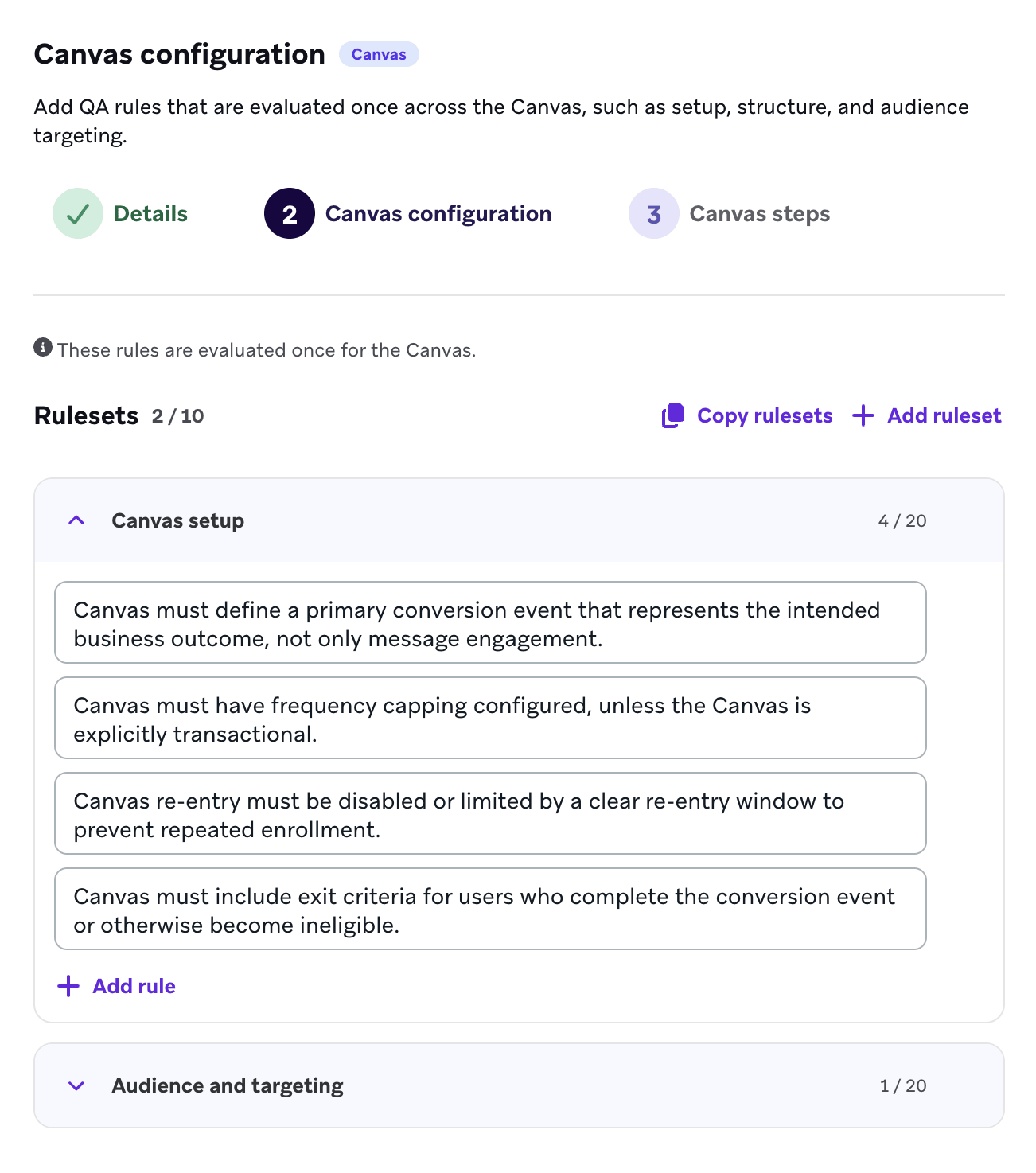
Legen Sie im Schritt Canvas configuration Regeln fest, die einmal für das gesamte Canvas ausgewertet werden. Sie können über beide Regelschritte zusammen bis zu 15 Regelsätze pro Standard und bis zu 20 Regeln pro Regelsatz hinzufügen.
Sie können Ihre Regeln auf eine der folgenden Arten erstellen:
- Generate from file: Laden Sie eine PDF-, TXT-, Markdown- oder CSV-Datei mit Ihren bestehenden Checklisten oder Richtlinien hoch. Braze nutzt das Modell Braze Auto, um den Inhalt in Regeln und Regelsätze umzuwandeln, die Agentic Standards auswerten können.
- Add ruleset: Erstellen Sie Regeln von Grund auf.
Wenn Sie Add ruleset auswählen, werden diese Kategorien angezeigt:
- Canvas setup: Prüft Namenskonventionen, Tags, Konversions-Events, Entry-Zeitplan und Einstellungen für den Wiedereintritt.
- Canvas structure: Prüft die Verbindungen im Ablauf, Verzweigungen, Verzögerungen und Exit-Kriterien.
- Audience and targeting: Prüft Segmente, Ausschlüsse, Entry-Limits und Zielgruppengröße.
- Custom rules: Wählen Sie Create custom ruleset aus, um eigene Anforderungen festzulegen, die sich keiner der vorkonfigurierten Kategorien eindeutig zuordnen lassen.
Schritt 4: Regeln für Canvas-Schritte festlegen
Legen Sie im Schritt Canvas steps Regeln fest, die für einzelne Schritte der Journey ausgewertet werden. Diese Regelsätze werden für jeden passenden Schritt in einem Canvas ausgeführt. Regelsätze für Nachrichtenschritte werden beispielsweise für jeden Nachrichtenschritt ausgeführt, und Regelsätze für Zielgruppenpfade für jeden Zielgruppenpfad-Schritt.
Wählen Sie Add ruleset aus und wählen Sie einen Schritttyp, um die folgenden Kategorien anzuzeigen:
- Message and Content Optimizer steps
- Content and copy: Definiert Anforderungen an Textqualität, Zeichenbegrenzungen und Vollständigkeit der Nachricht.
- Links and tracking: Überprüft URLs, CTAs, Deeplinks und UTM-Parameter.
- Personalization and dynamic content: Definiert Prüfungen für Liquid-Logik und Fallback-Werte.
- Compliance and deliverability: Definiert Anforderungen an rechtliche Verpflichtungen und Sicherheitsvorkehrungen beim Versand.
- Audience Paths
- Path and priority: Prüft Pfadbezeichnungen, die Reihenfolge von eng nach breit und eine bewusst gesetzte Priorität.
- Path coverage and gaps: Prüft Fallback-Pfade, Sackgassen und nicht erreichbare Branches.
- Evaluation timing and delays: Prüft Lookback-Zeiträume, Verzögerungszeiten und das Verhalten beim Wiedereintritt.
- Targeting data quality: Prüft Attributwerte, Formate und den Umgang mit fehlenden Werten.
- Downstream delivery readiness: Prüft die Eignung des Kanals, Einwilligungsanforderungen und Auswirkungen des Frequency-Cappings.
Sie können für beide Schritttypen auch angepasste Regeln erstellen.
Wenn Sie nicht sicher sind, wie Sie eine Regel formulieren sollen, wählen Sie Generate with Operator aus. Operator hilft Ihnen dann, auf Basis Ihrer Anforderungen eine konkrete Logik zu entwerfen.
Schritt 5: Standard testen
Bevor Sie Ihren Standard für Canvases in Braze verwenden, simulieren Sie im Bereich Evaluation preview eine agentische Bewertung.
- Wählen Sie im Dropdown-Menü ein bestehendes Canvas als Testfall aus.
- Legen Sie fest, ob Sie alle Regelsätze oder einen bestimmten Regelsatz testen möchten.
- Wählen Sie Simulate response aus.
Prüfen Sie anschließend die Ergebnisse. Die Bewertung wird für das Canvas ausgeführt und zeigt die Ergebnisse in den folgenden Kategorien an:
- Pass: Diese Regeln wurden erfolgreich erfüllt. Die Bewertung kann beispielsweise bestätigen, dass Ihre Namenskonventionen den erwarteten Mustern entsprechen.
- Warning: Dies sind unkritische Probleme, die möglicherweise Aufmerksamkeit erfordern. Wenn Sie beispielsweise einen E-Mail-Regelsatz an einem Canvas testen, das nur Nachrichtenschritte mit Push-Benachrichtigungen enthält, kann die agentische Bewertung eine Warnung ausgeben, dass Sendernamen nicht zutreffen.
- Fail: Dies sind kritische Probleme, die vor dem Start behoben werden sollten. Beispiele sind Entry-Zeitpläne, die in der Vergangenheit liegen, fehlende erforderliche Organisations-Tags oder nicht konfigurierte Exit-Kriterien.
Agentic Standards verwenden
Nachdem Sie einen Campaign Standard oder Canvas Standard konfiguriert haben, können Sie damit eine Campaign oder ein Canvas bei der abschließenden Überprüfung bewerten. So stellen Sie sicher, dass Ihr Messaging alle Anforderungen erfüllt, bevor es an Ihre Nutzer:innen gesendet wird oder Nutzer:innen die Journey betreten.
Eine Bewertung durchführen
Um eine automatisierte Bewertung durchzuführen, gehen Sie im Workflow zur Erstellung Ihrer Campaign zum Schritt Review Summary.
- Gehen Sie zum Abschnitt Agentic Standards und wählen Sie den gewünschten Standard aus dem Dropdown-Menü aus.
- Wählen Sie Run evaluation aus.
Wenn Sie nach einer ersten Bewertung Änderungen an Ihrer Campaign vornehmen, wählen Sie Re-run evaluation aus, um die Ergebnisse zu aktualisieren.
Um eine automatisierte Bewertung durchzuführen, gehen Sie im Workflow zur Erstellung Ihres Canvas zum Schritt Summary.
- Gehen Sie zum Abschnitt Agentic Standards und wählen Sie den gewünschten Standard aus dem Dropdown-Menü aus.
- Legen Sie fest, was bewertet werden soll:
- Configuration only: Bewertet Canvas-weite Regelsätze aus dem Schritt Canvas configuration.
- Steps only: Bewertet schrittbezogene Regelsätze aus dem Schritt Canvas steps.
- Run evaluation: Bewertet sowohl die Konfiguration als auch die Schritte.
- Wählen Sie Run evaluation aus.
Wenn Sie nach einer ersten Bewertung Änderungen an Ihrem Canvas vornehmen, wählen Sie Re-run evaluation aus, um die Ergebnisse zu aktualisieren.
Sie können auch einzelne Schritte statt des gesamten Canvas bewerten. Starten Sie eine schrittbezogene Bewertung im Canvas-Builder, während Sie einen Schritt bearbeiten, oder wählen Sie im Schritt Summary die Option Go to step und anschließend Re-run evaluation für diese Schritte aus. Die vollständigen Ergebnisse werden im Schritt Summary angezeigt.
Bewertungsergebnisse überprüfen
Nach Abschluss der Bewertung zeigt eine Zusammenfassung die Ergebnisse in diesen Kategorien: Pass, Fail, Warning und Ignored.
Wenn eine Bewertung aufgrund eines Rate-Limiting-Fehlers fehlschlägt, wählen Sie Try again aus.
Der Tab Fail listet Regeln auf, die nicht erfüllt wurden. Für jeden Fehler liefert der Standard Folgendes:
- Regel: Das konkrete Kriterium, das geprüft wird, z. B. „Spelling & Grammar Check“.
- Grund: Eine Erklärung, warum die Prüfung fehlgeschlagen ist. Die Bewertung kann beispielsweise feststellen, dass „personalized“ statt der australisch-englischen Schreibweise „personalised“ verwendet wurde oder dass ein Verzögerungsschritt kürzer ist als die Mindestwartezeit Ihres Teams.
Der Tab Pass listet alle Regeln auf, die erfolgreich eingehalten wurden. Damit wird bestätigt, dass Prüfungen wie Offensive Language Detection oder Naming Convention Validation bestanden wurden.
Der Tab Warning listet nicht kritische Probleme auf, die eventuell Aufmerksamkeit erfordern. Wenn Sie beispielsweise einen E-Mail-Regelsatz an einer Webhook-Campaign oder an einem Canvas mit ausschließlich In-App-Nachrichten-Schritten testen, kann die Bewertung eine Warnung ausgeben, dass Sendernamen nicht zutreffen.
Der Tab Ignored listet Probleme auf, die Sie für den aktuellen Bewertungsdurchlauf übersprungen haben.
Probleme beheben oder ignorieren
Für jeden festgestellten Fehler und jede Warnung können Sie vor dem Start entscheiden, wie Sie vorgehen möchten. Wählen Sie neben einem Problem Resolve und dann eine der folgenden Optionen aus:
- Mark as fixed: Wählen Sie diese Option, nachdem Sie die Konfiguration Ihrer Campaign oder Ihres Canvas, die Journey-Struktur oder den Text auf Grundlage des Bewertungsvorschlags aktualisiert haben.
- Ignore this issue: Wählen Sie diese Option, um das Problem nur für diesen Durchlauf zu überspringen. Das ist hilfreich bei beabsichtigten Abweichungen oder Sonderfällen, in denen der Bewertungsvorschlag möglicherweise nicht zutrifft.
- Ask BrazeAI Operator: Wählen Sie diese Option, um das Problem mit Operator zu beheben.
Sobald alle kritischen Probleme behoben oder ignoriert wurden, können Sie Ihre Campaign oder Ihr Canvas starten.
Best Practices
- Mit Templates beginnen: Verwenden Sie zuerst die vorgefertigten Regelsätze für Einrichtung sowie Links und Tracking, da diese die häufigsten manuellen Fehler abdecken und der agentischen Bewertung den richtigen Kontext liefern.
- Konkret formulieren: Geben Sie beim Schreiben eigener Regeln klare Beispiele dafür an, wie „korrekt“ aussieht. Schreiben Sie zum Beispiel statt „Namenskonvention prüfen“ lieber „Der Name der Campaign oder des Canvas beginnt mit dem aktuellen Jahr (zum Beispiel 2026_).“
- Mit bekannten Ergebnissen testen: Testen Sie in der Bewertungsvorschau mit einer Campaign oder einem Canvas, die alle Regeln erfüllen sollte, und mit einer, die bestimmte Regeln nicht erfüllen sollte. So stellen Sie sicher, dass Ihre Regeln korrekt bewertet werden, bevor Sie sich beim Launch darauf verlassen.
- Regelmäßig iterieren: Wenn sich Ihre Markenrichtlinien oder internen Prozesse ändern, aktualisieren Sie Ihre Regelsätze für Campaign Standard und Canvas Standard, damit Ihre automatisierten Prüfungen relevant bleiben.