Personalisierung in der Vorschau
Verwenden Sie Vorschau und Test im Nachrichten-Editor, um zu sehen, wie Liquid, Connected-Content und andere Personalisierungen gerendert werden, bevor Sie eine Campaign oder ein Canvas senden. Das Vorschauverhalten hängt davon ab, welche:n Nutzer:in Sie auswählen und welches Vorschau-Tool Sie verwenden; die Vorschau im Editor, Inbox Vision und Canvas-Pfadvorschauen haben jeweils unterschiedliche Einschränkungen.
Vorschau im Editor
In den meisten Campaign- und Canvas-Nachrichten-Editoren können Sie Vorschau und Test öffnen und den Tab Vorschau auswählen, um eine gerenderte Ansicht Ihrer Nachricht zu sehen. Wenn Ihre Nachricht Liquid oder andere Personalisierungen enthält, verwenden Sie Nachricht als Nutzer:in in der Vorschau anzeigen, um auszuwählen, wessen Profildaten Braze beim Rendern verwendet.
Verfügbare Optionen umfassen typischerweise:
| Option | Beschreibung |
|---|---|
| Zufällige:r Nutzer:in | Braze wählt zufällig eine:n Nutzer:in aus Ihrem Workspace aus. Dies ist die Standardeinstellung, wenn Sie die Berechtigung „Nutzerprofile anzeigen (PII geschwärzt)“ haben. |
| Vorhandene:n Nutzer:in auswählen | Suchen Sie nach Nutzer-ID oder E-Mail, um die Vorschau als ein bestimmtes Profil anzuzeigen. |
| Angepasste:r Nutzer:in | Geben Sie Feldwerte manuell ein, um ein Profil zu simulieren, ohne eine:n echte:n Nutzer:in zu ändern. |
| Mehrsprachige:r Nutzer:in | Zeigen Sie gebietsschemaspezifische Übersetzungen in der Vorschau an, wenn Mehrsprachiges Messaging für die Nachricht aktiviert ist. |
| Bearbeiten | Konvertieren Sie bei einer:m zufälligen oder vorhandenen Nutzer:in das ausgewählte Profil in eine:n angepasste:n Nutzer:in, die/den Sie für Edge-Case-Tests ändern können. |

Wenn Ihre Unternehmens-Nutzerrolle nicht die Berechtigung „Nutzerprofile anzeigen (PII geschwärzt)“ umfasst, zeigt Nachricht als Nutzer:in in der Vorschau anzeigen nur Angepasste:r Nutzer:in an.
Um eine gerenderte Vorschau mit Stakeholdern zu teilen, die keinen Dashboard-Zugriff haben, verwenden Sie Nachrichtenvorschau mit Stakeholdern teilen. Die teilbare Vorschau spiegelt denselben Personalisierungskontext wider, den Sie in Vorschau und Test ausgewählt haben.

Die Vorschau kann vom endgültigen Rendering abweichen
Der Tab Vorschau im Editor hilft Ihnen, Layout- und Personalisierungsprobleme frühzeitig zu erkennen, stimmt aber möglicherweise nicht mit dem überein, wie eine Nachricht auf jedem Gerät, E-Mail-Client oder App-Build gerendert wird. Hardwareunterschiede, E-Mail-Client-Rendering, Kürzung von Push-Benachrichtigungen und kanalspezifische Verhaltensweisen können die endgültige Nachricht beeinflussen.
Betrachten Sie die Editor-Vorschau als einen Schritt in Ihrem Qualitätssicherungs-Workflow, nicht als einzige Überprüfung. Wir empfehlen, Testnachrichten zu senden, um Medien, Text, Personalisierung und angepasste Attribute auf einem echten Gerät oder in einem echten Posteingang zu überprüfen.
Auswählen, als wen Sie die Vorschau anzeigen
Die Personalisierung in der Vorschau hängt vom Nutzerkontext ab. Standardmäßig zeigt Braze die Vorschau als Zufällige:r Nutzer:in an, wenn Sie die Berechtigung Nutzerprofile anzeigen (PII geschwärzt) haben. Liquid kann weiterhin ungerendert erscheinen, wenn dem ausgewählten Profil die Attribute fehlen, auf die Ihre Nachricht verweist, wenn die Felder für Angepasste:r Nutzer:in leer sind oder wenn Ihr Workspace noch keine Nutzer:innen hat (erstellen Sie in diesem Fall eine:n angepasste:n Nutzer:in für die Vorschau).
Für eine korrekte Liquid-Substitution zeigen Sie die Vorschau an oder senden Sie Tests als eine der folgenden Optionen:
| Option | Beschreibung |
|---|---|
| Vorhandene:r Nutzer:in | Zeigen Sie die Vorschau als ein Profil an, dessen Attribute dem Szenario entsprechen, das Sie testen möchten. |
| Angepasste:r Nutzer:in | Simulieren Sie ein Profil, indem Sie Werte für Standard- und angepasste Felder auswählen. |
| Bearbeitete:r Nutzer:in | Zeigen Sie die Vorschau als Profil einer:s zufälligen oder vorhandenen Nutzer:in an und aktualisieren Sie dann einzelne Felder, ohne das Live-Profil zu ändern. |
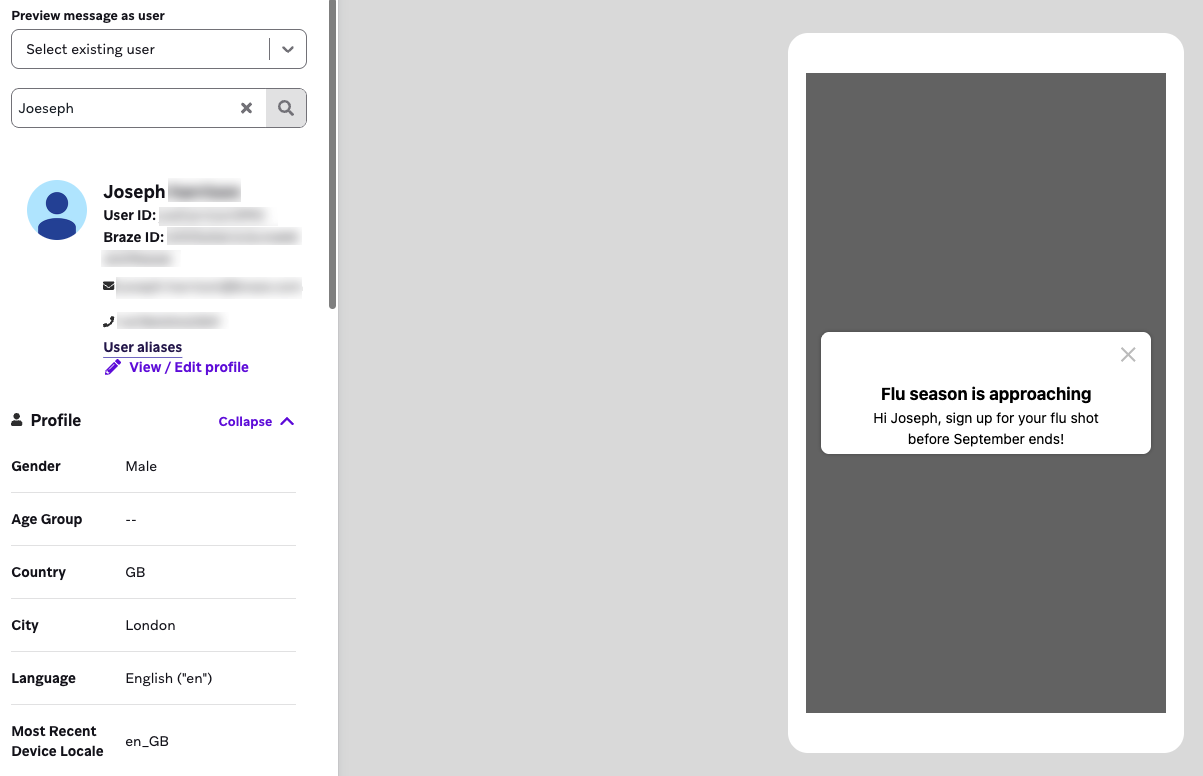
Vorhandene:n Nutzer:in auswählen
Suchen Sie nach einer:m Nutzer:in anhand der ID oder E-Mail und überprüfen Sie dann die Dashboard-Vorschau, um zu sehen, wie die Nachricht für dieses Profil erscheint. Senden Sie eine Testnachricht an Ihr Gerät, um dasselbe Rendering außerhalb des Dashboards zu bestätigen.
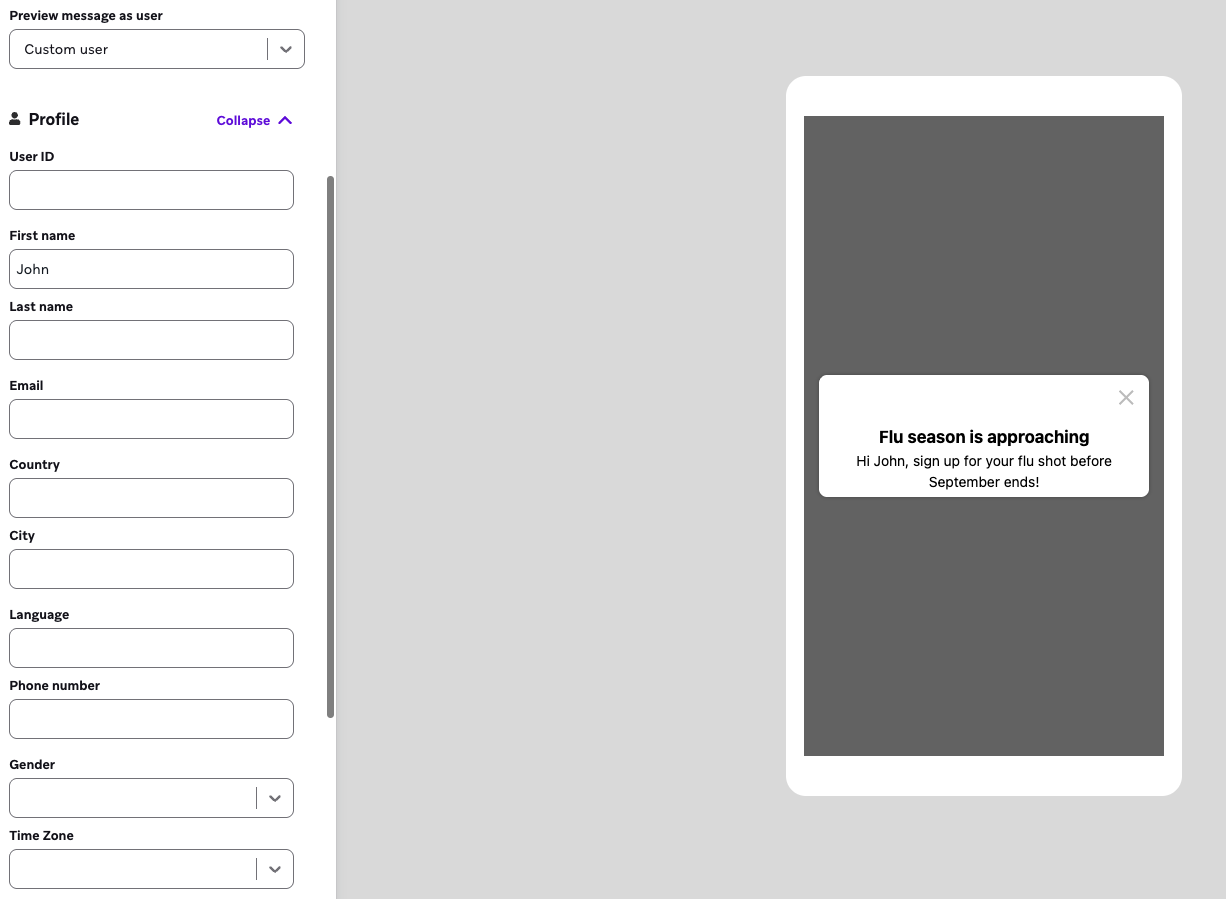
Testnutzer:in erstellen oder anpassen
Geben Sie Werte für Felder ein, die zur Personalisierung verfügbar sind, wie z. B. Vorname und angepasste Attribute. Sie können einen Test an Ihre eigene E-Mail-Adresse oder Ihr Gerät senden, um die Ausgabe zu überprüfen.
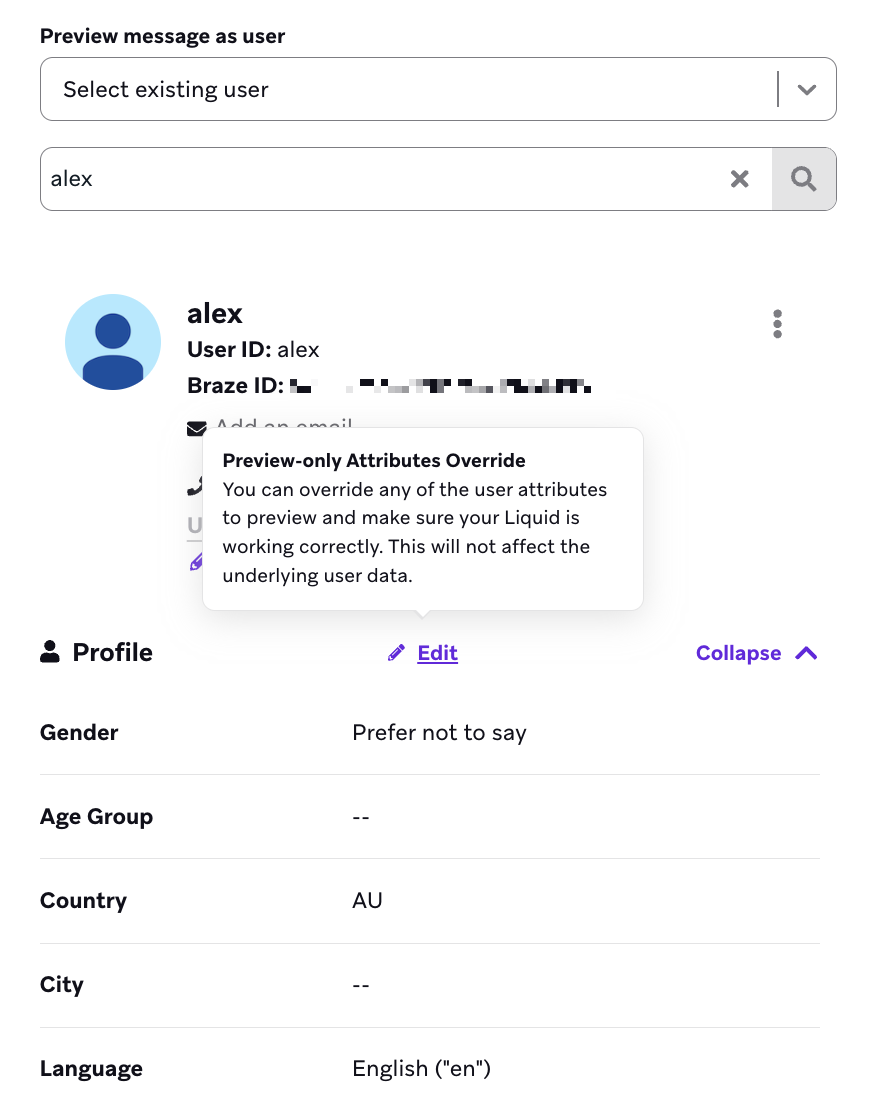
Um Felder bei einer:m zufälligen oder vorhandenen Nutzer:in anzupassen, ohne das Live-Profil zu bearbeiten, wählen Sie Bearbeiten, um die Auswahl in eine:n angepasste:n Nutzer:in zu konvertieren.
Wenn Sie einen Test über den Tab Test senden, wählen Sie Attribute der Empfänger:innen mit Attributen der aktuellen Vorschau-Nutzer:in überschreiben, um den Test mit den Profildaten Ihrer aktuellen Auswahl unter Nachricht als Nutzer:in in der Vorschau anzeigen anstelle der Live-Attribute jeder:s Empfänger:in zu senden.
Für schrittweise Testversand-Workflows mit Nutzerattributen siehe Campaigns testen, die mit Nutzerattributen personalisiert sind.
Angepasste Event-Eigenschaften
Nachrichten, die auf angepasste Event-Eigenschaften verweisen, benötigen zusätzliche Einrichtung in Vorschau- und Test-Workflows. Die Editor-Vorschau liefert nicht automatisch Event-Eigenschaftswerte aus einem vergangenen Event.
Um diese Personalisierung korrekt zu testen, verwenden Sie einen der folgenden Ansätze:
| Ansatz | Wo | Was zu tun ist |
|---|---|---|
| Event auslösen | Live-App oder Testgerät | Verwenden Sie aktionsbasierte Zustellung und führen Sie das angepasste Event aus, damit die Campaign mit Live-Eigenschaftsdaten ausgelöst wird. |
| Angepasster Nutzer-Testversand | Tab Test | Wählen Sie Angepasste:r Nutzer:in, geben Sie Werte für angepasste Event-Eigenschaften ein und senden Sie dann eine Testnachricht. |
| Vorschaufelder für angepasste:n Nutzer:in | Tab Vorschau > Nachricht als Nutzer:in in der Vorschau anzeigen > Angepasste:r Nutzer:in | Wenn Braze event_properties in Ihrer Nachricht erkennt, geben Sie Werte im Abschnitt Angepasste Event-Eigenschaften ein. |
| Fest codiertes Liquid für die Vorschau | Nachrichten-Editor | Geben Sie Testwerte direkt im Nachrichtentext ein und zeigen Sie dann die Vorschau im Tab Vorschau an. Entfernen oder ersetzen Sie diese Werte, bevor Sie starten. |
Für vollständige Methoden und Screenshots siehe Campaigns testen, die mit angepassten Event-Eigenschaften personalisiert sind.
Inbox Vision und Liquid
Inbox Vision zeigt eine Vorschau, wie E-Mails in verschiedenen Clients gerendert werden, handhabt Personalisierung aber anders als Nachricht als Nutzer:in in der Vorschau anzeigen im Editor.

Braze verwendet eine:n leere:n Nutzer:in als Template beim Ausführen von Inbox Vision. E-Mails, die auf Nutzer- oder Profildaten angewiesen sind, können fehlschlagen oder irreführende Ergebnisse liefern, es sei denn, Sie fügen Ihrem Liquid Standard- oder Fallback-Werte hinzu, bevor Sie Inbox Vision ausführen.
Beachten Sie diese Einschränkungen:
- Profilabhängiges Liquid: Fügen Sie Standardwerte oder explizite Fallbacks hinzu, damit Tags während des Inbox-Vision-Durchlaufs aufgelöst werden. Nach dem Testen bleibt Ihr ursprünglicher Nachrichteninhalt im Editor unverändert.
- Nachrichtenabbruch-Logik: Wenn Ihre E-Mail Nachrichtenabbruch-Logik verwendet, bricht die Template-Vorschau ab und Inbox Vision, Spam-Test und Barrierefreiheitstest können nicht ausgeführt werden, bis die Nachricht für die:den ausgewählte:n Vorschau-Nutzer:in erfolgreich gerendert wird.
- Connected-Content-Wiederholung: Wenn die Wiederholung von Connected Content während der Template-Vorschau ausgelöst wird, können Inbox Vision und zugehörige E-Mail-Test-Tools nicht ausgeführt werden, bis die Vorschau erfolgreich gerendert wird.
- Nachricht als Nutzer:in in der Vorschau anzeigen vs. Inbox Vision: Wenn Sie die Vorschau als zufällige:n Nutzer:in anzeigen, speichert Inbox Vision keine nutzerspezifischen Einstellungen. Eine Auswahl von Angepasste:r Nutzer:in im Editor kann von dem abweichen, was Inbox Vision anzeigt, da Inbox Vision immer eine:n leere:n Nutzer:in als Template verwendet.
Canvas-Vorschau und Personalisierung
Nutzerpfade in der Vorschau simuliert eine Canvas-Journey, einschließlich Nachrichten-Timing und Liquid-Auswertung entlang des Pfads. Verwenden Sie es zusammen mit der Editor-Vorschau und Testversanden, wenn Ihre Personalisierung vom Canvas-Kontext, Verzögerungen oder mehrstufiger Logik abhängt.
Verwenden Sie unter Canvas testen die Option Canvas als Nutzer:in in der Vorschau anzeigen, um eine:n Zufällige:n Nutzer:in oder Vorhandene:n Nutzer:in auswählen auszuwählen. Angepasste:r Nutzer:in ist für die Canvas-Pfadvorschau nicht verfügbar. Um Attributwerte zu simulieren, die ein echtes Profil nicht hat, wählen Sie eine:n vorhandene:n Nutzer:in, dessen/deren Daten Ihrem Szenario am nächsten kommen, oder testen Sie einzelne Nachrichtenschritte im Campaign-Editor, wo Angepasste:r Nutzer:in unterstützt wird.
Liquid während Canvas-Testläufen
Braze verarbeitet Liquid während eines Canvas-Testlaufs, einschließlich Nachrichtenabbruch-Logik, auch wenn keine Testnachricht gesendet wird. Das bedeutet, dass Abbruchbedingungen und anderes Liquid ändern können, welche Schritte eine Testnutzer:in erreicht.
Zeitbasiertes Liquid kann während der Vorschau gegen die aktuelle Zeit ausgewertet werden, anstatt gegen die Zeit, zu der die:der Nutzer:in einen Schritt in der Produktion erreichen würde. Wenn eine Vorschau den letzten Schritt sendet, anstatt abzubrechen, überprüfen Sie, ob das Timing im Testlauf mit Ihrem Produktionszeitplan übereinstimmt.
Connected Content und Webhooks
Connected Content wird während Canvas-Pfadvorschauen ausgeführt, wenn es in der Journey vorkommt. Aufrufe, die externe Systeme oder Nutzerdaten aktualisieren, können Nebeneffekte außerhalb des Testlaufs haben. Entfernen oder schützen Sie Connected Content, das Produktionsdaten verändert, bevor Sie die Vorschau anzeigen.
Webhooks werden ausgeführt, wenn Testnachrichten gesendet werden, nicht wenn Sie nur eine Pfadvorschau ausführen. Planen Sie die Webhook-Validierung rund um Testversande aus dem Canvas-Test-Flow.
Für Timing, Entry-Annahmen, Testversande und anderes Canvas-spezifisches Verhalten siehe Nutzerpfade in Canvas in der Vorschau anzeigen.
Nächste Schritte
- Testnachrichten sendenKanalspezifische Testversande und personalisiertes Campaign-Testen.
- Dashboard-Tools für die PersonalisierungLiquid-Personalisierung über das Dashboard mit „Personalisierung hinzufügen“ einfügen.
- Nachrichtenvorschau mit Stakeholdern teilenEinen teilbaren Vorschaulink erstellen, der Ihren Vorschau-Nutzerkontext widerspiegelt.
- Nutzerpfade in Canvas in der Vorschau anzeigenCanvas-Journeys, Timing und Liquid entlang des Pfads simulieren.
- Inbox VisionE-Mail-Rendering in verschiedenen Clients in der Vorschau anzeigen und Barrierefreiheit testen.