 Link Aliasing
Verwenden Sie Link Aliasing, um erkennbare, selbst erstellte Namen zur Identifizierung von Links zu erstellen, die in E-Mail-Nachrichten von Braze gesendet werden. Diese Links stehen für Segmentierungs-Retargeting, aktionsbasiertes Triggern und Link-Analytics zur Verfügung.
Über Link Aliasing
Mit Link Aliasing können Sie nutzergenerierte Namen erstellen, um Links in E-Mails zu identifizieren und zu tracken. So können Sie diese gut erkennbaren Link-Aliasse effizient in Ihren E-Mails verwenden, um das Engagement zu tracken und die Performance von Kampagnen zu analysieren, ohne auf den vollständigen Link verweisen zu müssen.
Mit Link Aliasing können Sie:
- Retargeting von Nutzer:innen, die auf bestimmte Links geklickt haben: Identifizieren Sie Nutzer:innen, die auf einen Link geklickt haben, und sprechen Sie sie gezielt an.
- Aktionsbasierte Trigger erstellen: Senden Sie eine E-Mail, wenn Nutzer:innen auf einen Link klicken.
- Metriken analysieren: Vergleichen Sie, wie viele Nutzer:innen auf Link A und wie viele auf Link B geklickt haben.
Funktionsweise
Braze identifiziert Links in E-Mails eindeutig, indem an jede Link-URL ein zusätzlicher Parameter namens lid (auch als Link-Bezeichner bezeichnet) angehängt wird. Mit diesem lid-Wert kann Braze Interaktionen von Nutzer:innen mit dem Link tracken, überwachen und aggregieren, auch wenn sich die übrigen URL-Parameter unterscheiden. So erhalten Sie Insights darüber, wie Nutzer:innen mit den Inhalten Ihrer E-Mail-Kampagnen interagieren.
Link-Bezeichner werden auch aktualisiert, wenn eine E-Mail-Kampagne, ein Canvas mit einer E-Mail-Nachricht oder ein Content-Block dupliziert wird.
Link Aliasing wird in E-Mail-Templates (Templates > E-Mail-Templates) nicht angewendet. Testnachrichten, die aus dem Template-Editor gesendet werden, enthalten kein lid in Links, und Links in Content Blocks werden möglicherweise mit einem leeren lid=-Wert gerendert. Das Markup für Link-Aliasse wird angewendet, wenn das Template in einer Kampagne oder einem Canvas verwendet wird. Senden Sie Tests daher aus dem Kampagnen- oder Canvas-Editor, um die endgültigen Links zu überprüfen.
Link Aliasing aktivieren
Link Aliasing wird von Braze für Ihr gesamtes Unternehmen aktiviert, nicht im Dashboard. Wenden Sie sich dazu an Ihren Braze Account Manager. Mit Link Aliasing werden für Ihr Unternehmen auch Link-Templates aktiviert. Nur Braze kann Link Aliasing für Ihr Unternehmen aktivieren oder deaktivieren.
Um zu prüfen, ob Link Aliasing bereits aktiviert ist, öffnen Sie den Tab Link-Aliasing-Einstellungen unter Einstellungen > E-Mail-Präferenzen. Wenn Sie E-Mail-Präferenzen nicht öffnen können, fehlt Ihnen die Berechtigung „E-Mail-Einstellungen anzeigen“. Wenn Sie die Seite öffnen können, der Tab aber nicht angezeigt wird, ist Link Aliasing für Ihr Unternehmen nicht aktiviert. Informationen zu anderen fehlenden Seiten oder Einstellungen finden Sie unter Eine Seite oder Einstellung für das Link-Management fehlt.
Sobald Link Aliasing aktiviert ist, können Sie im Dashboard Folgendes tun:
| Aufgabe | Wo Sie sie finden | Was Sie benötigen |
|---|---|---|
| Link-Aliasse benennen und in einer Nachricht tracken oder das Tracking entfernen | E-Mail-Editor > Inhalt > Link-Management | Zugriff auf die Campaign oder das Canvas |
| Alle getrackten Aliasse im Workspace prüfen und das Tracking gesammelt deaktivieren | Einstellungen > E-Mail-Präferenzen > Link-Aliasing-Einstellungen | „E-Mail-Einstellungen anzeigen“ zum Anzeigen, „E-Mail-Einstellungen bearbeiten“ zum Bearbeiten |
| Link-Templates erstellen und anwenden | Templates > E-Mail-Link | „E-Mail-Link-Templates anzeigen“ und „E-Mail-Link-Templates bearbeiten“ |
Was sich ändert, wenn Aliasing deaktiviert ist, erfahren Sie unter Ziele, die den Parameter lid nicht akzeptieren. Weitere Informationen zu den Berechtigungen in dieser Tabelle finden Sie unter Berechtigungen für Unternehmensnutzer:innen.
Link-Alias erstellen
Der Drag-and-Drop-Editor und der HTML-Editor verwenden dieselbe Composer-Seitenleiste, daher sind die Schritte in beiden Editoren gleich.
- Öffnen Sie den E-Mail-Text in der Campaign oder der Canvas-Komponente. Wählen Sie im Drag-and-Drop-Editor E-Mail-Text bearbeiten aus.
- Wählen Sie in der Composer-Seitenleiste Inhalt aus (neben Sendeeinstellungen und Vorschau und Test). Weitere Informationen zu diesem Layout finden Sie unter E-Mail per Drag-and-Drop erstellen.
- Wählen Sie im Untermenü Inhalt unter Design und Erstellung die Option Link-Management aus. Wenn das Untermenü eingeklappt ist, klappen Sie es über den Pfeil in der Seitenleiste aus.
- Geben Sie jedem Alias einen Namen. Braze generiert für jeden Link einen eindeutigen Standard-Alias. Aliasse müssen pro Kampagnenvariante oder Canvas-Komponente eindeutig benannt sein.
Verwenden Sie den Alias, um in Berichten und bei der Segmentierung auf einen bestimmten Link zu verweisen.

Link Aliasing wird nur in href-Attributen innerhalb von HTML-Anker-Tags unterstützt, bei denen sich ein Abfrageparameter sicher anhängen lässt. Wir empfehlen, am Ende Ihres Links ein Fragezeichen (?) einzufügen, damit Braze den lid-Wert problemlos anhängen kann. Ohne den angehängten lid-Wert erkennt Braze die URL nicht für das Link Aliasing.

Im Drag-and-Drop-Editor muss Ihr Link vor dem Rautezeichen (#) in der URL ein Fragezeichen (?) enthalten, damit der Link-Alias im Tab Link-Management angezeigt wird.
Link-Aliase verwalten
Um alle Ihre getrackten Link-Aliase anzuzeigen, gehen Sie wie folgt vor:
- Gehen Sie unter Workspace-Einstellungen zu Einstellungen > E-Mail-Präferenzen.
- Wählen Sie den Tab Einstellungen für Link Aliasing aus.
Hier können Sie Link-Aliase sortieren, durchsuchen und das Tracking für sie deaktivieren.

Verwenden Sie die Endpunkte Link-Aliase für Kampagne auflisten und Link-Aliase für Canvas auflisten, um den alias zu extrahieren, der in jeder Nachrichtenvariante einer Kampagne oder in einer E-Mail-spezifischen Canvas-Komponente festgelegt ist.
Braze empfiehlt, die Links in der E-Mail zu überprüfen, Link-Templates hinzuzufügen und eine Namenskonvention festzulegen, die sich für Segmentierung und Reporting eignet. So behalten Sie den Überblick über alle Links.
Wenn Link Aliasing aktiviert ist, werden Nachrichten, Content Blocks und Link-Templates nicht verändert. Bestehende Nachrichten, die Link-Templates oder Content Blocks verwenden, bleiben unverändert. Wenn Sie jedoch eine Nachricht aktualisieren, wird das Link-Alias-Markup auf alle Links angewendet. Wenden Sie die Link-Templates daher erneut an, damit die Links sichtbar sind.
Wie Links mit Link Aliasing aktualisiert werden
Die folgenden Tabellen zeigen Beispiele für Links in einem E-Mail-Text, die Ergebnisse des Link Aliasing und Erklärungen dazu, wie der ursprüngliche Link mit Link Aliasing aktualisiert wird.
Permalink
Logik: Braze fügt ein Fragezeichen (?) und den ersten Abfrageparameter in die URL ein.
| Link im E-Mail-Text | Link mit Aliasing |
|---|---|
https://www.braze.com |
https://www.braze.com?lid=slfdldtqdhdk |
Link mit weiteren Abfrageparametern
Logik: Braze erkennt weitere Abfrageparameter und hängt lid= an das Ende der URL an.
| Link im E-Mail-Text | Link mit Aliasing |
|---|---|
https://www.braze.com?utm_campaign=retention&utm_source=email |
https://www.braze.com?utm_campaign=retention&utm_source=email&lid=0goty30mviyz |
HTML-Link
Logik: Braze erkennt, dass ein Link eine URL ist und bereits ein Fragezeichen (?) enthält. Daher wird der Abfrageparameter lid nach dem Fragezeichen angehängt.
| Link im E-Mail-Text | Link mit Aliasing |
|---|---|
<a href="{{custom_attribute.{product_url}}}?"> |
<a href="{{custom_attribute.{product_url}}}?lid=ac7a548g5kl7"> |
Link mit Anker
Logik: Braze erwartet, dass die URL eine Standardstruktur verwendet, bei der Anker (#) nach einem Fragezeichen (?) stehen. Da Braze von links nach rechts liest, werden das Fragezeichen und der lid-Wert vor dem Anker angehängt.
| Link im E-Mail-Text | Link mit Aliasing |
|---|---|
https://www.braze.com#bookmark1?utm_source=email |
https://www.braze.com?lid=eqslgd5a9m3y#bookmark1?utm_source=email |
Link mit Anker und Capture-Tag
Logik: Wenn Sie Link Aliasing mit URLs verwenden, die Anker (#) enthalten, erwartet Braze, dass der Anker nach den Abfrageparametern steht. Das bedeutet, dass der lid-Wert für ein korrektes Tracking vor dem Anker angehängt werden muss. Da Braze die URL von links nach rechts liest, sollten das Fragezeichen (?) und lid vor dem Anker stehen.
| Link im E-Mail-Text | Link mit Aliasing |
|---|---|
<a href="https://www.braze.com/promotions#special-offer">Check out our special offer!</a> |
<a href="https://www.braze.com/promotions?lid={{link_alias}}#special-offer">Check out our special offer!</a> |
Link-Aliasse tracken
Wählen Sie in der Seitenleiste des Editors Content > Link Management (unter Design and Build) und dann die Aliasse aus, die getrackt werden sollen. Getrackte Aliasse stehen in Segmentierungsfiltern zur Verfügung, die auf Link-Aliasse verweisen (siehe Segmentierungsfilter). Sie können außerdem aktionsbasierte Nachrichten versenden oder Nutzer:innen durch ein Canvas leiten, wenn sie in einer E-Mail auf einen Link-Alias klicken – siehe Aktionsbasierte Filter. Die Einstellung getrackt hat keinen Einfluss darauf, ob Klicks auf diesen Link im Performance-Reporting für E-Mails gezählt werden.
Um Metriken zum Link-Engagement zu tracken, stellen Sie sicher, dass Ihr Link mit HTTP oder HTTPS beginnt. Wie Sie das Klick-Tracking für bestimmte Links deaktivieren, erfahren Sie unter Universal Links und App Links.
Mit Braze können Sie beliebig viele Links zum Tracking auswählen. Ein Retargeting ist jedoch nur auf Basis der Links möglich, die Nutzer:innen zuletzt geöffnet haben. Nutzerprofile enthalten die 100 zuletzt angeklickten Links. Wenn Sie zum Beispiel 500 Links tracken und Nutzer:innen auf alle 500 klicken, können Sie Retargeting betreiben oder Segmente auf Basis der 100 zuletzt angeklickten Links erstellen.
Aktionsbasierte Filter
Wenn Link Aliasing für Ihr Unternehmen aktiviert ist, können Sie aktionsbasierte Nachrichten erstellen, die auf beliebige Links (getrackt oder nicht getrackt) abzielen, oder Retargeting für Nutzer:innen betreiben, je nachdem, ob sie in einer E-Mail-Campaign oder einer Canvas-Komponente auf einen Alias geklickt haben.
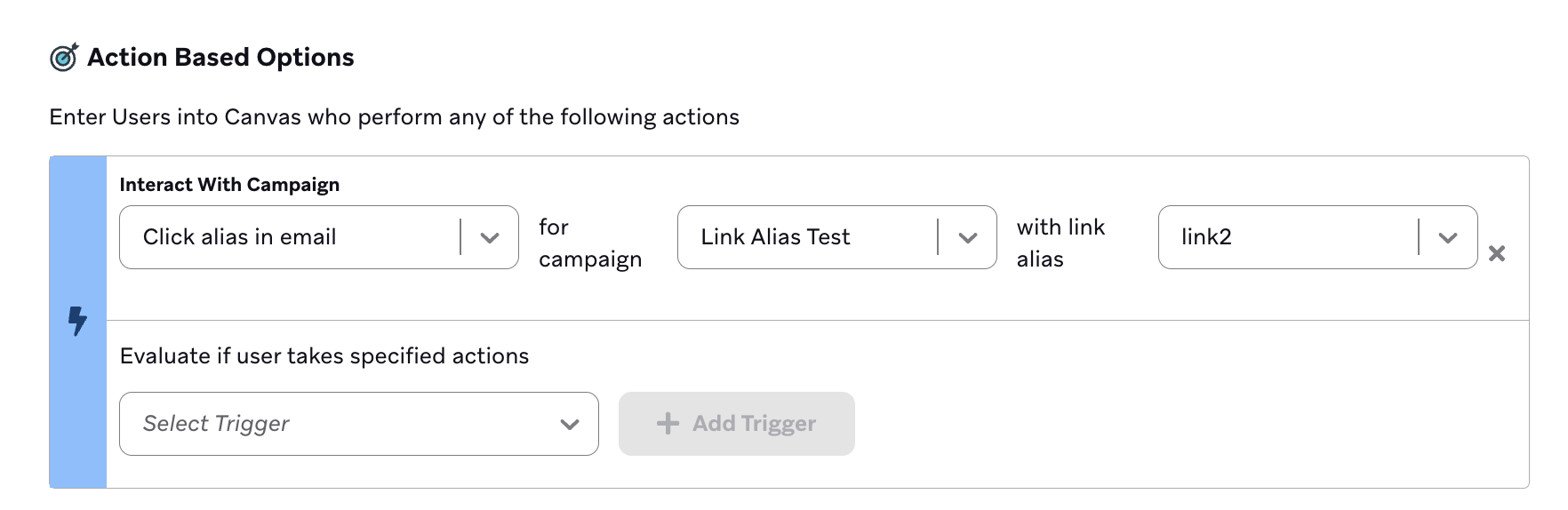
- Wenn eine Campaign archiviert wird, wird das Link-Tracking deaktiviert und dieser Link-Alias kann nicht in einem anderen Filter verwendet werden.
- Wenn für einen Link das Tracking aktiviert ist und er in einer Campaign angeklickt wurde, finden Sie die Campaign als verfügbare Option im Segmentfilter – selbst wenn das Link-Tracking inzwischen deaktiviert wurde –, solange mindestens ein Link in dieser Nachricht noch getrackt wird.
- Sie können einen getrackten Link nur dann als Filter auswählen, wenn er sich in einem aktiven (gestarteten) Canvas befindet. Verwenden Sie dazu das Dropdown-Menü des Filters Clicked Alias in Canvas Step. Wenn der Link in einem Canvas-Entwurf getrackt wird, können Sie den getrackten Link nicht als Filter auswählen.
Wie Sie Links als nicht getrackt festlegen, erfahren Sie unter Link-Aliasse verwalten.
Segmentierungsfilter
Wenn Ihre E-Mail einen Link-Alias enthält und Nutzer:innen darauf klicken, wird das Event in Braze mit dem Alias im Nutzerprofil erfasst.
Wenn Sie den Segmentierungsfilter „Clicked Alias in Any Campaign or Canvas Step“ verwenden und diesen Link-Alias später umbenennen, werden die bisherigen Klickdaten im Nutzerprofil nicht aktualisiert, d. h. sie werden weiterhin unter dem bisherigen Link-Alias angezeigt. Wenn Sie Nutzer:innen also anhand des neuen Link-Alias ansprechen, sind die Daten des bisherigen Link-Alias nicht enthalten.
Wenn Sie den Segmentierungsfilter „Clicked Alias in Campaign“ oder „Clicked Alias in Canvas“ verwenden, werden Ihre Nutzer:innen danach gefiltert, ob sie in einer bestimmten Campaign oder einem bestimmten Canvas auf einen bestimmten Alias geklickt haben. Wenn sich mehrere Nutzer:innen dieselbe E-Mail-Adresse teilen und auf den Link-Alias geklickt wird, werden die Nutzerprofile aller anderen Nutzer:innen mit dieser E-Mail-Adresse aktualisiert. Diese Profile werden auch durch Zustellungs- und Öffnungs-Events aktualisiert, nicht nur durch Klick-Events.
Die folgenden Segmentierungsfilter gelten für Klick-Events, die zum Zeitpunkt der Verarbeitung des Events getrackt werden. Das bedeutet: Wenn Sie das Tracking für Links beenden, werden vorhandene Daten nicht entfernt, und wenn Sie einen Link tracken, werden keine Daten rückwirkend ergänzt. Weitere Informationen finden Sie unter Segmentierungsfilter.
Tracking von Links beenden
Wenn Sie das Tracking für einen Link beenden, werden bestehende Segmente mit diesem Filter nicht dem nicht mehr getrackten Alias neu zugeordnet. Die alten Daten bleiben in den Nutzerprofilen erhalten, bis sie durch neuere Daten ersetzt werden.
Für Links in archivierten Nachrichten wird das Tracking automatisch beendet. Wenn archivierte Nachrichten jedoch wiederhergestellt werden, müssen die Links erneut getrackt werden. Wenn Link-Aliasse getrackt werden, wird das Link-Reporting nach dem Alias statt nach Top-Level-Domains oder vollständigen URLs indexiert.
Um alle Links in Ihrer E-Mail-Campaign und die jeweiligen Gesamtklicks anzuzeigen, gehen Sie zu Message Analytics > Email Performance > Preview & Heatmap und aktivieren Sie den Schalter Show Heatmap.
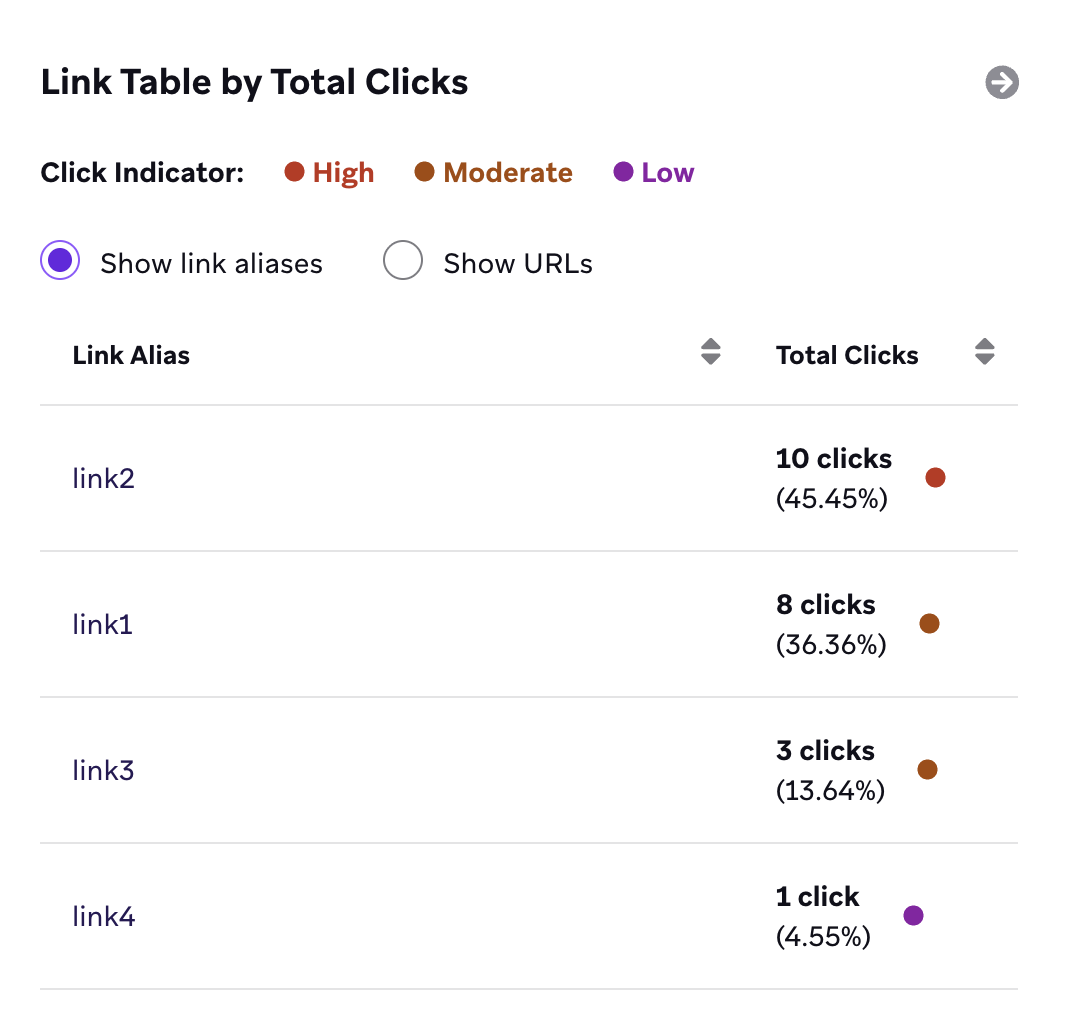
E-Mail-Klick-Event
Wenn Sie Ihre Engagement-Daten mit Currents exportieren, unterscheidet sich ein E-Mail-Klick-Event geringfügig, sofern Link Aliasing aktiviert ist. Bei aktiviertem Link Aliasing enthält das E-Mail-Klick-Event zwei zusätzliche Felder: link_id und link_alias.
// Email Click: users.messages.email.Click
{
"id": (string) unique ID of this event,
"user_id": (string) Braze user ID of the user,
"external_user_id": (string) External ID of the user,
"time": (int) 10-digit UTC time of the event in seconds since the epoch,
"timezone": (string) IANA time zone of the user at the time of the event,
"campaign_id": (string) ID of the campaign if from a campaign,
"campaign_name": (string) name of the campaign,
"message_variation_id": (string) ID of the message variation if from a campaign,
"message_variation_name": (string) the name of the message variation if from a campaign,
"canvas_id": (string) ID of the Canvas if from a Canvas,
"canvas_name": (string) name of the Canvas,
"canvas_variation_id": (string) ID of the Canvas variation the user is in if from a Canvas,
"canvas_variation_name": (string) name of the Canvas variation the user is in if from a Canvas,
"canvas_step_id": (string) ID of the step for this message if from a Canvas,
"canvas_step_name": (string) name of the step for this message if from a Canvas,
"send_id": (string) ID of the message if specified for the campaign (See Send Identifier under API Identifier Types),
"dispatch_id": (string) ID of the message dispatch (unique ID for each 'transmission' sent from the Braze platform). Users who are sent a schedule message get the same dispatch_id. Action-based or API-triggered messages get a unique dispatch_id per user.,
"email_address": (string) email address for this event,
"url": (string) the URL that was clicked (Email Click events only),
"user_agent": (string) description of the user's system and browser for the event (Email Click and Open events only),
"ip_pool": (string) IP pool used for message sending,
"link_id": (string) unique value generated by Braze for the URL,
"link_alias": (string) alias name set when the message was sent
}

Das Verhalten von dispatch_id unterscheidet sich zwischen Canvas und Campaigns, da Braze Canvas-Schritte (mit Ausnahme von Entry-Schritten, die geplant werden können) als getriggerte Events behandelt, selbst wenn sie „geplant“ sind. Erfahren Sie mehr über das Verhalten von dispatch_id in Canvas und Campaigns.
Update vermerkt im August 2019.
Link Aliasing in Content Blocks
Bei neuen Links in Content Blocks hängt Braze, sofern zutreffend, an jeden Link ein lid={{placeholder}} an. Dieser Platzhalterwert wird aufgelöst, wenn der Content Block in eine Variante einer E-Mail-Nachricht eingefügt wird. Wenn der Content Block außerhalb einer Campaign oder eines Canvas in der Vorschau angezeigt oder getestet wird (zum Beispiel in E-Mail-Templates), wird der Platzhalter nicht aufgelöst, und Links werden möglicherweise mit einem leeren lid=-Wert dargestellt.
Um die Links in bestehenden Content Blocks zu ändern, die erstellt wurden, bevor Braze Link Aliasing aktiviert hat, duplizieren Sie die bestehenden Content Blocks und ändern Sie anschließend die Links in den duplizierten Content Blocks.
Wenn ein Content Block ohne lid-Wert in eine neue Nachricht eingefügt wird, werden die Links aus diesem Content Block nicht mit einem Alias getrackt. Wenn ein neuer Content Block in eine „alte“ Nachrichtenvariante eingefügt wird, werden die Links aus dieser Nachrichtenvariante vom Link Aliasing erkannt. Links aus dem Content Block werden ebenfalls erkannt. „Alte“ Content Blocks können jedoch keine „neuen“ Content Blocks verschachteln.
Für Content Blocks empfiehlt Braze, Kopien bestehender Content Blocks zu erstellen, um sie in neuen Nachrichten zu verwenden. Dies ist durch Massenduplizierung möglich. So vermeiden Sie Situationen, in denen Sie in einer neuen Nachricht auf einen Content Block verweisen, für den Link Aliasing nicht aktiviert wurde.
Link Aliasing für von Liquid generierte URLs
Bei URLs, die von Liquid generiert werden (zum Beispiel über assign im HTML, Werte aus einem Content-Block oder Liquid in einem angepassten Attribut), braucht Braze eine eindeutige Stelle, an der der Abfrageparameter lid eingefügt werden kann. Wenn Liquid in der URL verbleibt, erkennt Braze in den meisten Fällen nicht, ob ein neuer Query-String mit ? beginnen oder ein bestehender Query-String mit & erweitert werden soll, sofern Sie dieses Trennzeichen nicht selbst hinzufügen.
Gehen Sie wie folgt vor:
- Wenn die URL noch keinen Query-String enthält, hängen Sie
?nach dem Liquid an (zum Beispiel?). - Wenn die URL bereits
?und Abfrageparameter enthält, hängen Sie&nach dem Liquid an (zum Beispiel&).
Wenn Sie Link-Templates mit von Liquid generierten URLs verwenden, normalisiert Braze die gerenderte URL nach der Ausführung von Liquid unter Umständen zurückhaltend, wenn sie genau zwei ?-Zeichen als Abfragetrennzeichen enthält. Das zweite ? kann dabei durch & ersetzt werden, sodass Braze so wenig wie möglich an der URL ändert.
Braze versucht nicht, jedes Muster mit doppeltem ? zu korrigieren, und die Behandlung komplexerer URLs bleibt bewusst eingeschränkt. Fügen Sie zuerst das korrekte ? oder & in Ihr Markup ein und betrachten Sie jede Normalisierung als begrenzte Absicherung – nicht als Ersatz für korrekt aufgebaute URLs oder dafür, dass Links im Link-Management erkannt werden, wenn kein Trennzeichen vorhanden ist.
Ohne ein abschließendes ? oder & (oder eine andere unterstützte Einfügestelle) erkennt Link Aliasing die URL nicht, das Link-Management listet sie nicht auf und Link-Templates werden nicht angewendet.
URL-Fragmente (#) und Tracking-Parameter
Das Fragment (# und alles danach) wird bei einer normalen Link-Anfrage nicht an den Server gesendet. Braze fügt lid in den Query-String ein, der vor dem # stehen muss. Wenn Ihr href Liquid und ein #-Fragment enthält, aber kein ? oder & vor dem #, kann Braze lid nicht sicher anhängen. Der Link erscheint dann möglicherweise nicht im Link-Management und wird nicht als Link-Alias getrackt.
Das kommt besonders häufig im Drag-and-Drop-Editor vor, wenn eine Button-URL Liquid mit einem Hash-basierten Muster kombiniert (zum Beispiel ein statischer Pfad, dann #, dann weitere Schlüssel-Wert-Paare). Fügen Sie in diesem Fall ? direkt vor dem # ein, damit der Query-String (einschließlich lid) vor dem Fragment geparst wird.
https://example.com/campaign/to/abc123?#user_id={{${user_id}}}&source=email
Im vorherigen Beispiel gibt das ? vor dem # Braze einen Abfrageabschnitt, an den lid angehängt werden kann. Wenn bei einer dynamischen URL Fehler wie „failed to be assigned an LID“ auftreten, überprüfen Sie, ob der href das in den Beispielen dieses Abschnitts gezeigte Muster mit ? oder & verwendet.
Hinweise zum Drag-and-Drop-Editor
Im Drag-and-Drop-Editor validieren Felder, die einen Link enthalten (etwa die URL eines Buttons), den zugrunde liegenden href, bevor Liquid ausgeführt wird. Leerzeichen, Zeilenumbrüche und andere nicht URL-sichere Zeichen können zu unerwartetem Verhalten führen, wenn Braze Link-Templates oder Link-Aliasing-Parameter anhängt. Wenn Sie verzweigendes Liquid für das Ziel benötigen, legen Sie die URL in einem HTML-Block fest (siehe folgenden Abschnitt) und referenzieren Sie im URL-Feld des Drag-and-Drop-Editors eine einzelne Variable, anstatt komplexes Liquid direkt in dieses Feld einzufügen.
Beispiel für einen Content-Block
Wenn ein Content-Block einen Link wie https://www.braze.com/{{custom_attribute.${offer_id}}} ohne abschließendes ? oder & enthält, weiß Braze nicht, wo lid angehängt werden soll, sodass der Link nicht im Link-Management erfasst wird. Fügen Sie am Ende der URL im Content-Block ? oder & hinzu (je nachdem, ob bereits ein Query-String vorhanden ist), speichern Sie den Content-Block, und der Link kann erkannt werden.
Reporting, wenn die URL je Nutzer:in variiert
Jeder eindeutige href in der Nachricht entspricht einer Link-ID und einem Link-Alias für das Link-Management und das aliasbasierte Reporting. Wenn Link-Aliasse getrackt werden, ist das E-Mail-Reporting im Dashboard nach dem Alias indiziert und nicht nach jeder möglichen aufgelösten URL.
Nutzen Sie zunächst die folgenden Ansätze in Braze:
- E-Mail-Analytics für Campaigns und Canvas: Prüfen Sie die aggregierten Klicks pro Link unter Nachrichtenanalyse > E-Mail-Performance > Vorschau & Heatmap mit aktivierter Option Heatmap anzeigen, wie unter Tracking von Links deaktivieren beschrieben.
- Klicks pro Empfänger:in im Query Builder: Führen Sie das Query-Builder-Template Angeklickte E-Mail-URLs für eine Campaign oder ein Canvas aus. Das Template zeigt depersonalisierte Links für zusammenfassende Zählungen an; der CSV-Export enthält die Nutzer-IDs der Klickenden, den angeklickten Link und einen Zeitstempel. (Bei depersonalisierten URLs werden Liquid-Tags für die Zusammenfassung entfernt; Details finden Sie in der Beschreibung des Templates.)
- Aufschlüsselungen auf Alias-Ebene im Editor: Wenn jedes Ziel (zum Beispiel jede
offer_id) als eigene Zeile im Link-Management und im aliasbasierten Reporting erscheinen soll, verwenden Sie separatehref-Werte (und damit separate Aliasse) – zum Beispiel unterschiedliche Links pro Branch – anstelle eines einzigen Links, dessen Pfad sich je Nutzer:in ändert.
Wenn Sie zusätzlich Streaming-Exporte für Engagement-Daten nutzen, enthalten E-Mail-Klick-Events ein Feld url. Unter E-Mail-Klick-Event auf dieser Seite erfahren Sie, wie dieser Payload mit Link Aliasing zusammenhängt.
Beispiel
Verwenden Sie dieses Muster, wenn die zugewiesene URL keine Abfrageparameter enthält:
{% assign link1 = "https://www.braze1.com" %}
<a href="{{link1}}?">Visit Braze</a>
Wenn die zugewiesene URL bereits ? und Abfrageparameter enthält, hängen Sie nach dem Liquid & statt ? an:
{% assign link_with_params = "https://www.braze1.com?campaign=test" %}
<a href="{{link_with_params}}&">Visit Braze</a>
URLs mit bedingtem Liquid
Wenn bedingte Liquid-Tags innerhalb eines href verwendet werden (zum Beispiel, um eine URL mit {% if %}, {% elsif %} oder {% unless %} festzulegen), wird Link Aliasing auf diese Links nicht angewendet. Diese Links erscheinen also nicht im Link-Management und erhalten keine lid für das Klick-Tracking.
Empfohlen: Erstellen Sie die finale URL in einem HTML-Block mit assign (oder {% capture %}) und referenzieren Sie diese Variable überall dort, wo Sie den Link benötigen. Fügen Sie im Drag-and-Drop-Editor die Variable mit einem abschließenden ? bzw. & in das Feld URL des Buttons ein – zum Beispiel ?.
{% if {{custom_attribute.${account_tier}}} == "pro" %}
{% assign url = "https://example.com/pro/verify" %}
{% else %}
{% assign url = "https://example.com/retail/account" %}
{% endif %}
Lassen Sie im Feld URL des Buttons (Drag-and-Drop) oder im HTML den href mit einem Trennzeichen auf die Variable verweisen:
<a href="{{ url }}?">Go to account</a>
Alternativ können Sie die URL in einer einzigen Variable erfassen:
{% capture url %}
{%- if condition -%}
https://example.com/url1
{%- else -%}
https://example.com/url2
{%- endif -%}
{% endcapture %}
<a href="{{ url }}?">Go to account</a>
Fehlerbehebung
Eine Seite oder Einstellung für das Link-Management fehlt
Wenn das Dashboard nicht der Navigation in diesem Artikel entspricht, finden Sie in der folgenden Tabelle die Ursache.
| Was fehlt | Warum | Was zu tun ist |
|---|---|---|
| Link-Management in der Seitenleiste des E-Mail-Editors | Weder Link Aliasing noch Link-Templates sind für Ihr Unternehmen aktiviert. | Wenden Sie sich an Ihren Braze Account Manager. Wenn Braze Link-Templates ohne Link Aliasing aktiviert hat, wird Link-Management angezeigt, damit Sie Templates anwenden können. Aliasse können Sie jedoch weder benennen noch tracken. |
| Link-Management in einem Content-Block | Die Seitenleiste Link-Management erscheint nur in den E-Mail-Editoren von Kampagnen und Canvases. | Fügen Sie Ihre Aliasse in der Kampagne oder dem Canvas hinzu, die bzw. das den Content-Block verwendet, und benennen Sie sie dort. Weitere Informationen finden Sie unter Link Aliasing in Content Blocks. |
| Tab Link-Aliasing-Einstellungen unter Einstellungen > E-Mail-Einstellungen | Sie haben nicht die Berechtigung „E-Mail-Einstellungen anzeigen“ und können daher E-Mail-Einstellungen nicht öffnen, oder Sie können die Seite öffnen, aber Link Aliasing ist für Ihr Unternehmen nicht aktiviert. | Bitten Sie eine:n Workspace-Admin um die Berechtigung „E-Mail-Einstellungen anzeigen“. Wenn Sie E-Mail-Einstellungen öffnen können und der Tab trotzdem fehlt, wenden Sie sich an Ihren Braze Account Manager, um Link Aliasing aktivieren zu lassen. |
| E-Mail-Link unter Templates | Link-Templates sind für Ihr Unternehmen nicht aktiviert, oder Sie haben keine Berechtigungen für Link-Templates. | Weitere Informationen finden Sie unter Link-Templates. |
| Ein bestimmter Link im Link-Management | Braze konnte keine sichere Stelle finden, um den Parameter lid anzuhängen. |
Weitere Informationen finden Sie unter Link Aliasing für mit Liquid generierte URLs. |
URLs ohne den Parameter lid
In manchen Fällen fehlt URLs im HTML-E-Mail-Editor der Query-Parameter für den Link-Bezeichner (lid) samt Wert für das Link Aliasing. Das kann in folgenden Szenarien passieren:
- Nicht geschlossene HTML-Kommentare (
<!--) oder nicht geschlossene<style>- bzw.<script>-Tags: Dies sind die häufigsten Markup-Probleme, die verhindern, dass Braze Links für das Link Aliasing erkennt oder aktualisiert. Ein nicht geschlossenes Element wie<div>verursacht dieses Problem in der Regel nicht. Verwenden Sie einen Code-Editor oder eine IDE wie VS Code, um diese Tags zu finden und zu schließen. - Nicht maskierte Sonderzeichen in HTML: Zeichen wie
<und>in HTML-Attributen oder im Body-Inhalt sollten HTML-Entitäten verwenden (zum Beispiel<und>). Nicht maskierte Zeichen können das HTML-Parsing stören und verhindern, dass Braze Links für das Link Aliasing erkennt oder aktualisiert. Weitere Informationen finden Sie unter HTML-Symbole. - Nicht zueinander passende Anführungszeichen (
',"): Mit einer HTML-Vorschau oder einem Code-Editor können Sie erkennen, ob Anführungszeichen nicht zueinander passen. VS Code verfügt über eine integrierte HTML-Vorschau und kann nicht passende Anführungszeichen erkennen. - Spezielle Anführungszeichen, die keine regulären Anführungszeichen sind: Wenn HTML aus einem Dokument-Editor wie MS Word kopiert und eingefügt wird, kann Formatierung übernommen werden, sodass einige Anführungszeichen durch ein Sonderzeichen ersetzt werden, das nur wie ein Anführungszeichen aussieht. Wir empfehlen, das HTML in einen Code-Editor einzufügen und zu überprüfen, ob das richtige Anführungszeichen verwendet wird.
Ziele, die den Parameter lid nicht akzeptieren
Wenn Sie eine Testnachricht aus dem E-Mail-Editor einer Kampagne oder eines Canvas senden, hängt Braze lid={{placeholder}} an Ihre Links an (der Platzhalter wird beim Versand zu einem eindeutigen Wert). Wenn die Ziel-Website oder API keine zusätzlichen Query-Parameter toleriert, funktioniert der Link womöglich im Editor, schlägt aber beim Öffnen aus der E-Mail fehl.
Ohne den Wert lid behandelt Braze die URL beim Tracking und bei der Segmentierung nicht als Link mit Alias. Wir empfehlen, Ihr Backend oder Ihre Website so zu aktualisieren, dass der Query-Parameter lid ignoriert wird, wenn er vorhanden ist. So bleiben Link Aliasing, Reporting und die in diesem Artikel beschriebenen Segment-Anwendungsfälle erhalten.
Während Sie eine Backend-Änderung planen, können Sie das Tracking für die betroffenen Aliasse unter Einstellungen > E-Mail-Einstellungen > Link-Aliasing-Einstellungen deaktivieren. Das Deaktivieren des Trackings entfernt den Parameter lid nicht. Wie sich das Deaktivieren des Trackings auf Segmente und Filter auswirkt, erfahren Sie unter Tracking von Links deaktivieren.
Damit Braze lid nicht mehr anhängt, wenden Sie sich an den Braze-Support, um Link Aliasing für Ihr Unternehmen deaktivieren zu lassen. Beachten Sie Folgendes, wenn Link Aliasing deaktiviert ist:
- Neue E-Mail-Nachrichten und Content Blocks erhalten in der Regel kein neues Link-Alias-Markup (zum Beispiel den Query-Parameter
lid). - Bestehende Nachrichten, die erstellt wurden, während Link Aliasing aktiviert war, können weiterhin Link-Alias-Markup im HTML enthalten. Gegebenenfalls müssen Sie übrig gebliebene
lid-Parameter manuell entfernen, wo Sie sie nicht mehr benötigen. - Wenn Sie eine bestehende Kampagne, einen E-Mail-Schritt im Canvas oder einen Content-Block bearbeiten, müssen Sie Link-Templates möglicherweise erneut hinzufügen, damit Links mit Templates korrekt angezeigt werden.
- Das Klick-Reporting für Sendungen, die bei aktiviertem Link Aliasing verschickt wurden, stimmt möglicherweise nicht sauber mit dem Reporting nach der Deaktivierung des Features überein.
- Segmente, die auf Link-Aliasen basierende Filter verwenden (zum Beispiel Filter für Angeklickter Alias), liefern möglicherweise nicht mehr die erwarteten Zielgruppen.