Universal Links und App Links
Dieser Artikel beschreibt, wie Sie Apple Universal Links und Android App Links einrichten.

Einen Vergleich der Link-Typen über alle Messaging-Kanäle hinweg und eine Anleitung, wann Sie eine AASA-Datei benötigen, finden Sie im iOS-Deeplinking-Leitfaden.
Apple Universal Links und Android App Links sind Mechanismen, die einen nahtlosen Übergang zwischen Web-Inhalten und mobilen Apps ermöglichen. Während Universal Links spezifisch für iOS sind, erfüllen Android App Links denselben Zweck für Android-Anwendungen.
Funktionsweise von Universal Links und App Links
Universal Links (iOS) und App Links (Android) sind standardmäßige Weblinks (http://mydomain.com), die sowohl auf eine Webseite als auch auf Inhalte innerhalb einer App verweisen.
Wenn ein Universal Link oder App Link geöffnet wird, prüft das Betriebssystem, ob eine installierte App für diese Domain registriert ist. Falls eine App gefunden wird, wird sie sofort gestartet, ohne die Webseite zu laden. Falls keine App gefunden wird, wird die Web-URL im Standard-Webbrowser der Nutzer:innen geladen, der auch so konfiguriert sein kann, dass er zum App Store bzw. Google Play Store weiterleitet.
Einfach ausgedrückt ermöglichen Universal Links einer Website, ihre Webseiten mit bestimmten App-Bildschirmen zu verknüpfen. Wenn Nutzer:innen also auf einen Link zu einer Webseite klicken, die einem App-Bildschirm entspricht, kann die App direkt geöffnet werden (sofern die App derzeit installiert ist).

Firebase Dynamic Links ist veraltet. Braze hat keine direkte Integration mit Firebase, und Deeplinking wird außerhalb der Braze-Plattform verwaltet. Migrieren Sie zu plattformeigenen Lösungen (Apple Universal Links und Android App Links, wie in diesem Artikel beschrieben) oder zu alternativen Deeplinking-Anbietern. Hinweise zur Migration finden Sie in den Firebase-Migrations-FAQ.
Diese Tabelle zeigt die wichtigsten Unterschiede zwischen Universal Links und herkömmlichen Deeplinks:
| Universal Links und App Links | Deeplinks | |
|---|---|---|
| Plattformkompatibilität | iOS (Version 9 und höher) und Android (Version 6.0 und höher) | Verwendet in verschiedenen mobilen Betriebssystemen |
| Zweck | Nahtlose Verknüpfung von Web- und App-Inhalten auf iOS- und Android-Geräten | Verlinkung zu bestimmten App-Inhalten |
| Funktion | Leitet je nach Kontext zu Webseiten oder App-Inhalten weiter | Öffnet bestimmte App-Bildschirme |
| App-Installation | Öffnet die App, wenn sie installiert ist, andernfalls werden Webinhalte geöffnet | Erfordert eine installierte App |
Anwendungsfälle
Universal Links und App Links werden am häufigsten für E-Mail-Campaigns verwendet, da E-Mails sowohl auf Desktop- als auch auf Mobilgeräten geöffnet und angeklickt werden können.
Einige Kanäle funktionieren mit diesen Links nicht gut. Zum Beispiel sollten Push-Benachrichtigungen, In-App-Nachrichten und Content Cards schemabasierte Deeplinks (mydomain://) verwenden.

Android App Links erfordern einen angepassten IBrazeDeeplinkHandler mit Logik, um Links von deren Domains getrennt von anderen Web-URLs zu verarbeiten. Es kann einfacher sein, stattdessen Deeplinks zu verwenden und die Verlinkungspraktiken für andere Kanäle als E-Mail einheitlich zu halten.
Voraussetzungen
Um Universal Links und App Links zu verwenden:
- Ihre Website muss über HTTPS erreichbar sein
- Ihre App muss im App Store (iOS) oder Google Play Store (Android) verfügbar sein
Einrichten von Universal Links und App Links
Damit Apps Universal Links oder App Links unterstützen, müssen sowohl iOS als auch Android eine spezielle Berechtigungsdatei benötigen, die auf der Link-Domain gehostet wird. Diese Datei enthält Definitionen, welche Apps Links von dieser Domain öffnen können und – im Fall von iOS – welche Pfade diese Apps öffnen dürfen:
- iOS: Apple App Site Association (AASA)-Datei
- Android: Digital Asset Links-Datei
Zusätzlich zu dieser Berechtigungsdatei gibt es fest codierte Definitionen, welche Link-Domains die App öffnen darf, die innerhalb der App eingerichtet werden:
- iOS: Als „Associated Domains“ in Xcode festgelegt
- Android: In der
AndroidManifest.xml-Datei der App definiert
Diese zweiseitige Domain-App-Zuordnung ist erforderlich, damit ein Universal Link oder App Link funktioniert, und verhindert, dass eine App Links von einer bestimmten Domain übernehmen oder eine beliebige Domain eine bestimmte App öffnen kann.
Diese Schritte sind aus der Apple-Entwicklerdokumentation angepasst. Weitere Informationen finden Sie unter Allowing apps and websites to link to your content.
Schritt 1: App-Berechtigungen konfigurieren
Ab Xcode 13 kann Xcode die Berechtigungsbereitstellung automatisch für Sie übernehmen. Sie können wahrscheinlich direkt zu Schritt 1c springen und bei Problemen auf diese Anweisungen zurückgreifen.
Schritt 1a: App registrieren
- Gehen Sie zu developer.apple.com und melden Sie sich an.
- Klicken Sie auf Certificates, Identifiers & Profiles.
- Klicken Sie auf Identifiers.
- Falls Sie noch keinen registrierten App Identifier haben, klicken Sie auf +, um einen zu erstellen. a. Geben Sie einen Name ein. Dieser kann beliebig gewählt werden. b. Geben Sie die Bundle ID ein. Sie finden Ihre Bundle ID im Tab General Ihres Xcode-Projekts für das richtige Build-Target.
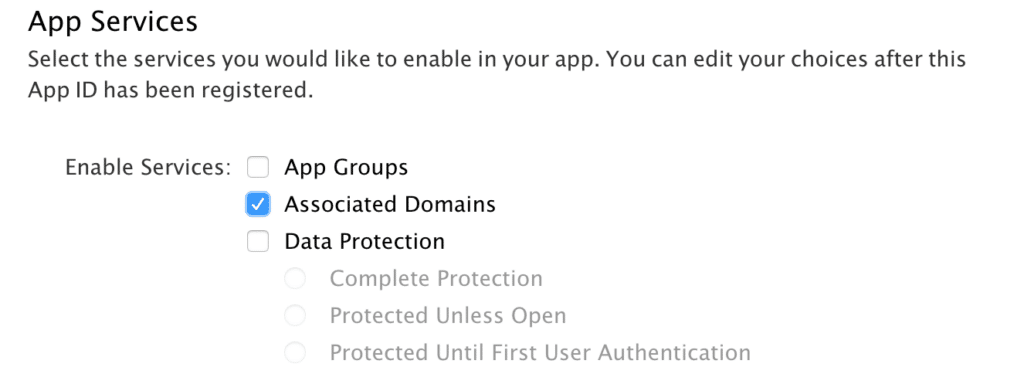
Schritt 1b: Associated Domains für Ihren App Identifier aktivieren
- Suchen Sie in Ihrem vorhandenen oder neu erstellten App Identifier den Bereich App Services.
- Wählen Sie Associated Domains aus.
- Klicken Sie auf Save.
Schritt 1c: Associated Domains in Ihrem Xcode-Projekt aktivieren
Bevor Sie fortfahren, stellen Sie sicher, dass in Ihrem Xcode-Projekt dasselbe Team ausgewählt ist, unter dem Sie gerade Ihren App Identifier registriert haben.
- Gehen Sie in Xcode zum Tab Capabilities Ihrer Projektdatei.
- Aktivieren Sie Associated Domains.
Tipp zur Fehlerbehebung
Wenn Sie die Fehlermeldung „An App ID with Identifier ‘your-app-id’ is not available. Please enter a different string“ sehen, gehen Sie wie folgt vor:
- Prüfen Sie, ob das richtige Team ausgewählt ist.
- Überprüfen Sie, ob die Bundle ID (Schritt 1a) Ihres Xcode-Projekts mit der bei der Registrierung des App Identifiers verwendeten übereinstimmt.
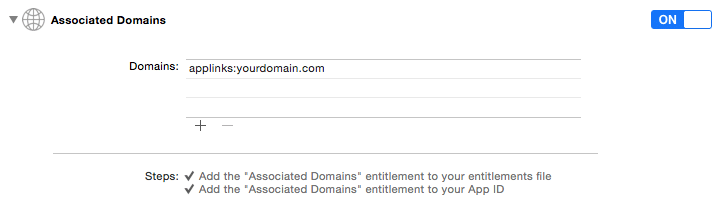
Schritt 1d: Domain-Berechtigung hinzufügen
Fügen Sie im Bereich „Domains“ den entsprechenden Domain-Tag hinzu. Sie müssen ihn mit applinks: als Präfix versehen. In diesem Fall haben wir applinks:yourdomain.com hinzugefügt.
Schritt 1e: Sicherstellen, dass die Berechtigungsdatei im Build enthalten ist
Stellen Sie im Projektbrowser sicher, dass Ihre neue Berechtigungsdatei unter Target Membership ausgewählt ist.
Xcode sollte dies automatisch handhaben.
Schritt 2: Website zur Bereitstellung der AASA-Datei konfigurieren
Um Ihre Website-Domain mit Ihrer nativen App unter iOS zu verknüpfen, müssen Sie die Apple App Site Association (AASA)-Datei auf Ihrer Website hosten. Diese Datei dient als sichere Methode, um die Domain-Inhaberschaft gegenüber iOS zu verifizieren. Vor iOS 9 konnten Entwickler:innen jedes beliebige URI-Schema registrieren, um ihre Apps zu öffnen, ohne jegliche Verifizierung. Mit AASA ist dieser Prozess jedoch wesentlich sicherer und zuverlässiger geworden.
Die AASA-Datei enthält ein JSON-Objekt mit einer Liste von Apps und den URL-Pfaden auf der Domain, die als Universal Links ein- oder ausgeschlossen werden sollen. Hier ist eine Beispiel-AASA-Datei:
{
"applinks": {
"apps": [],
"details": [
{
"appID": "JHGFJHHYX.com.facebook.ios",
"paths": [
"*"
]
}
]
}
}
appID: Wird zusammengesetzt aus der Team-ID Ihrer App (gehen Sie zuhttps://developer.apple.com/account/#/membership/, um die Team-ID zu erhalten) und dem Bundle Identifier. In diesem Beispiel ist „JHGFJHHYX“ die Team-ID und „com.facebook.ios“ die Bundle-ID.paths: Ein Array von Strings, das angibt, welche Pfade in die Zuordnung ein- oder ausgeschlossen werden. Sie könnenNOTvor dem Pfad verwenden, um Pfade auszuschließen. In diesem Beispiel werden alle Links auf diesem Pfad im Web geöffnet, anstatt die App zu starten. Sie können*als Platzhalter verwenden, um alle Pfade in einem Verzeichnis zu aktivieren, und?, um ein einzelnes Zeichen abzugleichen (z. B. /archives/201?/, um alle Nummern von 2010–2019 abzudecken).
Diese Strings sind groß-/kleinschreibungsempfindlich, und Abfragezeichenfolgen sowie Fragmentbezeichner werden ignoriert.
Schritt 3: AASA-Datei auf Ihrer Domain hosten
Wenn Ihre AASA-Datei fertig ist, können Sie sie nun auf Ihrer Domain bereitstellen, entweder unter https://<<yourdomain>>/apple-app-site-association oder unter https://<<yourdomain>>/.well-known/apple-app-site-association.
Laden Sie die apple-app-site-association-Datei auf Ihren HTTPS-Webserver hoch. Sie können die Datei im Stammverzeichnis Ihres Servers oder im Unterverzeichnis .well-known ablegen. Fügen Sie dem Dateinamen kein .json an.
iOS versucht die AASA-Datei nur über eine sichere Verbindung (HTTPS) abzurufen.
Stellen Sie beim Bereitstellen der AASA-Datei sicher, dass die Datei die folgenden Richtlinien einhält:
- Wird über HTTPS bereitgestellt.
- Verwendet den MIME-Typ
application/json. - Überschreitet nicht 128 KB (Anforderung ab iOS 9.3.1).
Schritt 4: App für die Verarbeitung von Universal Links vorbereiten
Wenn Nutzer:innen auf einem iOS-Gerät auf einen Universal Link tippen, startet das Gerät die App und sendet ihr ein NSUserActivity-Objekt. Die App kann dann das NSUserActivity-Objekt abfragen, um zu bestimmen, wie sie gestartet wurde.
Um Universal Links in Ihrer App zu unterstützen, führen Sie die folgenden Schritte aus:
- Fügen Sie eine Berechtigung hinzu, die die von Ihrer App unterstützten Domains angibt.
- Aktualisieren Sie Ihren App-Delegate, damit er angemessen reagiert, wenn er das NSUserActivity-Objekt empfängt.
Öffnen Sie in Xcode den Bereich Associated Domains im Tab Capabilities und fügen Sie für jede Domain, die Ihre App unterstützt, einen Eintrag hinzu, jeweils mit dem Präfix applinks:. Zum Beispiel applinks:www.mywebsite.com.
Apple empfiehlt, diese Liste auf nicht mehr als 20 bis 30 Domains zu beschränken.
Schritt 5: Universal Link testen
Fügen Sie den Universal Link in eine E-Mail ein und senden Sie ihn an ein Testgerät. Das Einfügen eines Universal Links direkt in das URL-Feld von Safari führt nicht dazu, dass die App automatisch geöffnet wird. Wenn Sie dies tun, müssen Sie die Website manuell nach unten ziehen, damit oben eine Aufforderung erscheint, die entsprechende App zu öffnen.
Diese Schritte sind aus der Android-Entwicklerdokumentation angepasst. Weitere Informationen finden Sie unter Add Android App Links und Create Deep Links to App Content.
Android App Links erfordern einen angepassten IBrazeDeeplinkHandler mit Logik, um Links von ihren Domains getrennt von anderen Web-URLs zu verarbeiten. Es kann einfacher sein, stattdessen Deeplinks zu verwenden und die Verlinkungspraxis für andere Kanäle als E-Mail einheitlich zu gestalten.
Schritt 1: Deeplinks erstellen
Zunächst müssen Sie Deeplinks für Ihre Android-App erstellen. Dies können Sie tun, indem Sie Intent-Filter in Ihrer AndroidManifest.xml-Datei hinzufügen. Der Intent-Filter sollte die Aktion VIEW und die Kategorie BROWSABLE sowie die URL Ihrer Website im Datenelement enthalten.
Schritt 2: App mit Ihrer Website verknüpfen
Sie müssen Ihre App mit Ihrer Website verknüpfen. Dies können Sie tun, indem Sie eine Digital Asset Links-Datei erstellen. Diese Datei sollte im JSON-Format vorliegen und Details zu den Android-Apps enthalten, die Links zu Ihrer Website öffnen können. Sie sollte im Verzeichnis .well-known Ihrer Website platziert werden.
Schritt 3: App-Manifest-Datei aktualisieren
Fügen Sie in Ihrer AndroidManifest.xml-Datei ein Meta-Daten-Element innerhalb des Application-Elements hinzu. Das Meta-Daten-Element sollte ein android:name-Attribut mit dem Wert „asset_statements“ und ein android:resource-Attribut haben, das auf eine Ressourcendatei mit einem String-Array verweist, das die URL Ihrer Website enthält.
Schritt 4: App für die Verarbeitung von Deeplinks vorbereiten
In Ihrer Android-App müssen Sie eingehende Deeplinks verarbeiten. Dies können Sie tun, indem Sie den Intent abrufen, der Ihre Activity gestartet hat, und die Daten daraus extrahieren.
Schritt 5: Deeplinks testen
Abschließend können Sie Ihre Deeplinks testen. Senden Sie sich selbst einen Link über eine Messaging-App oder E-Mail und tippen Sie darauf. Wenn alles korrekt eingerichtet ist, sollte Ihre App geöffnet werden.
Universal Links, App Links und Klick-Tracking
Klick-Tracking-Links werden in der Regel im Rahmen Ihres Onboardings für E-Mail eingerichtet. Falls dies während des Kund:innen-Onboardings nicht abgeschlossen wurde, wenden Sie sich an Ihren Account Manager.
Unsere E-Mail-Versandpartner verwenden Klick-Tracking-Domains, um alle Links zu umschließen und URL-Parameter für das Klick-Tracking in Braze-E-Mails einzufügen.
Beispielsweise wird ein Link wie https://www.example.com zu etwas wie https://links.email.example.com/uni/wf/click?upn=abcdef123456….
Damit E-Mail-Links mit Klick-Tracking als Universal Links oder App Links funktionieren, müssen Sie einige zusätzliche Einrichtungsschritte durchführen. Stellen Sie sicher, dass Sie die Klick-Tracking-Domain (links.email.example.com) als Domain hinzufügen, die die App öffnen darf. Darüber hinaus sollte die Klick-Tracking-Domain die AASA- (iOS) oder Digital-Asset-Links-Dateien (Android) bereitstellen. Dadurch wird sichergestellt, dass E-Mail-Links mit Klick-Tracking nahtlos funktionieren.
Wenn Sie nicht möchten, dass jeder Klick-Tracking-Link ein Universal Link oder App Link ist, können Sie je nach E-Mail-Versandpartner festlegen, welche Links als Universal Links behandelt werden sollen. Weitere Informationen finden Sie in den folgenden Tabs.
So behandeln Sie einen SendGrid-Klick-Tracking-Link als Universal Link:
- Richten Sie Ihre AASA- oder AndroidManifest-pathPrefix-Werte so ein, dass nur Links mit
/uni/im URL-Pfad als Universal Links behandelt werden. - Fügen Sie das Attribut
universal="true"zum Anker-Tag (<a>) Ihres Links hinzu. Dadurch wird der URL-Pfad des umschlossenen Links so geändert, dass/uni/enthalten ist.
Für AMP-E-Mails sollte dieses Attribut data-universal=”true” lauten.
Beispiel:
<a href=”https://www.example.com” universal="true">
- Stellen Sie sicher, dass Ihre App so eingerichtet ist, dass sie die umschlossenen Links korrekt verarbeitet. Lesen Sie den Artikel von SendGrid über Resolving SendGrid Click Tracking Links und befolgen Sie die Schritte für Ihr Betriebssystem. Dieser Artikel enthält Beispielcode für iOS und Android.
Mit dieser Konfiguration funktionieren Links mit /uni/ im URL-Pfad als Universal Links, während alle anderen Links als Web-Links funktionieren.
So behandeln Sie einen SparkPost-Klick-Tracking-Link als Universal Link: Fügen Sie das folgende Attribut im Bereich „Attribute“ des Drag-and-Drop-Editors für E-Mail hinzu, oder bearbeiten Sie den Link-HTML manuell, um das folgende Attribut in den Anker-Tag Ihres Links einzufügen: data-msys-sublink="custom_path".
Dieser angepasste Pfad ermöglicht es Ihnen, URLs mit diesem Wert selektiv als Universal Link zu behandeln.
Beispiel:
<a href=”https://www.example.com” data-msys-sublink="open-in-app">
Stellen Sie dann sicher, dass Ihre App so eingerichtet ist, dass sie den angepassten Pfad korrekt verarbeitet. Lesen Sie den Artikel von SparkPost über Using SparkPost click tracking on deep links. Dieser Artikel enthält Beispielcode für iOS und Android.
Verwenden Sie angepasste Pfade, um Pfadsegmente zu E-Mail-Klick-Tracking-URLs hinzuzufügen. Dadurch entstehen vorhersagbare URL-Muster, die mobile Betriebssysteme für Universal Links und App Links erkennen können.
Wenn Nutzer:innen auf mobilen Geräten auf E-Mail-Links tippen, helfen angepasste Pfade dabei zu steuern, ob Links in Ihrer Haupt-App, einer spezialisierten App oder dem mobilen Browser geöffnet werden (z. B. Produktseiten, Kundenbindungs-Programme, Abmelde-Links oder rechtliche Seiten).
So behandeln Sie einen Amazon-SES-Klick-Tracking-Link als Universal Link oder App Link:
- Fügen Sie
ses:custom-path-Attribute zu Ihren Anker-Tags im E-Mail-HTML hinzu, oder fügen Sie das Attribut im Bereich Attribute des Drag-and-Drop-Editors für E-Mail hinzu. Der angepasste Pfad wird in die umschlossene Klick-Tracking-URL eingefügt.
Beispiel:
<!-- Opens main shopping app -->
<a href="https://yourstore.com/product" ses:custom-path="shop">Shop Now</a>
<!-- Opens loyalty app -->
<a href="https://yourstore.com/rewards" ses:custom-path="rewards">My Rewards</a>
<!-- Opens specialized app -->
<a href="https://yourstore.com/limited" ses:custom-path="limited">Limited Edition</a>
<!-- Stays in browser -->
<a href="https://yourstore.com/unsubscribe" ses:no-track>Unsubscribe</a>
Stellen Sie sicher, dass Ihre angepassten Pfade diese Anforderungen erfüllen:
- Format: Nur alphanumerische Zeichen, Punkte, Unterstriche und Bindestriche
- Länge: 1–32 Zeichen
- Groß-/Kleinschreibung: Pfade sind groß-/kleinschreibungsempfindlich, um den Anforderungen mobiler Betriebssysteme zu entsprechen
- Überprüfen Sie, ob Ihre umschlossenen Tracking-URLs das angepasste Pfadsegment enthalten. Ohne das Attribut verwenden getrackte Links
track.yourstore.com/CL0/{encodedUrl}/.... Mit dem Attribut folgen sie diesem Format:track.yourstore.com/CL1/{customPath}/{encodedUrl}/...
Beispiel:
track.yourstore.com/CL1/shop/...track.yourstore.com/CL1/rewards/...
- Konfigurieren Sie Ihre Site-Assoziationsdateien auf Ihrer Klick-Tracking-Domain so, dass Pfade mit
/CL1/{customPath}/übereinstimmen.
iOS (Apple App Site Association):
{
"applinks": {
"apps": [],
"details": [{
"appID": "TEAMID.com.yourcompany.mainapp",
"paths": ["/CL1/shop/*", "/CL1/rewards/*"]
}, {
"appID": "TEAMID.com.yourcompany.limitedapp",
"paths": ["/CL1/limited/*"]
}]
}
}
Android (Digital Asset Links):
[{
"relation": ["delegate_permission/common.handle_all_urls"],
"target": {
"namespace": "android_app",
"package_name": "com.yourcompany.mainapp",
"sha256_cert_fingerprints": ["..."]
}
}]
Android gleicht Pfade in Ihrer App ab, nicht in assetlinks.json. Setzen Sie android:pathPrefix="/CL1/{customPath}/" im Intent-Filter in Ihrer AndroidManifest.xml für jeden angepassten Pfad, den Ihre App verarbeitet.
Stellen Sie sicher, dass Ihre App so eingerichtet ist, dass sie diese umschlossenen Links verarbeitet. Fügen Sie Ihre Klick-Tracking-Domain zu den zugehörigen Domains Ihrer App (iOS) oder den Intent-Filtern (Android) hinzu und hosten Sie die AASA- oder Digital-Asset-Links-Datei auf dieser Domain, wie weiter oben in diesem Artikel beschrieben.
Klick-Tracking für einzelne Links deaktivieren
Sie können das Klick-Tracking für bestimmte Links deaktivieren, indem Sie HTML-Code zu Ihrer E-Mail-Nachricht für den HTML-Editor oder zu einem HTML-Block für den Drag-and-Drop-Editor hinzufügen.
SendGrid
Wenn Ihr E-Mail-Anbieter SendGrid ist, verwenden Sie den HTML-Code clicktracking=off wie folgt:
<a clicktracking=off href="[INSERT https LINK HERE]">click here</a>
SparkPost
Wenn Ihr E-Mail-Anbieter SparkPost ist, verwenden Sie den HTML-Code data-msys-clicktrack="0" wie folgt:
<a data-msys-clicktrack="0" href="[INSERT https LINK HERE]">click here</a>
Amazon SES
Wenn Ihr E-Mail-Anbieter Amazon SES ist, verwenden Sie den HTML-Code ses:no-track wie folgt:
<a ses:no-track href="[INSERT https LINK HERE]">click here</a>
Drag-and-Drop-Editor
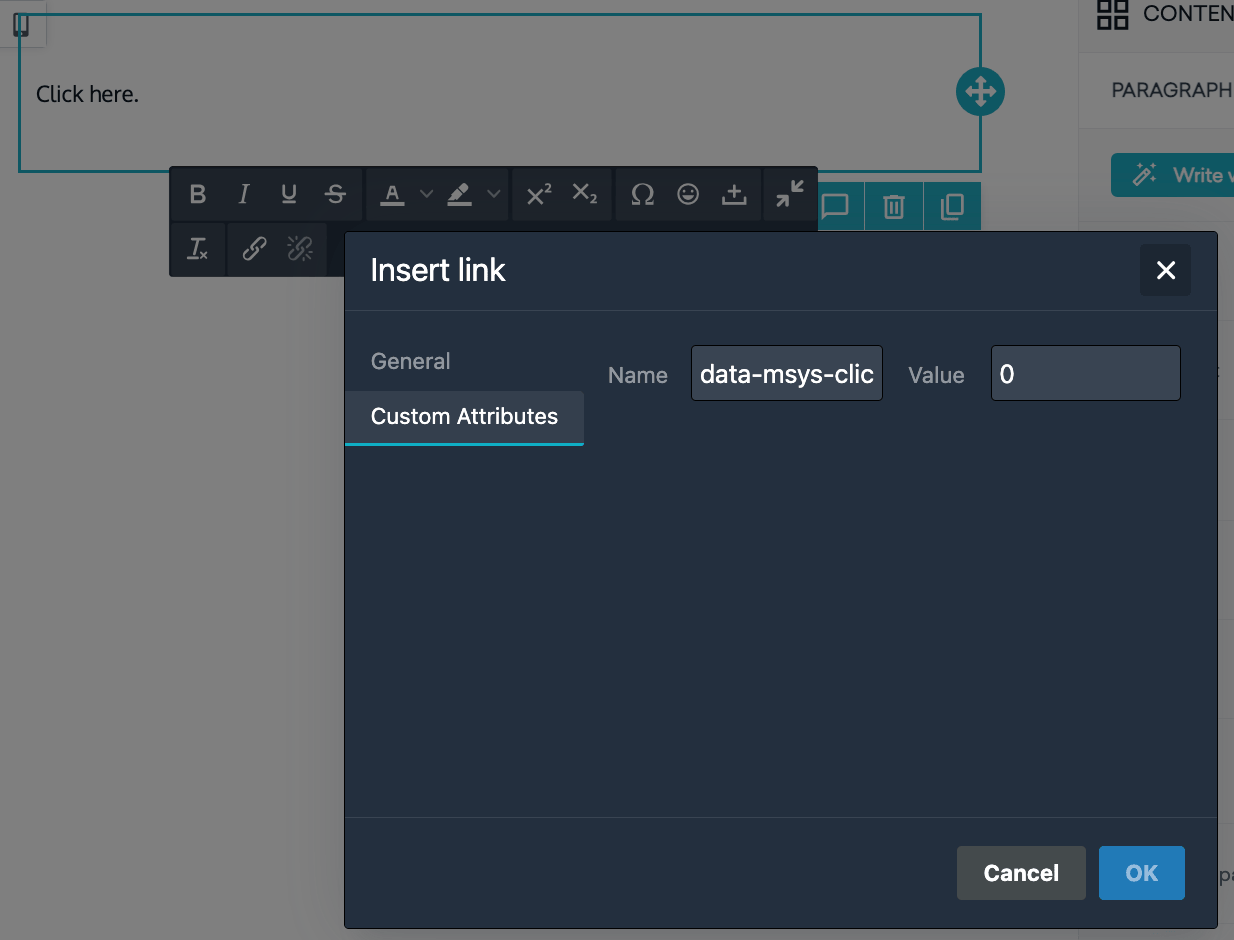
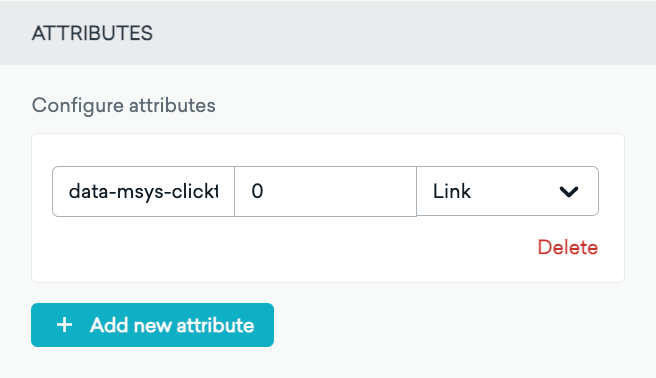
Wenn Sie den Drag-and-Drop-E-Mail-Editor verwenden, geben Sie Ihren HTML-Code als angepasstes Attribut ein, wenn Ihr Link an Text, einen Button oder ein Bild angehängt ist.
Angepasstes Attribut für einen Textlink
SendGrid
Wählen Sie Folgendes für das angepasste Attribut:
- Name:
clicktracking - Wert:
off
SparkPost
Wählen Sie Folgendes für das angepasste Attribut:
- Name:
data-msys-clicktrack - Wert:
0
Angepasstes Attribut für einen Button oder ein Bild
SendGrid
Wählen Sie Folgendes für das angepasste Attribut:
- Name:
clicktracking - Wert:
off - Typ: Link
SparkPost
Wählen Sie Folgendes für das angepasste Attribut:
- Name:
data-msys-clicktrack - Wert:
0 - Typ: Link
Fehlerbehebung bei Universal Links mit Klick-Tracking
Wenn Ihre Universal Links in Ihren E-Mails nicht wie erwartet funktionieren – z. B. die Empfänger:innen von ihrer E-Mail-App zum Webbrowser weitergeleitet werden, bevor sie schließlich zur App umgeleitet werden – nutzen Sie diese Tipps zur Fehlerbehebung Ihrer Universal-Link-Einrichtung.
Outlook zeigt [?it= oder rohen URL-Text anstelle eines Buttons an
Outlook zeigt möglicherweise Call-to-Action-Text wie [?it= an oder gibt einen Teil der href aus, wenn ein Link kein gültiges http://- oder https://-URL-Schema verwendet. Angepasste Schemas, fehlende Schemas oder fehlerhafte URLs werden nicht als Hyperlinks behandelt, sodass der Client stattdessen den Attributtext anzeigt. Stellen Sie sicher, dass jeder Button, Bildlink und jede getrackte URL ein vollständiges https://- (oder http://-) Ziel verwendet. Dies gilt sowohl für Universal Links als auch für Standard-Web-Links.
Speicherort der Link-Datei überprüfen
Stellen Sie sicher, dass sich die AASA-Datei (iOS) oder die Digital-Asset-Links-Datei (Android) am richtigen Ort befindet:
- iOS:
https://click.tracking.domain/.well-known/apple-app-site-association - Android:
https://click.tracking.domain/.well-known/assetlinks.json
Es ist wichtig sicherzustellen, dass diese Dateien immer öffentlich zugänglich sind. Wenn Sie nicht darauf zugreifen können, haben Sie möglicherweise einen Schritt bei der Einrichtung von Universal Links für E-Mail übersprungen.
Domain-Definitionen überprüfen
Stellen Sie sicher, dass Sie die richtigen Definitionen für Domains haben, die Ihre App öffnen darf.
- iOS: Überprüfen Sie die in Xcode für Ihre App eingerichteten „Associated Domains“ (Schritt 1c: Associated Domains in Ihrem Xcode-Projekt aktivieren). Stellen Sie sicher, dass die Klick-Tracking-Domain in dieser Liste enthalten ist.
- Android: Öffnen Sie die App-Infoseite (lang auf das App-Symbol drücken und auf ⓘ tippen). Suchen Sie im App-Info-Menü nach Standardmäßig öffnen und tippen Sie darauf. Es sollte ein Bildschirm mit allen verifizierten Links erscheinen, die die App öffnen darf. Stellen Sie sicher, dass die Klick-Tracking-Domain in dieser Liste enthalten ist.
Jeder E-Mail-Link öffnet die App
Wenn jeder Link in einer E-Mail Ihre App öffnet, einschließlich Links, die Sie erwarten würden, dass sie im Browser geöffnet werden, stimmen die AASA-paths (iOS) oder Android-pathPrefix-Werte auf Ihrer Klick-Tracking-Domain mit der gesamten Domain überein (z. B. * oder /*).
Beschränken Sie diese Muster auf die URLs, die die App öffnen sollen. Für SendGrid verwenden Sie /uni/ als Übereinstimmung und fügen Sie universal="true" nur bei diesen Links hinzu. Siehe Universal Links, App Links und Klick-Tracking.
Tracking-Domain kann keine .well-known-Dateien bereitstellen
In einigen Fällen kann Ihre Klick-Tracking-Domain die erforderlichen .well-known-Dateien aufgrund von ESP-Einschränkungen oder Infrastrukturlimitierungen möglicherweise nicht hosten. Wenn Sie die AASA- oder Digital-Asset-Links-Datei nicht auf Ihrer Tracking-Domain hosten können, ziehen Sie die folgenden Optionen in Betracht:
- Klick-Tracking für Deeplink-URLs selektiv deaktivieren: Sie können das Klick-Tracking für bestimmte Universal Links deaktivieren, sodass sie direkt zu Ihrer Hauptdomain gehen (auf der Sie die AASA- oder Digital-Asset-Links-Datei hosten können). Beachten Sie, dass diese Methode zum Verlust von Klick-Analytics für diese bestimmten Links führen kann. Anweisungen finden Sie unter Klick-Tracking für einzelne Links deaktivieren.
- Ein CDN vor die Tracking-Subdomain schalten: Wenn Sie vollständige Klick-Tracking-Abdeckung und Deeplinking benötigen, können Sie ein CDN (wie Cloudflare oder CloudFront) vor Ihre Tracking-Subdomain schalten. Konfigurieren Sie das CDN so, dass es die
.well-known-Dateien lokal bereitstellt und den gesamten übrigen Traffic an Ihren ESP weiterleitet. Dieser Ansatz ist aufwendiger, gibt Ihnen aber die volle Kontrolle über Klick-Tracking und Universal Links.
Links funktionieren in einem Workspace, aber nicht in einem anderen
Wenn Universal Links oder App Links in Ihrem Produktions-Workspace korrekt funktionieren, aber in Ihrem Entwicklungs- oder Test-Workspace fehlschlagen, überprüfen Sie, ob die sendende E-Mail-Adress-Domain mit der Tracking-Domain übereinstimmt, die in den E-Mail-Einstellungen des jeweiligen Workspace konfiguriert ist. Inkonsistente Konfigurationen zwischen Workspaces können dazu führen, dass sich Links unterschiedlich verhalten, selbst wenn dieselben E-Mail-Templates und AASA- oder Digital-Asset-Links-Dateien verwendet werden.
So überprüfen Sie Ihre E-Mail-Konfiguration:
- Gehen Sie im Braze-Dashboard zu Einstellungen > E-Mail-Einstellungen.
- Überprüfen Sie die Einstellungen für ausgehende E-Mails unter Versandkonfiguration.
- Bestätigen Sie, dass Ihre Versanddomain und Tracking-Domain für den Workspace, in dem Links nicht funktionieren, korrekt aufeinander abgestimmt sind.
Wenn sich Ihre Versanddomain zwischen Workspaces unterscheidet, stellen Sie sicher, dass jeder Workspace die entsprechenden DNS-Einträge konfiguriert hat und dass Ihre AASA- (iOS) oder Digital-Asset-Links-Dateien (Android) von jeder Tracking-Domain aus zugänglich sind.
Warum wird mein Link immer noch getrackt, obwohl ich clicktracking=off gesetzt habe?
Deaktivierungsattribute pro Link gelten nur für die spezifischen HTML-Anker-Tags, bei denen Sie sie hinzufügen. Häufige Ursachen, wenn ein Link weiterhin getrackt erscheint:
- Fehlendes Attribut im HTML-Quellcode – Bestätigen Sie, dass
clicktracking=off(SendGrid),data-msys-clicktrack="0"(SparkPost) oderses:no-track(Amazon SES) am<a>-Tag im Quellcode des HTML-Editors steht, nicht nur in einer Vorschau. - Angepasste Attribute im Drag-and-Drop-Editor – Überprüfen Sie beim Drag-and-Drop-Editor, ob Name und Wert des angepassten Attributs des Links mit Ihrem ESP übereinstimmen (siehe Klick-Tracking für einzelne Links deaktivieren).
- URLs im Klartext-Body – Wenn Sie Links aus dem Klartext-Teil der Nachricht testen, übernehmen diese URLs möglicherweise nicht die nur für HTML geltenden Deaktivierungsattribute. Senden Sie eine Testnachricht und untersuchen Sie die Roh-E-Mail, um zu bestätigen, welcher Teil den umschlossenen Link enthält.