Warenkorb-Abbruch-Erinnerung in Canvas
Erstellen Sie ein WhatsApp-Canvas, das eine personalisierte Warenkorb-Erinnerung sendet, wenn Nutzer:innen Artikel zu ihrem Warenkorb hinzufügen, aber innerhalb eines definierten Zeitfensters keinen Kauf abschließen.
Voraussetzungen
Bevor Sie dieses Canvas erstellen, stellen Sie sicher, dass Folgendes vorhanden ist:
| Voraussetzung | Beschreibung |
|---|---|
| WhatsApp Business-Konto | Ihr WhatsApp Business-Konto ist mit Braze verbunden und Ihre Abo-Gruppe ist konfiguriert. Informationen zur Konfiguration finden Sie unter WhatsApp einrichten. |
| Genehmigtes Marketing-Template | Sie haben mindestens ein genehmigtes WhatsApp-Marketing-Template für Warenkorb-Erinnerungen. Schritte zum Erstellen eines Templates finden Sie unter WhatsApp Template Builder. |
| Warenkorb- und Kauf-Events | Die Events, die ausgelöst werden, wenn Nutzer:innen einen Artikel zum Warenkorb hinzufügen und wenn Nutzer:innen einen Kauf abschließen, werden in Braze getrackt. |
Ein Canvas mit Warenkorb-Abbruch-Erinnerungen erstellen
Das Canvas, das Sie erstellen, tut Folgendes:
- Triggern, wenn Nutzer:innen einen Artikel zum Warenkorb hinzufügen
- Eine festgelegte Zeitspanne ohne abgeschlossenen Kauf abwarten
- Eine personalisierte WhatsApp-Nachricht mit einem Link zum Abschluss des Kaufs senden
Schritt 1: Canvas erstellen
- Gehen Sie zu Messaging > Canvas und wählen Sie Canvas erstellen > Neues Canvas starten.
- Benennen Sie Ihr Canvas (z. B. „WhatsApp — Warenkorb-Abbruch-Erinnerung“).
- Wählen Sie unter Eintrittszeitplan die Option Aktionsbasiert. Setzen Sie den Entry-Trigger auf das Event, das Ihr Team verwendet, um zu tracken, wann Nutzer:innen einen Artikel zum Warenkorb hinzufügen (z. B.
cart_updated). - Fahren Sie mit Zielgruppe fort. Gehen Sie im Bereich Eintritts-Zielgruppe zu Eintrittskontrollen und wählen Sie Nutzer:innen den erneuten Eintritt in dieses Canvas erlauben, damit wiederholte Abbrecher:innen für zukünftige Sendungen berechtigt bleiben.
- Fügen Sie unter Exit-Kontrollen eine Ausnahme hinzu, falls Nutzer:innen einen Checkout abschließen, um zu verhindern, dass sie eine unerwünschte Nachricht erhalten.
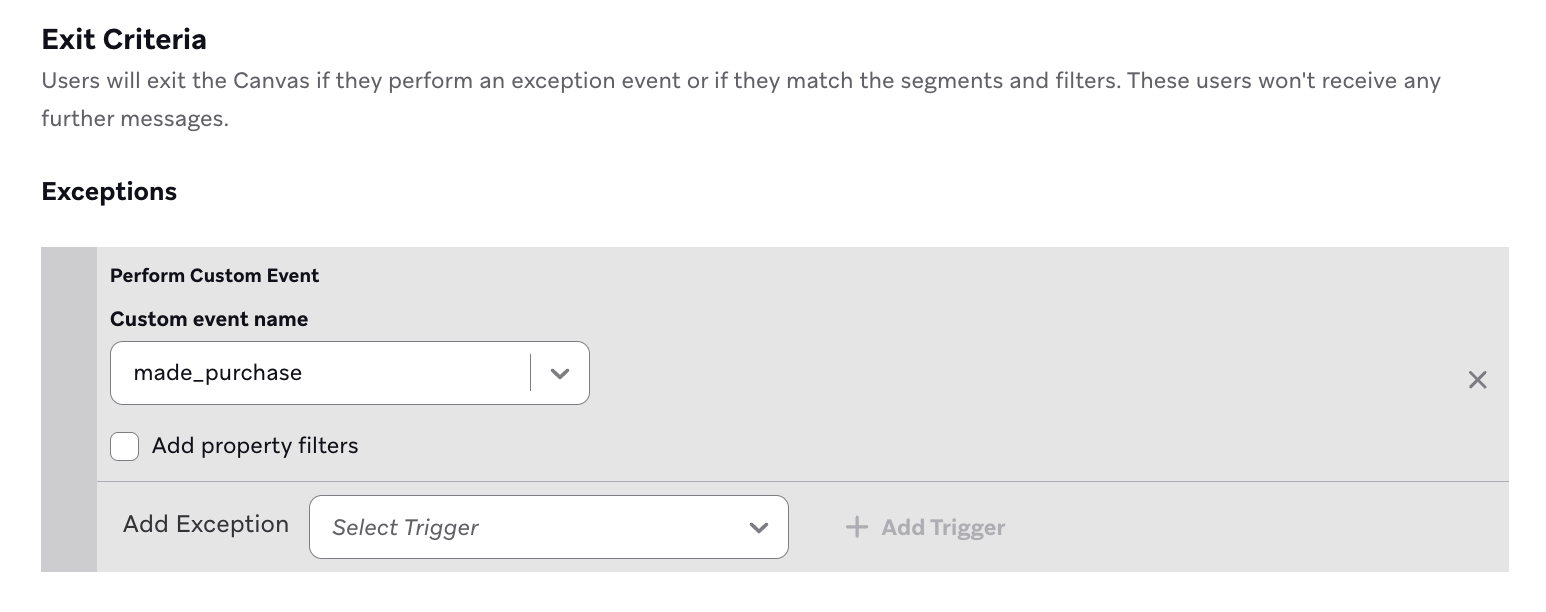
- Konfigurieren Sie die übrigen Einstellungen des Canvas entsprechend Ihren Zielen und Präferenzen.

Wenn Ihre Warenkorb-Events Eigenschaften auf Artikelebene enthalten – wie Produktname, Bild-URL oder Preis – ziehen Sie die Verwendung von Kontext- und Event-Eigenschaften in Betracht. Dies ermöglicht es Ihnen, temporäre Daten während der Journey von Nutzer:innen durch ein bestimmtes Canvas zu erstellen und zu verwenden. Eine Anleitung finden Sie unter Kontext- und Event-Eigenschaften.
Schritt 2: Den Canvas-Flow erstellen
- Fügen Sie direkt nach dem Entry-Trigger einen Delay-Schritt hinzu. Setzen Sie die Verzögerung auf Ihr bevorzugtes Wartezeitfenster, bevor die Erinnerung gesendet wird. Eine Verzögerung von 1–3 Stunden ist üblich für Warenkorb-Abbrüche.
- Fügen Sie nach dem Delay-Schritt einen Aktionspfade-Schritt hinzu, um zu prüfen, ob Nutzer:innen während des Verzögerungszeitfensters einen Kauf abgeschlossen haben:
- Fügen Sie im ersten Pfad das Kauf-Event hinzu, das Ihr Team verwendet, um abgeschlossene Bestellungen zu tracken. Benennen Sie diesen Pfad z. B. „Gekauft“.
- Setzen Sie das Auswertungszeitfenster für diesen Aktionspfade-Schritt auf die gleiche Länge wie Ihre Verzögerung.
- Belassen Sie den zweiten Pfad als Everyone Else; dieser erfasst Nutzer:innen, die noch nicht gekauft haben.
- Fügen Sie auf dem Pfad Gekauft einen Exit-Schritt hinzu. Nutzer:innen, die ihren Kauf abgeschlossen haben, benötigen keine Erinnerung.
- Fügen Sie auf dem Pfad Everyone Else einen Nachrichtenblock hinzu und fahren Sie mit Schritt 3 fort.
Schritt 3: Die WhatsApp-Nachricht konfigurieren
- Wählen Sie im Nachrichtenblock WhatsApp als Kanal.
- Wählen Sie Ihre Abo-Gruppe aus.
- Wählen Sie unter Nachrichtentyp die Option Template.
- Wählen Sie Ihr genehmigtes Warenkorb-Erinnerungs-Template aus.
- Füllen Sie die Template-Variablen aus. Verwenden Sie Liquid, um die Nachricht mit Warenkorb-Daten zu personalisieren:
- Um auf eine Event-Eigenschaft zu verweisen, die beim Canvas-Entry erfasst wurde:
{{event_properties.${property_name}}} - Um eine Zurück-zum-Warenkorb-URL einzufügen, verwenden Sie einen URL-Button in Ihrem Template und übergeben Sie den personalisierten Link als Button-Variable.
- Um auf eine Event-Eigenschaft zu verweisen, die beim Canvas-Entry erfasst wurde:
- Fügen Sie für jede Liquid-Variable einen Standardwert hinzu. WhatsApp-Nachrichten mit unaufgelösten Variablenwerten werden nicht zugestellt.

WhatsApp-Template-Nachrichten müssen vor der Verwendung von Meta genehmigt werden. Wenn Ihr Warenkorb-Erinnerungs-Template noch nicht genehmigt wurde, erscheint es in diesem Schritt nicht als Option. Die Genehmigung kann nach der Einreichung bis zu 24 Stunden dauern.
Schritt 4: Zielgruppe und Starteinstellungen festlegen
- Bestätigen Sie in den Zielgruppe-Einstellungen, dass Ihr Canvas auf Nutzer:innen ausgerichtet ist, die Ihrer WhatsApp-Abo-Gruppe zugestimmt haben.
- Fügen Sie alle zusätzlichen Filter hinzu, die für Ihren Anwendungsfall relevant sind – z. B. die Ausrichtung nur auf Nutzer:innen mit einem Mindestwarenkorbwert.
- Überprüfen Sie Ihre Sendeeinstellungen:
- Aktivieren Sie Ruhezeiten, um das Senden von Nachrichten zu Zeiten zu vermeiden, zu denen eine Aktion unwahrscheinlich ist.
- Überprüfen Sie die Frequency-Capping-Einstellungen, falls Nutzer:innen gleichzeitig in mehrere aktive Canvases eintreten können.
- Wählen Sie Überprüfen, um Ihre Canvas-Konfiguration zu bestätigen, und wählen Sie dann Canvas starten.
Schritt 5: Performance messen
Nachdem Ihr Canvas mindestens einen vollständigen Sendezyklus durchlaufen hat, überprüfen Sie Folgendes in Canvas Analytics:
| Metrik | Worauf Sie achten sollten |
|---|---|
| Gesendete Nachrichten | Bestätigt, dass das Canvas korrekt triggert und Nachrichten zugestellt werden. |
| Konversionsrate | Zeigt, wie viele Nutzer:innen nach Erhalt der Erinnerung einen Kauf abgeschlossen haben. Setzen Sie Ihr primäres Konversions-Event auf Ihr Kauf-Event mit einem angemessenen Konversionszeitfenster. |
| Umsatz | Wenn Umsatz-Tracking aktiviert ist, überprüfen Sie den diesem Canvas zugeschriebenen Umsatz, um die direkte Wirkung zu bewerten. |
| Opt-outs | Achten Sie auf Anstiege, die darauf hindeuten könnten, dass die Nachrichtenhäufigkeit oder das Timing angepasst werden muss. |
Verwenden Sie Canvas-Varianten, um verschiedene Verzögerungszeitfenster, Nachrichtentexte oder Template-Designs per A/B-Test zu vergleichen und herauszufinden, was die höchste Konversionsrate für Ihre Zielgruppe erzielt.