WhatsApp-Template-Builder
Mit dem WhatsApp-Template-Builder können Sie WhatsApp-Nachrichten-Templates direkt in Braze erstellen und einreichen – ohne zwischen Braze und dem Meta Business Manager wechseln zu müssen. Nachdem Meta Ihr Template genehmigt hat, können Sie es in beliebig vielen Campaigns und Canvases verwenden.
Voraussetzungen
Vor dem Erstellen von WhatsApp-Templates müssen Sie das WhatsApp-Setup abschließen und über Folgendes verfügen:
- Ein aktives WhatsApp Business-Konto (WABA), das mit Braze verbunden ist
- Entsprechende Abo-Gruppen, die in Ihrem WABA konfiguriert sind
- Medien-Assets (Bilder oder Videos), die zum Hochladen bereit sind
- Braze-Berechtigungen für Nutzer:innen ohne Administratorrechte
- Damit Nutzer:innen neue Templates im Template Builder erstellen können:
- „WhatsApp-Nachrichten-Templates anzeigen“
- „WhatsApp-Nachrichten-Templates bearbeiten“
- Damit Nutzer:innen Campaigns oder Canvases mit Karussell-Templates verfassen können:
- „WhatsApp-Nachrichten-Templates anzeigen“
- Damit Nutzer:innen neue Templates im Template Builder erstellen können:
- Grundkenntnisse in Liquid-Templating (optional, für dynamischen Content)

Alle Telefonnummern und Abo-Gruppen innerhalb desselben WhatsApp Business-Kontos (WABA) teilen sich die Templates. Wenn Sie mehrere Abo-Gruppen innerhalb eines WABA haben, können alle auf dieselben Karussell-Templates zugreifen. Templates werden jedoch nicht über verschiedene WABAs hinweg geteilt.
Ein Template erstellen
Schritt 1: Zu WhatsApp-Templates navigieren
Gehen Sie zu Content > Templates > WhatsApp und wählen Sie dann Neues Template erstellen aus.
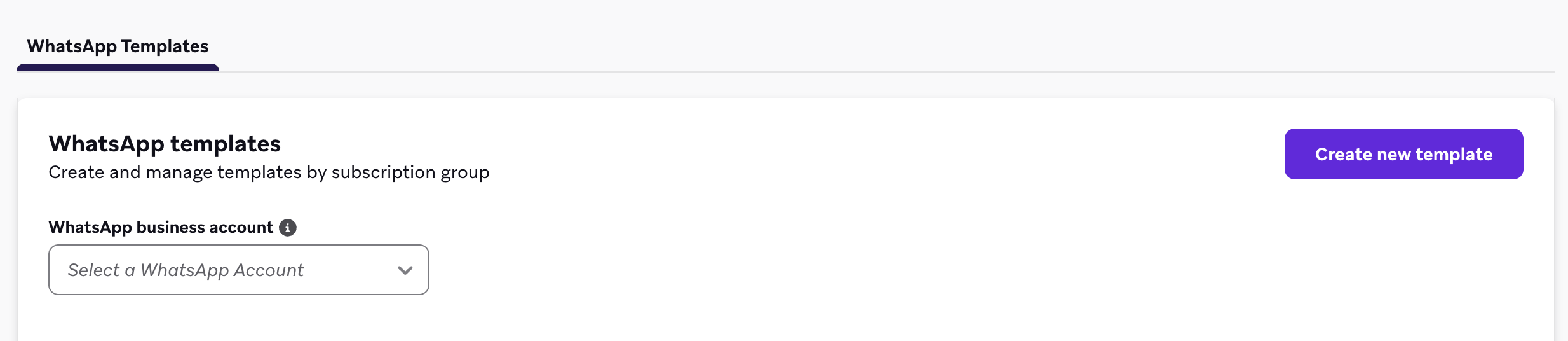
Sie können ein Template auch beim Erstellen einer WhatsApp-Campaign oder eines Canvas erstellen. Weitere Informationen finden Sie unter Ein Template aus einer Campaign oder einem Canvas erstellen.
Schritt 2: Kategorie und Typ auswählen
Wählen Sie eine Template-Kategorie und einen Template-Typ aus und klicken Sie dann auf Continue to template, wenn Sie bereit sind.

Marketing
Marketing-Templates sind für Werbe- und Engagement-Nachrichten gedacht (zum Beispiel Willkommensnachrichten, Aktionen, Angebote, Gutscheine, Newsletter und Ankündigungen).
| Typ | Beschreibung |
|---|---|
| Custom | Eine Standard-WhatsApp-Nachricht, die Sie von Grund auf erstellen. Dies ist das Layout, das unter Ihr Template erstellen beschrieben wird. |
| Karussell | Eine Nachricht mit horizontal scrollbaren Karten. Weitere Informationen finden Sie unter Karussell-Templates. |
| Zeitlich begrenztes Angebot | Ein zeitlich begrenztes Werbeangebot. Weitere Informationen finden Sie unter Templates für zeitlich begrenzte Angebote. |
| Flow | Ein Template, das einen WhatsApp-Flow öffnet (zum Beispiel Umfragen oder Terminbuchungen). Erstellen und verwalten Sie den Flow im WhatsApp Manager von Meta und wählen Sie ihn dann beim Erstellen des Templates aus. Weitere Informationen finden Sie unter WhatsApp Flows. |
Utility
Utility-Templates sind für nicht-werbliche Nachrichten gedacht (zum Beispiel Bestellbestätigungen, Kontoaktualisierungen, Quittungen, Terminerinnerungen und Rechnungen). Meta klassifiziert werbliche Inhalte als Marketing um.
| Typ | Beschreibung |
|---|---|
| Custom | Eine Standard-Utility-Nachricht, die Sie von Grund auf erstellen. Folgen Sie denselben Erstellungsschritten wie unter Ihr Template erstellen. |
| Flow | Ein Utility-Flow-Template (zum Beispiel Erinnerungen, Feedback oder Bestellverwaltung). Erstellen und verwalten Sie den Flow im WhatsApp Manager von Meta und wählen Sie ihn dann beim Erstellen des Templates aus. Weitere Informationen finden Sie unter WhatsApp Flows. |
Karussell- und zeitlich begrenzte Angebotslayouts sind nur für Marketing-Templates verfügbar.
Schritt 3: Template-Einstellungen konfigurieren
Füllen Sie die folgenden Felder aus:
| Feld | Beschreibung |
|---|---|
| Account | Der WhatsApp Business Account (WABA), bei dem Sie das Template einreichen möchten. Alle Abo-Gruppen und Telefonnummern innerhalb eines WABA teilen sich den Template-Zugriff. |
| Language | Die Sprache für dieses Template. WhatsApp erfordert ein separates Template für jede Sprache. |
| Template name | Ein eindeutiger Name für Ihr Template. Template-Namen dürfen nur Kleinbuchstaben, Zahlen und Unterstriche enthalten. |
Schritt 4: Ihr Template erstellen
Header (optional)
Fügen Sie einen Header hinzu, der vor dem Nachrichtentext erscheint. Sie können wählen:
- Text: Ein kurzer Text-Header.
- Media: Ein Bild, Video oder Dokument (nur URL). Braze speichert die Medienreferenz und reicht ein Beispiel bei Meta zur Genehmigung ein.
- None: Kein Header
Body
Geben Sie den Hauptinhalt Ihrer Nachricht ein und personalisieren Sie den Body nach Bedarf mit Liquid oder generischen Variablen:
- Verwenden Sie Liquid-Tags (zum Beispiel
{{${first_name}}}). Braze speichert Ihr Liquid und stellt es zur Verfügung, wenn Sie das Template in einer Campaign oder einem Canvas-Composer verwenden. - Verwenden Sie generische Variablen wie nummerierte Platzhalter (zum Beispiel
{{1}}), wenn Sie die Personalisierung lieber später beim Erstellen Ihrer Nachricht hinzufügen möchten.
Sie können Personalisierung überall dort hinzufügen, wo der +-Plus-Button erscheint. Nicht alle Felder unterstützen Personalisierung.
Liquid-Zeichenlimits
Meta erzwingt Zeichenlimits für die Template-Struktur, die Sie zur Genehmigung einreichen (zum Beispiel 1.024 Zeichen für den Body und 60 Zeichen für einen Text-Header). Im Template-Builder gelten diese Limits für das an Meta gesendete Template, nicht für die endgültige gerenderte Nachricht zum Sendezeitpunkt.
{{ }}-Variablen: Braze konvertiert Liquid-Variablen in nummerierte Platzhalter ({{1}},{{2}}), bevor die Länge geprüft wird. Ein langer Ausdruck wie{{${first_name}}}zählt als kurzer Platzhalter, nicht als vollständige Liquid-Syntax.{% %}-Tags: Liquid-Logik-Tags zählen als Literaltext in ihrer vollen Länge und erscheinen als nicht bearbeitbare Kopie in Template-Nachrichten.
Für komplexe Personalisierung verwenden Sie einen Context-Schritt, um Werte zu berechnen, und referenzieren Sie dann kürzere Variablen im Template. Informationen zu Message Extras und Einschränkungen bei bedingter Logik finden Sie unter Liquid im WhatsApp-Template-Builder.
Fußzeile (optional)
Fügen Sie eine kurze Fußzeile hinzu, die nach dem Nachrichtentext erscheint.
Buttons (optional)
Fügen Sie Ihrem Template bis zu 10 Buttons hinzu. Button-Typen haben unterschiedliche Kategorien und Spezifikationen.
| Button-Typ | Kategorie | Spezifikationen |
|---|---|---|
| Schnellantwort | Schnellantwort-Buttons |
|
| Telefonnummer | Call-to-Action-Buttons |
|
| Website besuchen | Call-to-Action-Buttons |
|
| Angebotscode kopieren | Call-to-Action-Buttons |
|
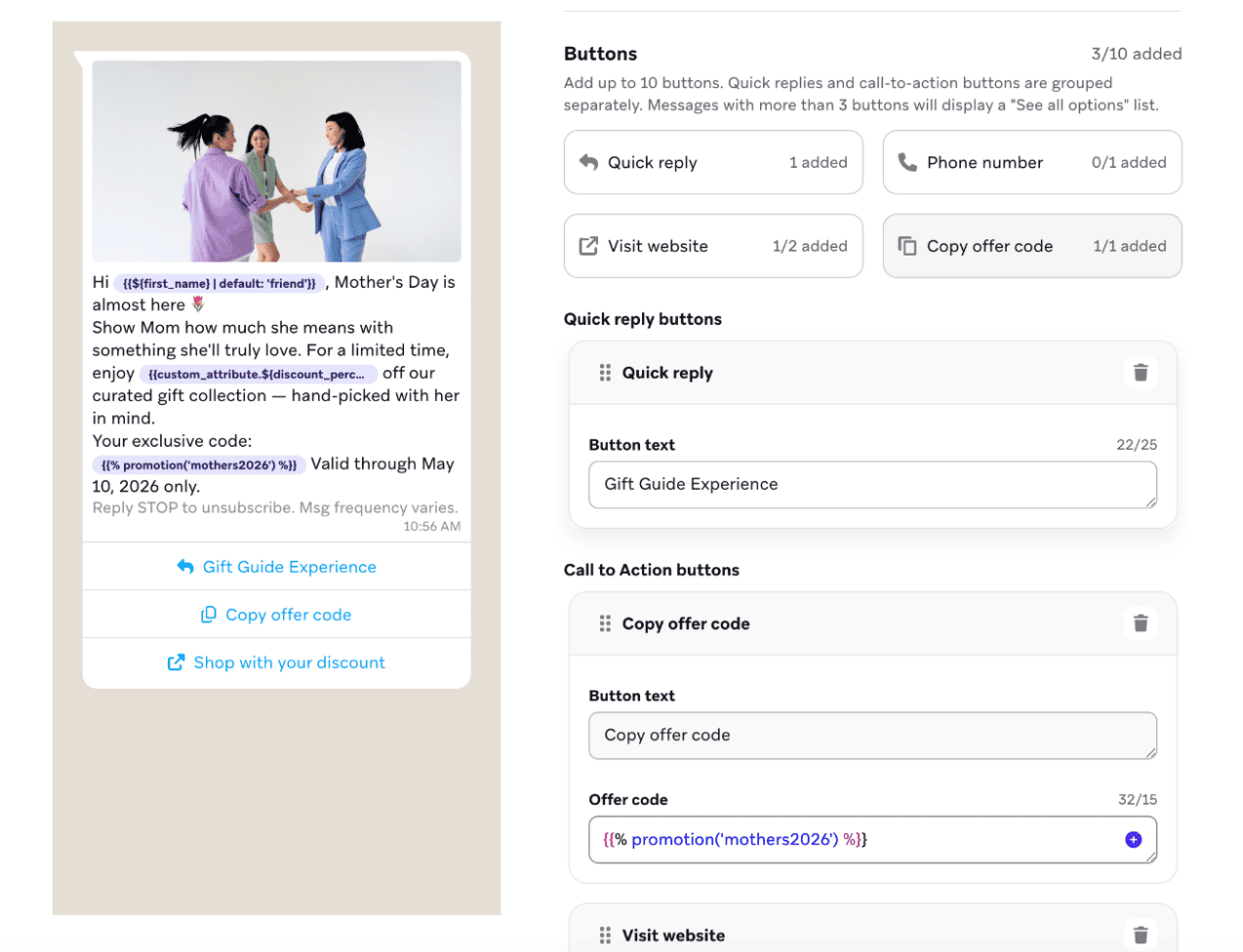
Für Flow-Templates konfigurieren Sie den Flow-Button und wählen einen vorhandenen Flow von Meta aus, anstatt Standard-Call-to-Action-Buttons hinzuzufügen.
Schritt 5: Ihr Template in der Vorschau anzeigen
Bevor Sie das Template einreichen, sehen Sie sich eine Vorschau an, wie Ihre Nachricht bei Empfänger:innen erscheint:
- Vorschau als Nutzer:in: Sehen Sie eine generische Vorschau der Nachricht.
- Vorschau als bestimmte:r Nutzer:in: Wählen Sie ein Nutzerprofil aus, um eine Vorschau zu sehen, wie das Template mit den Daten dieser/dieses Nutzer:in gerendert wird.
Schritt 6: Zur Überprüfung einreichen
Wählen Sie Submit, um Ihr Template zur Überprüfung an Meta zu senden. Die Überprüfung dauert in der Regel wenige Minuten, kann aber bis zu 24 Stunden in Anspruch nehmen. Das Template erscheint auf Ihrer WhatsApp-Templates-Seite, sobald es eingereicht wurde, und der Status wird aktualisiert, wenn Sie die WhatsApp-Templates-Seite aktualisieren.
Ein Template aus einer Campaign oder einem Canvas erstellen
Sie können ein WhatsApp-Template erstellen und einreichen, ohne eine Campaign oder einen Canvas-Nachrichtenschritt verlassen zu müssen.
- Wählen Sie in einer WhatsApp-Campaign oder einem Canvas-Nachrichtenschritt den Nachrichtentyp WhatsApp Template Message aus.
- Wählen Sie Neues Template erstellen aus.
- Wählen Sie eine Kategorie und einen Typ aus und erstellen und reichen Sie das Template auf die gleiche Weise ein wie auf der WhatsApp-Templates-Seite.
- Nach dem Einreichen bindet Braze das ausstehende Template an die Nachricht. Fahren Sie mit der Personalisierung fort, während das Template aussteht, und starten Sie den Versand, nachdem Meta es genehmigt hat.
Wählen Sie Template aus der Bibliothek auswählen aus, um den Builder zu verlassen und stattdessen ein vorhandenes Template auszuwählen.
Wenn Sie ein Template aus einer Campaign oder einem Canvas erstellen, kann Braze Ihre Arbeit als Entwurf speichern, sodass sie erhalten bleibt, wenn Sie den Nachrichtenschritt verlassen.
Ein genehmigtes Template in einer Campaign verwenden
Nachdem Meta Ihr Template genehmigt hat, können Sie es in einer WhatsApp-Campaign oder einem Canvas verwenden.
- Gehen Sie zu Campaigns und wählen Sie Campaign erstellen > WhatsApp.
- Wählen Sie im Nachrichten-Editor Ihr genehmigtes Template aus.
- Braze befüllt automatisch den Inhalt des Templates – einschließlich aller Medien und Liquid-Elemente, die Sie bei der Template-Erstellung eingegeben haben – sodass Sie diese nicht erneut eingeben müssen.
- Aktualisieren Sie bei Bedarf variable Inhalte oder Personalisierungen. Von Meta gesperrte Felder (grau dargestellt) können nicht bearbeitet werden. Um gesperrte Inhalte zu ändern, müssen Sie das Template bearbeiten und erneut zur Genehmigung einreichen.
- Verwenden Sie den Tab Test, um eine Vorschau der Nachricht anzuzeigen, Body-Variablen zu aktualisieren und vor dem Versand zu bestätigen, dass die Nachricht wie erwartet aussieht.
Weitere Informationen zum Erstellen von WhatsApp-Campaigns finden Sie unter Eine WhatsApp-Nachricht erstellen.
Häufig gestellte Fragen
Wie lange dauert die Template-Überprüfung durch Meta?
Überprüfungen werden in der Regel innerhalb von fünf Minuten abgeschlossen, können aber bis zu 24 Stunden dauern.
Kann ich ein Template nach der Genehmigung bearbeiten?
Sie können variable Inhalte und Personalisierung beim Erstellen einer Campaign oder eines Canvas aktualisieren. Änderungen an gesperrten Inhalten (Fließtext, Button-Layout oder andere von Meta kontrollierte Felder) erfordern das Erstellen eines neuen Templates im Template-Builder oder das Bearbeiten des Templates in Metas WhatsApp Manager mit anschließender erneuter Genehmigung durch Meta. Wenn Sie Klick-Tracking verwenden, lesen Sie diesen Artikel, bevor Sie in Braze erstellte Templates in Metas WhatsApp Manager bearbeiten.
Was passiert mit Templates, die ich vor der Verfügbarkeit des Template-Builders eingereicht habe?
Templates, die im Meta Business Manager erstellt wurden, sind weiterhin in Braze verfügbar. Der Template-Builder ist eine zusätzliche Möglichkeit, Templates zu erstellen und zu verwalten, ohne das Braze-Dashboard zu verlassen.
Warum kann ich nicht in jedem Feld Personalisierung hinzufügen?
Meta schränkt ein, welche Teile eines Templates personalisiert werden können. Der +-Plus-Button erscheint nur in Feldern, die variable Inhalte unterstützen.