Kontaktinformationen von WhatsApp-Nutzer:innen mit reiner BSUID anfordern
Erstellen Sie einen Workflow, der eingehende WhatsApp-Nutzer:innen mit reiner BSUID und leerer Telefonnummer erkennt, sie bittet, ihre Kontaktinformationen zu teilen, und die geteilte Telefonnummer in ihrem Braze-Profil speichert, damit Sie Duplikate bei Bedarf zusammenführen können.
Wenn Nutzer:innen Ihrem Unternehmen auf WhatsApp mit einem Nutzernamen und ohne vorherigen Konversationsverlauf schreiben, erstellt oder findet Braze möglicherweise ein Profil, das eine BSUID, aber keine Telefonnummer hat. Wenn Sie die Kontaktinformationen anfordern, können Sie eine Telefonnummer in diesem Profil speichern, prüfen, ob die Person bereits in Ihrem Workspace existiert, und gegebenenfalls doppelte Nutzer:innen zusammenführen.
Voraussetzungen
Bevor Sie diesen Workflow erstellen, prüfen Sie Folgendes:
| Voraussetzung | Beschreibung |
|---|---|
| WhatsApp-Einrichtung | Ihr WhatsApp Business Account ist mit Braze verbunden, und Ihre Abo-Gruppe kann eingehende Nachrichten empfangen. Siehe WhatsApp-Einrichtung. |
| Messaging für Kontaktanfragen | Im WhatsApp-Nachrichten-Editor können Sie das Antwort-Layout Kontaktinformationen anfordern auswählen oder ein Template vom Typ Kontaktinformationen anfordern erstellen bzw. auswählen. |
| Liquid für eingehende Kontaktfreigaben | Sie können {{whats_app.${contact_shared_phone_number}}} in einem Nutzer-Update-Schritt verwenden. Details zum Attribut finden Sie unter Geteilte Kontakt-Telefonnummer. |
| Plan für das Zusammenführen | Sie haben festgelegt, wie geteilte Telefonnummern mit bestehenden Profilen abgeglichen werden sollen. Siehe Doppelte Nutzer:innen zusammenführen. |
So funktioniert der Ablauf
sequenceDiagram
    participant User
    participant Braze
    User->>Braze: Inbound WhatsApp message (BSUID only)
    Note over Braze: Entry audience: Phone Number is blank
    Braze->>User: Request Contact Info response (Share Contact Info)
    User->>Braze: Responded to contact info request
    Braze->>Braze: User Update sets Phone Number from contact_shared_phone_number
    Note over Braze: Optional: merge duplicate profiles
- Nutzer:innen senden eine eingehende WhatsApp-Nachricht.
- Braze lässt sie nur dann in ein Canvas eintreten, wenn Telefonnummer leer ist – die Absender:innen verwenden also eine BSUID ohne gespeicherte Telefonnummer.
- Braze antwortet mit einer Antwortnachricht vom Typ Kontaktinformationen anfordern, die den integrierten WhatsApp-Button Share Contact Info enthält.
- Wenn Nutzer:innen ihre Kontaktinformationen teilen, greift in einem Aktionspfade-Schritt die Bedingung Auf Anfrage nach Kontaktinformationen geantwortet.
- Ein Nutzer-Update-Schritt schreibt
{{whats_app.${contact_shared_phone_number}}}in das Profilattribut Telefonnummer. - Sie führen dieses Profil mit allen bestehenden Profilen zusammen, die dieselbe Telefonnummer verwenden, wie in Schritt 5 beschrieben.

Die geteilte Nummer stammt aus der Kontaktfreigabe-Antwort von WhatsApp und wird von Braze nicht unabhängig verifiziert. Validieren Sie sie, bevor Sie sie in sicherheitskritischen Workflows wie Kontowiederherstellung, Betrugsprüfungen oder Einmal-Passcodes als maßgebliche Identität behandeln. Details zum Attribut finden Sie unter Geteilte Kontakt-Telefonnummer.
Canvas erstellen
Schritt 1: Aktionsbasiertes Canvas erstellen
- Gehen Sie zu Messaging > Canvas und wählen Sie Canvas erstellen.
- Benennen Sie Ihr Canvas (zum Beispiel „WhatsApp – Kontaktinformationen von BSUID-Nutzer:innen anfordern“).
- Wählen Sie unter Eintrittsplan die Option Aktionsbasiert.
- Fügen Sie unter Aktionsbasierte Optionen den Entry-Trigger Eingehende WhatsApp-Nachricht senden hinzu und wählen Sie Ihre Abo-Gruppe aus.
- Wählen Sie unter Abzugleichende Bedingung die Option Keine, es sei denn, nur bestimmte Schlüsselwörter sollen diesen Ablauf starten.
- Fahren Sie mit Zielgruppe fort. Fügen Sie in Ihrer Filtergruppe Telefonnummer ist leer hinzu.
Diese Kombination – eingehende WhatsApp-Nachricht plus leere Telefonnummer – zielt auf Nutzer:innen ab, die mit einer BSUID schreiben und noch keine Telefonnummer in ihrem Braze-Profil haben.

Erlauben Sie den erneuten Eintritt nur, wenn Nutzer:innen, die das Teilen ablehnen oder überspringen, später erneut gefragt werden sollen. Wenn Sie den erneuten Eintritt erlauben, legen Sie ein Zeitfenster fest, das zu Ihrem Follow-up-Rhythmus passt, damit Nutzer:innen nicht bei jeder eingehenden Nachricht gefragt werden.
Schritt 2: Antwortnachricht vom Typ „Kontaktinformationen anfordern“ senden
Da die Nutzer:innen Ihrem Unternehmen bereits geschrieben haben, ist das 24-Stunden-Konversationsfenster geöffnet. Wir empfehlen daher eine Antwortnachricht statt eines Templates. Führen Sie die folgenden Schritte aus, um die Anfrage zu senden.
- Fügen Sie einen Nachricht-Schritt hinzu.
- Wählen Sie WhatsApp > Ihre Abo-Gruppe > Antwortnachricht.
- Wählen Sie das Layout Kontaktinformationen anfordern.
- Verfassen Sie einen Nachrichtentext, der erklärt, warum Sie nach der Telefonnummer fragen.
- Erklären Sie zum Beispiel, dass die Person möglicherweise bereits ein Konto hat und das Teilen der Kontaktinformationen hilft, ihre WhatsApp-Konversation mit diesem Profil zu verknüpfen.
- Behalten Sie den integrierten Button Share Contact Info bei. WhatsApp übermittelt die Nummer der Nutzer:innen in einem einheitlichen Format, was manuelles Eintippen und Formatierungsprobleme reduziert.
Sie können den Nachrichtentext weiterhin personalisieren und lokalisieren, wie bei jeder anderen Antwortnachricht.
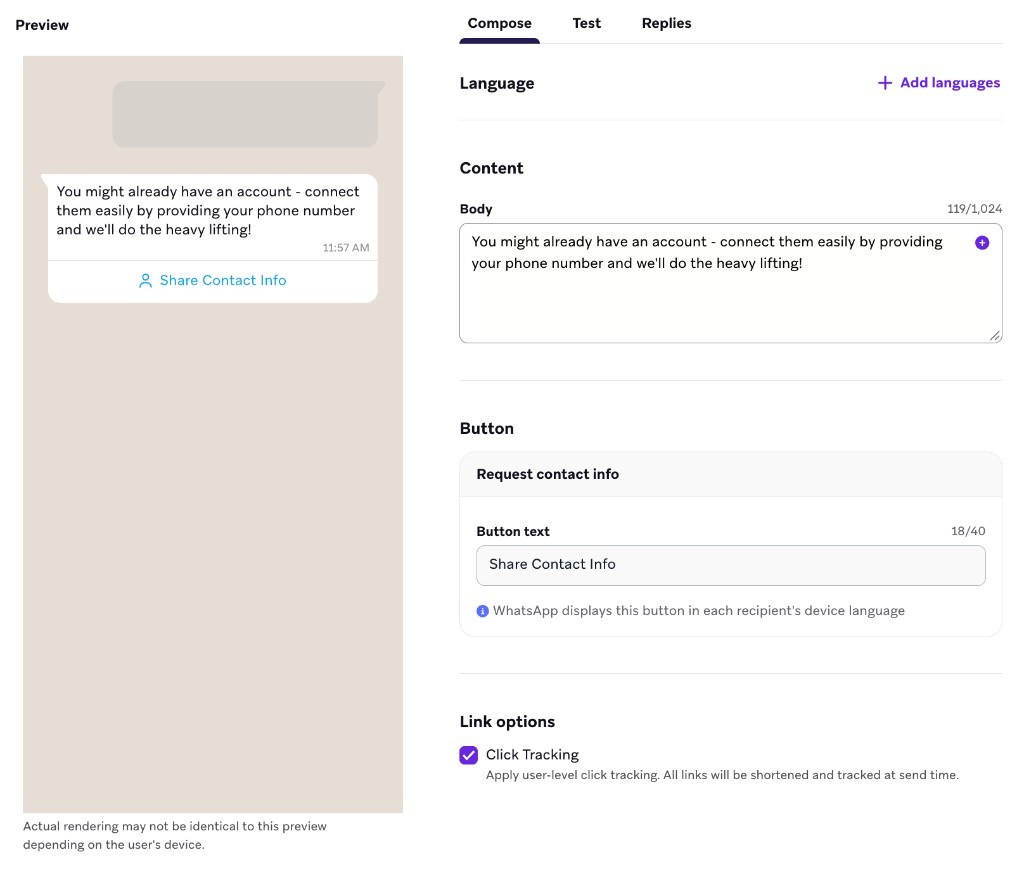

Wenn Sie die Konversation selbst beginnen müssen (keine aktuelle eingehende Nachricht), verwenden Sie stattdessen ein von Meta genehmigtes Template vom Typ Kontaktinformationen anfordern. Dieser Template-Typ ist in den Kategorien Marketing und Utility verfügbar. Für diesen Anwendungsfall der Identifizierung eingehender Nutzer:innen eignen sich Antwortnachrichten in der Regel besser, da Textänderungen keine Meta-Genehmigung erfordern, die Lokalisierung flexibler ist und sie in der Regel günstiger sind als das Starten einer Template-Konversation.
Schritt 3: Auf die Antwort mit den Kontaktinformationen warten
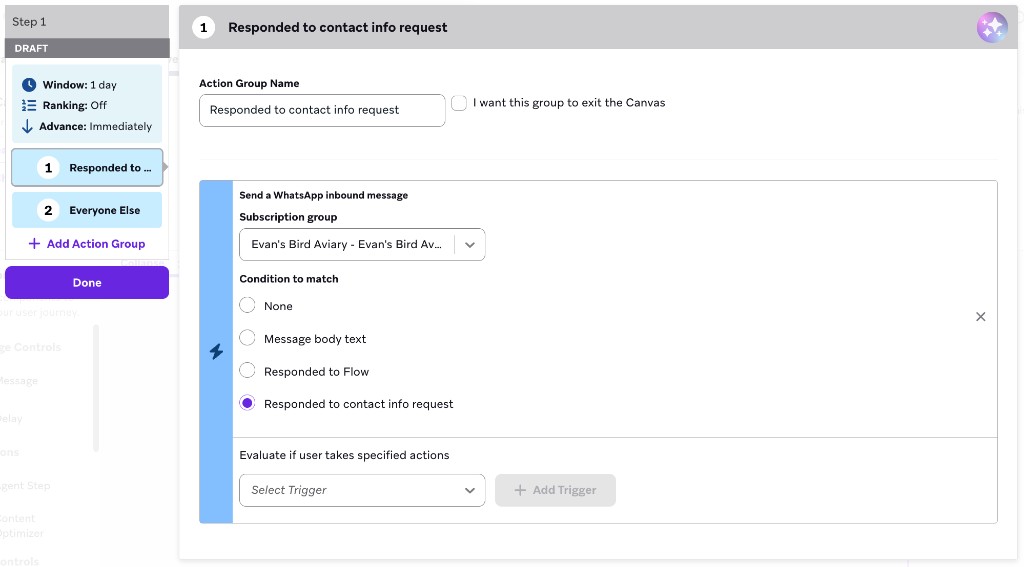
- Fügen Sie nach der Nachricht einen Aktionspfade-Schritt hinzu.
- Erstellen Sie eine Gruppe, die dieselbe WhatsApp-Abo-Gruppe verwendet.
- Legen Sie als Bedingung Auf Anfrage nach Kontaktinformationen geantwortet fest.
Diese Bedingung greift bei eingehenden WhatsApp-Nachrichten, die Antworten auf Ihre Anfrage nach Kontaktinformationen sind. Die geteilte Telefonnummer ist daher im eingehenden Event verfügbar.
Schritt 4: Telefonnummer im Profil aktualisieren
Aktualisieren Sie im Aktionspfade-Branch für Auf Anfrage nach Kontaktinformationen geantwortet das Nutzerprofil mit der geteilten Telefonnummer.
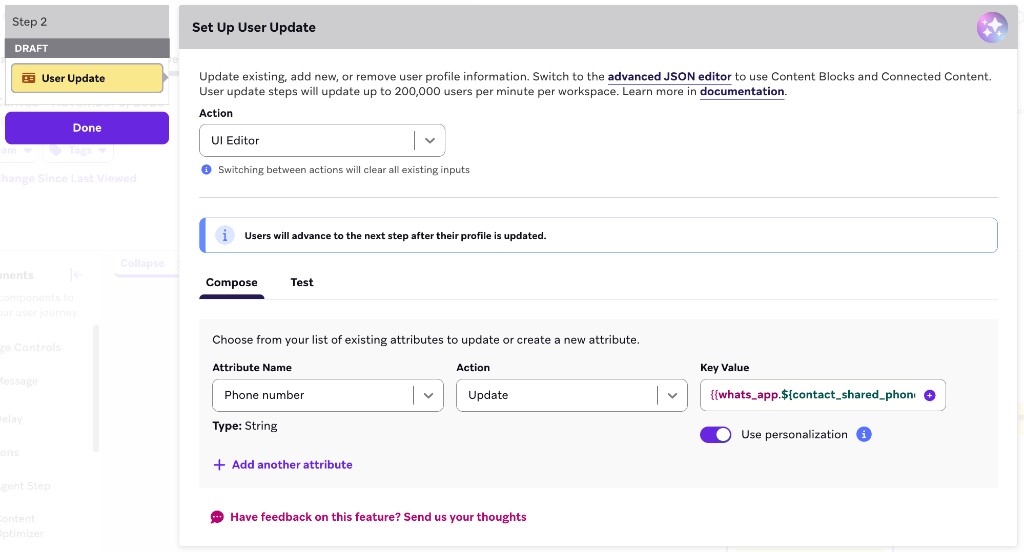
- Fügen Sie einen Nutzer-Update-Schritt hinzu.
- Aktualisieren Sie das Standardattribut Telefonnummer.
- Öffnen Sie in der Personalisierung WhatsApp-Eigenschaften und wählen Sie das Attribut für die geteilte Kontakt-Telefonnummer aus, sodass der Wert
{{whats_app.${contact_shared_phone_number}}}lautet.
Nach diesem Schritt hat das zuvor anonyme BSUID-Profil eine Telefonnummer und behält den WhatsApp-Nachrichtenverlauf in diesem Profil.
Das Attribut {{whats_app.${contact_shared_phone_number}}} wird nur befüllt, wenn {{whats_app.${contact_share_origin}}} den Wert contact_request hat (die Person hat auf Share Contact Info getippt). Bei anderen Kontaktfreigaben ist das Liquid-Attribut für die Telefonnummer leer. Weitere Details finden Sie unter Herkunft der Kontaktfreigabe.
Schritt 5: Doppelte Nutzer:innen zusammenführen
Durch das Speichern der Telefonnummer werden Profile nicht automatisch zusammengeführt. Sobald die Nummer im BSUID-Profil gespeichert ist, nutzen Sie Ihren bestehenden Prozess zur Auflösung von Duplikaten, um dieses Profil bei einer Übereinstimmung mit dem Hauptprofil zusammenzuführen.
Sie können:
- Profile einzeln zusammenführen
- Duplikate gesammelt zusammenführen
- Regelbasiertes Zusammenführen verwenden, damit Übereinstimmungen bei Telefonnummern konsistent mit dem Rest Ihres Workspace behandelt werden
Gehen Sie dabei genauso vor, wie Sie bereits Duplikate aus anderen Kanälen oder Identitätsquellen zusammenführen.
Alternative Einrichtung: Den Ablauf auf eine Kampagne und ein Canvas aufteilen
Anstatt einen vollständigen Canvas-Ablauf für eine geführte Journey zu erstellen, können Sie denselben Workflow auf eine Kampagne und ein Canvas aufteilen. Nutzen Sie diese Aufteilung, wenn mehrere vorgelagerte Nachrichten nach Kontaktinformationen fragen können und Sie einen gemeinsamen Update-Funnel wünschen:
- Erstellen Sie eine Kampagne, in die Nutzer:innen bei Eingehende WhatsApp-Nachricht senden eintreten, wenn Telefonnummer leer ist, und die anschließend die Antwortnachricht vom Typ Kontaktinformationen anfordern sendet.
- Erstellen Sie ein Canvas, in das Nutzer:innen bei Eingehende WhatsApp-Nachricht senden mit der Bedingung Auf Anfrage nach Kontaktinformationen geantwortet eintreten und das anschließend den Nutzer-Update-Schritt ausführt (sowie alle automatisierten Folgeschritte zum Zusammenführen).
Verwandte Artikel
- WhatsApp-Nutzernamen und BSUIDWie Braze BSUIDs speichert und wann Telefonnummern weiterhin verfügbar sind.
- Nutzer:innen Nachrichten senden (WhatsApp)Liquid-Attribute für eingehende Nachrichten zur Herkunft der Kontaktfreigabe und zur geteilten Telefonnummer.
- Doppelte Nutzer:innen zusammenführenOptionen zum einzelnen, gesammelten und regelbasierten Zusammenführen, nachdem Sie eine Telefonnummer erhalten haben.