Angepasste Agenten erstellen
Erfahren Sie, wie Sie angepasste Agenten erstellen, was Sie vor dem Start vorbereiten müssen und wie Sie diese für Messaging, Entscheidungsfindung und Datenmanagement einsetzen können. Weitere allgemeine Informationen finden Sie unter Braze-Agenten.
Voraussetzungen
Bevor Sie beginnen, benötigen Sie Folgendes:
- Die Berechtigung, auf die Agent-Konsole in Ihrem Workspace zuzugreifen. Wenden Sie sich an Ihre Braze-Admins, wenn Sie diese Option nicht sehen.
- Die Berechtigung, angepasste KI-Agents zu erstellen und zu bearbeiten.
- Eine Idee, was der Agent erreichen soll. Braze Agents können die folgenden Aktionen unterstützen:
- Personalisiertes Messaging: Betreffzeilen, Überschriften, In-Product-Texte oder andere Inhalte generieren.
- Nutzer:innen-Routing: Nutzer:innen in Canvas basierend auf Verhalten, Präferenzen oder angepassten Attributen weiterleiten.
- Datenmanagement: Werte berechnen, Katalogeinträge anreichern oder Profilfelder aktualisieren.
So funktioniert es
Wenn Sie einen Agenten erstellen, definieren Sie seinen Zweck und legen Guardrails für sein Verhalten fest. Sobald er aktiv ist, kann der Agent in Braze eingesetzt werden, um personalisierte Texte zu generieren, Realtime-Entscheidungen zu treffen oder Katalogfelder zu aktualisieren. Während Sie Ihren Agenten erstellen, können Sie ihn als Entwurf speichern und jederzeit über das Dashboard aktualisieren. Jedes Speichern erstellt eine neue Version, die Sie im Tab Versionsverlauf einsehen können.
Die folgenden Anwendungsfälle zeigen einige Möglichkeiten, wie Sie benutzerdefinierte Agenten nutzen können.
| Anwendungsfall | Beschreibung |
|---|---|
| Kundenfeedback bearbeiten | Leiten Sie Nutzerfeedback an einen Agenten weiter, der die Stimmung analysiert und einfühlsame Folgenachrichten generiert. Bei besonders wertvollen Nutzer:innen kann der Agent die Antwort eskalieren oder Vergünstigungen einbinden. |
| Inhalte lokalisieren | Übersetzen Sie Katalogtexte in eine andere Sprache für globale Campaigns, oder passen Sie Ton und Länge für regionsspezifische Kanäle an. Übersetzen Sie zum Beispiel „Classic Clubmaster Sunglasses“ ins Spanische als „Gafas de sol Classic Clubmaster“ oder kürzen Sie Beschreibungen für SMS-Campaigns. |
| Bewertungen oder Feedback zusammenfassen | Fassen Sie Stimmungen oder Feedback in einem neuen Feld zusammen, zum Beispiel durch die Vergabe von Stimmungswerten wie „Positiv“, „Neutral“ oder „Negativ“, oder erstellen Sie eine kurze Textzusammenfassung wie „Die meisten Kund:innen loben die tolle Passform, bemerken aber langsamen Versand.“ |
Agent erstellen
Schritt 1: Agent-Typ auswählen
Um einen Agent zu erstellen, wählen Sie zunächst Ihren Agent-Typ:
- Gehen Sie zur Agent Console.
- Wählen Sie Canvas Step Agents oder Catalog Agents.
Schritt 2: Erstellungsmethode auswählen
Wählen Sie Create agent und dann eine der folgenden Optionen:
- Custom agent, um einen Agent von Grund auf zu erstellen
- Eine Option unter Create an agent with Operator, um BrazeAI Operator zu verwenden und ein Starttemplate anzuwenden
Wenn Sie Operator verwenden, überprüfen und genehmigen Sie die vorgeschlagenen Änderungen im Chat, bevor Sie mit dem nächsten Schritt fortfahren.
Schritt 3: Details einrichten
Richten Sie als Nächstes die Details für Ihren Agent ein:
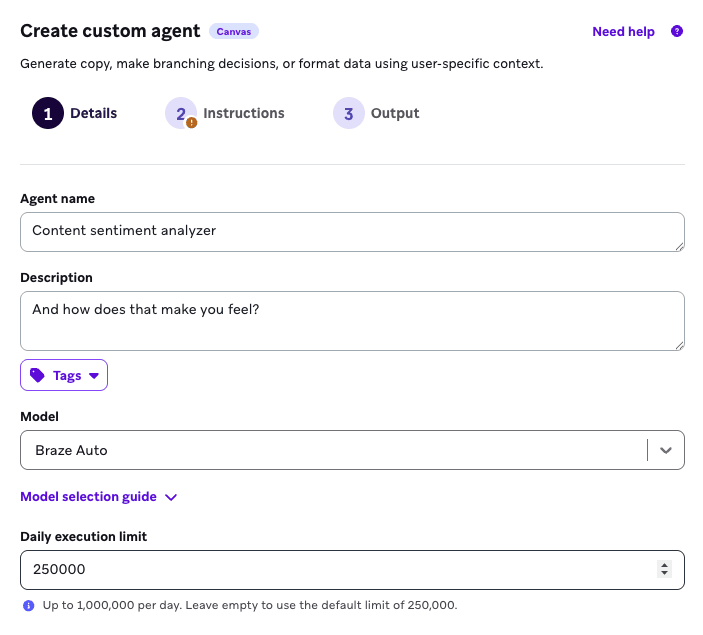
- Geben Sie einen Namen und eine Beschreibung ein, damit Ihr Team den Zweck des Agents versteht.
- (Optional) Fügen Sie Tags hinzu, um Ihren Agent zu filtern.
- Wählen Sie das Modell, das Ihr Agent verwenden soll.
- Wenn Sie nicht das Modell Braze Auto verwenden, wählen Sie die Denkstufe des Modells. Sie können zwischen Minimal, Niedrig, Mittel oder Hoch wählen. Wir empfehlen, mit Minimal zu beginnen und die Antworten Ihres Agents zu testen und diese Einstellung bei Bedarf anzupassen.
- Legen Sie ein tägliches Aufruf-Limit fest. Standardmäßig ist dieser Wert auf 250.000 gesetzt, kann aber auf 1.000.000 erhöht werden. Wenn Sie das Limit über 1.000.000 hinaus erhöhen möchten, wenden Sie sich an Ihren Customer-Success-Manager, um mehr zu erfahren. Setzen Sie das Limit nach dem Testen hoch genug für Ihre geplante Zielgruppengröße. Ein zu niedriges Limit verursacht Fehler durch Tageslimit-Überschreitung (die keine Credits verbrauchen, aber Fallback-Werte anwenden oder die Ausgabe auf
nullsetzen).
Das Feld Daily action credit cost limit gibt die maximale Anzahl an Credits an, die dieser Agent pro Tag verbrauchen kann. Braze berechnet diesen Wert aus dem Credit-Verhältnis pro Aufruf Ihres Workspace für das ausgewählte Modell (aus Ihrem Vertrag, angezeigt auf der Seite Credit Ratios) multipliziert mit dem täglichen Aufruf-Limit. Die Schätzung wird aktualisiert, wenn Sie das Modell oder das Aufruf-Limit ändern.
Um Kosten zu steuern, senken Sie das tägliche Aufruf-Limit. Bei Bring-Your-Own-Modellen (BYO) können Sie auch zu einem kostengünstigeren Modell wechseln oder die Denkstufe reduzieren. Braze Auto unterstützt keine Anpassung der Denkstufe. Verfolgen Sie die tatsächliche Nutzung unter Settings > Billing > Credits Usage > Agent Console.
Schritt 4: Anweisungen schreiben
Geben Sie dem Agent Anweisungen. Wenn Sie ein Operator-Template verwendet haben, überprüfen Sie die vorausgefüllten Anweisungen und bearbeiten Sie diese bei Bedarf.
Fügen Sie Anweisungen hinzu, was der Agent in unerwarteten oder mehrdeutigen Szenarien tun soll. Dies minimiert das Risiko, dass Verwirrung des Agents zu Fehlern führt. Bitten Sie den Agent beispielsweise nicht nur um „positive“ oder „negative“ Stimmungswerte, sondern darum, „unsicher“ zurückzugeben, wenn er sich nicht entscheiden kann.
Sehen Sie sich die Anweisungen schreiben für Best Practices und Canvas-Agent-Beispiele zur Inspiration an, wie Sie Ihren Agent prompten können.
Kontext hinzufügen

Agents erhalten nur Daten, die Sie explizit übergeben – sie durchsuchen keine Nutzerprofile und warnen Sie nicht, wenn erforderliche Daten fehlen. Verwenden Sie Liquid in Ihren Anweisungen, wählen Sie + Agent context, fügen Sie vorgelagerte Context-Schritte in Canvas hinzu oder übergeben Sie zusätzlichen Kontext im Agent-Schritt. Eine vollständige Liste der Datenquellen und Designhinweise finden Sie unter Welche Daten Agents erhalten.
Wählen Sie + Agent context, um festzulegen, worauf Ihr Agent zugreifen kann. Dazu gehören:
- Wissensquellen: Geben Sie dem Agent Zugriff auf Katalogdaten. Erstellen Sie eine Wissensquelle aus einem Katalog und fügen Sie sie als Agent-Kontext hinzu, damit der Agent die benötigten Zeilen und Felder abfragen und abrufen kann.
- Segment-Zugehörigkeit: Ermöglichen Sie dem Agent, Antworten basierend auf den Segmenten zu personalisieren, denen ein:e Nutzer:in angehört. Sie können bis zu fünf Segmente auswählen.
- Markenrichtlinien: Referenzieren Sie die Markenstimme und Stilrichtlinien, die der Agent befolgen soll. Wenn Ihr Agent beispielsweise SMS-Texte generieren soll, die Nutzer:innen dazu ermutigen, sich für eine Fitnessstudio-Mitgliedschaft anzumelden, können Sie dieses Feld verwenden, um auf Ihre vordefinierten, motivierenden Richtlinien zu verweisen.
- Kontextdateien: Laden Sie Referenzdokumente (PDF, TXT, MD, CSV) hoch, die der Agent bei jedem Aufruf konsultieren kann. Wählen Sie + Agent context > Upload files, fügen Sie eine oder mehrere Dateien hinzu und speichern Sie dann den Agent, um sie hochzuladen.
- Gesamter Canvas-Kontext: Analysieren Sie alle Canvas-Kontextdaten für eine:n Nutzer:in, wenn dieser Agent aufgerufen wird, einschließlich aller Variablen, die nicht im Abschnitt Instructions referenziert werden.
- Nutzerinteraktionsdaten: Stellen Sie dem Agent die aktuellen Öffnungs-, Klick- und Konversionsdaten aus Campaigns und Canvas jeder/jedes Nutzer:in zur Verfügung.

Bei Canvas-Agents können Sie Liquid in Ihren Anweisungen verwenden, um Nutzerattribute wie Vor- und Nachname oder angepasste Attribute zu referenzieren. Jede Liquid-Variable in den Agent-Anweisungen wird automatisch an den Agent-Schritt übergeben, wenn ein:e Nutzer:in den Schritt erreicht. Unter Welche Daten Agents erhalten erfahren Sie, wie Sie Canvas-Kontext und Profildaten gezielt übergeben.
Schritt 5: Ausgabe auswählen
Im Abschnitt Output können Sie die Ausgabe des Agents nach einfachen oder erweiterten Schemas organisieren und definieren. Wenn Sie ein Operator-Template verwendet haben, überprüfen Sie das vorausgefüllte Ausgabeschema und bearbeiten Sie es bei Bedarf.
Stellen Sie für beste Ergebnisse sicher, dass das, was Sie im Abschnitt Output angeben, mit den Agent-Anweisungen aus Schritt 4 übereinstimmt. Wenn Sie beispielsweise in den Agent-Anweisungen angegeben haben, dass Sie ein Objekt mit zwei Strings möchten, stellen Sie sicher, dass Sie im Abschnitt Output auch ein Objekt mit zwei Strings angeben. Wenn Ihre Agent-Anweisungen nicht mit der angegebenen Ausgabe übereinstimmen, kann der Agent verwirrt werden, eine Zeitüberschreitung verursachen oder unerwünschte Ausgaben generieren.
Wenn Sie ein erweitertes Ausgabeschema verwenden, fügen Sie ein String-Feld namens explanation hinzu, wenn der Agent zusätzlich zu seinen anderen Ausgaben seine Begründung zurückgeben soll. Weisen Sie den Agent in Ihren Anweisungen an, explanation zu befüllen, wenn Ihnen das bei der Überprüfung oder Fehlersuche hilft.
Fallback-Werte konfigurieren
Fallback-Werte sind nur für Canvas-Step-Agents verfügbar. Im Abschnitt Output eines Canvas-Step-Agents können Sie Werte definieren, die Braze verwendet, wenn ein Agent-Aufruf fehlschlägt – zum Beispiel, wenn das LLM eine Zeitüberschreitung hat oder einen ungültigen API-Schlüssel-Fehler zurückgibt. Fallback-Werte funktionieren wie Personalisierungsstandards. Sie könnten eine statische Betreffzeile oder eine kurze Nachricht festlegen, die Nutzer:innen dennoch nützliche Inhalte liefert, wenn der Agent nicht ausgeführt werden kann.
Catalog Agents unterstützen keine Konfiguration von Fallback-Werten in der Agent Console.
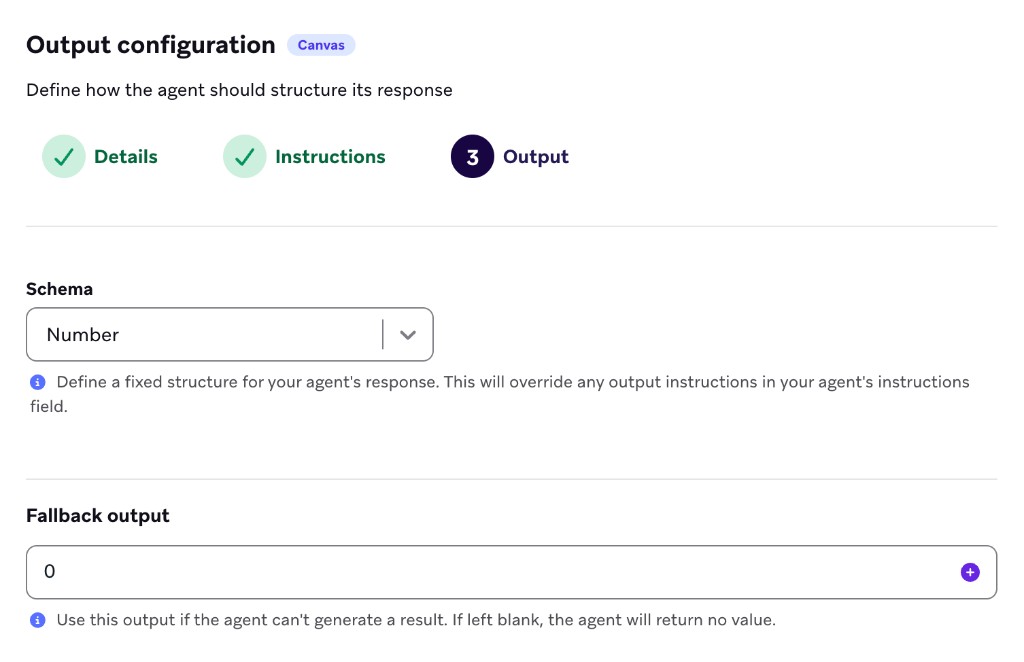
Bei Canvas-Agents unterstützen Fallback-Werte Liquid-Templating, sodass Sie Nutzerattribute oder Kontextvariablen im Fallback-Text referenzieren können.
Die Fallback-Felder passen sich dem Ausgabeformat Ihres Canvas-Step-Agents an:
| Ausgabeformat | Fallback-Konfiguration |
|---|---|
| String, Nummer oder Boolean | Geben Sie einen einzelnen Fallback-Wert ein (Liquid wird unterstützt). |
| Felder (erweitertes Schema) | Geben Sie einen Fallback-Wert für jedes in der Ausgabe des Agents definierte Feld ein. |
| JSON-Schema (erweitertes Schema) | Braze liest Ihr JSON-Schema und generiert ein Eingabefeld für jede Eigenschaft, sodass Sie einen Fallback-Wert pro Schlüssel definieren können. |
Wenn ein Canvas-Step-Agent mit Fallback-Werten in einem Agent-Schritt ausgeführt wird, rendert Braze den Fallback pro Nutzer:in und speichert ihn in der Ausgabevariable anstelle von null. Wenn Sie keine Fallback-Werte konfigurieren, bleibt die Canvas-Ausgabe bei fehlgeschlagenen Aufrufen ungesetzt (null).
Informationen zum Laufzeitverhalten finden Sie unter Fehlerbehandlung und Fallback-Verhalten.
Schritt 6: Agent testen
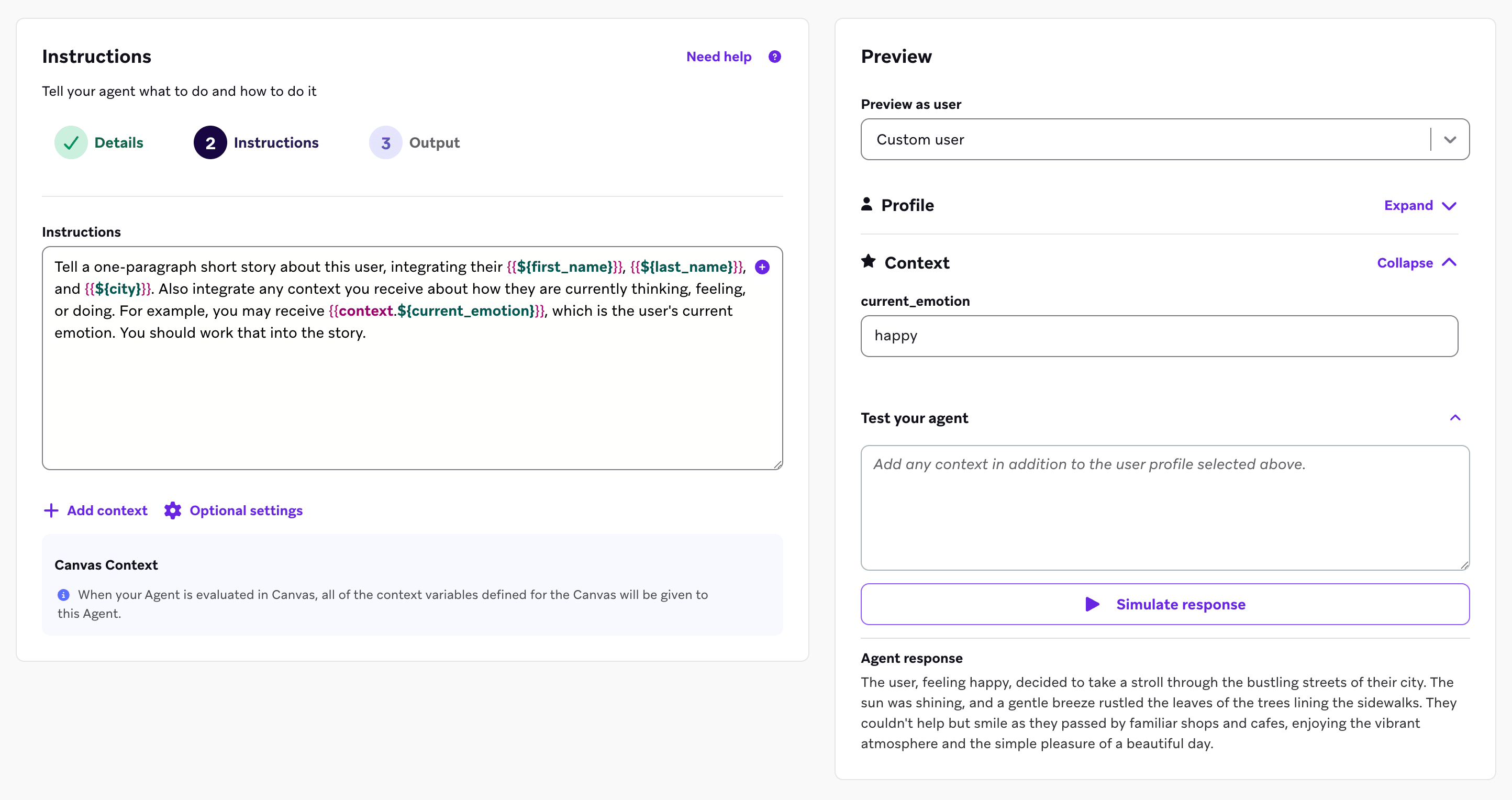
Der Bereich Preview ist eine Instanz des Agents, die als seitliches Panel innerhalb der Konfigurationsoberfläche angezeigt wird. Sie können diesen Bereich nutzen, um den Agent während der Erstellung oder bei Aktualisierungen zu testen und ihn in ähnlicher Weise wie Endnutzer:innen zu erleben. Dieser Schritt hilft Ihnen zu bestätigen, dass er sich wie erwartet verhält, und gibt Ihnen die Möglichkeit, vor dem Go-live Feinabstimmungen vorzunehmen.
- Geben Sie im Feld Test your agent Beispiel-Kundendaten oder Kundenantworten ein – alles, was reale Szenarien widerspiegelt, die Ihr Agent bearbeiten wird.
- Sehen Sie sich die Antwort des Agents für eine:n zufällige:n Nutzer:in, eine:n bestehende:n Nutzer:in oder eine:n benutzerdefinierte:n Nutzer:in in der Vorschau an.
- Wählen Sie Simulate response. Der Agent wird basierend auf Ihrer Konfiguration ausgeführt und zeigt seine Antwort an.

Testläufe werden auf Ihr tägliches Aufruf-Limit angerechnet.
Überprüfen Sie die Ausgabe mit kritischem Blick. Berücksichtigen Sie die folgenden Fragen:
- Entspricht der Text der Markenstimme?
- Leitet die Entscheidungslogik Kund:innen wie beabsichtigt weiter?
- Sind die berechneten Werte korrekt?
Wenn etwas nicht stimmt, aktualisieren Sie die Konfiguration des Agents und testen Sie erneut. Führen Sie verschiedene Eingaben durch, um zu sehen, wie sich der Agent über verschiedene Szenarien hinweg anpasst, insbesondere bei Grenzfällen wie fehlenden Daten oder ungültigen Antworten.
Beschreiben Sie, was der Agent tun soll. Das Auflisten unerwünschter Inhalte kann das Modell dennoch dazu verleiten, diese zu generieren. Weitere Hinweise finden Sie unter Warum hat mein Agent meine Anweisungen oder Regeln nicht befolgt?.
Schritt 7: Agent verwenden
Ihr Agent ist jetzt einsatzbereit! Weitere Details finden Sie unter Agents bereitstellen.
Mit Operator erstellte Agenten-Templates
Operator kann Anweisungen, Ausgabefelder und Kontext für die folgenden Startvorlagen der Agent Console vorkonfigurieren. Wählen Sie ein Template in Operator aus oder bitten Sie Operator, eines nach Namen anzuwenden.
Canvas-Schritt-Agenten-Templates
| Template | Beschreibung | Beispielausgabe |
|---|---|---|
| Personalisierter Texter | Generiert kanalspezifische Nachrichtentexte aus Nutzerattributen, Canvas-Kontext und Markenrichtlinien | E-Mail-Betreffzeile und Preheader; Push-Titel und -Text |
| Feedback-Analyst | Analysiert offene Umfrage- oder Support-Feedbacks und wandelt sie in strukturierte Felder für Canvas-Verzweigungen um | Stimmung, Thema, empfohlene nächste Aktion |
| Journey-Router | Leitet Nutzer:innen basierend auf Profil- und Journey-Kontext zum relevantesten Canvas-Pfad weiter | Pfadname oder boolescher Wert für Decision-Split-Schritte |
Katalog-Agenten-Templates
| Template | Beschreibung | Beispielausgabe |
|---|---|---|
| Beschreibungstexter | Erstellt kurze Marketingbeschreibungen aus vorhandenen Katalogspalten | Produkt- oder Zielbeschreibung |
| Artikelkategorisierer | Weist Kategorien oder Tags aus Zeilendaten zu | Kategorielabels für Filterung und Empfehlungen |
| Lokalisierungsübersetzer | Übersetzt Katalog-Strings in Zielsprachen innerhalb von Zeichenlimits | Lokalisierter Text pro Sprache |