Vista previa de personalización
Usa Vista previa y prueba en el creador de mensajes para ver cómo se renderizan Liquid, contenido conectado y otras personalizaciones antes de enviar una Campaign o un Canvas. El comportamiento de la vista previa depende del usuario que selecciones y de la herramienta de vista previa que utilices; la vista previa del creador, Inbox Vision y las vistas previas de rutas de Canvas tienen límites diferentes.
Vista previa en el creador
En la mayoría de los creadores de mensajes de Campaigns y Canvas, puedes abrir Vista previa y prueba y seleccionar la pestaña Vista previa para ver una vista renderizada de tu mensaje. Cuando tu mensaje incluye Liquid u otra personalización, usa Previsualizar mensaje como usuario para elegir qué datos de perfil usa Braze al renderizar.
Las opciones disponibles suelen incluir:
| Opción | Descripción |
|---|---|
| Usuario aleatorio | Braze selecciona un usuario de tu espacio de trabajo al azar. Esta es la opción predeterminada cuando tienes el permiso “Ver perfiles de usuario (PII oculta)”. |
| Seleccionar usuario existente | Busca por ID de usuario o correo electrónico para previsualizar como un perfil específico. |
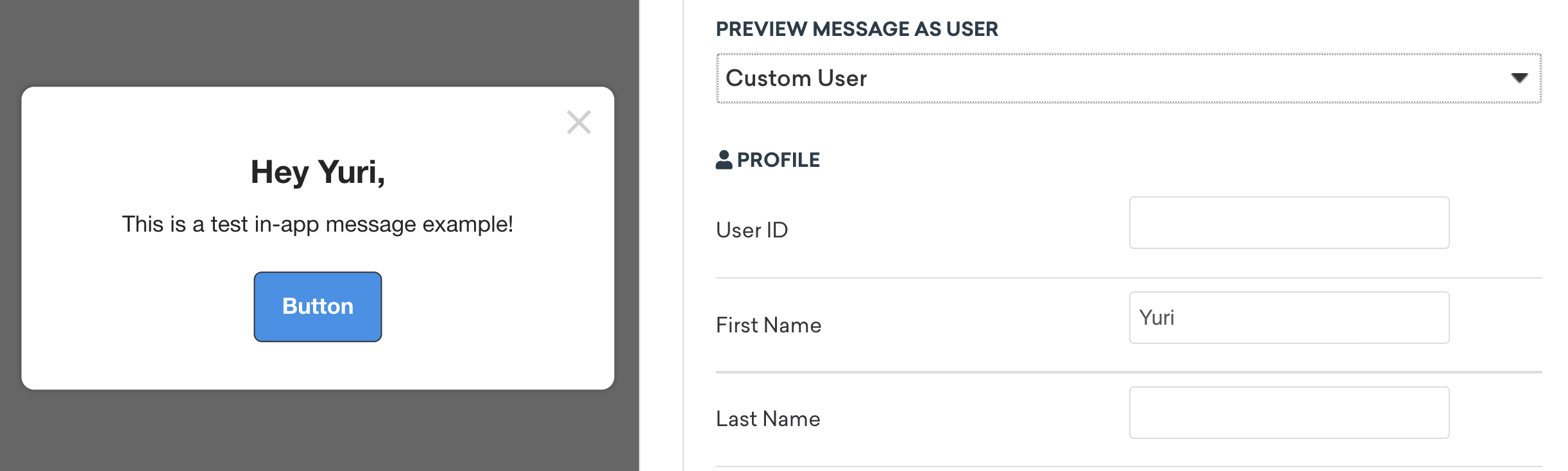
| Usuario personalizado | Introduce valores de campo manualmente para simular un perfil sin cambiar un usuario real. |
| Usuario multilingüe | Previsualiza traducciones específicas de la configuración regional cuando la mensajería multilingüe está habilitada para el mensaje. |
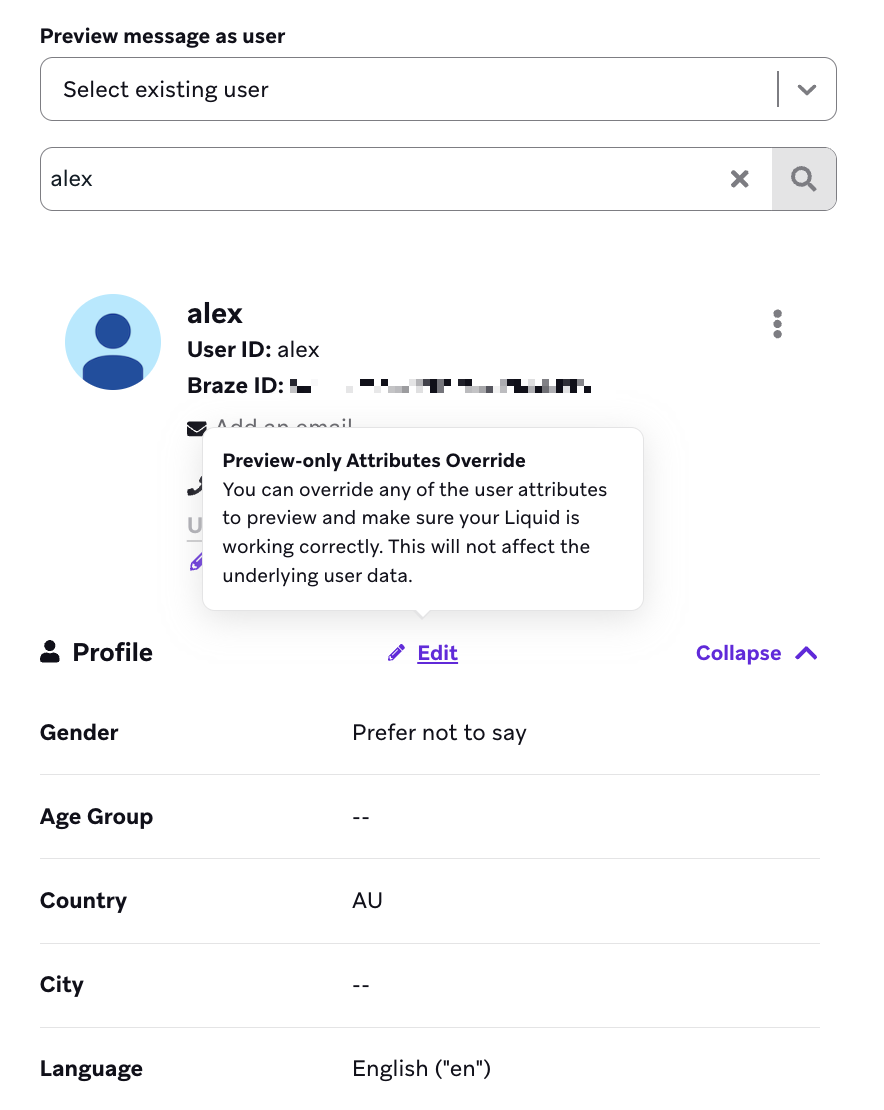
| Editar | En un usuario aleatorio o existente, convierte el perfil seleccionado en un usuario personalizado que puedes modificar para pruebas de casos límite. |

Si el rol de usuario de tu empresa no incluye el permiso “Ver perfiles de usuario (PII oculta)”, Previsualizar mensaje como usuario muestra solo Usuario personalizado.
Para compartir una vista previa renderizada con interesados que no tienen acceso al panel, usa Compartir una vista previa del mensaje con interesados. La vista previa compartible refleja el mismo contexto de personalización que seleccionaste en Vista previa y prueba.

La vista previa puede diferir del renderizado final
La pestaña Vista previa del editor te ayuda a detectar problemas de diseño y personalización de forma temprana, pero puede no coincidir con la forma en que un mensaje se renderiza en cada dispositivo, cliente de correo electrónico o compilación de aplicación. Las diferencias de hardware, el renderizado del cliente de correo electrónico, el truncamiento de notificaciones push y los comportamientos específicos de cada canal pueden afectar el mensaje final.
Considera la vista previa del creador como un paso en tu flujo de trabajo de control de calidad, no como la única comprobación. Recomendamos enviar mensajes de prueba a un dispositivo o buzón de entrada real para validar medios, texto, personalización y atributos personalizados.
Elegir como quién previsualizas
La personalización en la vista previa depende del contexto del usuario. De forma predeterminada, Braze previsualiza como un Usuario aleatorio cuando tienes el permiso Ver perfiles de usuario (PII oculta). Es posible que Liquid aún aparezca sin renderizar cuando el perfil seleccionado carece de los atributos que referencia tu mensaje, cuando los campos de Usuario personalizado están vacíos, o cuando tu espacio de trabajo aún no tiene usuarios (en ese caso, crea un usuario personalizado para previsualizar).
Para una sustitución precisa de Liquid, previsualiza o envía pruebas como uno de los siguientes:
| Opción | Descripción |
|---|---|
| Usuario existente | Previsualiza como un perfil cuyos atributos coincidan con el escenario que deseas probar. |
| Usuario personalizado | Simula un perfil seleccionando valores para campos estándar y personalizados. |
| Usuario editado | Previsualiza como un perfil de un usuario aleatorio o existente, luego actualiza campos individuales sin cambiar el perfil en vivo. |
Seleccionar un usuario existente
Busca un usuario por ID o correo electrónico y luego revisa la vista previa del panel para ver cómo aparece el mensaje para ese perfil. Envía un mensaje de prueba a tu dispositivo para confirmar el mismo renderizado fuera del panel.
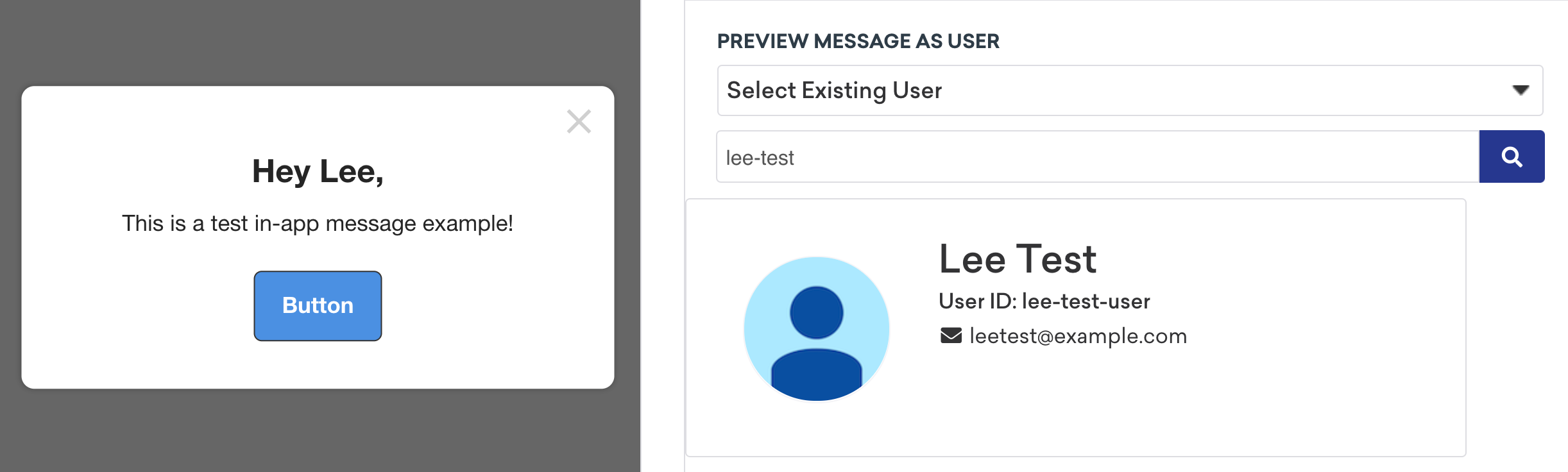
Crear o personalizar un usuario de prueba
Introduce valores para los campos disponibles para personalización, como nombre y atributos personalizados. Puedes enviar una prueba a tu propia dirección de correo electrónico o dispositivo para verificar el resultado.
Para ajustar campos en un usuario aleatorio o existente sin editar el perfil en vivo, selecciona Editar para convertir la selección en un usuario personalizado.
Cuando envías una prueba desde la pestaña Prueba, selecciona Sobrescribir los atributos de los destinatarios con los atributos del usuario de vista previa actual para enviar la prueba usando los datos de perfil de tu selección actual de Previsualizar mensaje como usuario en lugar de los atributos en vivo de cada destinatario.
Para flujos de trabajo paso a paso de envío de pruebas con atributos de usuario, consulta Probar Campaigns personalizadas con atributos de usuario.
Propiedades de eventos personalizados
Los mensajes que hacen referencia a propiedades de eventos personalizados necesitan configuración adicional en los flujos de vista previa y prueba. La vista previa del creador no proporciona automáticamente valores de propiedades de evento de un evento pasado.
Para probar esta personalización con precisión, usa uno de estos enfoques:
| Enfoque | Dónde | Qué hacer |
|---|---|---|
| Desencadenar el evento | Aplicación en vivo o dispositivo de prueba | Usa la entrega basada en acciones y realiza el evento personalizado para que la Campaign se active con datos de propiedades en vivo. |
| Envío de prueba con usuario personalizado | Pestaña Prueba | Elige Usuario personalizado, introduce valores de propiedades del evento personalizado y luego envía un mensaje de prueba. |
| Campos de vista previa de usuario personalizado | Pestaña Vista previa > Previsualizar mensaje como usuario > Usuario personalizado | Cuando Braze detecta event_properties en tu mensaje, introduce valores en la sección Propiedades de eventos personalizados. |
| Liquid codificado para vista previa | Editor de mensajes | Introduce valores de prueba directamente en el cuerpo del mensaje y luego previsualiza en la pestaña Vista previa. Elimina o reemplaza estos valores antes de lanzar. |
Para métodos completos y capturas de pantalla, consulta Probar Campaigns personalizadas con propiedades de eventos personalizados.
Inbox Vision y Liquid
Inbox Vision previsualiza cómo se renderiza el correo electrónico en diferentes clientes, pero maneja la personalización de forma diferente a Previsualizar mensaje como usuario en el creador.

Braze utiliza una plantilla de usuario vacío al ejecutar Inbox Vision. Los correos electrónicos que dependen de datos de usuario o perfil pueden fallar o devolver resultados engañosos a menos que agregues valores predeterminados o alternativos a tu Liquid antes de ejecutar Inbox Vision.
Ten en cuenta estas limitaciones:
- Liquid dependiente del perfil: Agrega valores predeterminados o alternativas explícitas para que las etiquetas se resuelvan durante la ejecución de Inbox Vision. Después de las pruebas, el contenido original de tu mensaje permanece sin cambios en el editor.
- Lógica de cancelación de mensaje: Si tu correo electrónico usa lógica de cancelación de mensaje, la vista previa con plantilla se cancela e Inbox Vision, las pruebas de correo no deseado y las pruebas de accesibilidad no pueden ejecutarse hasta que el mensaje se renderice correctamente para el usuario de vista previa seleccionado.
- Reintento de contenido conectado: Si se activa un reintento de contenido conectado durante la vista previa con plantilla, Inbox Vision y las herramientas de prueba de correo electrónico relacionadas no pueden ejecutarse hasta que la vista previa se renderice correctamente.
- Previsualizar mensaje como usuario versus Inbox Vision: Cuando previsualizas como un usuario aleatorio, Inbox Vision no conserva la configuración específica del usuario. Una selección de Usuario personalizado en el creador puede diferir de lo que muestra Inbox Vision porque Inbox Vision siempre utiliza una plantilla de usuario vacío.
Vista previa de Canvas y personalización
Previsualizar rutas de usuario simula un recorrido de Canvas, incluyendo la temporización de mensajes y la evaluación de Liquid a lo largo de la ruta. Úsalo junto con la vista previa del creador y los envíos de prueba cuando tu personalización dependa del contexto de Canvas, los retrasos o la lógica de múltiples pasos.
En Probar Canvas, usa Previsualizar Canvas como usuario para seleccionar un Usuario aleatorio o Seleccionar usuario existente. Usuario personalizado no está disponible para la vista previa de rutas de Canvas. Para simular valores de atributos que un perfil real no tiene, selecciona un usuario existente cuyos datos sean los más cercanos a tu escenario, o prueba pasos de mensaje individuales en el creador de la Campaign donde Usuario personalizado sí es compatible.
Liquid durante las ejecuciones de prueba de Canvas
Braze procesa Liquid durante una ejecución de prueba de Canvas, incluyendo la lógica de cancelación de mensaje, incluso cuando no se envía ningún mensaje de prueba. Eso significa que las condiciones de cancelación y otro Liquid pueden cambiar a qué pasos llega un usuario de prueba.
El Liquid basado en tiempo puede evaluarse contra la hora actual durante la vista previa en lugar de la hora en que el usuario llegaría a un paso en producción. Si una vista previa envía el paso final en lugar de cancelar, confirma si la temporización en la ejecución de prueba coincide con tu programación de producción.
Contenido conectado y webhooks
El contenido conectado se ejecuta durante las vistas previas de rutas de Canvas cuando aparece en el recorrido. Las llamadas que actualizan sistemas externos o datos de usuario pueden tener efectos secundarios fuera de la ejecución de prueba. Elimina o protege el contenido conectado que altera datos de producción antes de previsualizar.
Los webhooks se ejecutan cuando se envían mensajes de prueba, no cuando ejecutas una vista previa de ruta solamente. Planifica la validación de webhooks en torno a los envíos de prueba desde el flujo de prueba de Canvas.
Para temporización, supuestos de entrada, envíos de prueba y otros comportamientos específicos de Canvas, consulta Previsualizar rutas de usuario en Canvas.
Próximos pasos
- Enviar mensajes de pruebaEnvíos de prueba específicos de canal y pruebas de Campaigns personalizadas.
- Herramientas del panel para personalizaciónInserta personalización Liquid desde el panel con Agregar personalización.
- Compartir una vista previa del mensaje con interesadosGenera un enlace de vista previa compartible que refleje tu contexto de usuario de vista previa.
- Previsualizar rutas de usuario en CanvasSimula recorridos de Canvas, temporización y Liquid a lo largo de la ruta.
- Inbox VisionPrevisualiza el renderizado de correo electrónico en diferentes clientes y prueba la accesibilidad.