Herramientas del dashboard para personalización
Usa las herramientas del dashboard de Braze para insertar personalización con Liquid sin tener que escribir cada etiqueta a mano. El flujo Añadir personalización construye la sintaxis correcta por ti, y el editor de Liquid te ayuda a leer y ampliar plantillas rápidamente.
Para las reglas de sintaxis de Liquid, etiquetas compatibles y patrones avanzados, consulta Uso de Liquid y Etiquetas de personalización compatibles.
Añadir personalización en compositores y configuración
La herramienta Añadir personalización aparece junto a los campos de texto con plantillas en todo el dashboard, incluyendo:
- Pasos de Campaign y Canvas para canales que admiten Liquid en el cuerpo o los encabezados (por ejemplo, correo electrónico, push, SMS, mensajes dentro de la aplicación, Content Cards y webhooks).
- Editores de arrastrar y soltar, donde el control suele estar en el bloque o la barra de herramientas del editor. Por ejemplo, en los mensajes dentro de la aplicación de arrastrar y soltar puedes seleccionar Añadir personalización, elegir un tipo de personalización y luego colocar el fragmento de código generado en tu contenido antes de previsualizar en Vista previa y prueba. Para notas específicas de cada canal, consulta el artículo de arrastrar y soltar o del compositor de tu canal (como Configuración de estilo de mensajes dentro de la aplicación o Crear un correo electrónico con arrastrar y soltar).
- Compositores especializados que exponen un selector de personalización; por ejemplo, las recomendaciones de artículos usan opciones de Tipo de personalización como Recomendación de artículos dentro del mismo estilo de ventana.
- Páginas de inicio, donde puedes añadir personalización con Liquid en el editor de arrastrar y soltar o en la configuración de página y bloque. Para más detalles, consulta Personalizar páginas de inicio.
Insertar variables preformateadas y valores predeterminados
La herramienta Añadir personalización te ayuda a insertar Liquid con valores predeterminados opcionales para que los datos de perfil vacíos no rompan tu texto.
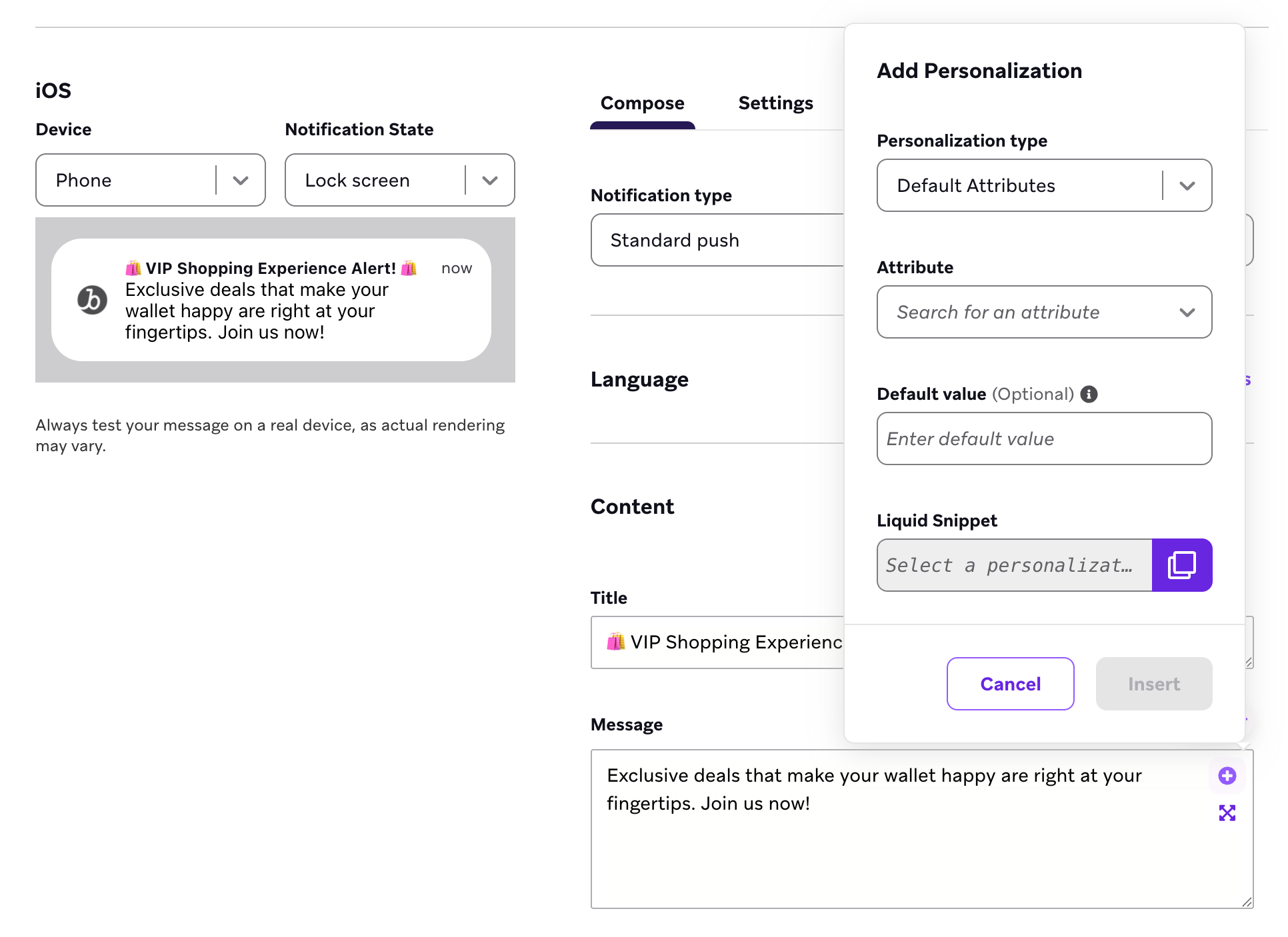
La herramienta inserta Liquid con el valor predeterminado que especificaste en el punto donde estaba tu cursor. El punto de inserción también se indica en el cuadro de vista previa, que muestra el texto anterior y posterior. Si un bloque de texto está resaltado, el texto resaltado será reemplazado.
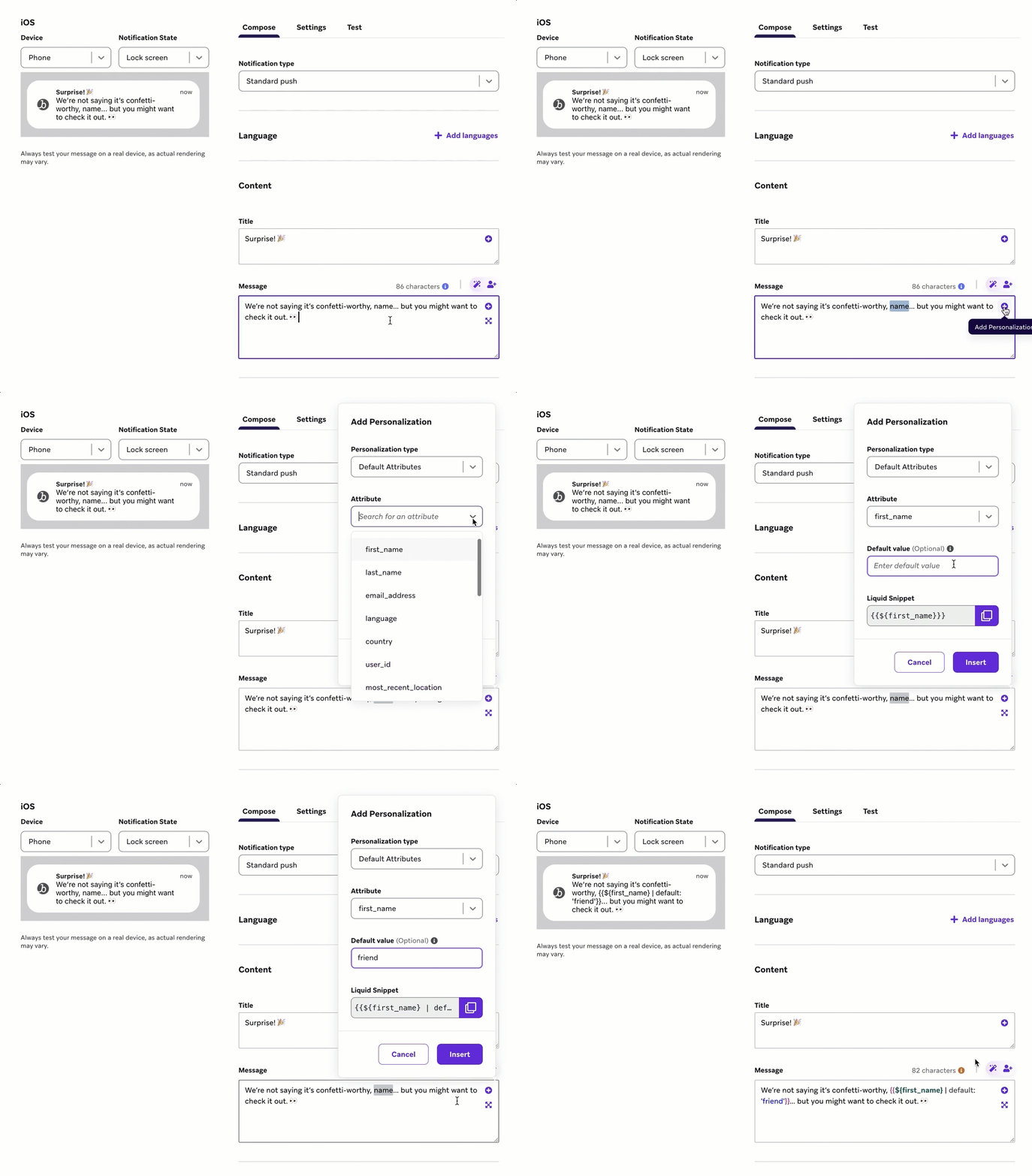
También puedes escribir {{ en muchos compositores para usar el autocompletado, o pegar etiquetas de otro lugar; para más detalles, consulta Insertar etiquetas en Uso de Liquid.
Asignar variables
Algunas operaciones en Liquid requieren que almacenes el valor que deseas manipular como una variable. Esto suele ocurrir cuando tu sentencia Liquid incluye múltiples atributos, propiedades del evento o filtros.
Por ejemplo, supongamos que quieres sumar dos enteros de datos personalizados.
Ejemplo incorrecto de Liquid
No puedes usar:
1
{{custom_attribute.${one}}} | plus: {{custom_attribute.${two}}}
Este Liquid no funciona porque no puedes referenciar múltiples atributos en una sola línea; necesitas asignar una variable a al menos uno de estos valores antes de que se ejecuten las funciones matemáticas. Sumar dos atributos personalizados requeriría dos líneas de Liquid: una para asignar el atributo personalizado a una variable y otra para realizar la suma.
Ejemplo correcto de Liquid
Puedes usar:
1
2
{% assign value_one = {{custom_attribute.${one}}} %}
{% assign result = value_one | plus: {{custom_attribute.${two}}} %}
Tutorial: usar variables para calcular un saldo
Calculemos el saldo actual de un usuario sumando su saldo de tarjeta de regalo y su saldo de recompensas:
Primero, usa la etiqueta assign para sustituir el atributo personalizado de current_rewards_balance con el término “balance”. Esto significa que ahora tienes una variable llamada balance que puedes manipular.
1
{% assign balance = {{custom_attribute.${current_rewards_balance}}} %}
A continuación, usaremos el filtro plus para combinar el saldo de tarjeta de regalo de cada usuario con su saldo de recompensas, representado por {{balance}}.
1
2
{% assign balance = {{custom_attribute.${current_rewards_balance}}} %}
You have ${{custom_attribute.${giftcard_balance} | plus: {{balance}}}} to spend!

¿Te encuentras asignando las mismas variables en cada mensaje? En lugar de escribir la etiqueta assign una y otra vez, puedes guardar esa etiqueta como un bloque de contenido y colocarla al inicio de tu mensaje.
- Crea un bloque de contenido.
- Dale un nombre a tu bloque de contenido (sin espacios ni caracteres especiales).
- Selecciona Editar en la parte inferior de la página.
- Introduce tus etiquetas
assign.
Siempre que el bloque de contenido esté al inicio de tu mensaje, cada vez que la variable se inserte en tu mensaje como un objeto, hará referencia al atributo personalizado que elegiste.
Mejoras del editor de Liquid
Estos comportamientos del dashboard facilitan el trabajo con Liquid mientras redactas mensajes.
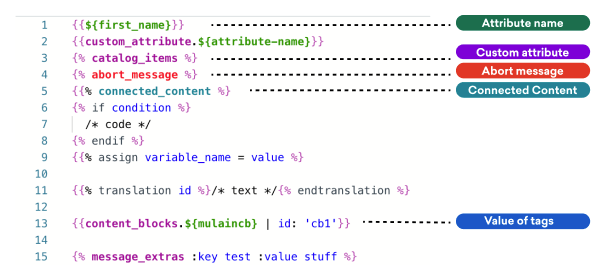
Etiquetas de color
Cada elemento de Liquid corresponde a un color, lo que te permite diferenciar tu Liquid de un vistazo en el editor de Liquid.
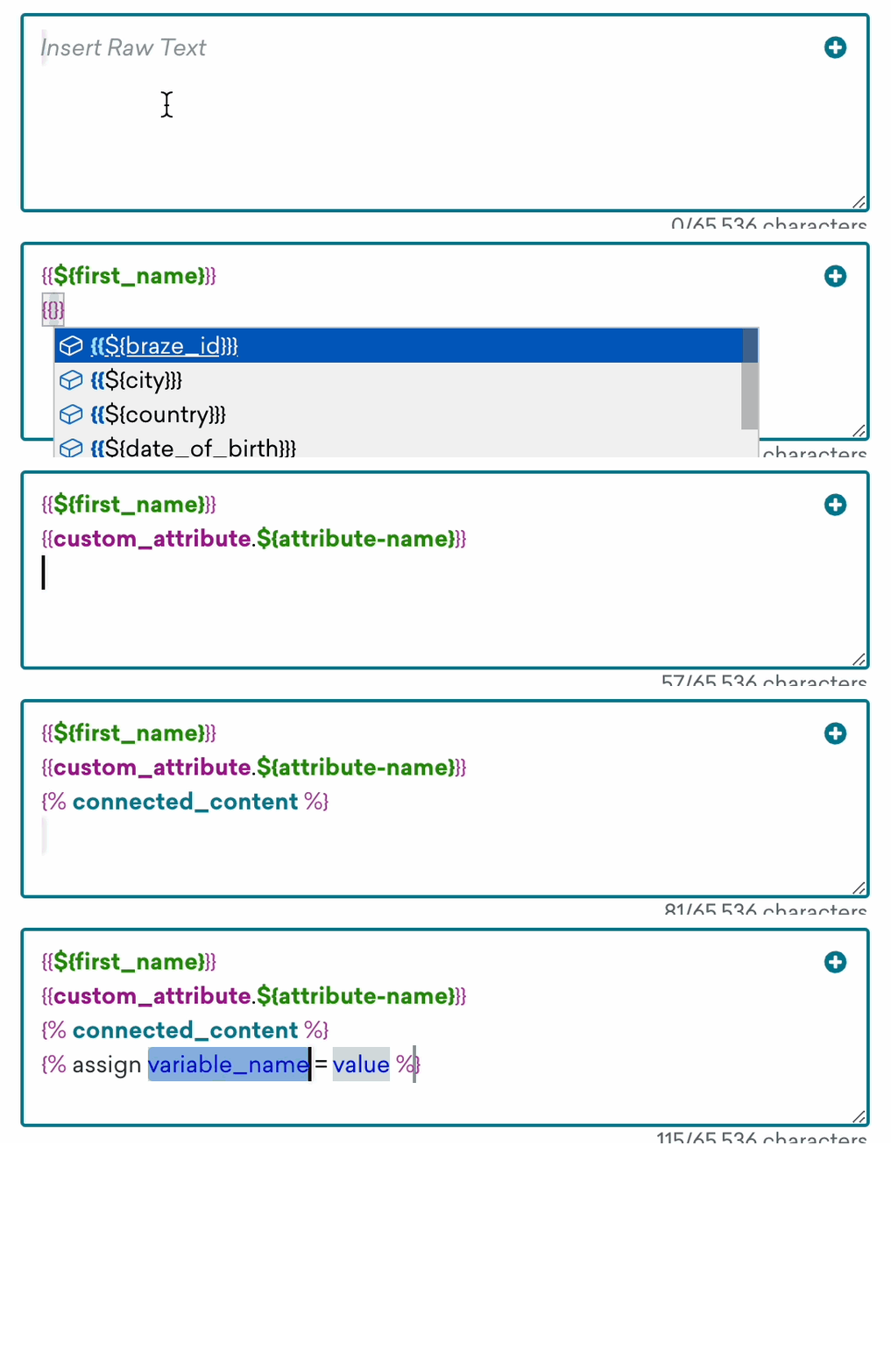
Liquid predictivo
También puedes usar Liquid predictivo para atributos personalizados, nombres de atributos y más mientras construyes tus mensajes personalizados.
Próximos pasos
- Uso de Liquid — sintaxis,
assign, condicionales y filtros en Braze - Configurar valores predeterminados — valores predeterminados en Liquid más allá del modal
- Filtros — formatear fechas, matemáticas, cadenas y más